

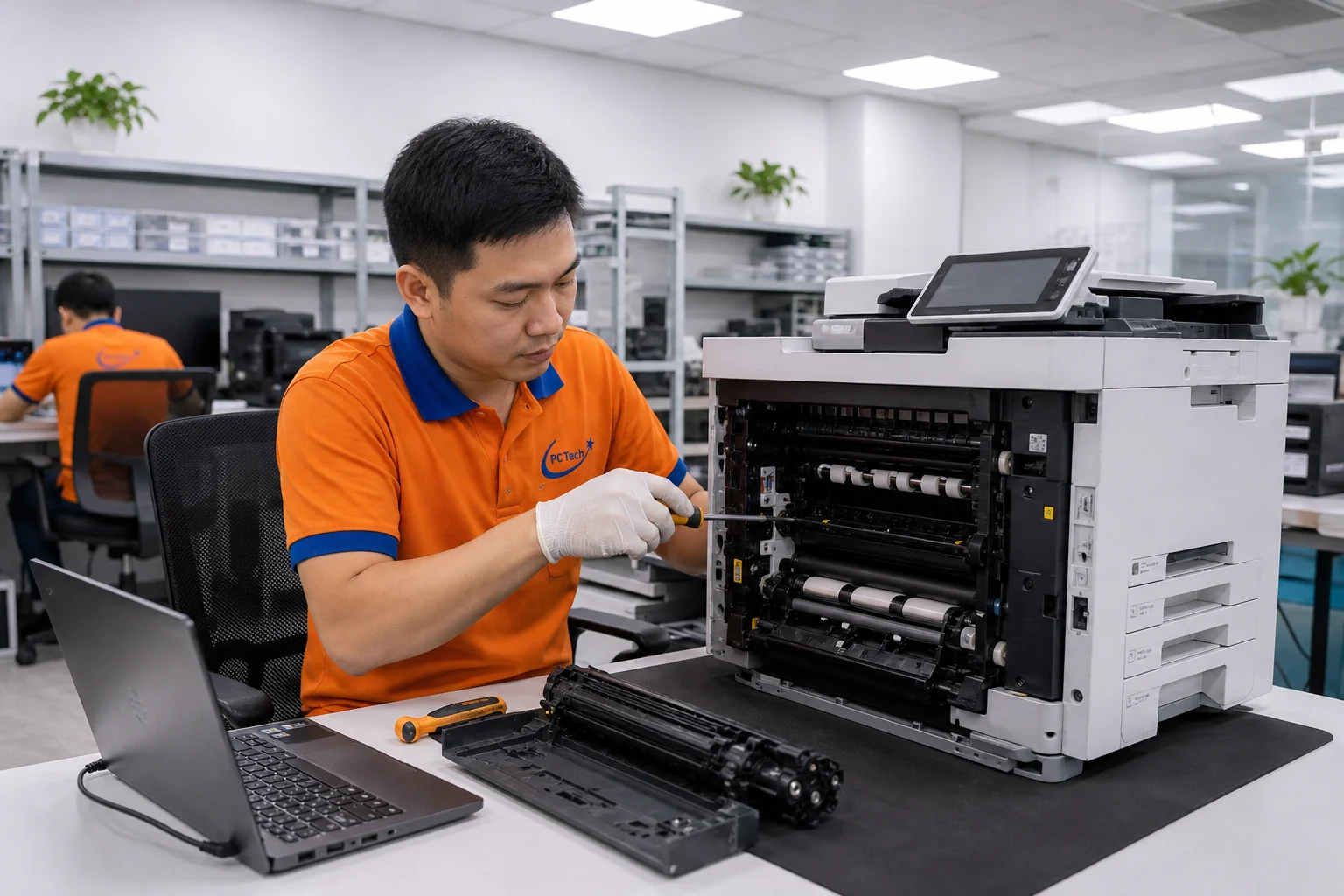
Máy in HP là công cụ không thể thiếu trong văn phòng hiện đại, nhưng để duy trì hiệu suất tối ưu, việc thay mực đúng cách là yêu cầu bắt buộc. Khi mực hết hoặc chất lượng in giảm, nhiều người tự mình cố gắng thay mực, dẫn đến lỗi sai hoặc thậm chí hư hỏng thiết bị. Bài viết này sẽ giúp bạn hiểu rõ quá trình thay mực máy in HP, những điều cần lưu ý, và khi nào nên nhờ kỹ thuật viên chuyên nghiệp.
Tóm tắt nhanh: Thay mực máy in HP đòi hỏi sự cẩn thận để tránh làm hỏng đầu phun hoặc bộ phận khác. PCTech cung cấp dịch vụ thay mực chuyên nghiệp với quy trình kiểm tra kỹ lưỡng, lựa chọn mực phù hợp, lắp đặt đúng chuẩn và kiểm tra chất lượng in sau cùng. Thời gian phản hồi trung bình 30 phút, bảo hành từ 7 đến 30 ngày tùy loại máy in.
Tại Sao Thay Mực Máy In HP Lại Quan Trọng?
Mực máy in không chỉ là “chất lỏng để in” mà là yếu tố quyết định chất lượng tài liệu, tuổi thọ của đầu phun và hiệu suất chung của thiết bị. Khi mực hết, máy thường báo cảnh báo hoặc dừng hoạt động hoàn toàn. Nếu bạn sử dụng mực không chính hãng hoặc không phù hợp với dòng máy, có thể gây tắc đầu phun, làm mất màu sắc hoặc để lại vết nước trên giấy.
Một số người dùng cố gắng “nạp lại” mực bằng cách rút bình mực cũ và đổ mực vào, nhưng cách làm này dễ dẫn đến tình trạng mực tràn, bẩn bề mặt máy, hoặc mực không đạt độ nhớt đúng chuẩn. Kỹ thuật PCTech đã từng hỗ trợ nhiều khách hàng gặp phải tình huống này khi tự thay mực không đúng cách, gây thêm chi phí sửa chữa.
Các Bước Tự Kiểm Tra Trước Khi Thay Mực
Bước 1: Xác định dòng máy và loại mực chuẩn – Trước tiên, hãy kiểm tra nhãn trên máy hoặc hướng dẫn sử dụng để xác định chính xác dòng máy (ví dụ: HP DeskJet, OfficeJet, LaserJet). Mỗi dòng máy sử dụng loại mực khác nhau – máy phun mực dùng mực lỏng, máy laser dùng bột mực (toner). Nếu bạn mua mực sai loại, không thể lắp vào được.
Bước 2: Chuẩn bị không gian làm việc sạch sẽ – Đặt máy trên bề mặt phẳng, ổn định, có ánh sáng tốt. Chuẩn bị khăn lau sạch (tốt nhất là khăn không xơ) và giấy lót để tránh mực bắn vào bàn làm việc. Nếu máy có bộ phận dễ bị hư hỏng như kính quét (scanner), hãy che phủ hoặc cẩn thận không để mực dính vào.
Bước 3: Kiểm tra tình trạng bình mực cũ – Nhấn nút mở nắp bình mực theo hướng dẫn. Hãy quan sát xem bình mực cũ có bị nứt, rò rỉ hay không. Nếu bình cũ bị hỏng, mực có thể đã chảy ra bên trong máy, cần thông báo cho kỹ thuật viên trước khi thay. Đừng cố lực lôi bình ra nếu nó bị kẹt – điều này có thể làm hỏng cơ chế khóa.
Bước 4: Kiểm tra đầu phun và các lỗ tiếp xúc – Sau khi tháo bình mực cũ, hãy nhìn vào lỗ tiếp xúc trên máy (những chân kim nhỏ hoặc bề mặt tiếp xúc điện tử). Nếu chúng bị bẩn hoặc có mực khô, bạn có thể dùng khăn ẩm (nhẹ nhàng) để lau sạch. Không dùng nước, rượu hoặc hóa chất mạnh vì có thể làm hỏng linh kiện điện tử.
Bước 5: Kiểm tra bình mực mới trước khi lắp – Trước khi lắp bình mực mới, kiểm tra xem nó có đúng loại không bằng cách so sánh số hiệu trên bình với danh sách trong hướng dẫn máy. Bình mực HP thường có các số hiệu như 302, 304, 803, 805, v.v. Nếu không chắc chắn, đừng lắp – sai loại mực có thể làm hỏng máy. Bạn có thể tìm hiểu thêm về Ricoh 2000Le báo lỗi SC:500.
Bảng giá tham khảo
| STT | Dịch vụ | Giá |
|---|---|---|
| 1 | Vệ sinh máy in, thông đầu phun | 150.000đ/Máy |
| 2 | Nạp mực máy in laser | 100.000đ/Hộp mực |
| 3 | Nạp mực máy in phun (đổ mực) | 100.000đ/Máy |
| 4 | Sửa lỗi kẹt giấy thường xuyên | 150.000đ/Máy |
| 5 | Thay trống (drum) 12/35 máy in laser | 190.000đ/Máy |
| 6 | Sửa lỗi máy in không nhận lệnh in | 150.000đ/Máy |
| 7 | Cài đặt driver, chia sẻ máy in mạng | 150.000đ/Máy |
| 8 | Sửa máy in báo lỗi (Error code) | 200.000đ/Máy |
| 9 | Vệ sinh, bảo trì máy photocopy | 300.000đ/Máy |
| 10 | Thay cụm sấy máy in laser | 650.000đ/Máy |
Quy Trình Thay Mực Máy In HP của Kỹ Thuật PCTech
Khi bạn liên hệ với Kỹ thuật PCTech để thay mực máy in HP, chúng tôi thực hiện quy trình chuẩn để đảm bảo máy hoạt động tối ưu sau đó:
Kiểm tra toàn bộ máy in trước khi thay mực: Kỹ thuật viên sẽ kiểm tra tình trạng máy, xác định loại máy chính xác, kiểm tra xem có lỗi khác (như tắc giấy, hỏng đầu phun) hay không. Nếu máy có vấn đề khác cần xử lý cùng lúc, chúng tôi sẽ thông báo rõ ràng trước khi tiến hành.
⚠️ Lưu ý: Lựa chọn mực phù hợp: Dựa trên dòng máy, chúng tôi chọn mực chính hãng hoặc tương thích chất lượng cao phù hợp với máy của bạn. Không phải lúc nào mực chính hãng cũng sẵn có, nhưng chúng tôi chỉ dùng mực đã được kiểm chứng an toàn cho máy in HP.
Lắp đặt và căn chỉnh: Sau khi tháo bình mực cũ, kỹ thuật viên lau sạch các lỗ tiếp xúc, lắp bình mực mới theo đúng hướng dẫn, và thực hiện các bước căn chỉnh nếu cần (ví dụ: chạy chương trình “Clean Printhead” hoặc “Align Cartridge” trên máy).
📞 Đang gặp lỗi tương tự? Gọi ngay 0936 102 287 để được kỹ thuật viên PCTech hỗ trợ nhanh nhất.
Kiểm tra chất lượng in: Sau khi thay xong, chúng tôi in một trang thử để kiểm tra xem màu sắc, độ đậm nhạt, và chất lượng in có bình thường không. Nếu có dấu hiệu tắc đầu phun hoặc màu không chuẩn, chúng tôi sẽ thực hiện bước vệ sinh hoặc tái lập lại.
Những Câu Hỏi Thường Gặp Khi Thay Mực Máy In HP
Liệu tôi có thể sử dụng mực tương thích (non-OEM) thay vì mực chính hãng HP? Có, mực tương thích chất lượng cao có thể hoạt động tốt nếu được sản xuất đúng chuẩn. Tuy nhiên, điều quan trọng là mực phải có độ nhớt, độ pH, và thành phần hóa học phù hợp với dòng máy. Nếu bạn không chắc chắn, hãy tham khảo kỹ thuật viên hoặc nhà sản xuất. Kỹ thuật PCTech có kinh nghiệm với nhiều loại mực tương thích và sẽ giúp bạn chọn loại tốt nhất cho máy. Bạn có thể tìm hiểu thêm về ĐỔ MỰC MÁY IN SAMSUNG.
Máy in báo “Cartridge không được công nhận” sau khi tôi thay mực, phải làm sao? Lỗi này thường xảy ra khi: (1) bình mực không lắp đúng vị trí hoặc không kẹp chắc; (2) lỗ tiếp xúc trên máy hoặc bình bị bẩn; (3) bình mực không tương thích với máy. Hãy tháo bình ra, lau sạch các lỗ tiếp xúc bằng khăn sạch, rồi lắp lại. Nếu lỗi vẫn tiếp diễn, bạn có thể cần thay bình mực khác hoặc liên hệ kỹ thuật viên để kiểm tra lỗ tiếp xúc trên máy.
Sau khi thay mực, máy vẫn in nhạt hoặc có dấu trắng ngang trên trang. Tại sao? Đây là dấu hiệu đầu phun bị tắc hoặc chưa được lập lại sau khi thay mực. Hầu hết máy in HP có chức năng “Clean Printhead” hoặc “Maintenance” trong menu cài đặt – hãy chạy chương trình này 1-2 lần. Nếu vẫn không khỏi, đầu phun có thể cần vệ sinh chuyên sâu hoặc thay thế, và bạn nên liên hệ Kỹ thuật PCTech.
Thay mực máy in HP có bảo hành không? Có. Theo chính sách của PCTech, dịch vụ thay mực máy in được bảo hành từ 7 đến 30 ngày tùy loại máy in và tình trạng máy. Nếu máy có vấn đề liên quan đến quá trình thay mực trong thời gian bảo hành, chúng tôi sẽ hỗ trợ sửa chữa hoặc thay mực lại miễn phí.
Khi Nào Nên Gọi Kỹ Thuật Viên Chuyên Nghiệp?
Mặc dù có thể tự thay mực ở nhà, nhưng có một số tình huống bạn nên nhờ kỹ thuật viên chuyên nghiệp của Kỹ thuật PCTech:
Máy báo lỗi hoặc cảnh báo trước khi hết mực: Nếu máy báo lỗi như “Low Ink”, “Cartridge Error”, hoặc bất kỳ mã lỗi nào khác, đó có thể là dấu hiệu của vấn đề phần cứng, không chỉ là hết mực. Kỹ thuật viên có thể chẩn đoán chính xác.
Bình mực cũ bị rò rỉ hoặc bị nứt: Nếu mực đã chảy ra bên trong máy, việc tự thay mực có thể không đủ – cần vệ sinh bên trong máy để tránh hư hỏng linh kiện điện tử. Đây là công việc cần kỹ thuật viên. Bạn có thể tìm hiểu thêm về ĐỔ MỰC MÁY IN HP.
Máy in HP là dòng cao cấp hoặc chuyên dụng: Các máy in HP OfficeJet Pro, LaserJet Pro, hoặc các dòng chuyên dụng có cơ chế phức tạp hơn. Thay mực trên những máy này đòi hỏi kiến thức chi tiết về từng dòng.
Bạn không chắc chắn loại mực cần dùng: Thay sai loại mực có thể làm hỏng máy. Nếu bạn không 100% chắc chắn, hãy để kỹ thuật viên xác định và thay cho bạn.
Máy vẫn in nhạt sau khi thay mực và chạy chương trình vệ sinh: Nếu vấn đề vẫn tiếp diễn, đầu phun có thể cần vệ sinh sâu hơn hoặc thay thế. Đây không phải công việc tự làm được mà cần thiết bị chuyên dụng.
Kỹ thuật PCTech sẵn sàng hỗ trợ bạn trong tất cả các tình huống này. Thời gian phản hồi trung bình là 30 phút, và chúng tôi mang theo các loại mực phổ biến để có thể thay ngay tại chỗ mà không cần bạn phải chờ đợi lâu.
Nếu bạn còn thắc mắc về quá trình thay mực máy in HP, loại mực phù hợp với máy của mình, hoặc cần kiểm tra máy trước khi thay, hãy liên hệ ngay với Kỹ thuật PCTech. Chúng tôi sẽ giúp bạn giải quyết vấn đề nhanh chóng và chuyên nghiệp, đảm bảo máy in của bạn hoạt động ở trạng thái tối ưu.
Xem thêm: MÁY IN BỊ CHẤM ĐEN.
Câu hỏi thường gặp
Tôi có thể sử dụng mực tương thích (non-OEM) cho máy in HP không?
Có, mực tương thích chất lượng cao có thể hoạt động tốt nếu được sản xuất đúng chuẩn với độ nhớt, độ pH, và thành phần hóa học phù hợp. Tuy nhiên, điều quan trọng là chọn đúng loại mực cho dòng máy của bạn. Kỹ thuật PCTech có kinh nghiệm với nhiều loại mực tương thích và sẽ giúp bạn chọn loại tốt nhất.
Máy in báo 'Cartridge không được công nhận' sau khi thay mực, phải làm sao?
Lỗi này thường xảy ra khi bình mực không lắp đúng vị trí, lỗ tiếp xúc bị bẩn, hoặc bình không tương thích. Hãy tháo bình ra, lau sạch các lỗ tiếp xúc bằng khăn sạch, rồi lắp lại. Nếu lỗi vẫn tiếp diễn, bạn có thể cần thay bình mực khác hoặc liên hệ kỹ thuật viên để kiểm tra.
Sau khi thay mực, máy vẫn in nhạt hoặc có dấu trắng ngang. Tại sao?
Đây là dấu hiệu đầu phun bị tắc hoặc chưa được lập lại. Hầu hết máy in HP có chức năng 'Clean Printhead' trong menu cài đặt – hãy chạy chương trình này 1-2 lần. Nếu vẫn không khỏi, đầu phun có thể cần vệ sinh chuyên sâu hoặc thay thế.
Thay mực máy in HP có bảo hành không?
Có. Dịch vụ thay mực máy in được bảo hành từ 7 đến 30 ngày tùy loại máy in và tình trạng máy. Nếu máy có vấn đề liên quan đến quá trình thay mực trong thời gian bảo hành, chúng tôi sẽ hỗ trợ sửa chữa hoặc thay mực lại miễn phí.
Thời gian thay mực máy in HP mất bao lâu?
Thời gian phản hồi trung bình của Kỹ thuật PCTech là 30 phút. Quá trình thay mực thực tế (bao gồm kiểm tra, lắp đặt và kiểm tra chất lượng) thường mất 15-30 phút tùy tình trạng máy.


