

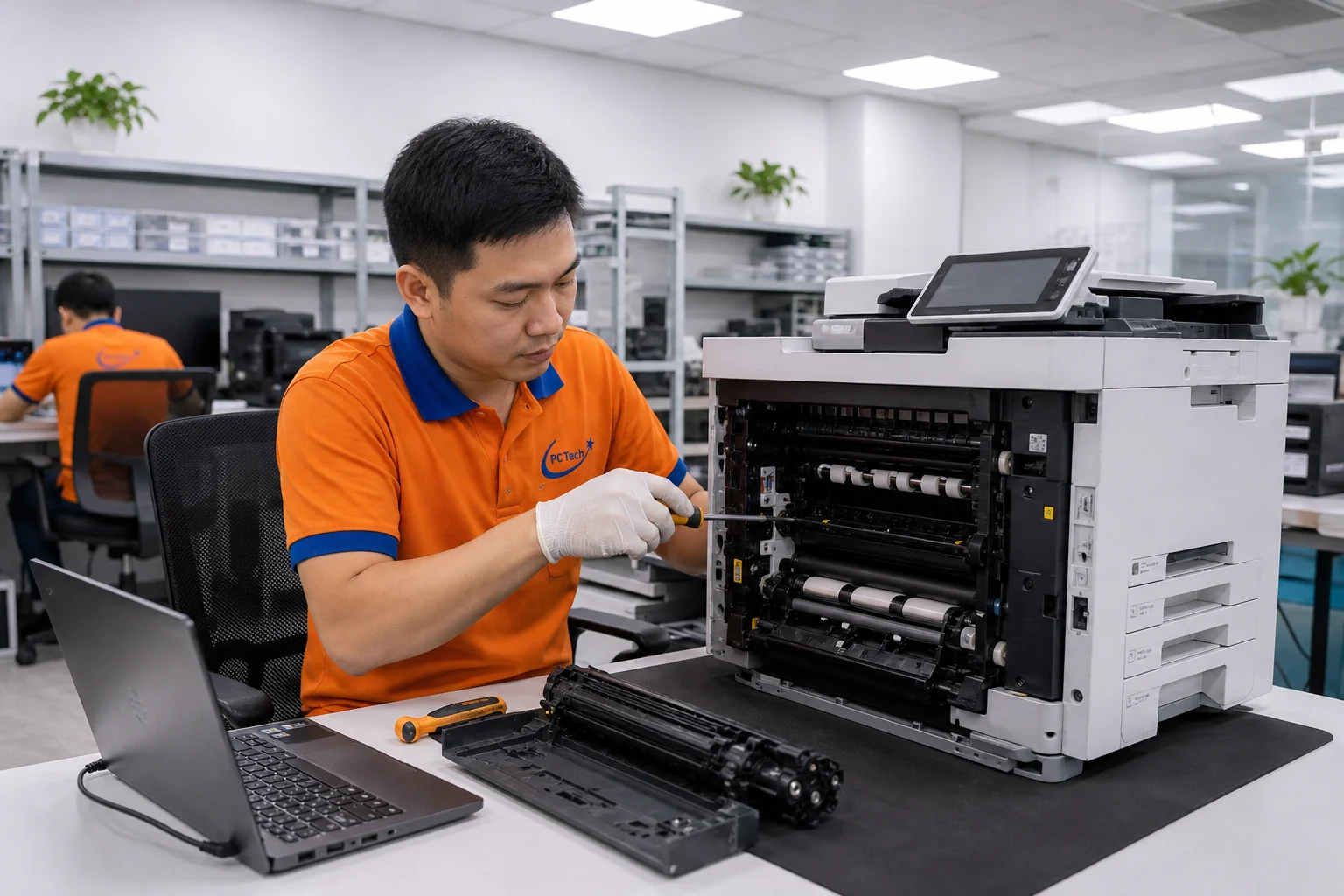
Máy in Ricoh 2000Le báo lỗi SC:500 là tình huống khá phổ biến mà người dùng gặp phải, đặc biệt khi máy đã hoạt động một thời gian hoặc sau những lần sử dụng liên tục. Lỗi này thường xuất phát từ các vấn đề liên quan đến hệ thống cấp giấy hoặc các cảm biến bên trong máy. Trước khi bạn cần phải gọi thợ sửa, có một số bước tự kiểm tra đơn giản mà bạn có thể thực hiện để xác định nguyên nhân và có thể khắc phục được sự cố.
Nếu bạn tự xử lý các bước dưới đây mà lỗi vẫn không biến mất, đó là lúc nên liên hệ với Kỹ thuật PCTech. Chúng tôi sẽ cử kỹ thuật viên có mặt trong vòng 30 phút để kiểm tra chi tiết, sửa chữa chuyên nghiệp và đảm bảo máy hoạt động ổn định trở lại.
Hiểu rõ lỗi SC:500 trên Ricoh 2000Le
⚠️ Lưu ý: Lỗi SC:500 là một mã lỗi cụ thể trên dòng máy in Ricoh 2000Le, thường được kích hoạt khi hệ thống phát hiện một vấn đề trong quy trình cấp giấy. Máy in sử dụng một loạt cảm biến để theo dõi vị trí giấy, tốc độ cấp giấy và tình trạng của các bánh xe cấp. Khi một trong những cảm biến này gửi tín hiệu bất thường hoặc khi máy phát hiện sự cố trong cơ chế cấp giấy, mã lỗi SC:500 sẽ xuất hiện trên màn hình hiển thị. Điều này là cơ chế bảo vệ của máy để tránh các tình huống nguy hiểm hoặc làm hư hỏng thêm các bộ phận khác.
Các nguyên nhân chính gây ra lỗi này bao gồm: giấy bị tắc hoặc mắc kẹt trong các bánh xe cấp, cảm biến bị bẩn hoặc bị che khuất bởi bụi, các bánh xe cấp giấy bị mài mòn hoặc bị cản trở, tray giấy không được đặt đúng vị trí hoặc không khít chắc, cài đặt kích thước giấy không khớp với giấy thực tế, hoặc trong một số trường hợp hiếm gặp, các bộ phận cơ khí bên trong bị hỏng.
Kiểm tra và làm sạch hệ thống cấp giấy
Bước đầu tiên và quan trọng nhất là kiểm tra xem hệ thống cấp giấy có bị tắc hoặc bẩn không. Lỗi SC:500 rất thường xuất phát từ đây. Hãy tắt máy in hoàn toàn, đợi khoảng 30 giây, rồi mở các cửa tray giấy và khoang đầu phun. Kiểm tra xem có mảnh giấy rách nào bị mắc kẹt trong các bánh xe cấp giấy hay trong khoang phía dưới không. Đôi khi chỉ một mảnh giấy nhỏ cũng đủ để gây ra lỗi này.
Nếu bạn phát hiện có mảnh giấy mắc kẹt, hãy cẩn thận tháo ra. Sau đó, dùng một miếu vải mềm, hơi ẩm (không quá ướt) để lau sạch các bánh xe và các bộ phận cấp giấy. Bụi và các mảnh giấy nhỏ tích tụ lâu ngày cũng có thể làm cảm biến bị nhiễm, dẫn đến nhận diện sai tình trạng giấy. Lau xong, để cho các bộ phận khô hoàn toàn trước khi bật máy lại.
Khi làm sạch, hãy chú ý đến các khu vực sau: khoang tray chính nơi giấy được đặt, các bánh xe nhỏ quay để cấp giấy (thường có màu đen hoặc xám), các ray dẫn giấy dọc theo đường đi của giấy, và các lỗ hoặc khe hẹp nơi bụi dễ tích tụ. Nếu bạn thấy có bụi dày đặc, hãy dùng một chiếc chổi mềm hoặc máy hút bụi với đầu mềm để loại bỏ bụi trước khi lau ẩm.
Kiểm tra và làm sạch các cảm biến
Máy in Ricoh 2000Le có các cảm biến quang học hoặc cảm biến vị trí để phát hiện sự có mặt của giấy trong các tray. Khi các cảm biến này bị bẩn hoặc bị tắc bởi bụi, nó sẽ gửi tín hiệu sai và kích hoạt lỗi SC:500. Hãy tìm các cảm biến này (thường nằm ở các vị trí cấp giấy), sau đó dùng một chiếc chổi mềm hoặc khăn lau sạch nhẹ nhàng. Tuyệt đối không cạo hay chà xát mạnh vào cảm biến vì có thể làm hỏng.
Bảng giá tham khảo
| STT | Dịch vụ | Giá |
|---|---|---|
| 1 | Vệ sinh máy in, thông đầu phun | 150.000đ/Máy |
| 2 | Nạp mực máy in laser | 100.000đ/Hộp mực |
| 3 | Nạp mực máy in phun (đổ mực) | 100.000đ/Máy |
| 4 | Sửa lỗi kẹt giấy thường xuyên | 150.000đ/Máy |
| 5 | Thay trống (drum) 12/35 máy in laser | 190.000đ/Máy |
| 6 | Sửa lỗi máy in không nhận lệnh in | 150.000đ/Máy |
| 7 | Cài đặt driver, chia sẻ máy in mạng | 150.000đ/Máy |
| 8 | Sửa máy in báo lỗi (Error code) | 200.000đ/Máy |
| 9 | Vệ sinh, bảo trì máy photocopy | 300.000đ/Máy |
| 10 | Thay cụm sấy máy in laser | 650.000đ/Máy |
Các cảm biến trên máy Ricoh 2000Le thường được bảo vệ bởi một lớp nhựa trong suốt hoặc có một cửa sổ nhỏ để ánh sáng hoặc tín hiệu đi qua. Nếu cửa sổ này bị bẩn hoặc bị che khuất, cảm biến sẽ không hoạt động chính xác. Dùng một chiếc khăn mềm, không xơ (tốt nhất là khăn chuyên dụng để lau cảm biến) hoặc một que cotton sạch để lau nhẹ nhàng bề mặt cảm biến. Nếu bẩn quá, bạn có thể dùng một chút rượu isopropyl (nồng độ 70%) để lau, nhưng hãy chắc chắn rằng rượu đã bay hơi hoàn toàn trước khi bật máy.
Sau khi làm sạch, hãy bật máy lên và thực hiện một chu kỳ tự kiểm tra (thường có trong menu Maintenance hoặc System). Nếu lỗi vẫn xuất hiện, tiếp tục sang bước tiếp theo.
Kiểm tra tray giấy và cài đặt kích thước
Một nguyên nhân khác khiến lỗi SC:500 xuất hiện là cài đặt kích thước giấy không khớp với giấy thực tế đang đặt trong tray, hoặc tray không được đặt chính xác. Hãy kiểm tra xem giấy bạn đang sử dụng có khớp với kích thước được cài đặt trong máy không (A4, Letter, A3, v.v.). Nếu không khớp, hãy điều chỉnh lại cài đặt hoặc thay giấy sao cho phù hợp. Bạn có thể tìm hiểu thêm về sửa máy in phú nhuận.
Để kiểm tra và điều chỉnh cài đặt kích thước giấy, hãy vào menu chính của máy in, tìm mục “Paper Settings” hoặc “Cài đặt giấy”, rồi chọn kích thước phù hợp với giấy đang sử dụng. Một số máy in Ricoh cũng cho phép bạn tự động phát hiện kích thước giấy, vì vậy hãy kiểm tra xem có tùy chọn này không.
📞 Đang gặp lỗi tương tự? Gọi ngay 0936 102 287 để được kỹ thuật viên PCTech hỗ trợ nhanh nhất.
Ngoài ra, hãy chắc chắn rằng tray giấy được đặt vào máy đúng cách và khít chắc. Nếu tray bị lỏng hoặc chưa được khóa đúng vị trí, máy sẽ không nhận diện được giấy. Hãy tháo tray ra, kiểm tra xem các điểm khóa có bị hỏng không, rồi đặt lại chắc chắn. Khi đặt tray vào, bạn sẽ nghe thấy một tiếng “click” nhỏ cho biết tray đã được khóa chính xác.
Cũng hãy kiểm tra xem giấy trong tray có bị cong, nhăn hoặc ẩm không. Giấy ẩm hoặc bị cong có thể không được cấp đều, gây ra các vấn đề cấp giấy. Nếu giấy có vấn đề, hãy thay bằng giấy mới, chất lượng tốt.
Sau khi kiểm tra kỹ lưỡng các bước trên, hãy bật máy và thử in một trang thử. Nếu lỗi SC:500 vẫn tiếp tục xuất hiện, điều này cho thấy vấn đề có thể nằm sâu hơn trong các bộ phận cơ khí hoặc điện tử bên trong máy, chẳng hạn như motor cấp giấy bị hỏng, cảm biến bị lỗi hoặc bo mạch chính gặp sự cố.
Các bước chẩn đoán nâng cao
Nếu các bước cơ bản không giải quyết được vấn đề, bạn có thể thử một số bước chẩn đoán nâng cao hơn. Trước tiên, hãy kiểm tra nhật ký lỗi của máy in (nếu có). Nhiều máy in Ricoh lưu trữ lịch sử các lỗi đã xảy ra, điều này có thể giúp xác định xem lỗi SC:500 xuất hiện bao lâu và bao nhiêu lần. Để truy cập nhật ký lỗi, hãy vào menu System hoặc Maintenance và tìm mục “Error Log” hoặc “Lịch sử lỗi”.
Thứ hai, hãy thử thực hiện một “hard reset” (đặt lại cứng) cho máy in. Tắt máy hoàn toàn, rút phích cắm điện, đợi khoảng 2-3 phút, rồi cắm lại và bật máy. Đôi khi, một số lỗi tạm thời có thể được xóa bỏ bằng cách này. Tuy nhiên, hãy lưu ý rằng việc này sẽ không giải quyết các vấn đề vật lý như giấy bị tắc hoặc cảm biến bị hỏng. Bạn có thể tìm hiểu thêm về Sửa máy in Epson.
Thứ ba, nếu máy in có tính năng tự chẩn đoán (Self-Diagnostic), hãy chạy chức năng này. Nó sẽ kiểm tra các cảm biến, motor và các bộ phận khác để xác định xem có thành phần nào không hoạt động đúng. Kết quả chẩn đoán có thể cung cấp thông tin quý báu về nguyên nhân gốc rễ của lỗi.
Khi nào nên gọi Kỹ thuật PCTech
Nếu bạn đã thực hiện đầy đủ các bước kiểm tra và xử lý tự làm nêu trên mà lỗi SC:500 vẫn không biến mất, đây là lúc bạn cần sự hỗ trợ của một kỹ thuật viên chuyên nghiệp. Kỹ thuật PCTech có kinh nghiệm lâu năm trong việc sửa chữa các máy in Ricoh, bao gồm dòng 2000Le. Chúng tôi sẽ tiến hành kiểm tra toàn diện, định vị chính xác nguyên nhân lỗi và thực hiện sửa chữa hoặc thay thế các bộ phận cần thiết.
Khi bạn liên hệ với PCTech, kỹ thuật viên của chúng tôi sẽ có mặt tại địa điểm của bạn trong vòng 30 phút. Chúng tôi mang theo các công cụ chuyên dụng và phụ tùng chính hãng để đảm bảo máy in được sửa chữa đúng cách. Tất cả công việc sửa chữa đều được bảo hành từ 7 đến 30 ngày, tùy thuộc vào loại hỏng hóc và phụ tùng được thay thế.
Việc gọi thợ sửa chuyên nghiệp không chỉ giúp bạn tiết kiệm thời gian mà còn tránh được rủi ro làm hư hỏng thêm các bộ phận khác của máy. Đôi khi, những nỗ lực tự sửa chữa không đúng cách có thể dẫn đến những vấn đề phức tạp hơn và chi phí sửa chữa cao hơn sau này.
Dịch vụ sửa máy in của PCTech
Dịch vụ vệ sinh máy in của Kỹ thuật PCTech không chỉ giải quyết các lỗi như SC:500 mà còn giúp máy in hoạt động hiệu quả hơn và kéo dài tuổi thọ. Chúng tôi cung cấp các dịch vụ bảo dưỡng định kỳ và các tỉnh lân cận, cũng như hỗ trợ các máy in từ các hãng khác nhau như Epson, Canon, HP, Brother và nhiều hãng khác.
Ngoài lỗi SC:500, máy in Ricoh 2000Le cũng có thể gặp phải các vấn đề khác như máy in bị sọc khi in, hoặc các lỗi liên quan đến chất lượng in ấn. Nếu bạn cần hoặc các dòng máy in khác, chúng tôi cũng sẵn sàng hỗ trợ.
Hãy liên hệ với PCTech ngay hôm nay nếu bạn đang gặp lỗi SC:500 hoặc bất kỳ vấn đề nào khác với máy in của mình. Kỹ thuật viên của chúng tôi sẽ giúp bạn khắc phục sự cố một cách nhanh chóng và hiệu quả, đảm bảo máy in của bạn quay trở lại hoạt động bình thường.
Câu hỏi thường gặp
Lỗi SC:500 trên máy in Ricoh 2000Le là gì?
Lỗi SC:500 thường liên quan đến vấn đề trong hệ thống cấp giấy hoặc các cảm biến phát hiện giấy. Nó có thể xuất hiện khi giấy bị tắc, cảm biến bị bẩn, hoặc tray giấy không được đặt đúng cách. Lỗi này ngăn chặn máy in hoạt động cho đến khi vấn đề được khắc phục.
Tôi nên làm gì khi máy in báo lỗi SC:500?
Trước tiên, hãy tắt máy và kiểm tra xem có mảnh giấy bị tắc trong hệ thống cấp giấy không. Sau đó, làm sạch các cảm biến và bánh xe cấp giấy bằng một miếu vải mềm, ẩm. Kiểm tra lại cài đặt kích thước giấy và đảm bảo tray được đặt chắc chắn. Nếu lỗi vẫn tiếp tục, hãy gọi kỹ thuật viên.
Làm sạch cảm biến máy in có an toàn không?
Có, bạn có thể tự làm sạch các cảm biến nếu thực hiện cẩn thận. Sử dụng một chiếc chổi mềm hoặc khăn lau sạch nhẹ nhàng, tuyệt đối không cạo hay chà xát mạnh vào cảm biến vì có thể làm hỏng. Nếu bạn không chắc chắn hoặc không tìm thấy cảm biến, hãy để cho kỹ thuật viên chuyên nghiệp xử lý.
Kỹ thuật PCTech mất bao lâu để đến sửa máy in?
Kỹ thuật viên của PCTech sẽ có mặt trong vòng 30 phút kể từ khi bạn liên hệ. Chúng tôi cung cấp dịch vụ sửa máy in nhanh chóng và chuyên nghiệp, với bảo hành từ 7 đến 30 ngày tùy loại hỏng hóc.
Chi phí sửa lỗi SC:500 là bao nhiêu?
Chi phí sửa chữa tùy thuộc vào nguyên nhân gốc rễ của lỗi và liệu có cần thay thế phụ tùng hay không. Bạn có thể tham khảo bảng giá dịch vụ sửa máy in của PCTech hoặc liên hệ trực tiếp để được báo giá chi tiết.


