


Máy tính mở lên là thấy OneDrive đăng nhập sẵn một tài khoản không phải của bạn, thư mục OneDrive trong File Explorer trỏ về tài khoản cũ, tài liệu công việc nằm lẫn với ảnh cá nhân. Điều khiến nhiều người chần chừ không phải thao tác khó, mà là sợ bấm nhầm rồi mất dữ liệu đã đồng bộ, hoặc đổi xong vài hôm OneDrive lại tự quay về tài khoản cũ sau mỗi lần khởi động. Đây là kiểu tình huống kỹ thuật PCTech nhận hỗ trợ khá thường xuyên.
Nói ngắn gọn: việc đổi tài khoản mặc định của OneDrive trên Windows 10 là thao tác phần mềm, xử lý từ xa với mức phí 50.000đ theo chính sách hiện hành của PCTech. Với trường hợp phải can thiệp trực tiếp tại máy (máy không khởi động được, OneDrive for Business dính tài khoản công ty cũ, tài khoản Windows bị khóa), kỹ thuật viên có mặt trong khoảng 30 phút, hạng mục xử lý được bảo hành từ 7 đến 30 ngày tùy trường hợp. Bạn có thể tự làm theo checklist bên dưới, và gọi kỹ thuật khi vướng ở một bước nào đó.
Ai cần đổi tài khoản mặc định của OneDrive trên Windows 10?
Tài khoản mặc định của OneDrive trên Windows 10 là gì? Windows 10 cài sẵn OneDrive và gắn nó với tài khoản Microsoft đầu tiên được đăng nhập trên máy. Thông tin này nằm trong registry tại khóa HKCU\Software\Microsoft\OneDrive\Accounts, với các mục như Personal, Business1, Business2 ứng với tài khoản cá nhân và tài khoản công việc. Mục nào đang tồn tại trong khóa đó cũng chính là tài khoản hiển thị ở cây thư mục File Explorer và tự đăng nhập mỗi khi bạn mở máy. Vì vậy bạn không thể “đăng xuất” theo cách giống trên web, mà phải ngắt liên kết giữa máy và tài khoản cũ rồi thiết lập lại.
Những trường hợp thực tế cần đổi tài khoản:
- Mua lại máy hoặc cài lại Windows: tài khoản của người dùng trước vẫn còn trong OneDrive, mọi file mới có nguy cơ bị đẩy lên nhầm cloud.
- Tách dữ liệu cá nhân và công việc: máy đang đồng bộ cả tài khoản công ty lẫn tài khoản riêng, dễ lẫn tài liệu nội bộ ra ngoài.
- Tài khoản cũ bị khóa, hết hạn hoặc hết dung lượng: OneDrive báo lỗi đồng bộ liên tục dù mạng vẫn tốt.
- Máy công ty đổi người sử dụng: nhân viên mới cần tài khoản làm việc riêng nhưng máy vẫn nhớ tài khoản cũ.
Có nên tự làm hay gọi kỹ thuật? Nếu máy chỉ có một tài khoản OneDrive cá nhân, dữ liệu đã đồng bộ lên cloud và bạn không dùng thư mục share nội bộ, checklist bên dưới là đủ. Với máy có OneDrive for Business, có thư mục chia sẻ theo quyền của công ty, hoặc tài khoản Microsoft đang dùng chung với tài khoản đăng nhập Windows, việc tự xử lý dễ làm lệch quyền truy cập và phát sinh lỗi khó lần ra sau này.
Checklist 7 bước tự đổi tài khoản mặc định OneDrive trên Windows 10
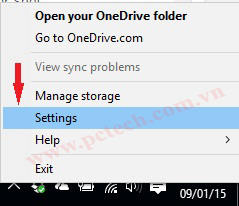
Bước 1 — Xác định đúng tài khoản đang là mặc định. Bấm biểu tượng đám mây cạnh đồng hồ, vào Settings rồi mở tab Account để xem email nào đang đăng nhập. Bạn cũng có thể nhìn tên thư mục OneDrive trong File Explorer: tài khoản công việc thường có dạng “OneDrive – Tên công ty”. Ghi lại rõ email và loại tài khoản (cá nhân hay công việc) trước khi làm bước tiếp theo, vì đăng nhập nhầm loại tài khoản sẽ khiến OneDrive tạo thư mục mới và đồng bộ lại từ đầu.
⚠️ Lưu ý: Bước 2 — Kiểm tra dữ liệu trước khi ngắt liên kết. Ngắt liên kết không xóa file đã tải về máy, nhưng file chưa upload xong sẽ nằm lại một mình trên ổ cứng. Xem cột trạng thái trong File Explorer: biểu tượng đám mây kèm dấu tích xanh là đã đồng bộ, vòng tròn xoay hoặc dấu gạch chéo là chưa xong. Với thư mục quan trọng hoặc dung lượng lớn, sao chép thủ công ra ổ cứng ngoài là cách an toàn nhất.
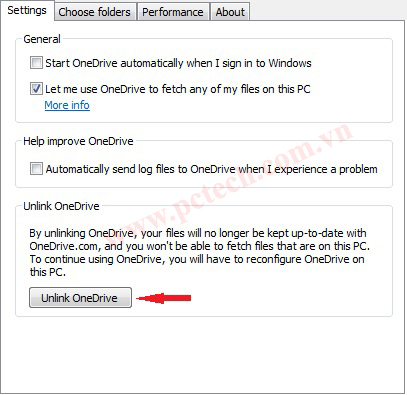
Bước 3 — Ngắt liên kết máy với tài khoản cũ. Trong OneDrive Settings, mở tab Account và chọn Unlink this PC. Thao tác này chỉ gỡ liên kết giữa máy và tài khoản, dữ liệu trên cloud vẫn nguyên. Sau khi ngắt, biểu tượng OneDrive ở khay hệ thống chuyển sang trạng thái chưa đăng nhập và thư mục OneDrive cũ không còn được theo dõi đồng bộ.
Bảng giá tham khảo
| STT | Dịch vụ | Giá |
|---|---|---|
| 1 | Vệ sinh máy tính, tra keo CPU | 150.000đ/Máy |
| 2 | Cài Windows bản quyền + Office | 200.000đ/Máy |
| 3 | Diệt virus, gỡ phần mềm độc hại | 150.000đ/Máy |
| 4 | Sửa máy tính không lên nguồn | 250.000đ/Máy |
| 5 | Thay nguồn (PSU) máy tính | 400.000đ/Máy |
| 6 | Nâng cấp SSD/HDD (công lắp) | 150.000đ/Máy |
| 7 | Nâng cấp RAM máy tính | 100.000đ/Máy |
| 8 | Sửa lỗi màn hình xanh (BSOD) | 200.000đ/Máy |
| 9 | Thay/lắp card màn hình (VGA) | 200.000đ/Máy |
| 10 | Xử lý máy chạy chậm, tối ưu hiệu năng | 150.000đ/Máy |
Bước 4 — Xóa thông tin đăng nhập còn lưu trong Credential Manager. Đây là bước nhiều người bỏ qua, và cũng là lý do OneDrive tự đăng nhập lại tài khoản cũ sau khi khởi động lại. Mở Control Panel, vào Credential Manager, chọn Windows Credentials, tìm và xóa các mục có tên chứa “OneDrive Cached Credential” (thường có hậu tố Business1, Business2 hoặc Personal). Nếu máy có nhiều tài khoản Windows, kiểm tra cả tài khoản bạn đang dùng.
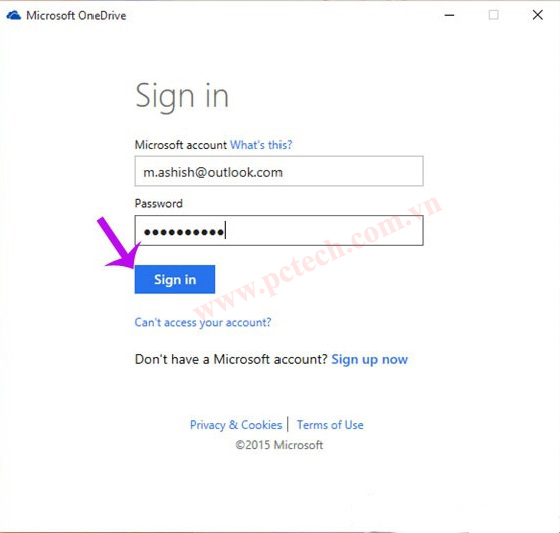
Bước 5 — Đăng nhập lại bằng tài khoản mong muốn. Bấm biểu tượng OneDrive và chọn Sign in, nhập email mới. Nếu hộp thoại thiết lập không tự hiện, chạy lại bộ cài có sẵn trong Windows bằng lệnh OneDriveSetup.exe /thfirstsetup. Trên Windows 10 bản 64-bit, file nằm ở C:\Windows\SysWOW64\OneDriveSetup.exe; bản 32-bit nằm ở C:\Windows\System32\OneDriveSetup.exe.
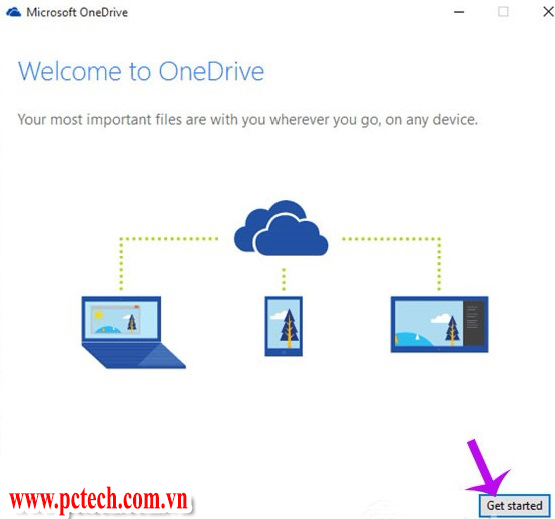
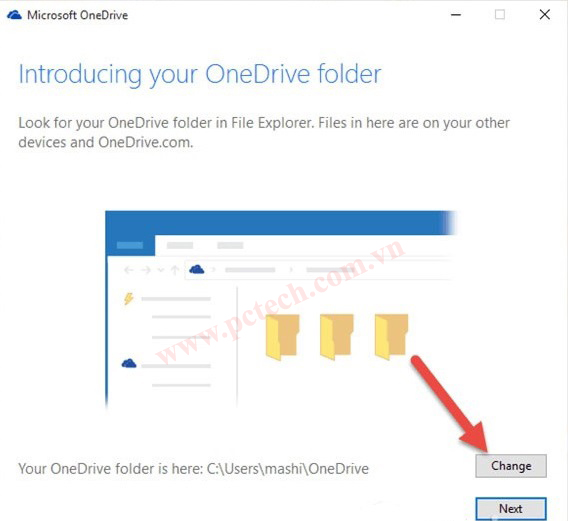
Bước 6 — Chọn lại thư mục đồng bộ. OneDrive sẽ hỏi nơi lưu file, mặc định là C:\Users\<tên bạn>\OneDrive, tài khoản công việc có thêm hậu tố tên tổ chức. Sau khi chọn xong, bật “Always keep on this device” cho những thư mục cần dùng khi mất mạng, vì chế độ Files On-Demand chỉ tải file khi bạn mở nên nhiều file có thể chỉ là bản hiển thị chứ chưa thực sự nằm trên máy. Bạn có thể tìm hiểu thêm về Cách khắc phục máy tính không lên màn hình.
Bước 7 — Khởi động lại và kiểm tra lần cuối. Restart máy, để OneDrive chạy vài phút rồi kiểm tra lại ba điểm: biểu tượng ở khay hệ thống, tên tài khoản trong Settings, và trạng thái đồng bộ của vài file quan trọng. Nếu OneDrive vẫn nhớ tài khoản cũ, kiểm tra khóa HKCU\Software\Microsoft\OneDrive\Accounts (chỉ sửa sau khi sao lưu), hoặc gỡ OneDrive rồi cài lại bản mới nhất. Trường hợp máy công ty không vào được thư mục share nội bộ sau khi đổi tài khoản, cách xử lý nằm ở bài Hướng dẫn sửa máy tính không truy cập share được.
📞 Đang gặp lỗi tương tự? Gọi ngay 0936 102 287 để được kỹ thuật viên PCTech hỗ trợ nhanh nhất.
PCTech xử lý việc đổi tài khoản OneDrive theo quy trình nào?
Tiếp nhận và hỏi đúng thông tin cần thiết. Kỹ thuật viên sẽ hỏi máy đang dùng tài khoản OneDrive nào, tài khoản muốn chuyển sang là cá nhân hay công việc, dữ liệu đã đồng bộ lên cloud chưa, và tài khoản Microsoft có đang dùng chung với tài khoản đăng nhập Windows hay không. Câu trả lời quyết định việc xử lý từ xa hay phải làm trực tiếp tại máy.
Xử lý từ xa cho trường hợp lỗi phần mềm. Khi máy vẫn khởi động bình thường và bạn ngồi được trước máy, kỹ thuật viên kết nối từ xa để làm đúng trình tự: kiểm tra tài khoản hiện tại, xác nhận dữ liệu đã đồng bộ, ngắt liên kết, xóa credential cũ, đăng nhập lại và chọn thư mục đồng bộ. Hạng mục này có mức phí 50.000đ theo chính sách hiện hành, bạn theo dõi trực tiếp trên màn hình nên không cần đưa mật khẩu tài khoản cho bất kỳ ai.
Can thiệp tại máy khi cần. Những trường hợp phải làm trực tiếp gồm: máy không vào được Windows, tài khoản Microsoft bị khóa, máy công ty có cấu hình mạng nội bộ riêng, hoặc OneDrive vẫn giữ tài khoản cũ sau khi đã làm đủ các bước. Kỹ thuật viên PCTech có mặt trong khoảng 30 phút để xử lý và kiểm tra lại cùng bạn.
Bàn giao và bảo hành. Sau khi đổi tài khoản thành công, hai bên cùng kiểm tra vài file ngẫu nhiên, mở lại máy một lần để chắc chắn OneDrive không tự quay về tài khoản cũ. Hạng mục xử lý được bảo hành từ 7 đến 30 ngày tùy trường hợp, nên nếu lỗi tái diễn bạn chỉ cần liên hệ lại.
Chi phí tham khảo và những câu hỏi trước khi đặt lịch
Chi phí được tính thế nào? Với lỗi phần mềm xử lý từ xa, mức phí là 50.000đ theo chính sách hiện hành của PCTech. Trường hợp cần kỹ thuật viên đến tận nơi, chi phí phụ thuộc tình trạng thực tế của máy nên được trao đổi trước khi thực hiện, và mọi hạng mục đều đi kèm bảo hành 7 đến 30 ngày. Bạn có thể tìm hiểu thêm về Bạn đã sử dụng keo tản nhiệt đúng cách chưa?.
Đổi tài khoản OneDrive có mất dữ liệu không? Bản thân thao tác ngắt liên kết không xóa file, kể cả trên cloud lẫn trên máy. Rủi ro chỉ đến từ những file chưa đồng bộ xong, hoặc từ việc chọn nhầm tùy chọn xóa thư mục trong lúc thiết lập. Vì vậy kỹ thuật viên luôn kiểm tra trạng thái đồng bộ trước khi ngắt liên kết.
Mất bao lâu? Với máy có một tài khoản cá nhân và dữ liệu đã lên cloud, thao tác thường hoàn tất trong một buổi làm việc từ xa. Máy có nhiều tài khoản, nhiều thư mục share hoặc dữ liệu lớn sẽ cần thêm thời gian để đồng bộ lại.
Máy công ty có khác gì không? Tài khoản OneDrive for Business gắn với tenant của tổ chức nên đôi khi bị chặn bởi chính sách quản trị. Nếu bạn đang đặt IP tĩnh để vào server hoặc share nội bộ, việc thay đổi tài khoản OneDrive không làm thay đổi cấu hình mạng, nhưng khi cài lại Windows thì cần thiết lập lại — có thể tham khảo Hướng dẫn đặt địa chỉ IP tĩnh cho máy tính.
Vì sao khách hàng chọn PCTech cho lỗi tài khoản OneDrive?
Làm đúng trình tự thay vì mò từng bước. Việc đổi tài khoản mặc định liên quan tới ba nơi cùng lúc: giao diện OneDrive, Credential Manager và registry. Bỏ sót một trong ba, tình trạng tài khoản cũ tự đăng nhập lại sẽ lặp lại sau vài lần khởi động, khiến bạn mất thêm thời gian mà không hiểu nguyên nhân.
Chi phí và bảo hành rõ ràng. Mức phí xử lý từ xa 50.000đ, thời gian có mặt tại máy trong khoảng 30 phút khi cần thiết, và bảo hành 7 đến 30 ngày là những con số được thông báo trước, không phát sinh thêm giữa chừng.
Biết khi nào nên dừng lại. Có những dấu hiệu bạn không nên tự xử lý: OneDrive for Business báo lỗi quyền truy cập, dữ liệu đang đồng bộ dở với dung lượng lớn, tài khoản Microsoft cũ không còn truy cập được để xác nhận, hoặc máy có nhiều tài khoản Windows dùng chung. Gọi kỹ thuật sớm thường nhanh hơn việc thử nhiều cách rồi phải khôi phục lại từ đầu.
Còn thắc mắc nào về tình huống cụ thể của máy bạn mà checklist trên chưa trả lời hết, hãy để lại mô tả ngắn hoặc liên hệ PCTech để được kỹ thuật viên kiểm tra và hẹn lịch xử lý phù hợp.
Câu hỏi thường gặp
Đổi tài khoản mặc định của OneDrive trên Windows 10 có mất dữ liệu không?
Không. Thao tác ngắt liên kết (Unlink this PC) chỉ gỡ liên kết giữa máy và tài khoản, dữ liệu trên cloud vẫn nguyên vẹn. Tuy nhiên, những file chưa đồng bộ xong có thể nằm lại trên ổ cứng, nên cần kiểm tra trạng thái đồng bộ và sao lưu thủ công trước khi thực hiện.
Mất bao lâu để đổi tài khoản OneDrive?
Với máy có một tài khoản cá nhân và dữ liệu đã đồng bộ lên cloud, thao tác thường hoàn tất trong một buổi làm việc từ xa. Máy có nhiều tài khoản, nhiều thư mục share hoặc dữ liệu lớn sẽ cần thêm thời gian để đồng bộ lại.
Chi phí đổi tài khoản OneDrive tại PCTech là bao nhiêu?
Với lỗi phần mềm xử lý từ xa, mức phí là 50.000đ theo chính sách hiện hành của PCTech. Trường hợp cần kỹ thuật viên đến tận nơi, chi phí phụ thuộc tình trạng thực tế của máy và sẽ được trao đổi trước khi thực hiện. Mọi hạng mục đều đi kèm bảo hành 7 đến 30 ngày.
Máy công ty có gì khác khi đổi tài khoản OneDrive?
Tài khoản OneDrive for Business gắn với tenant của tổ chức nên đôi khi bị chặn bởi chính sách quản trị. Nếu bạn đang đặt IP tĩnh để vào server hoặc share nội bộ, việc thay đổi tài khoản OneDrive không làm thay đổi cấu hình mạng, nhưng khi cài lại Windows thì cần thiết lập lại.
Khi nào tôi nên gọi kỹ thuật thay vì tự làm?
Có những dấu hiệu bạn không nên tự xử lý: OneDrive for Business báo lỗi quyền truy cập, dữ liệu đang đồng bộ dở với dung lượng lớn, tài khoản Microsoft cũ không còn truy cập được để xác nhận, hoặc máy có nhiều tài khoản Windows dùng chung. Gọi kỹ thuật sớm thường nhanh hơn việc thử nhiều cách rồi phải khôi phục lại từ đầu.
Làm sao để OneDrive không tự đăng nhập lại tài khoản cũ sau khi khởi động?
Sau khi ngắt liên kết, bạn cần xóa thông tin đăng nhập còn lưu trong Credential Manager (Control Panel > Credential Manager > Windows Credentials, tìm và xóa các mục chứa 'OneDrive Cached Credential'). Nếu vẫn còn, kiểm tra khóa registry HKCU\Software\Microsoft\OneDrive\Accounts (chỉ sửa sau khi sao lưu) hoặc gỡ OneDrive rồi cài lại bản mới nhất.


