


Máy tính cần địa chỉ IP cố định để kết nối ổn định với máy in mạng, camera, máy chủ nội bộ hoặc thiết bị chia sẻ dữ liệu. Tuy nhiên, nếu đặt sai IP, subnet mask, gateway hoặc DNS, máy có thể mất mạng hoặc xung đột với thiết bị khác. Hướng dẫn đặt địa chỉ IP tĩnh cho máy tính dưới đây tập trung vào cách lựa chọn phương án phù hợp và khi nào nên để kỹ thuật viên xử lý.
⚠️ Lưu ý: Nếu chỉ cần cấu hình phần mềm từ xa, PCTech áp dụng mức 50.000 đồng cho dịch vụ hỗ trợ sửa lỗi phần mềm từ xa. Trường hợp cần kỹ thuật viên đến tận nơi, thời gian phản hồi tại chỗ theo chính sách là trong 30 phút; chi phí thực tế cần được xác nhận theo tình huống trước khi thực hiện.
Đặt IP tĩnh phù hợp với nhu cầu nào?
Địa chỉ IP tĩnh là địa chỉ được nhập thủ công cho card mạng của máy tính thay vì để router tự cấp phát bằng DHCP. Với DHCP, máy nhận một địa chỉ IP tự động và địa chỉ này có thể thay đổi sau khi khởi động lại, hết thời gian thuê hoặc thay đổi thiết bị mạng. IP tĩnh giúp máy giữ nguyên địa chỉ trong mạng nội bộ, miễn là thông tin được cấu hình đúng và không trùng với thiết bị khác.
Nhu cầu phổ biến nhất là truy cập máy tính từ các thiết bị khác trong cùng mạng. Ví dụ, một máy dùng để chia sẻ thư mục hoặc làm máy chủ in ấn thường cần địa chỉ ổn định để các máy trạm luôn kết nối đúng. Nếu IP thay đổi, đường dẫn mạng, cổng kết nối hoặc cấu hình trên thiết bị khác có thể không còn hoạt động.
IP tĩnh cũng phù hợp khi máy tính cần giao tiếp thường xuyên với camera, đầu ghi, máy chấm công, máy in mạng hoặc phần mềm nội bộ. Dù vậy, không phải máy nào cũng cần đặt IP tĩnh. Máy chỉ dùng để truy cập Internet, làm việc văn phòng hoặc kết nối Wi-Fi thông thường thường có thể sử dụng DHCP mà không phát sinh bất tiện.
Điểm cần lưu ý là IP tĩnh không đồng nghĩa với việc tốc độ Internet tăng lên. Nó chỉ giúp xác định ổn định vị trí của máy trong mạng. Nếu đường truyền chập chờn, router lỗi, dây mạng hỏng hoặc máy chủ mất kết nối, việc đổi sang IP tĩnh sẽ không tự giải quyết được vấn đề.
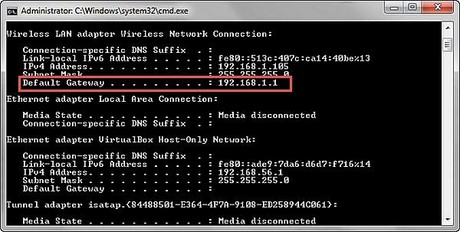
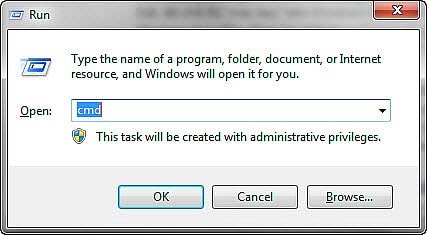
Trước khi thay đổi cấu hình, người dùng nên ghi lại trạng thái hiện tại của máy. Các thông tin cần kiểm tra gồm địa chỉ IPv4, subnet mask, default gateway và DNS. Trên Windows, có thể xem nhanh bằng cách mở Command Prompt và dùng lệnh ipconfig. Đây là bước thực tế quan trọng vì nếu nhập một dải mạng khác với router, máy sẽ không thể giao tiếp bình thường.
Ví dụ, nếu router đang sử dụng mạng 192.168.1.x thì máy tính phải được đặt trong cùng dải mạng, chẳng hạn 192.168.1.50, với subnet mask phù hợp. Tuyệt đối không chọn một địa chỉ đang được router cấp cho thiết bị khác. Nếu không kiểm soát được vùng DHCP hoặc danh sách thiết bị đang kết nối, việc tự chọn IP có thể gây xung đột mạng.
Bảng giá tham khảo
| STT | Dịch vụ | Giá |
|---|---|---|
| 1 | Vệ sinh máy tính, tra keo CPU | 150.000đ/Máy |
| 2 | Cài Windows bản quyền + Office | 200.000đ/Máy |
| 3 | Diệt virus, gỡ phần mềm độc hại | 150.000đ/Máy |
| 4 | Sửa máy tính không lên nguồn | 250.000đ/Máy |
| 5 | Thay nguồn (PSU) máy tính | 400.000đ/Máy |
| 6 | Nâng cấp SSD/HDD (công lắp) | 150.000đ/Máy |
| 7 | Nâng cấp RAM máy tính | 100.000đ/Máy |
| 8 | Sửa lỗi màn hình xanh (BSOD) | 200.000đ/Máy |
| 9 | Thay/lắp card màn hình (VGA) | 200.000đ/Máy |
| 10 | Xử lý máy chạy chậm, tối ưu hiệu năng | 150.000đ/Máy |
So sánh các phương án cấu hình và chi phí
Có ba hướng xử lý thường gặp khi cần IP cố định: tự cấu hình trên máy tính, nhờ hỗ trợ từ xa hoặc đặt lịch kỹ thuật viên kiểm tra trực tiếp. Mỗi phương án phù hợp với một mức độ phức tạp khác nhau. Quyết định đúng giúp tránh trả phí cho một công việc đơn giản, đồng thời giảm rủi ro làm gián đoạn mạng đang sử dụng. Bạn có thể tìm hiểu thêm về Cách lắp đặt RAM vào Mainboard máy tính bàn?.
| Phương án | Phù hợp khi | Thông tin chi phí/thời gian |
|---|---|---|
| Tự cấu hình | Đã biết thông tin mạng và có quyền quản trị máy | Không phát sinh phí dịch vụ PCTech, nhưng người dùng tự chịu trách nhiệm kiểm tra xung đột |
| Hỗ trợ phần mềm từ xa | Cần kiểm tra cấu hình Windows, IPv4, gateway hoặc DNS | 50.000 đồng theo chính sách hỗ trợ sửa lỗi phần mềm từ xa |
| Kỹ thuật viên đến nơi | Nghi ngờ lỗi router, dây mạng, thiết bị ngoại vi hoặc mạng nội bộ | Thời gian phản hồi tại chỗ theo chính sách là trong 30 phút; chi phí cần xác nhận theo tình huống |
Tự làm là lựa chọn tiết kiệm nhất khi người dùng đã có sơ đồ mạng rõ ràng. Trên Windows, quy trình cơ bản là mở phần cài đặt Network Connections, chọn card mạng đang sử dụng, mở thuộc tính IPv4, chuyển sang nhập thủ công và điền lần lượt IP, subnet mask, gateway cùng DNS. Sau đó cần kiểm tra lại bằng lệnh ipconfig và thử kết nối đến gateway.
Rủi ro của phương án tự làm nằm ở việc người dùng thường chỉ quan tâm đến ô IP address mà bỏ qua các trường còn lại. Nhập sai gateway khiến máy có thể vẫn nhìn thấy thiết bị trong mạng nội bộ nhưng không truy cập Internet. Nhập sai DNS khiến biểu tượng mạng có thể vẫn hiển thị bình thường nhưng việc mở tên miền thất bại. Chọn IP trùng với máy khác có thể làm kết nối lúc được lúc mất, rất khó xác định nguyên nhân nếu không kiểm tra đồng thời các thiết bị.

Hỗ trợ từ xa phù hợp khi phần cứng mạng vẫn hoạt động và vấn đề tập trung ở thao tác cấu hình trên máy tính. Với mức 50.000 đồng cho sửa lỗi phần mềm từ xa theo chính sách PCTech, người dùng có thể chọn phương án này thay vì chờ kiểm tra tại chỗ. Điều kiện thực tế là máy vẫn có kênh liên lạc để hỗ trợ, người dùng có thể cung cấp thông tin cần thiết và lỗi không bắt nguồn từ router, switch, dây mạng hoặc thiết bị ngoại vi.
📞 Đang gặp lỗi tương tự? Gọi ngay 0936 102 287 để được kỹ thuật viên PCTech hỗ trợ nhanh nhất.
Đặt kỹ thuật viên đến nơi phù hợp hơn khi không xác định được thiết bị nào đang cấp IP, nhiều máy cùng bị mất kết nối, có dấu hiệu xung đột IP hoặc cần kiểm tra đồng thời máy tính với hệ thống mạng. Chính sách PCTech quy định thời gian phản hồi tại chỗ trong 30 phút. Con số này là thời gian phản hồi, không phải cam kết hoàn tất cấu hình trong 30 phút; thời gian xử lý còn phụ thuộc vào tình trạng mạng và phạm vi kiểm tra.
Về bảo hành, chính sách PCTech có thời gian bảo hành từ 7 đến 30 ngày. Khi đặt dịch vụ, khách hàng nên hỏi rõ hạng mục nào được áp dụng, thời điểm bắt đầu và điều kiện bảo hành. Cách xác nhận này thực tế hơn việc mặc định mọi vấn đề phát sinh sau khi đổi IP đều thuộc cùng một hạng mục, bởi lỗi mạng có thể đến từ router, nhà mạng hoặc thiết bị khác. Bạn có thể tìm hiểu thêm về Cách lắp đặt ổ đĩa quang máy tính bàn?.
Quy trình PCTech thực hiện và cách chọn phương án an toàn
Kỹ thuật PCTech nên bắt đầu bằng việc xác định mục đích của IP tĩnh. Máy cần địa chỉ cố định để chia sẻ dữ liệu, kết nối máy in, truy cập thiết bị nội bộ hay chỉ để khắc phục việc địa chỉ thay đổi? Câu trả lời quyết định cách cấu hình và phạm vi kiểm tra. Nếu mục tiêu chỉ là giữ địa chỉ ổn định, kỹ thuật viên cũng cần xem xét liệu router có hỗ trợ DHCP reservation hay không, vì đây có thể là lựa chọn quản lý tập trung phù hợp hơn nhập thủ công trên từng máy.

Bước tiếp theo là kiểm tra hiện trạng. Kỹ thuật viên xác định card mạng đang hoạt động, đọc cấu hình IPv4 hiện tại, kiểm tra gateway, DNS và phạm vi địa chỉ mà router đang cấp. Nếu máy đang dùng Wi-Fi nhưng người dùng lại cấu hình cho Ethernet, thay đổi sẽ không tạo ra kết quả mong muốn. Tương tự, nếu máy có nhiều card mạng, cần xác định đúng giao diện đang kết nối.
Sau khi có thông tin mạng, kỹ thuật viên chọn địa chỉ chưa được sử dụng và thiết lập các trường cần thiết. Không nên tự ý đổi subnet mask hoặc gateway chỉ vì thấy các giá trị này khác với máy khác. Mỗi mạng có thể được quản lý theo sơ đồ riêng. Cấu hình đúng phải nhất quán với router và các thiết bị cần giao tiếp, không chỉ đúng về hình thức trong cửa sổ Windows.
Tiếp đó là bước xác minh theo từng lớp. Trước tiên, kiểm tra máy đã nhận đúng IP bằng ipconfig. Sau đó thử ping gateway để xác nhận liên lạc với router. Nếu gateway phản hồi, có thể kiểm tra tiếp một thiết bị trong mạng nội bộ và kiểm tra phân giải tên miền. Cách kiểm tra tuần tự này giúp phân biệt lỗi IP nội bộ, lỗi đường ra Internet và lỗi DNS, thay vì chỉ nhìn biểu tượng mạng trên thanh tác vụ.
Nếu máy không kết nối sau khi đặt IP tĩnh, không nên liên tục đổi ngẫu nhiên các con số. Hãy chuyển lại DHCP nếu đã ghi nhận cấu hình cũ, kiểm tra địa chỉ có bị trùng không và đối chiếu dải mạng của router. Trường hợp nhiều thiết bị bị ảnh hưởng, cần dừng thao tác trên máy đơn lẻ để kiểm tra router hoặc switch. Việc thay đổi thêm có thể làm mất dấu cấu hình ban đầu, khiến quá trình xử lý dài hơn.
PCTech có thể hỗ trợ từ xa khi vấn đề nằm ở thao tác và cấu hình phần mềm. Nếu cần kiểm tra vật lý, kỹ thuật viên sẽ cần xem dây mạng, đèn tín hiệu, router, switch và thiết bị đang được truy cập. Khách hàng nên chuẩn bị tên thiết bị, mục đích cần dùng IP tĩnh, thông tin mạng hiện có và thời điểm lỗi xuất hiện. Những dữ liệu này giúp rút ngắn phần hỏi lại và tránh cấu hình nhầm máy. Bạn có thể tìm hiểu thêm về Khắc phục lỗi màn hình xanh của máy tính.

Việc đặt IP tĩnh cũng cần được ghi chép sau khi hoàn tất. Nên lưu lại địa chỉ đã dùng, thiết bị liên quan và cách quay về DHCP. Đây là thông tin hữu ích khi thay router, cài lại Windows hoặc bổ sung máy mới. Một cấu hình không có tài liệu thường trở thành điểm khó xử lý khi người phụ trách mạng thay đổi.
Trong trường hợp cần hỗ trợ, khách hàng có thể tham khảo thêm Cách đặt địa chỉ IP tĩnh cho máy tính để đối chiếu các bước cơ bản. Nếu sự cố đi kèm lỗi hệ điều hành hoặc màn hình xanh, đó là nhóm vấn đề khác và cần đánh giá riêng thay vì quy toàn bộ cho địa chỉ IP.
Không nên tự chỉnh IP khi máy đang vận hành hệ thống quan trọng, khi không có quyền quản trị, khi nhiều máy trong mạng cùng mất kết nối hoặc khi không biết router đang dùng dải địa chỉ nào. Trong các tình huống này, phương án an toàn là giữ nguyên cấu hình hiện tại, ghi lại thông báo lỗi và nhờ kỹ thuật viên kiểm tra. Làm đúng từ đầu thường ít tốn thời gian hơn sửa một mạng đã phát sinh xung đột.
PCTech thực hiện theo hướng xác định đúng phạm vi trước khi cấu hình: phần mềm trên máy tính, thiết bị mạng hay toàn bộ kết nối nội bộ. Khách hàng được biết phương án phù hợp trước khi xử lý; trường hợp hỗ trợ từ xa có mức 50.000 đồng theo chính sách, còn nhu cầu đến tận nơi có thời gian phản hồi trong 30 phút và chi phí cần xác nhận theo thực tế. Dịch vụ áp dụng chính sách bảo hành từ 7 đến 30 ngày theo hạng mục được thống nhất.
Nếu bạn cần đặt IP tĩnh nhưng chưa chắc về dải mạng, gateway hoặc nguy cơ xung đột, hãy liên hệ PCTech để được kiểm tra đúng phạm vi. Có thể bắt đầu bằng hỗ trợ từ xa khi phù hợp, hoặc đặt lịch kỹ thuật viên đến nơi nếu cần kiểm tra cả hệ thống mạng.
Câu hỏi thường gặp
Địa chỉ IP tĩnh cho máy tính là gì?
Địa chỉ IP tĩnh là địa chỉ được nhập thủ công cho card mạng thay vì để router tự cấp phát bằng DHCP. Khi cấu hình đúng và không trùng với thiết bị khác, máy có thể giữ nguyên địa chỉ trong mạng nội bộ.
Máy tính nào nên sử dụng IP tĩnh?
IP tĩnh phù hợp với máy thường xuyên kết nối đến máy in mạng, camera, đầu ghi, máy chấm công, máy chủ nội bộ hoặc thư mục được chia sẻ. Máy chỉ dùng để truy cập Internet, làm việc văn phòng hoặc kết nối Wi-Fi thông thường thường có thể tiếp tục sử dụng DHCP.
Đặt IP tĩnh có làm Internet nhanh hơn không?
Không. IP tĩnh chỉ giúp xác định ổn định vị trí của máy trong mạng nội bộ, không làm tăng tốc độ Internet và không tự khắc phục được lỗi router, dây mạng, đường truyền hoặc máy chủ.
Cần kiểm tra những thông tin nào trước khi đặt IP tĩnh?
Người dùng nên ghi lại địa chỉ IPv4, subnet mask, default gateway và DNS hiện tại. Trên Windows, có thể mở Command Prompt và sử dụng lệnh <code>ipconfig</code> để xem nhanh các thông tin này.
Vì sao đặt IP tĩnh có thể khiến máy mất mạng?
Các nguyên nhân thường gặp gồm nhập sai dải mạng, subnet mask, gateway hoặc DNS; chọn địa chỉ đã được thiết bị khác sử dụng; hoặc cấu hình nhầm card mạng. Nếu nhiều thiết bị cùng mất kết nối, nguyên nhân có thể nằm ở router, switch hoặc hệ thống mạng thay vì riêng máy tính.
Khi nào nên nhờ PCTech hỗ trợ đặt IP tĩnh?
Có thể dùng hỗ trợ từ xa khi phần cứng mạng vẫn hoạt động và vấn đề tập trung ở cấu hình Windows, IPv4, gateway hoặc DNS. Nên đặt kỹ thuật viên đến nơi khi cần kiểm tra router, switch, dây mạng, thiết bị ngoại vi, nhiều máy cùng mất kết nối hoặc chưa xác định được nguyên nhân.


