


⚠️ Lưu ý: Khi làm việc với máy tính, bạn có thể gặp tình huống cần đặt địa chỉ IP tĩnh thay vì để máy tự động nhận IP từ router (DHCP). Tuy nhiên, nhiều người không hiểu rõ quy trình này và dễ mắc phải những lỗi như xung đột IP, mất kết nối internet hoặc cấu hình sai gateway. Những sai lầm nhỏ có thể dẫn đến việc máy không thể kết nối mạng hoặc hoạt động chậm chạp. Bài viết này sẽ hướng dẫn bạn cách đặt địa chỉ IP tĩnh một cách an toàn, cùng những điểm cần chú ý để tránh rủi ro phổ biến.
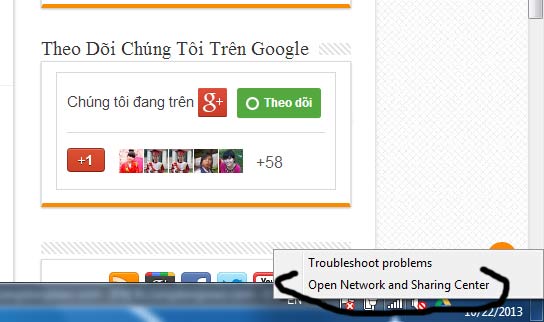
Tại sao cần đặt IP tĩnh? IP tĩnh được sử dụng khi bạn muốn máy tính luôn giữ cùng một địa chỉ mạng, không thay đổi mỗi khi khởi động lại hoặc kết nối lại. Điều này rất hữu ích cho máy chủ, máy in chia sẻ trong mạng, hoặc các thiết bị cần truy cập từ xa thường xuyên. Nếu không cấu hình đúng, bạn sẽ gặp phải những vấn đề như máy bị mất kết nối, không thể truy cập internet hoặc xung đột với thiết bị khác trong mạng.
Những rủi ro phổ biến khi tự đặt IP tĩnh
Trước khi thực hiện, bạn cần hiểu rõ những rủi ro có thể xảy ra. Xung đột IP là vấn đề thường gặp nhất — khi bạn đặt một địa chỉ IP mà router hoặc thiết bị khác trong mạng đang sử dụng, máy tính sẽ không thể kết nối bình thường. Hệ thống sẽ phát hiện xung đột và có thể tự động tắt kết nối mạng để tránh lỗi. Cấu hình gateway sai là nguyên nhân thứ hai — nếu bạn nhập sai địa chỉ gateway (thường là 192.168.1.1 hoặc 192.168.0.1), máy sẽ không thể kết nối ra ngoài mạng. Subnet mask không khớp cũng gây vấn đề: nếu máy tính của bạn dùng subnet mask 255.255.255.0 nhưng mạng thực tế dùng 255.255.0.0, máy sẽ không thể giao tiếp với các thiết bị khác. Quên cấu hình DNS là lỗi dễ bỏ sót — ngay cả khi IP tĩnh được đặt đúng, nếu không nhập đúng địa chỉ DNS (như 8.8.8.8 của Google), bạn sẽ không thể truy cập các website.
Hướng dẫn chi tiết đặt IP tĩnh trên Windows
Bước 1: Kiểm tra thông tin mạng hiện tại — Trước tiên, hãy ghi lại các thông tin quan trọng từ máy tính của bạn. Nhấn Windows + R, gõ “cmd” và nhập lệnh ipconfig để xem IP hiện tại, gateway mặc định (Default Gateway) và subnet mask. Lưu ý rằng bạn cần chọn một IP nằm trong dải mạng của router nhưng không trùng với bất kỳ thiết bị nào khác. Ví dụ, nếu router đang cấp IP từ 192.168.1.100 đến 192.168.1.200, bạn có thể chọn 192.168.1.50 hoặc 192.168.1.210 (nằm ngoài dải DHCP).
Khi chạy lệnh ipconfig, bạn sẽ thấy một danh sách các kết nối mạng. Hãy tìm phần “Ethernet adapter” hoặc “Wireless LAN adapter” tương ứng với kết nối bạn đang sử dụng. Ghi chép các thông tin sau: IPv4 Address (địa chỉ IP hiện tại), Subnet Mask (mặt nạ mạng), Default Gateway (cổng mặc định). Ngoài ra, bạn cũng có thể chạy lệnh ipconfig /all để xem thêm chi tiết như DHCP Server, DNS Servers hiện tại. Những thông tin này sẽ giúp bạn hiểu rõ cấu trúc mạng của mình trước khi thay đổi.
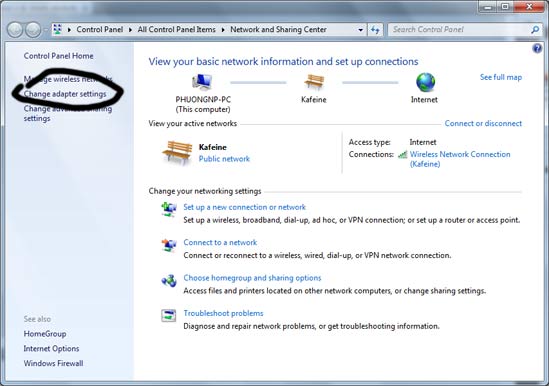
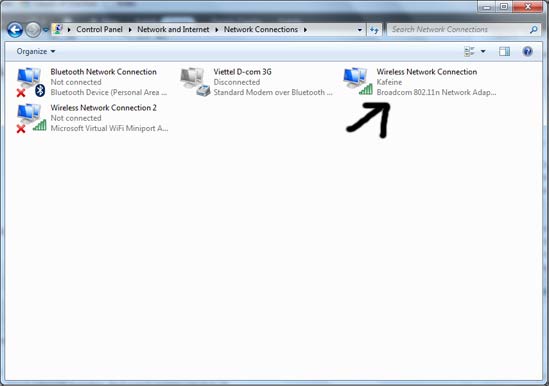
Bước 2: Truy cập cấu hình mạng — Nhấn Windows + I để mở Settings, chọn “Network & Internet” > “WiFi” (hoặc “Ethernet” nếu dùng dây). Kéo xuống chọn “Change adapter options” hoặc vào “Advanced network settings” > “Change adapter options”. Chuột phải vào kết nối mạng (WiFi hoặc Ethernet) của bạn, chọn “Properties”.
Bảng giá tham khảo
| STT | Dịch vụ | Giá |
|---|---|---|
| 1 | Vệ sinh máy tính, tra keo CPU | 150.000đ/Máy |
| 2 | Cài Windows bản quyền + Office | 200.000đ/Máy |
| 3 | Diệt virus, gỡ phần mềm độc hại | 150.000đ/Máy |
| 4 | Sửa máy tính không lên nguồn | 250.000đ/Máy |
| 5 | Thay nguồn (PSU) máy tính | 400.000đ/Máy |
| 6 | Nâng cấp SSD/HDD (công lắp) | 150.000đ/Máy |
| 7 | Nâng cấp RAM máy tính | 100.000đ/Máy |
| 8 | Sửa lỗi màn hình xanh (BSOD) | 200.000đ/Máy |
| 9 | Thay/lắp card màn hình (VGA) | 200.000đ/Máy |
| 10 | Xử lý máy chạy chậm, tối ưu hiệu năng | 150.000đ/Máy |
Nếu bạn đang sử dụng Windows 10 hoặc 11, giao diện Settings có thể hơi khác. Bạn cũng có thể truy cập trực tiếp bằng cách nhấn Windows + R, gõ “ncpa.cpl” và nhấn Enter. Cách này sẽ mở cửa sổ “Network Connections” ngay lập tức, giúp bạn tiết kiệm thời gian. Trong cửa sổ này, bạn sẽ thấy các kết nối mạng khác nhau như “Ethernet”, “WiFi”, hoặc “Local Area Connection”. Chọn kết nối mà bạn muốn cấu hình IP tĩnh. Bạn có thể tìm hiểu thêm về Cách khắc phục máy tính phát ra tiếng bíp.
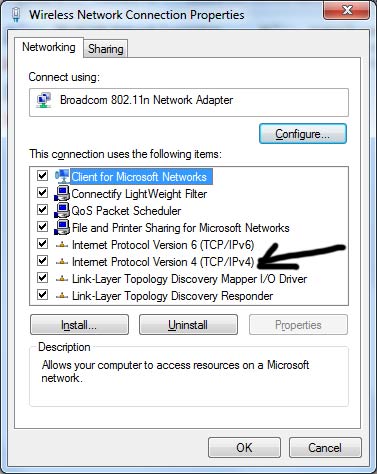
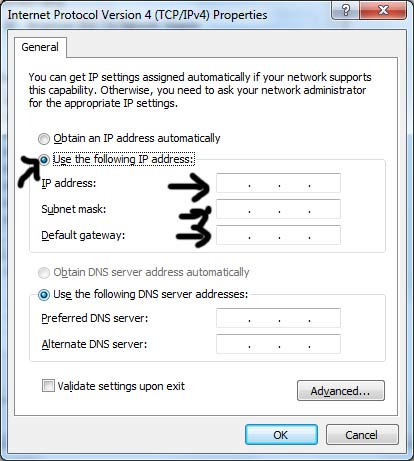
Bước 3: Cấu hình IPv4 — Trong cửa sổ Properties, tìm “Internet Protocol Version 4 (TCP/IPv4)” và nhấp đôi vào nó. Chọn “Use the following IP address:” và nhập:
- IP Address: Địa chỉ IP tĩnh mà bạn muốn đặt (ví dụ: 192.168.1.50)
- Subnet Mask: Thường là 255.255.255.0 (giống như subnet mask hiện tại)
- Default Gateway: Địa chỉ router của bạn (thường là 192.168.1.1 hoặc 192.168.0.1)
- Preferred DNS Server: Nhập 8.8.8.8 (DNS của Google) hoặc 1.1.1.1 (DNS của Cloudflare)
- Alternate DNS Server: Nhập 8.8.4.4 hoặc 1.0.0.1 làm DNS dự phòng
Khi chọn địa chỉ IP tĩnh, hãy tránh các địa chỉ đặc biệt như 192.168.1.1 (thường dành cho router), 192.168.1.255 (địa chỉ broadcast), hoặc 192.168.1.0 (địa chỉ mạng). Một quy tắc tốt là chọn IP nằm ở đầu hoặc cuối dải mạng, ngoài phạm vi DHCP. Nếu router của bạn cấp DHCP từ 192.168.1.100 đến 192.168.1.200, hãy chọn IP từ 192.168.1.2 đến 192.168.1.99 hoặc từ 192.168.1.201 đến 192.168.1.254. Điều này giảm thiểu khả năng xung đột IP.
Về DNS, bạn có nhiều lựa chọn. Ngoài Google DNS (8.8.8.8) và Cloudflare DNS (1.1.1.1), bạn cũng có thể sử dụng OpenDNS (208.67.222.222) hoặc DNS của nhà cung cấp dịch vụ internet (ISP) của bạn. Nếu bạn không chắc chắn, hãy sử dụng Google DNS vì nó ổn định và nhanh chóng. Đặc biệt, nếu bạn có máy chủ DNS nội bộ trong mạng công ty, hãy sử dụng địa chỉ đó thay vì DNS công cộng.
📞 Đang gặp lỗi tương tự? Gọi ngay 0936 102 287 để được kỹ thuật viên PCTech hỗ trợ nhanh nhất.
Bước 4: Lưu cấu hình và kiểm tra — Nhấn OK để lưu cấu hình. Mở Command Prompt (cmd) và gõ ipconfig để xác nhận IP tĩnh đã được áp dụng. Thử ping đến gateway bằng lệnh ping 192.168.1.1 (thay địa chỉ gateway của bạn) để kiểm tra kết nối. Nếu nhận được phản hồi “Reply from…” thì cấu hình thành công. Thử truy cập một website để đảm bảo DNS hoạt động bình thường. Bạn có thể tìm hiểu thêm về Gỡ bỏ cập nhật Windows 10 trong Windows 7/8.1.
Ngoài lệnh ping, bạn cũng có thể kiểm tra kết nối DNS bằng lệnh nslookup google.com. Nếu lệnh này trả về địa chỉ IP của Google, điều đó có nghĩa là DNS của bạn hoạt động đúng. Nếu bạn gặp lỗi “Can’t find google.com”, hãy kiểm tra lại cấu hình DNS trong IPv4. Bạn cũng có thể chạy lệnh ipconfig /all để xem toàn bộ cấu hình hiện tại và so sánh với những gì bạn vừa nhập. Nếu có sự khác biệt, hãy kiểm tra lại bước 3 và đảm bảo bạn đã nhấn OK để lưu cấu hình.
Các lỗi thường gặp và cách khắc phục
Sau khi đặt IP tĩnh, bạn có thể gặp một số lỗi phổ biến. Lỗi “No Internet” thường là do gateway sai hoặc DNS không hoạt động. Hãy kiểm tra lại địa chỉ gateway bằng cách chạy ipconfig trên một máy khác trong mạng, hoặc kiểm tra trên router vật lý. Nếu gateway đúng nhưng vẫn không có internet, hãy thử thay đổi DNS sang 8.8.8.8 hoặc 1.1.1.1.
Lỗi “Limited or No Connectivity” thường chỉ ra xung đột IP. Máy tính sẽ hiển thị biểu tượng cảnh báo trên icon mạng. Để khắc phục, hãy chạy lệnh ipconfig /all để xem IP hiện tại, sau đó kiểm tra xem IP đó có được sử dụng bởi thiết bị khác không. Bạn có thể sử dụng công cụ quét mạng như Advanced IP Scanner (miễn phí) để liệt kê tất cả các IP đang hoạt động trong mạng. Nếu phát hiện xung đột, hãy thay đổi IP tĩnh sang một địa chỉ khác.
Lỗi “Cannot reach gateway” có thể do subnet mask sai. Hãy đảm bảo subnet mask của bạn khớp với subnet mask của router. Nếu bạn không chắc chắn, hãy sử dụng 255.255.255.0 — đây là subnet mask phổ biến nhất cho mạng nhà ở và văn phòng nhỏ. Bạn có thể tìm hiểu thêm về Hướng dẫn sửa máy tính không lên màn hình.
Khi nào nên đặt IP tĩnh?
IP tĩnh không phải lúc nào cũng cần thiết. Đối với máy tính cá nhân chỉ dùng để lướt web và làm việc hàng ngày, DHCP (tự động nhận IP) là đủ. Tuy nhiên, bạn nên đặt IP tĩnh trong các trường hợp sau: (1) Máy chủ web, máy chủ cơ sở dữ liệu, hoặc bất kỳ dịch vụ nào cần địa chỉ cố định; (2) Máy in chia sẻ trong mạng nội bộ; (3) Các thiết bị cần truy cập từ xa thường xuyên, như camera giám sát hoặc NAS; (4) Máy tính dùng để phát triển phần mềm hoặc kiểm thử mạng; (5) Thiết bị IoT hoặc các cảm biến cần giao tiếp ổn định với máy chủ.
Chi phí và quy trình hỗ trợ từ PCTech
Nếu bạn gặp khó khăn trong quá trình cấu hình hoặc máy tính của bạn vẫn không kết nối được sau khi đặt IP tĩnh, Kỹ thuật PCTech cung cấp dịch vụ sửa máy tính toàn diện. Đội ngũ kỹ thuật viên của PCTech sẽ kiểm tra cấu hình mạng, phát hiện xung đột IP, cấu hình lại DNS và gateway nếu cần, đồng thời đảm bảo máy tính kết nối ổn định. Với dịch vụ hỗ trợ từ xa, chi phí sửa lỗi mềm như cấu hình IP tĩnh thường từ 50.000 đồng, và bạn sẽ nhận được bảo hành từ 7 đến 30 ngày tùy theo loại dịch vụ. Thời gian phản hồi của PCTech là 30 phút, giúp bạn nhanh chóng khôi phục kết nối mạng mà không phải chờ đợi lâu.
Quy trình của Kỹ thuật PCTech rất minh bạch: kỹ thuật viên sẽ kết nối vào máy tính của bạn, kiểm tra toàn bộ cấu hình mạng, xác định nguyên nhân gây lỗi (có thể là IP xung đột, DNS sai, hoặc driver mạng lỗi), sau đó thực hiện sửa chữa và kiểm tra lại kết nối. Tất cả các bước được thực hiện với sự giám sát của bạn, không có chi phí ẩn hoặc phí thêm ngoài dự kiến.
Khi nào bạn nên liên hệ PCTech thay vì tự xử lý? Nếu bạn đã thử cấu hình IP tĩnh nhưng máy vẫn không kết nối, hoặc nếu bạn không chắc chắn về các thông tin như gateway, subnet mask, hoặc địa chỉ IP phù hợp, hãy để chuyên gia đảm nhận. Cố gắng tự xử lý khi không hiểu rõ có thể làm hỏng cấu hình mạng hoặc tốn thêm thời gian. Với sự hỗ trợ của PCTech, bạn sẽ có máy tính hoạt động ổn định ngay lập tức và an tâm rằng cấu hình đã được kiểm tra kỹ lưỡng.
Xem thêm: Sửa Lỗi Không Gõ Tiếng Việt Trên Word Excel.
Câu hỏi thường gặp
Đặt IP tĩnh có làm hỏng máy tính không?
Không, nếu bạn cấu hình đúng. Tuy nhiên, nếu nhập sai IP, gateway, hoặc subnet mask, máy có thể mất kết nối mạng. Điều này không hỏng phần cứng, chỉ cần sửa lại cấu hình là được. Nếu không chắc chắn, hãy liên hệ PCTech để tránh sai lầm.
Làm sao biết router của tôi có địa chỉ gateway nào?
Mở Command Prompt (cmd) và gõ 'ipconfig'. Tìm dòng 'Default Gateway' — đó là địa chỉ router. Thường là 192.168.1.1, 192.168.0.1, hoặc 10.0.0.1. Bạn cũng có thể kiểm tra trên router vật lý (thường ghi ở dưới hoặc phía sau thiết bị).
Có nên đặt IP tĩnh cho máy tính cá nhân không?
Với máy cá nhân, không nhất thiết phải đặt IP tĩnh trừ khi bạn cần truy cập từ xa hoặc chia sẻ file trong mạng nội bộ. Hầu hết người dùng để máy tự động nhận IP từ router (DHCP) là đủ. Tuy nhiên, nếu bạn cần IP tĩnh, đảm bảo cấu hình đúng để tránh mất kết nối.
Nếu đặt IP tĩnh nhưng quên DNS thì sao?
Máy tính vẫn kết nối được với mạng nội bộ, nhưng không thể truy cập internet hoặc tên miền. Bạn sẽ thấy lỗi 'Cannot resolve hostname'. Để sửa, hãy quay lại cấu hình IPv4 và nhập DNS (như 8.8.8.8 của Google) vào trường 'Preferred DNS Server'.
Xung đột IP là gì và làm sao để tránh?
Xung đột IP xảy ra khi hai thiết bị trong mạng sử dụng cùng một địa chỉ IP. Để tránh, hãy chọn một IP nằm ngoài dải DHCP của router (thường là 100-200) hoặc dùng công cụ quét mạng để kiểm tra IP nào đang được sử dụng trước khi đặt IP tĩnh. Nếu xung đột xảy ra, máy sẽ không kết nối được; liên hệ PCTech để khắc phục nhanh chóng.
Có thể thay đổi IP tĩnh về DHCP tự động sau này không?
Có, rất dễ. Vào Network Settings > Change adapter options > Properties > IPv4, chọn 'Obtain an IP address automatically' và 'Obtain DNS server address automatically'. Máy sẽ tự động nhận IP từ router lần tới. Không có rủi ro gì khi thay đổi này.


