


Máy tính ở bàn kế toán vẫn mở Word, vẫn lướt web bình thường, nhưng vừa bấm vào thư mục share trên máy chủ là Windows báo lỗi. Cả phòng ngồi chờ nhau vì dữ liệu chung không cập nhật được, hoá đơn không in được qua máy in mạng. Đây là kiểu sự cố mà Kỹ thuật PCTech nhận cuộc gọi đều đặn: một hoặc vài máy trong mạng nội bộ không truy cập được thư mục chia sẻ, trong khi những máy còn lại vẫn vào bình thường.
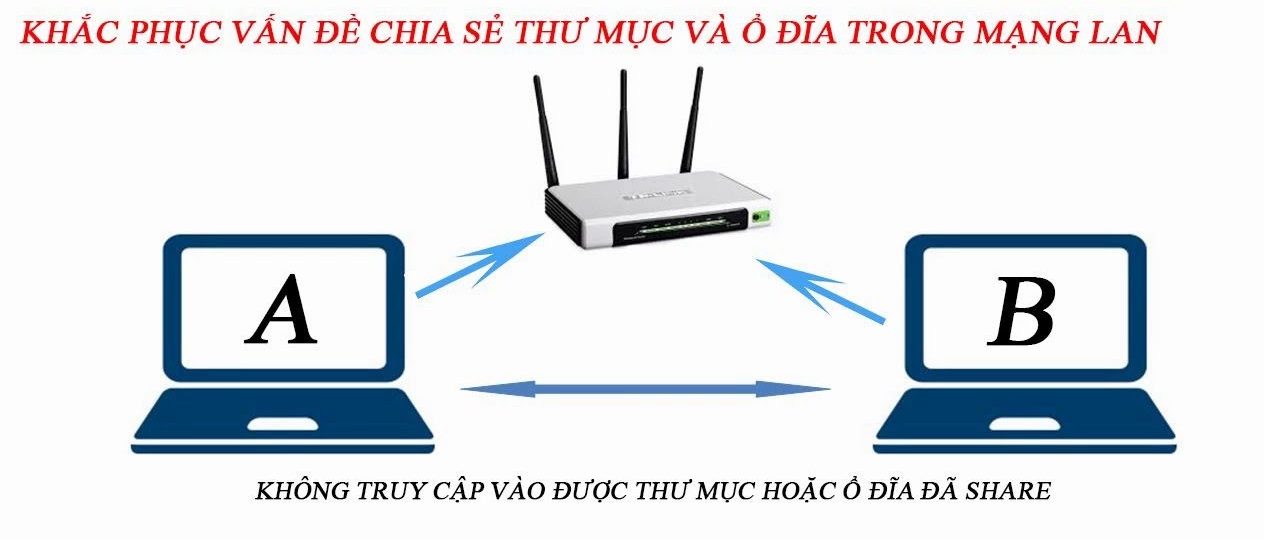
Nói ngắn để bạn dễ quyết định: phần lớn lỗi không truy cập được share nằm ở lớp phần mềm mạng, nên PCTech xử lý từ xa với mức 50.000đ cho các lỗi phần mềm; trường hợp phải tận nơi, kỹ thuật viên có mặt trong khoảng 30 phút sau khi xác nhận. Công việc được bảo hành 7–30 ngày tuỳ hạng mục. Bạn có thể tự đi qua checklist 5 bước bên dưới trước; nếu vẫn không mở được thư mục share, đó là lúc nên gọi kỹ thuật viên thay vì sửa mò thêm.
Ai cần dịch vụ này và dấu hiệu nên nhận diện sớm
Nhóm khách hàng quen thuộc của dịch vụ này là các văn phòng từ vài máy đến vài chục máy, dùng chung một máy chủ file, một NAS hoặc một máy tính để bàn đóng vai trò nơi lưu dữ liệu tập trung. Kế toán, hành chính, thiết kế, xưởng in và cửa hàng có máy in mạng hoặc máy POS lấy dữ liệu từ máy chủ là những trường hợp hay gặp nhất. Đặc điểm chung của họ là dữ liệu nằm tập trung, nên chỉ cần một máy không mở được thư mục share là công việc bị chặn giữa chừng, không thể “làm tạm” bằng cách lưu file ra USB rồi chép qua lại.
Bốn kiểu dấu hiệu sau giúp bạn đoán nhanh phạm vi lỗi trước khi gọi kỹ thuật:
- Chỉ một máy lỗi, các máy khác vẫn vào bình thường: khả năng cao lỗi nằm ở phía máy trạm — cấu hình mạng, thông tin đăng nhập đã lưu, hoặc dịch vụ chia sẻ bị tắt.
- Cả dãy máy cùng lúc không vào được: hướng nghi vấn chuyển sang máy chủ, NAS, switch hoặc thiết bị chia mạng trung gian.
- Lỗi xuất hiện sau khi thay router, đổi nhà mạng hoặc đổi dải IP: thường do máy trạm và máy chủ bị đẩy sang hai dải mạng khác nhau.
- Lỗi xuất hiện sau Windows Update hoặc sau khi đổi mật khẩu tài khoản dùng chung: liên quan tới chính sách bảo mật của Windows và thông tin xác thực cũ còn lưu trên máy.
Checklist 5 bước tự kiểm tra trước khi gọi thợ
Thứ tự dưới đây được sắp từ thao tác ít rủi ro nhất đến thao tác cần thận trọng, bạn làm lần lượt và dừng lại ngay khi máy truy cập được share.
Bảng giá tham khảo
| STT | Dịch vụ | Giá |
|---|---|---|
| 1 | Vệ sinh máy tính, tra keo CPU | 150.000đ/Máy |
| 2 | Cài Windows bản quyền + Office | 200.000đ/Máy |
| 3 | Diệt virus, gỡ phần mềm độc hại | 150.000đ/Máy |
| 4 | Sửa máy tính không lên nguồn | 250.000đ/Máy |
| 5 | Thay nguồn (PSU) máy tính | 400.000đ/Máy |
| 6 | Nâng cấp SSD/HDD (công lắp) | 150.000đ/Máy |
| 7 | Nâng cấp RAM máy tính | 100.000đ/Máy |
| 8 | Sửa lỗi màn hình xanh (BSOD) | 200.000đ/Máy |
| 9 | Thay/lắp card màn hình (VGA) | 200.000đ/Máy |
| 10 | Xử lý máy chạy chậm, tối ưu hiệu năng | 150.000đ/Máy |
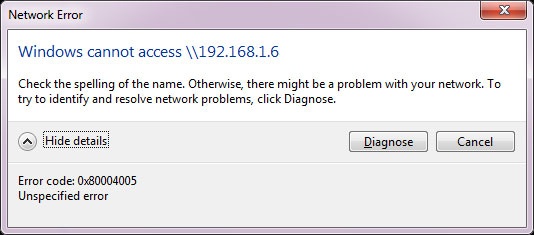
- Bước 1 — Kiểm tra đường mạng trước tiên: mở Command Prompt, gõ lệnh ping tới địa chỉ IP của máy chủ. Nếu ping không thông, vấn đề không nằm ở quyền chia sẻ. Sau đó thử mở bằng \\địa chỉ IP máy chủ thay vì \\tên máy chủ. Vào được bằng IP nhưng không vào được bằng tên là dấu hiệu lỗi phân giải tên trong mạng nội bộ, không phải lỗi thư mục share.
- Bước 2 — Kiểm tra hồ sơ mạng và mức chia sẻ: vào Settings, mục Network & Internet, kiểm tra kết nối đang để ở chế độ Private hay Public. Để Public, Windows sẽ chặn chia sẻ file. Bật lại Network discovery và File and printer sharing cho hồ sơ Private.
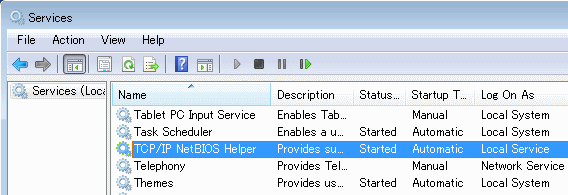
- Bước 3 — Kiểm tra dịch vụ chia sẻ đang chạy: trong Services, các dịch vụ như Workstation, Server, Function Discovery Provider Host và Function Discovery Resource Publication cần ở trạng thái đang chạy. Một bản cập nhật hoặc phần mềm tối ưu hệ thống có thể đã tắt các dịch vụ này.
- Bước 4 — Xoá thông tin đăng nhập đã lưu: vào Control Panel, mục Credential Manager, phần Windows Credentials, xoá các mục liên quan tới máy chủ rồi kết nối lại để Windows hỏi mật khẩu mới. Trong lúc kiểm tra, nếu thấy địa chỉ dạng 169.254.x.x thì máy chưa nhận được IP từ DHCP — cần xử lý ở lớp địa chỉ mạng trước.
- Bước 5 — Kiểm tra SMB và chế độ khách: NAS đời cũ hoặc thiết bị lưu trữ giá rẻ có thể yêu cầu SMB1 hoặc chế độ đăng nhập khách, trong khi Windows 10/11 mặc định chặn. Đây là bước có rủi ro bảo mật cao nhất, nên chỉ thực hiện khi bạn hiểu rõ thiết bị trong mạng của mình.
Đi hết 5 bước mà máy vẫn không mở được thư mục share thì bạn nên dừng lại. Các thao tác tiếp theo thường là sửa registry, hạ chuẩn giao thức hoặc mở quyền khách — làm sai có thể khiến cả phòng mất kết nối, hoặc mở đường cho mã độc lây lan qua mạng nội bộ. Đây là lúc nên gọi PCTech để kỹ thuật viên kiểm tra bằng công cụ chuyên dụng và xác định đúng lớp lỗi.
Dịch vụ sửa máy tính không truy cập share được gồm những hạng mục nào?
Một ca lỗi share hiếm khi chỉ có một nguyên nhân duy nhất. Vì vậy công việc được chia thành các hạng mục rõ ràng để bạn biết mình đang trả tiền cho việc gì, thay vì một câu chung chung kiểu “cài lại mạng”: Bạn có thể tìm hiểu thêm về Cách lắp đặt RAM vào Mainboard máy tính bàn?.
- Chuẩn hoá lớp địa chỉ mạng: đưa máy trạm và máy chủ về cùng một dải, xử lý địa chỉ tự cấp 169.254.x.x, đặt IP cố định cho máy chủ file để không đổi địa chỉ sau mỗi lần khởi động lại. Phần này liên quan trực tiếp tới cách đặt địa chỉ IP trong bài Hướng dẫn đặt địa chỉ IP cho máy tính.
- Rà soát hai lớp quyền: quyền chia sẻ và quyền trên hệ thống file là hai lớp khác nhau; một lớp mở nhưng lớp còn lại chặn vẫn khiến người dùng không vào được. Đây là lỗi phổ biến sau khi có người thêm thư mục mới hoặc đổi cấu trúc dữ liệu.
- Xử lý xác thực: tài khoản trùng tên trên nhiều máy, mật khẩu đã hết hạn, tài khoản bị vô hiệu hoá hoặc thông tin đăng nhập cũ còn lưu trong máy trạm.
- Cấu hình giao thức chia sẻ: bật đúng phiên bản SMB mà máy chủ và máy trạm cùng hiểu, hạn chế việc phải hạ chuẩn xuống mức lỗi thời.
- Kiểm tra tường lửa và phần mềm bảo mật: cổng dùng cho chia sẻ file bị chặn bởi tường lửa hoặc bởi phần mềm diệt virus. Trường hợp này cần rà soát cấu hình bảo mật, có thể tham khảo thêm Hướng dẫn diệt Virus máy tính Kaspersky Internet Security để hiểu cách phần mềm bảo mật can thiệp vào kết nối nội bộ.
- Rà soát mã độc: một số mã độc chặn kết nối chia sẻ để ngăn người dùng phát hiện hoặc để tự lây lan. Bỏ qua bước này thì lỗi rất dễ tái phát sau vài ngày.
- Khôi phục máy in mạng và các thư mục share phụ: máy in dùng chung thường nằm trên cùng máy chủ, nên khi mạng nội bộ có sự cố, in ấn cũng tắc theo.
- Bàn giao và hướng dẫn lại: ghi chú địa chỉ máy chủ, tài khoản dùng chung và những thao tác người dùng không nên tự ý thay đổi.
Cách chia hạng mục như trên giúp bạn đối chiếu được kết quả sau khi xử lý: mở đúng thư mục, in đúng máy in, và biết chính xác lỗi cũ nằm ở tầng nào nếu có lần sau.
📞 Đang gặp lỗi tương tự? Gọi ngay 0936 102 287 để được kỹ thuật viên PCTech hỗ trợ nhanh nhất.
Quy trình xử lý một ca lỗi share diễn ra thế nào?
Quy trình dưới đây được giữ ổn định cho cả hai hình thức hỗ trợ, khác nhau chủ yếu ở chỗ kỹ thuật viên thao tác qua kết nối từ xa hay ngồi trực tiếp tại máy:
- Tiếp nhận và khoanh vùng: kỹ thuật viên hỏi máy nào lỗi, máy nào vẫn vào bình thường, lỗi xuất hiện từ khi nào và có thay đổi thiết bị mạng gần đây hay không. Thông tin này quyết định việc kiểm tra từ xa có khả thi hay không.
- Kiểm tra từ xa trước: nếu máy chủ và máy trạm còn kết nối Internet, phần lớn lỗi cấu hình mạng, quyền chia sẻ, xác thực và dịch vụ chia sẻ được xử lý ngay trong phiên hỗ trợ từ xa.
- Chuyển hướng tận nơi khi cần: nếu nghi vấn nằm ở thiết bị mạng, máy chủ không lên nguồn hoặc cần kiểm tra nhiều máy cùng lúc, kỹ thuật viên có mặt trong khoảng 30 phút sau khi xác nhận lịch.
- Xử lý và kiểm tra chéo: sau khi sửa, không chỉ mở thử trên một máy. Kỹ thuật viên kiểm tra thêm vài máy khác trong cùng nhóm để chắc chắn vấn đề không quay lại ở máy kế bên.
- Nghiệm thu cùng người dùng: chính người dùng mở thư mục share, lưu thử một file và in thử để xác nhận công việc thực sự chạy được, không chỉ dừng ở việc hết thông báo lỗi.
- Bảo hành và theo dõi: hạng mục đã xử lý được bảo hành 7–30 ngày tuỳ loại công việc. Nếu lỗi tái phát trong thời gian này, kỹ thuật viên kiểm tra lại theo hướng khác thay vì lặp lại đúng thao tác cũ.
Điểm đáng lưu ý trong quy trình là bước nghiệm thu. Nhiều nơi chỉ kiểm tra bằng cách nhìn vào thông báo lỗi biến mất rồi kết thúc ca, sau đó phát hiện quyền ghi vẫn thiếu hoặc máy in mạng chưa thông. Việc mở thử và lưu thử ngay tại chỗ giúp phát hiện sớm những lỗi phụ này.
So sánh chi phí: tự kiểm tra, sửa từ xa và gọi kỹ thuật viên tận nơi
Ba phương án dưới đây không loại trừ nhau mà nên dùng theo thứ tự. Bảng so sánh giúp bạn chọn đúng mức can thiệp, tránh trả tiền cho việc không cần thiết hoặc tự làm quá sâu dẫn tới hỏng cấu hình chung. Bạn có thể tìm hiểu thêm về Cách khắc phục sự cố mất âm thanh trong Windows.
| Phương án | Chi phí | Thời gian | Phù hợp khi | Điểm cần cân nhắc |
|---|---|---|---|---|
| Tự kiểm tra theo checklist 5 bước | Không mất phí | Tuỳ số máy cần kiểm tra | Lỗi mới phát sinh ở một máy, nghi do hồ sơ mạng hoặc thông tin đăng nhập đã lưu | Bước liên quan tới giao thức chia sẻ và chế độ khách có thể làm yếu bảo mật nếu làm sai |
| Sửa từ xa qua phần mềm hỗ trợ | 50.000đ cho các lỗi phần mềm | Thường gọn trong một phiên hỗ trợ | Lỗi cấu hình mạng, quyền chia sẻ, xác thực, dịch vụ chia sẻ, phần mềm bảo mật chặn nhầm | Máy chủ và máy trạm phải còn kết nối được Internet để kỹ thuật viên vào được |
| Kỹ thuật viên tận nơi | Tuỳ hạng mục cần xử lý | Kỹ thuật viên có mặt trong khoảng 30 phút sau khi xác nhận | Nghi thiết bị mạng hỏng, máy chủ không lên, cần kiểm tra nhiều máy hoặc cần thay thiết bị | Nên chuẩn bị sẵn tài khoản quản trị và mô tả tình trạng để rút ngắn thời gian xử lý |
Về mặt chi phí, sửa từ xa với mức 50.000đ cho các lỗi phần mềm thường là phương án rẻ nhất trong hai hình thức có thu phí, vì không mất thời gian di chuyển và có thể xử lý ngay khi bạn còn đang ngồi trước máy. Điều kiện duy nhất là mạng Internet của bạn còn hoạt động — mà với lỗi share nội bộ, Internet hầu như vẫn vào bình thường, đây chính là điểm thuận lợi để xử lý từ xa trước.

Phương án tận nơi phát huy tác dụng khi nguyên nhân nằm ngoài tầm với của kết nối từ xa: switch treo, đầu mạng lỏng, máy chủ file không khởi động, ổ lưu trữ có dấu hiệu hỏng hoặc cần đụng trực tiếp vào thiết bị. Nếu kỹ thuật viên xác định lỗi thuộc dạng xử lý từ xa được, bạn nên yêu cầu làm từ xa trước để tiết kiệm cả thời gian lẫn chi phí. Khi trao đổi, hãy hỏi rõ hạng mục nào sẽ thực hiện và thời gian bảo hành tương ứng, vì mức bảo hành 7–30 ngày phụ thuộc vào từng loại công việc.
Vì sao nhiều văn phòng chọn PCTech cho lỗi truy cập share?
Lỗi chia sẻ dữ liệu là dạng sự cố ảnh hưởng tới cả tập thể, nên tiêu chí chọn đơn vị xử lý thường xoay quanh tốc độ, sự rõ ràng và khả năng theo dõi về sau. Một vài điểm khách hàng hay nhắc lại sau khi làm việc với PCTech:
- Hai hình thức hỗ trợ linh hoạt: sửa từ xa với mức 50.000đ cho các lỗi phần mềm, hoặc kỹ thuật viên có mặt trong khoảng 30 phút khi cần xử lý tại chỗ.
- Bảo hành 7–30 ngày theo hạng mục: bạn biết rõ công việc vừa làm được theo dõi trong bao lâu, thay vì chỉ nhận một câu “xong rồi”.
- Nói rõ nguyên nhân: kỹ thuật viên giải thích lỗi nằm ở lớp mạng, lớp quyền hay lớp xác thực, để lần sau bạn tự khoanh vùng được trước khi gọi.
- Không đẩy sang hạng mục không cần thiết: nếu vấn đề chỉ nằm ở cấu hình, hướng xử lý sẽ là cấu hình; đề xuất thay thiết bị chỉ xuất hiện khi có căn cứ kiểm tra cụ thể.
Nếu bạn đã đi hết checklist 5 bước ở trên mà máy vẫn không mở được thư mục share, hoặc cả phòng cùng lỗi trong lúc đang cần dữ liệu gấp, hãy liên hệ PCTech để được kiểm tra từ xa trước và đặt lịch tận nơi nếu tình huống vượt quá khả năng xử lý qua mạng. Xử lý sớm giúp bạn tránh những thao tác sửa mò làm hỏng thêm cấu hình dùng chung của cả văn phòng.
Câu hỏi thường gặp
Máy tính không truy cập được thư mục share là lỗi gì?
Đây thường là lỗi ở lớp phần mềm mạng nội bộ, không phải hỏng phần cứng. Nguyên nhân có thể nằm ở hồ sơ mạng, quyền chia sẻ, xác thực, dịch vụ chia sẻ bị tắt, tường lửa hoặc phần mềm bảo mật chặn nhầm, thậm chí do mã độc.
Khi nào tôi nên tự kiểm tra theo checklist 5 bước?
Khi lỗi mới phát sinh ở một máy, các máy khác vẫn vào thư mục share bình thường. Bạn làm lần lượt các bước từ kiểm tra đường mạng, hồ sơ mạng, dịch vụ chia sẻ, thông tin đăng nhập đã lưu đến SMB và chế độ khách; dừng lại ngay khi truy cập được.
PCTech xử lý từ xa được những lỗi share nào?
Các lỗi cấu hình mạng, quyền chia sẻ, xác thực, dịch vụ chia sẻ và trường hợp phần mềm bảo mật chặn nhầm thường xử lý được từ xa, với mức 50.000đ cho các lỗi phần mềm. Điều kiện là máy chủ và máy trạm còn kết nối Internet.
Khi nào cần gọi kỹ thuật viên tận nơi?
Khi nghi vấn nằm ở thiết bị mạng, máy chủ không lên nguồn, cần kiểm tra nhiều máy cùng lúc hoặc cần thay thiết bị. Kỹ thuật viên có mặt trong khoảng 30 phút sau khi xác nhận lịch; chi phí tuỳ hạng mục cần xử lý.
Sửa lỗi truy cập share được bảo hành bao lâu?
Công việc đã xử lý được bảo hành 7–30 ngày tuỳ hạng mục. Nếu lỗi tái phát trong thời gian này, kỹ thuật viên kiểm tra lại theo hướng khác thay vì lặp lại đúng thao tác cũ.
Sau khi sửa xong cần nghiệm thu thế nào?
Chính người dùng nên mở thư mục share, lưu thử một file và in thử để xác nhận công việc chạy được. Kỹ thuật viên cũng nên kiểm tra thêm vài máy khác trong cùng nhóm để chắc vấn đề không quay lại.
Vì sao không nên tự hạ chuẩn SMB hoặc mở quyền khách?
Đây là bước có rủi ro bảo mật cao nhất, có thể mở đường cho mã độc lây lan qua mạng nội bộ hoặc làm cả phòng mất kết nối. Chỉ thực hiện khi hiểu rõ thiết bị trong mạng; nếu đã đi hết checklist mà chưa được, nên gọi kỹ thuật viên.


