


Nỗi lo khi hệ thống máy tính chậm chạp và gián đoạn
Nếu bạn đang gặp tình trạng máy tính ì ạch, khởi động lâu hoặc thường xuyên treo đơ khi đang xử lý công việc quan trọng tại khu vực quận 2, đây là lúc hệ thống cần được kiểm tra toàn diện. Khi thiết bị gặp sự cố bất ngờ, tiến độ công việc sẽ bị đình trệ, gây ảnh hưởng trực tiếp đến hiệu suất vận hành của bạn hoặc doanh nghiệp.
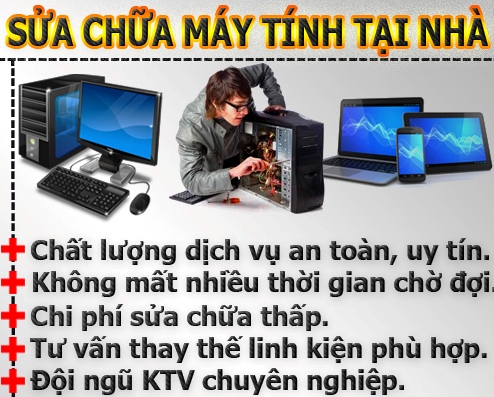
Để giải quyết nhanh chóng các vấn đề trên, đội ngũ PCTech cung cấp dịch vụ kỹ thuật với thời gian phản hồi nhanh chóng trong vòng 30 phút đối với yêu cầu hỗ trợ tận nơi. Quy trình kiểm tra chuyên nghiệp giúp khôi phục thiết bị ổn định, đi kèm chính sách bảo hành rõ ràng từ 7 đến 30 ngày tùy theo hạng mục dịch vụ.
Triệu chứng nhận biết máy tính cần bảo trì ngay
Trước khi đi sâu vào các bước kiểm tra, việc nhận biết các dấu hiệu suy giảm hiệu năng của thiết bị là vô cùng quan trọng. Một hệ thống máy tính cần bảo trì thường biểu hiện qua các triệu chứng sau:
- Tốc độ xử lý giảm sút rõ rệt khi mở các ứng dụng văn phòng hoặc phần mềm nặng.
- Quạt tản nhiệt kêu to và thân máy nóng bất thường ngay cả khi không chạy tác vụ nặng.
- Máy tự khởi động lại đột ngột hoặc xuất hiện màn hình xanh trong quá trình sử dụng.
- Kết nối mạng chập chờn, mất kết nối máy in hoặc các thiết bị ngoại vi liên tục.
Những hiện tượng này thường xuất phát từ việc linh kiện bám bụi lâu ngày, keo tản nhiệt bị khô, ổ cứng đầy phân mảnh hoặc hệ thống nhiễm mã độc ẩn.
Checklist các bước tự kiểm tra và xử lý trước khi gọi thợ
Đội ngũ kỹ thuật PCTech đã xây dựng danh sách các bước thực hiện tuần tự để người dùng có thể tự đánh giá và xử lý nhanh các lỗi cơ bản tại nhà hoặc văn phòng:
Bước 1: Vệ sinh bề mặt và kiểm tra không gian tản nhiệt
Kiểm tra khu vực đặt máy tính, đảm bảo các khe hút gió và thoát nhiệt không bị bít kín. Dùng khăn khô mềm lau sạch bụi bẩn bám trên vỏ cây máy tính, bàn phím và màn hình để duy trì độ thông thoáng cơ bản. Bạn có thể tìm hiểu thêm về Cách kết nối máy tính với máy chiếu.
Bước 2: Quét dọn các tệp rác và tối ưu dung lượng ổ cứng
Mở công cụ Disk Cleanup trên hệ điều hành để xóa bớt các tệp tin tạm, dọn dẹp thùng rác và gỡ bỏ các phần mềm không còn sử dụng. Việc này giúp giải phóng không gian lưu trữ và cải thiện tốc độ đọc ghi của ổ đĩa.
Bước 3: Kiểm tra các ứng dụng chạy ngầm khi khởi động
Truy cập Task Manager để rà soát các tiến trình đang chạy nền. Tắt các ứng dụng không cần thiết khởi động cùng hệ thống để giảm tải cho bộ nhớ RAM và bộ vi xử lý.
Bước 4: Cập nhật hệ điều hành và phần mềm diệt virus
Chạy tính năng cập nhật bảo mật mới nhất từ hệ thống và quét toàn bộ ổ đĩa bằng phần mềm bảo mật để loại bỏ các tệp tin độc hại có khả năng làm chậm hoặc phá hoại hệ thống.
Khi nào cần liên hệ dịch vụ kỹ thuật chuyên nghiệp?
Khi đã hoàn tất các bước tự kiểm tra theo checklist nhưng thiết bị vẫn không cải thiện hiệu suất, hoặc xuất hiện các lỗi liên quan đến phần cứng như nguồn điện không ổn định, mainboard chập chờn hay ổ cứng phát ra tiếng kêu lạ, người dùng không nên tự ý tháo lắp. Đội ngũ kỹ thuật PCTech luôn sẵn sàng hỗ trợ kiểm tra chuyên sâu, đo đạc thông số điện áp và thay thế linh kiện chính hãng khi cần thiết.
📞 Đang gặp lỗi tương tự? Gọi ngay 0936 102 287 để được kỹ thuật viên PCTech hỗ trợ nhanh nhất.
Tham khảo thêm thông tin chi tiết về các giải pháp tối ưu hệ thống tại Dịch vụ bảo trì để lựa chọn gói dịch vụ phù hợp với quy mô thiết bị của bạn. Bạn có thể tìm hiểu thêm về Bảo trì máy tính quận 11.
Quy trình chẩn đoán lỗi phần cứng chuyên sâu tại văn phòng
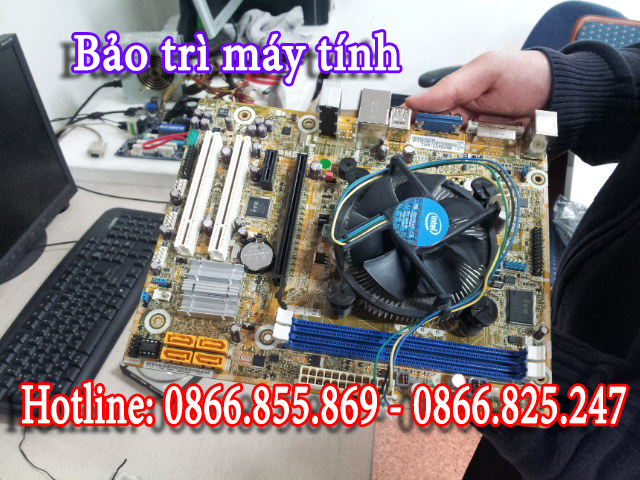
⚠️ Lưu ý: Khi máy tính xuất hiện các triệu chứng phức tạp như không nhận RAM, màn hình không lên nguồn hoặc phát ra tiếng bíp liên tục từ bo mạch chủ, việc chẩn đoán đòi hỏi các thiết bị đo đạc chuyên dụng và kinh nghiệm thực tế. Đội ngũ kỹ thuật viên thường bắt đầu bằng việc kiểm tra điện áp đầu ra của bộ nguồn máy tính để đảm bảo dòng điện cấp cho các linh kiện nằm trong ngưỡng an toàn. Sự biến động điện áp dù là nhỏ nhất cũng có thể gây ra hiện tượng treo máy ngẫu nhiên hoặc làm hư hỏng các vi mạch quan trọng bên trong hệ thống.
Tiếp theo, kỹ thuật viên sẽ tiến hành kiểm tra từng khe cắm RAM và các cổng kết nối ngoại vi bằng card test chuyên dụng. Phương pháp này giúp khoanh vùng chính xác linh kiện đang gặp sự cố mà không cần phải thay thế thử nghiệm thủ công nhiều lần. Đối với các trường hợp bo mạch chủ bị bám bụi bẩn lâu ngày hoặc bị oxi hóa do độ ẩm không khí tại khu vực quận 2, kỹ thuật viên sẽ sử dụng dung dịch vệ sinh chuyên dụng kết hợp máy thổi khí áp lực vừa phải để làm sạch bề mặt mạch điện, giúp khôi phục khả năng tiếp xúc ổn định.
Sau khi hoàn tất quá trình kiểm tra phần cứng, hệ thống sẽ được chạy thử nghiệm tải nặng trong khoảng thời gian nhất định để giám sát nhiệt độ thực tế của bộ vi xử lý và card đồ họa. Nếu phát hiện nhiệt độ vượt quá ngưỡng giới hạn cho phép, kỹ thuật viên sẽ tiến hành tháo lớp keo tản nhiệt cũ đã bị lão hóa, làm sạch bề mặt tiếp xúc và bôi lớp keo tản nhiệt mới có độ dẫn nhiệt cao. Quá trình này giúp hạ nhiệt độ hoạt động của thiết bị xuống mức tối ưu, ngăn ngừa triệt để tình trạng tự động sập nguồn khi đang thực hiện các tác vụ nặng.

Giải pháp xử lý xung đột phần mềm và tối ưu hóa hệ thống lâu dài
Bên cạnh các vấn đề về phần cứng, xung đột giữa các phần mềm bảo mật, trình điều khiển thiết bị hoặc các bản cập nhật hệ điều hành thường là nguyên nhân hàng đầu dẫn đến lỗi màn hình xanh chết chóc. Để xử lý triệt để tình trạng này, đội ngũ kỹ thuật không chỉ dừng lại ở việc gỡ bỏ ứng dụng gây lỗi mà còn phải kiểm tra sâu vào nhật ký sự kiện hệ thống nhằm tìm ra mã lỗi chính xác. Việc phân tích này giúp xác định liệu xung đột xuất phát từ phiên bản trình điều khiển card đồ họa cũ hay do các tiện ích mở rộng của bên thứ ba gây ra.
Đối với hệ thống máy tính sử dụng ổ cứng cơ học truyền thống đã qua thời gian dài sử dụng, việc phân mảnh dữ liệu là điều tra không thể tránh khỏi khiến tốc độ đọc ghi suy giảm nghiêm trọng. Kỹ thuật viên sẽ thực hiện cấu hình lịch trình tự động chống phân mảnh định kỳ ngoài giờ làm việc để không ảnh hưởng đến tiến độ công việc của doanh nghiệp. Đồng thời, các dịch vụ không cần thiết chạy ngầm chiếm dụng tài nguyên bộ nhớ cũng được tinh chỉnh lại thông qua bảng điều khiển dịch vụ hệ thống, giúp giải phóng tối đa bộ nhớ RAM cho các phần mềm nghiệp vụ chính. Bạn có thể tìm hiểu thêm về Bảo trì máy tính quận 10.
Một yếu tố quan trọng khác trong việc duy trì sự ổn định lâu dài là thiết lập chính sách sao lưu dữ liệu tự động cho người dùng. Kỹ thuật viên sẽ hướng dẫn chi tiết cách thiết lập các điểm khôi phục hệ thống an toàn và cấu hình đồng bộ dữ liệu quan trọng ra các phân vùng độc lập hoặc thiết bị lưu trữ ngoài. Nhờ đó, ngay cả khi xảy ra sự cố bất ngờ về phần mềm, người dùng vẫn có thể nhanh chóng đưa trạng thái thiết bị về mốc hoạt động ổn định trước đó chỉ trong thời gian ngắn mà không lo thất lạc tài liệu công việc.
Nguyên tắc an toàn điện và phòng ngừa sự cố cho hệ thống máy tính văn phòng
Hệ thống điện lưới không ổn định tại môi trường văn phòng hoặc nhà ở là tác nhân âm thầm làm giảm tuổi thọ của các linh kiện đắt tiền như nguồn máy tính, ổ cứng và bo mạch chủ. Trong quá trình kiểm tra và bảo trì thiết bị tận nơi, kỹ thuật viên luôn đặc biệt lưu ý đến các yếu tố môi trường xung quanh như đường dây dẫn điện, ổ cắm tiếp địa và khả năng chịu tải của thiết bị ổn áp. Việc sử dụng các thiết bị lọc nguồn hoặc ổ cắm chống sét lan truyền đóng vai trò quan trọng trong việc bảo vệ máy tính khỏi các cú sốc điện đột ngột khi thời tiết thay đổi thất thường.
Ngoài ra, vị trí đặt máy tính cũng cần tuân thủ các tiêu chuẩn kỹ thuật tối thiểu về độ thoáng khí và khoảng cách tối thiểu đến tường hoặc các vật dụng cản trở lưu lượng gió tản nhiệt. Người dùng nên tránh đặt cây máy tính sát góc tường ẩm thấp hoặc trực tiếp dưới ánh nắng mặt trời chiếu vào trong thời gian dài. Việc duy trì nhiệt độ phòng làm việc ở mức phù hợp không chỉ mang lại sự thoải mái cho nhân sự mà còn giúp các linh kiện điện tử thoát nhiệt hiệu quả hơn, giảm thiểu nguy cơ phồng rộp tụ điện trên bề mặt bo mạch chủ.
Cuối cùng, việc xây dựng một thói quen bảo dưỡng định kỳ theo quý hoặc theo nửa năm sẽ giúp phát hiện sớm các dấu hiệu hao mòn trước khi chúng trở thành sự cố lớn làm gián đoạn công việc. Doanh nghiệp và cá nhân có thể chủ động ghi chép lại lịch sử bảo trì, thay thế linh kiện để có cái nhìn tổng quan về tình trạng sức khỏe của toàn bộ hệ thống thiết bị. Khi cần thêm sự hỗ trợ chuyên sâu từ đội ngũ kỹ thuật viên giàu kinh nghiệm, việc liên hệ kịp thời sẽ giúp tiết kiệm tối đa thời gian và chi phí sửa chữa phát sinh.
Câu hỏi thường gặp
Nếu máy tính khởi động rất chậm dù đã dọn dẹp file rác thì phải làm sao?
Trường hợp này có thể do ổ cứng đã quá cũ hoặc RAM không đủ đáp ứng. Bạn nên liên hệ đội ngũ PCTech để kiểm tra sức khỏe ổ cứng và tư vấn nâng cấp phù hợp.
Nếu quạt tản nhiệt kêu to và máy tự sập nguồn thì xử lý thế nào?
Hiện tượng này thường do quạt khô dầu hoặc keo tản nhiệt đã bị khô hoàn toàn. Đội ngũ kỹ thuật PCTech khuyến nghị không nên tiếp tục sử dụng mà cần vệ sinh và tra keo tản nhiệt mới ngay.
Trường hợp máy tính không kết nối được mạng Internet thì kiểm tra từ đâu?
Bạn có thể khởi động lại modem mạng hoặc kiểm tra driver card mạng. Nếu vẫn không khắc phục được, kỹ thuật viên PCTech sẽ hỗ trợ kiểm tra cấu hình mạng tận nơi.
Nếu màn hình xuất hiện thông báo lỗi xanh liên tục thì nguyên nhân là gì?
Lỗi màn hình xanh thường xuất phát từ xung đột phần mềm, lỗi driver hoặc lỗi thanh RAM. Đội ngũ PCTech sẽ tiến hành chạy công cụ chẩn đoán chuyên sâu để xác định chính xác nguyên nhân.
Khi cần bảo trì định kỳ cho toàn bộ hệ thống văn phòng thì liên hệ ra sao?
Bạn có thể đặt lịch trước với đội ngũ PCTech qua số điện thoại hỗ trợ để kỹ thuật viên đến tận nơi kiểm tra tổng thể và xây dựng kế hoạch bảo dưỡng định kỳ.
{“@context”:”https://schema.org”,”@type”:”Article”,”headline”:”Bảo trì máy tính quận 2: Quy trình kỹ thuật và checklist chuẩn”,”description”:”Hướng dẫn chi tiết quy trình bảo trì máy tính quận 2 cùng checklist các bước tự kiểm tra hệ thống phần cứng, phần mềm giúp doanh nghiệp và cá nhân duy trì hiệu suất thiết bị ổn định.”,”author”:{“@type”:”Person”,”name”:”Kỹ thuật viên PCTech”,”jobTitle”:”Kỹ thuật viên”,”worksFor”:{“@type”:”Organization”,”name”:”PCTech”,”url”:”https://dev.pctech.com.vn/”}},”publisher”:{“@type”:”Organization”,”name”:”PCTech”,”url”:”https://dev.pctech.com.vn/”}}{“@context”:”https://schema.org”,”@type”:”Service”,”name”:”Sửa máy tính”,”provider”:{“@type”:”Organization”,”name”:”PCTech”,”url”:”https://dev.pctech.com.vn/”},”serviceType”:”Sửa máy tính”}{“@context”:”https://schema.org”,”@type”:”FAQPage”,”mainEntity”:[{“@type”:”Question”,”name”:”Nếu máy tính khởi động rất chậm dù đã dọn dẹp file rác thì phải làm sao?”,”acceptedAnswer”:{“@type”:”Answer”,”text”:”Trường hợp này có thể do ổ cứng đã quá cũ hoặc RAM không đủ đáp ứng. Bạn nên liên hệ đội ngũ PCTech để kiểm tra sức khỏe ổ cứng và tư vấn nâng cấp phù hợp.”}},{“@type”:”Question”,”name”:”Nếu quạt tản nhiệt kêu to và máy tự sập nguồn thì xử lý thế nào?”,”acceptedAnswer”:{“@type”:”Answer”,”text”:”Hiện tượng này thường do quạt khô dầu hoặc keo tản nhiệt đã bị khô hoàn toàn. Đội ngũ kỹ thuật PCTech khuyến nghị không nên tiếp tục sử dụng mà cần vệ sinh và tra keo tản nhiệt mới ngay.”}},{“@type”:”Question”,”name”:”Trường hợp máy tính không kết nối được mạng Internet thì kiểm tra từ đâu?”,”acceptedAnswer”:{“@type”:”Answer”,”text”:”Bạn có thể khởi động lại modem mạng hoặc kiểm tra driver card mạng. Nếu vẫn không khắc phục được, kỹ thuật viên PCTech sẽ hỗ trợ kiểm tra cấu hình mạng tận nơi.”}},{“@type”:”Question”,”name”:”Nếu màn hình xuất hiện thông báo lỗi xanh liên tục thì nguyên nhân là gì?”,”acceptedAnswer”:{“@type”:”Answer”,”text”:”Lỗi màn hình xanh thường xuất phát từ xung đột phần mềm, lỗi driver hoặc lỗi thanh RAM. Đội ngũ PCTech sẽ tiến hành chạy công cụ chẩn đoán chuyên sâu để xác định chính xác nguyên nhân.”}},{“@type”:”Question”,”name”:”Khi cần bảo trì định kỳ cho toàn bộ hệ thống văn phòng thì liên hệ ra sao?”,”acceptedAnswer”:{“@type”:”Answer”,”text”:”Bạn có thể đặt lịch trước với đội ngũ PCTech qua số điện thoại hỗ trợ để kỹ thuật viên đến tận nơi kiểm tra tổng thể và xây dựng kế hoạch bảo dưỡng định kỳ.”}}]}{“@context”:”https://schema.org”,”@type”:”HowTo”,”name”:”Bảo trì máy tính quận 2: Quy trình kỹ thuật và checklist chuẩn”,”step”:[{“@type”:”HowToStep”,”name”:”Vệ sinh bề mặt”,”text”:”Kiểm tra khu vực đặt máy tính, đảm bảo các khe hút gió và thoát nhiệt không bị bít kín. Dùng khăn khô mềm lau sạch bụi bẩn bám trên vỏ cây máy tính, bàn phím và màn hình.”},{“@type”:”HowToStep”,”name”:”Quét dọn tệp rác”,”text”:”Mở công cụ Disk Cleanup để xóa bớt các tệp tin tạm, dọn dẹp thùng rác và gỡ bỏ các phần mềm không còn sử dụng nhằm giải phóng dung lượng ổ cứng.”},{“@type”:”HowToStep”,”name”:”Kiểm tra ứng dụng”,”text”:”Truy cập Task Manager để rà soát các tiến trình đang chạy nền và tắt các ứng dụng không cần thiết khởi động cùng hệ thống.”},{“@type”:”HowToStep”,”name”:”Cập nhật hệ thống”,”text”:”Chạy tính năng cập nhật bảo mật mới nhất từ hệ thống và quét toàn bộ ổ đĩa bằng phần mềm bảo mật để loại bỏ các tệp tin độc hại.”}]}


