


9 giờ sáng, khách hàng gọi đến PCTech trong tình trạng gấp: laptop đã cắm dây HDMI vào máy chiếu phòng họp, máy chiếu sáng đèn nhưng màn hình chỉ hiện dòng chữ “No Signal”, trong khi 15 phút nữa là bắt đầu buổi thuyết trình. Kiểu sự cố này lặp lại rất thường xuyên — mọi thứ trông như đã kết nối đúng, nhưng hình ảnh không chịu xuất ra. Khó chịu nhất không phải là “không biết cắm dây”, mà là không có thời gian mò từng bước trong lúc mọi người đang chờ.
Tóm nhanh để bạn biết mình cần gì: PCTech xử lý sự cố kết nối máy tính với máy chiếu theo hai hướng — hỗ trợ phần mềm từ xa với chi phí 50.000đ cho lỗi cấu hình hiển thị hoặc driver, hoặc cử kỹ thuật viên đến tận nơi với thời gian có mặt thường khoảng 30 phút. Công việc đã xử lý được bảo hành từ 7 đến 30 ngày tùy hạng mục. Bạn chỉ cần mô tả triệu chứng, kỹ thuật viên sẽ nói rõ nên xử lý từ xa hay cần đến tận chỗ.
Tình huống thực tế: đã cắm dây mà máy chiếu vẫn báo No Signal
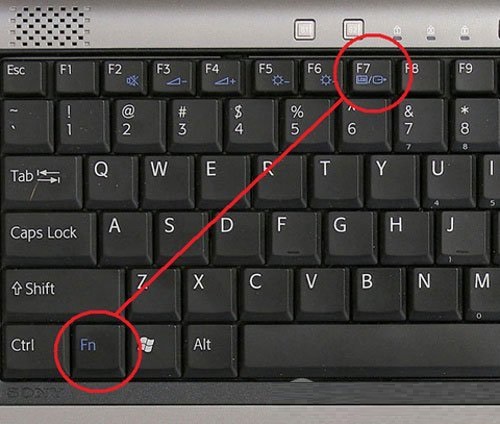
Quay lại ca sáng hôm đó. Qua vài câu hỏi ngắn, kỹ thuật viên khoanh vùng ba khả năng: máy chiếu đang ở sai nguồn vào, dây HDMI có vấn đề, hoặc laptop không xuất tín hiệu ra cổng ngoài. Khách được hướng dẫn bấm nút Source trên máy chiếu để chuyển đúng cổng HDMI đang cắm — nhiều máy chiếu có hai cổng HDMI và mặc định đang chờ ở cổng còn lại. Song song, trên laptop bấm Windows + P rồi chọn “Duplicate” để buộc hệ điều hành xuất hình ra màn hình ngoài. Hình vẫn không lên, nên kỹ thuật viên kiểm tra tiếp driver card đồ họa và phát hiện máy vừa được cài lại Windows, driver chỉ ở dạng cơ bản nên không điều khiển được cổng HDMI. Ca này xử lý từ xa, chi phí 50.000đ, xong trước giờ họp.
Phần lớn ca kết nối máy chiếu không nằm ở dây mà ở cấu hình hiển thị. Vài nguyên nhân lặp đi lặp lại: cổng xuất hình bị hệ điều hành tắt sau khi cập nhật; độ phân giải hoặc tần số quét đặt cao hơn mức máy chiếu hỗ trợ nên máy chiếu không nhận; dây HDMI dài quá khoảng 5m mà không có bộ khuếch đại tín hiệu; đầu chuyển VGA–HDMI không hỗ trợ HDCP khiến ứng dụng xem phim trực tuyến phát ra màn hình đen dù hình nền desktop vẫn hiện bình thường. Máy chiếu cũ để chế độ “Computer” trong khi tín hiệu thực tế vào bằng HDMI cũng là kiểu nhầm rất phổ biến.
Khi nào tự xử lý được, khi nào nên gọi kỹ thuật?
Nếu máy chiếu vẫn nhận tín hiệu ở cổng khác, hoặc lỗi chỉ xuất hiện sau khi cài lại Windows, cập nhật driver, thì gần như chắc chắn là lỗi phần mềm và có thể xử lý từ xa trong vài phút. Ngược lại, khi đã đổi dây, đổi cổng, thử cả laptop khác mà máy chiếu vẫn không lên hình, khả năng cao liên quan tới chân cổng HDMI trên máy chiếu bị lỏng, dây gãy ngầm hoặc bóng đèn máy chiếu đã yếu. Những trường hợp này cần người có dụng cụ và linh kiện dự phòng đến kiểm tra trực tiếp; tự mày mò dễ làm hỏng thêm cổng kết nối.
Bảng giá tham khảo
| STT | Dịch vụ | Giá |
|---|---|---|
| 1 | Vệ sinh máy tính, tra keo CPU | 150.000đ/Máy |
| 2 | Cài Windows bản quyền + Office | 200.000đ/Máy |
| 3 | Diệt virus, gỡ phần mềm độc hại | 150.000đ/Máy |
| 4 | Sửa máy tính không lên nguồn | 250.000đ/Máy |
| 5 | Thay nguồn (PSU) máy tính | 400.000đ/Máy |
| 6 | Nâng cấp SSD/HDD (công lắp) | 150.000đ/Máy |
| 7 | Nâng cấp RAM máy tính | 100.000đ/Máy |
| 8 | Sửa lỗi màn hình xanh (BSOD) | 200.000đ/Máy |
| 9 | Thay/lắp card màn hình (VGA) | 200.000đ/Máy |
| 10 | Xử lý máy chạy chậm, tối ưu hiệu năng | 150.000đ/Máy |
Cách kết nối máy tính với máy chiếu gồm những hạng mục nào và chi phí ra sao?
Công việc không dừng ở việc cắm dây cho hình lên. Một ca xử lý trọn vẹn thường gồm:
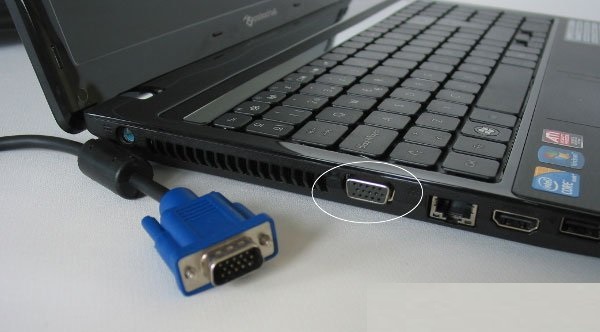
- Kiểm tra đường tín hiệu: cáp HDMI, VGA, Type-C, đầu chuyển, bộ chia, kiểm tra chân cáp và cổng cắm trên cả laptop lẫn máy chiếu.
- Cấu hình hiển thị: chọn đúng chế độ Duplicate/Extend, đặt độ phân giải và tần số quét phù hợp thông số máy chiếu.
- Driver và phần mềm: cài đặt hoặc cập nhật driver card đồ họa, xử lý xung đột driver sau khi cài lại Windows; một số phần mềm trình chiếu cũ cần thêm thành phần như Kích hoạt .NET FrameWork trên Windows 10 mới chạy ổn định.
- Trình chiếu không dây: cấu hình trình chiếu qua mạng LAN hoặc Miracast cho máy chiếu có hỗ trợ, kiểm tra hai thiết bị cùng mạng.
- Âm thanh: HDMI truyền cả hình lẫn tiếng; nếu tiếng vẫn phát ra loa laptop thì cần chọn lại thiết bị phát mặc định.
- Cân chỉnh và hướng dẫn: chỉnh khung hình, keystone, tỷ lệ hiển thị, sau đó hướng dẫn người dùng thao tác nhanh để lần sau tự xử lý.
Các mốc thông tin PCTech đang áp dụng để bạn chủ động trước khi gọi: Bạn có thể tìm hiểu thêm về Chuột máy tính bị đơ – treo.

📞 Đang gặp lỗi tương tự? Gọi ngay 0936 102 287 để được kỹ thuật viên PCTech hỗ trợ nhanh nhất.
| Hạng mục | Thông tin |
|---|---|
| Hỗ trợ phần mềm từ xa (lỗi cấu hình hiển thị, driver) | 50.000đ cho ca xử lý từ xa |
| Kỹ thuật viên đến tận nhà hoặc văn phòng | Thời gian có mặt thường khoảng 30 phút |
| Bảo hành sau khi xử lý | 7 đến 30 ngày tùy hạng mục |
Với ca phải thay cáp, đầu chuyển hoặc linh kiện, kỹ thuật viên kiểm tra xong sẽ báo rõ phương án và chi phí trước, bạn đồng ý mới tiến hành. Cách làm này giúp bạn kiểm soát khoản phải trả thay vì để phát sinh ngoài dự tính.
Quy trình xử lý một ca kết nối máy chiếu
- Tiếp nhận và hỏi đúng thứ cần hỏi: loại máy tính, hệ điều hành, hãng máy chiếu, cổng đang dùng và triệu chứng cụ thể — không lên hình, lên hình nhưng nhòe, hay có hình mà không có tiếng.
- Phân loại hướng xử lý: nếu nghiêng về lỗi phần mềm, kỹ thuật viên đề nghị hỗ trợ từ xa trước để tiết kiệm thời gian di chuyển cho cả hai bên.
- Hẹn lịch và đến tận nơi: trường hợp cần kiểm tra trực tiếp, kỹ thuật viên mang theo cáp và đầu chuyển dự phòng, thời gian có mặt thường khoảng 30 phút.
- Xử lý và kiểm tra cùng khách: không chỉ cho hình lên rồi rút, kỹ thuật viên kiểm tra cả tiếng, độ sắc nét và thử đúng nội dung khách hay dùng như slide, video, phần mềm trình chiếu.
- Bàn giao và bảo hành: hướng dẫn lại thao tác chuyển nguồn, chuyển chế độ màn hình; công việc đã xử lý được bảo hành 7 đến 30 ngày tùy hạng mục. PCTech cũng nhận các hạng mục máy tính khác theo Dịch vụ sửa máy tính tại nhà.
Những thắc mắc khách thường nêu trước khi đặt lịch
Máy chiếu chỉ có cổng VGA, laptop mới không có VGA thì làm sao?
Dùng đầu chuyển HDMI sang VGA loại có chip xử lý, cắm vào cổng HDMI của laptop. Lưu ý VGA chỉ truyền hình ảnh, không truyền âm thanh, nên muốn có tiếng bạn cần thêm dây audio 3.5mm hoặc loa ngoài. Nếu hình bị lệch màu hoặc rung, nguyên nhân thường là cáp và đầu chuyển kém chất lượng chứ không phải máy chiếu hỏng.

Kết nối thành công nhưng không có tiếng thì kiểm tra ở đâu?
Vào phần cài đặt âm thanh của hệ điều hành, chọn thiết bị phát mặc định là máy chiếu hoặc cổng HDMI thay vì loa laptop. Nếu đang dùng cáp VGA thì không có đường âm thanh nào đi qua sợi cáp đó cả. Bạn có thể tìm hiểu thêm về Công ty sửa máy tính Bắc Ninh.
Hình lên nhưng bị cắt viền hoặc chữ mờ?
Phần lớn trường hợp là do độ phân giải laptop khác tỷ lệ gốc của máy chiếu, hoặc chế độ zoom/overscan trên máy chiếu đang bật. Kỹ thuật viên thường đưa độ phân giải về đúng thông số gốc rồi chỉnh lại khung hình trên máy chiếu.
Trình chiếu không dây qua Wi-Fi có đáng dùng không?
Với máy chiếu hỗ trợ Miracast hoặc ứng dụng trình chiếu qua mạng, bạn có thể lên hình mà không cần dây. Đổi lại, kiểu kết nối này phụ thuộc chất lượng Wi-Fi, dễ giật hình khi trình chiếu video nặng và đôi khi trễ vài giây so với thao tác trên máy tính. Với buổi họp cần sự ổn định, cáp HDMI vẫn là phương án đáng tin hơn; trình chiếu không dây phù hợp khi bạn cần di chuyển hoặc không muốn đi dây qua phòng.

Vì sao nên chọn PCTech?
Ba điểm thường được khách hàng cân nhắc: thời gian có mặt khoảng 30 phút nên không phải chờ lâu, lỗi phần mềm được xử lý từ xa với chi phí 50.000đ nên tiết kiệm hơn việc mời người đến, và công việc đã xử lý đều có bảo hành 7 đến 30 ngày tùy hạng mục. Kỹ thuật viên làm việc theo quy trình, nói rõ nguyên nhân và cách khắc phục thay vì chỉ cắm lại dây cho có hình.
⚠️ Lưu ý: Một lưu ý an toàn nhỏ nhưng hữu ích: sau khi dùng xong, đừng rút điện máy chiếu ngay. Máy chiếu cần một khoảng thời gian làm mát bóng đèn, ngắt điện đột ngột thường xuyên sẽ làm tuổi thọ bóng giảm nhanh. Với máy chiếu treo trần, việc tháo lắp hay vệ sinh đường tín hiệu cũng nên để người có dụng cụ làm, tránh tự tháo vì có thể ảnh hưởng tới cả dây âm thanh và nguồn điện đã đi âm tường.
Nếu bạn đang gặp tình huống máy tính không xuất được hình ra máy chiếu, hoặc còn thắc mắc nào khác chưa được giải đáp, cứ gọi cho PCTech và mô tả triệu chứng — kỹ thuật viên sẽ tư vấn nên xử lý từ xa với chi phí 50.000đ hay cần đặt lịch để có mặt trong khoảng 30 phút. Chuẩn bị sẵn thông tin về máy tính, máy chiếu và cổng đang dùng sẽ giúp việc kiểm tra nhanh hơn.
Câu hỏi thường gặp
Máy chiếu chỉ có cổng VGA, laptop mới không có VGA thì làm sao?
Dùng đầu chuyển HDMI sang VGA loại có chip xử lý, cắm vào cổng HDMI của laptop. Lưu ý VGA chỉ truyền hình ảnh, không truyền âm thanh, nên muốn có tiếng bạn cần thêm dây audio 3.5mm hoặc loa ngoài. Nếu hình bị lệch màu hoặc rung, nguyên nhân thường là cáp và đầu chuyển kém chất lượng chứ không phải máy chiếu hỏng.
Kết nối thành công nhưng không có tiếng thì kiểm tra ở đâu?
Vào phần cài đặt âm thanh của hệ điều hành, chọn thiết bị phát mặc định là máy chiếu hoặc cổng HDMI thay vì loa laptop. Nếu đang dùng cáp VGA thì không có đường âm thanh nào đi qua sợi cáp đó cả.
Hình lên nhưng bị cắt viền hoặc chữ mờ?
Phần lớn trường hợp là do độ phân giải laptop khác tỷ lệ gốc của máy chiếu, hoặc chế độ zoom/overscan trên máy chiếu đang bật. Kỹ thuật viên thường đưa độ phân giải về đúng thông số gốc rồi chỉnh lại khung hình trên máy chiếu.
Trình chiếu không dây qua Wi-Fi có đáng dùng không?
Với máy chiếu hỗ trợ Miracast hoặc ứng dụng trình chiếu qua mạng, bạn có thể lên hình mà không cần dây. Đổi lại, kiểu kết nối này phụ thuộc chất lượng Wi-Fi, dễ giật hình khi trình chiếu video nặng và đôi khi trễ vài giây so với thao tác trên máy tính. Với buổi họp cần sự ổn định, cáp HDMI vẫn là phương án đáng tin hơn; trình chiếu không dây phù hợp khi bạn cần di chuyển hoặc không muốn đi dây qua phòng.
Vì sao nên chọn PCTech?
Ba điểm thường được khách hàng cân nhắc: thời gian có mặt khoảng 30 phút nên không phải chờ lâu, lỗi phần mềm được xử lý từ xa với chi phí 50.000đ nên tiết kiệm hơn việc mời người đến, và công việc đã xử lý đều có bảo hành 7 đến 30 ngày tùy hạng mục. Kỹ thuật viên làm việc theo quy trình, nói rõ nguyên nhân và cách khắc phục thay vì chỉ cắm lại dây cho có hình.


