


Không ít người tìm Hướng dẫn mở thùng case máy tính vì máy nóng, cần vệ sinh bụi, muốn nâng cấp RAM hoặc chỉ muốn kiểm tra một linh kiện bên trong. Sai lầm thường gặp là tháo nhầm mặt kính, kéo mạnh nắp hông hoặc rút dây khi máy vẫn còn điện. Những thao tác này có thể làm nứt kính, cong vỏ case, tuột đầu cắm hoặc khiến việc bảo hành trở nên phức tạp.
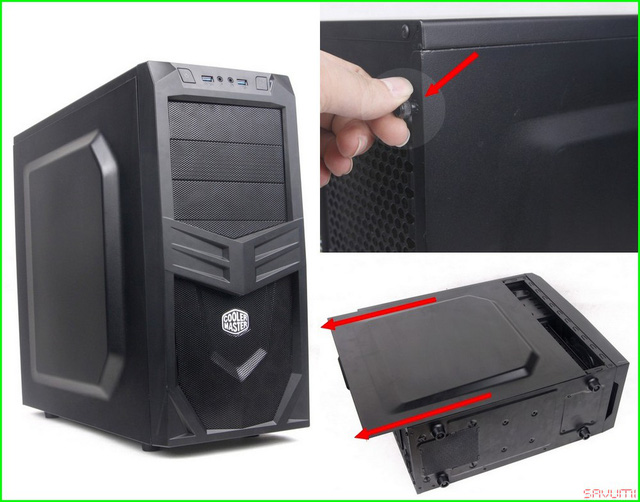
Nếu không chắc vị trí ốc, chốt mở hoặc cần kiểm tra phần cứng sau khi mở case, Kỹ thuật PCTech có thể hỗ trợ theo quy trình minh bạch. Trường hợp cần kỹ thuật tận nơi, chính sách phản hồi tại chỗ của PCTech là trong 30 phút; dịch vụ sửa chữa áp dụng bảo hành từ 7 đến 30 ngày tùy hạng mục.
Ai nên mở case và khi nào không nên tự làm?
Việc mở thùng máy phù hợp với người cần quan sát linh kiện, vệ sinh bụi, lắp thêm RAM, thay ổ lưu trữ hoặc kiểm tra dây kết nối. Đây là những công việc bắt đầu từ thao tác cơ bản: ngắt nguồn, tháo đúng tấm vỏ và tránh chạm vào linh kiện khi chưa xả điện tĩnh. Mở case không đồng nghĩa với việc phải tháo toàn bộ máy. Càng tháo nhiều bộ phận khi chưa xác định mục tiêu, nguy cơ lắp sai càng cao.
Không nên tự mở nếu máy còn trong thời gian cần bảo toàn tình trạng bảo hành, vỏ case có tem niêm phong hoặc bạn không phân biệt được bộ nguồn, bo mạch chủ, card đồ họa và ổ lưu trữ. Một số case dùng mặt kính cường lực nặng nhưng không có tay nắm rõ ràng. Nếu đặt kính trực tiếp xuống nền cứng, chỉ một va chạm ở cạnh cũng có thể làm kính vỡ.
Cũng nên dừng lại khi máy có mùi khét, tiếng nổ lách tách, dấu hiệu chập điện hoặc từng bị chất lỏng đổ vào. Mở nắp để quan sát không giải quyết được rủi ro điện. Trong tình huống này, ưu tiên là rút phích cắm, không bật máy thử nhiều lần và yêu cầu kỹ thuật viên kiểm tra nguồn điện, bộ nguồn cùng khu vực bị ảnh hưởng.
Kỹ thuật PCTech thường tiếp cận nhu cầu theo mục tiêu thực tế thay vì chỉ tháo vỏ máy. Khách cần vệ sinh sẽ được tách khỏi nhu cầu nâng cấp; khách nghi ngờ lỗi linh kiện sẽ không bị hướng dẫn rút cắm tùy tiện. Cách phân loại này giúp hạn chế việc thay nhầm linh kiện hoặc làm phát sinh lỗi mới.
Cảnh báo các kiểu case và điểm mở thường bị nhầm
Không có một cơ chế mở chung cho mọi thùng máy. Case phổ thông thường có hai ốc ở cạnh sau để giữ tấm hông bên trái, nhưng nhiều mẫu mới dùng chốt gài, nút nhấn hoặc cơ cấu trượt. Mặt cần tháo thường là mặt có thể nhìn thấy bo mạch chủ qua cửa sổ hông, không phải mặt phía sau dây cáp. Hãy quan sát đường ghép giữa tấm vỏ và khung máy trước khi dùng tua vít.
Với tấm hông kim loại, sau khi tháo ốc, cần trượt tấm về phía sau một đoạn ngắn rồi mới nhấc ra. Kéo thẳng về phía mình khi tấm vẫn còn móc gài là lỗi phổ biến. Nếu tấm không di chuyển nhẹ, hãy dừng lại để kiểm tra còn ốc ẩn, chốt khóa hoặc tay vặn hay không. Dùng lực mạnh không phải là dấu hiệu thao tác đúng. Bạn có thể tìm hiểu thêm về Cách thu gọn menu trên Win 10.
Bảng giá tham khảo
| STT | Dịch vụ | Giá |
|---|---|---|
| 1 | Vệ sinh máy tính, tra keo CPU | 150.000đ/Máy |
| 2 | Cài Windows bản quyền + Office | 200.000đ/Máy |
| 3 | Diệt virus, gỡ phần mềm độc hại | 150.000đ/Máy |
| 4 | Sửa máy tính không lên nguồn | 250.000đ/Máy |
| 5 | Thay nguồn (PSU) máy tính | 400.000đ/Máy |
| 6 | Nâng cấp SSD/HDD (công lắp) | 150.000đ/Máy |
| 7 | Nâng cấp RAM máy tính | 100.000đ/Máy |
| 8 | Sửa lỗi màn hình xanh (BSOD) | 200.000đ/Máy |
| 9 | Thay/lắp card màn hình (VGA) | 200.000đ/Máy |
| 10 | Xử lý máy chạy chậm, tối ưu hiệu năng | 150.000đ/Máy |
Với mặt kính, hãy kiểm tra trước xem kính được giữ bằng bốn núm vặn, các ốc ở góc, khung nam châm hay bản lề. Tháo từng điểm giữ, đỡ toàn bộ mặt kính bằng hai tay và đặt lên khăn mềm ở vị trí ổn định. Không để kính dựa nghiêng vào cạnh bàn. Một chi tiết đáng chú ý là mặt kính có thể vẫn được giữ bởi nam châm dù đã tháo hết ốc, vì vậy nên tách nhẹ theo hướng của khung thay vì bẩy bằng vật kim loại.
Không dùng dao, tua vít dẹt hoặc vật sắc để cạy tấm vỏ. Vết xước trên khung chưa phải rủi ro lớn nhất; lực cạy có thể làm cong mép case, khiến tấm hông sau đó không còn khớp hoặc tạo rung khi quạt hoạt động. Nếu cơ cấu mở không rõ, chụp ảnh mặt sau và các cạnh case trước khi thao tác sẽ giúp đối chiếu vị trí ốc, chốt khi lắp lại.
Quy trình mở case an toàn và kiểm soát rủi ro
⚠️ Lưu ý: Bước 1: Tắt máy đúng cách. Thoát hệ điều hành, tắt công tắc phía sau bộ nguồn nếu có, rút dây nguồn khỏi ổ điện và tháo các thiết bị ngoại vi cần thiết. Không chỉ nhấn nút nguồn rồi mở case ngay. Sau khi rút dây, nhấn giữ nút nguồn khoảng vài giây để xả phần điện còn lại trong mạch. Đây là thao tác an toàn cơ bản, không thay thế việc kiểm tra nguồn điện.
Bước 2: Chọn vị trí thao tác. Đặt case trên mặt bàn phẳng, đủ sáng, không dùng thảm dễ tích điện và không để trẻ nhỏ hoặc vật nuôi gần khu vực làm việc. Chạm vào phần kim loại của khung case trước khi chạm linh kiện để giảm điện tích tĩnh trên cơ thể. Nếu có vòng đeo chống tĩnh điện, dùng đúng hướng dẫn của nhà sản xuất; không kẹp tùy tiện vào dây điện đang có nguồn.
Bước 3: Xác định tấm cần tháo. Kiểm tra mặt hông, cạnh sau và mặt trên. Dùng tua vít đúng cỡ đầu ốc, giữ tua vít thẳng trục để tránh tòe đầu ốc. Đặt các ốc vào một khay nhỏ và phân loại nếu chúng có chiều dài khác nhau. Không thay ốc dài vào vị trí vốn dùng ốc ngắn, vì ốc có thể chạm vào linh kiện hoặc làm hỏng ren.
📞 Đang gặp lỗi tương tự? Gọi ngay 0936 102 287 để được kỹ thuật viên PCTech hỗ trợ nhanh nhất.
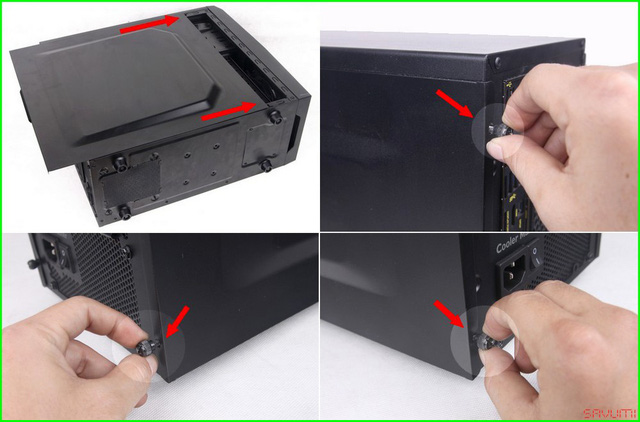
Bước 4: Tháo tấm vỏ có kiểm soát. Một tay giữ tấm hông, tay còn lại tháo chốt hoặc ốc. Di chuyển tấm theo đúng hướng của rãnh dẫn. Khi nhìn thấy bên trong, chưa cần rút dây hay tháo linh kiện. Hãy chụp một ảnh tổng thể trước để ghi nhận vị trí dây nguồn, dây dữ liệu, dây quạt và dây nút mặt trước. Bạn có thể tìm hiểu thêm về Phóng to icon trên desktop win 10.
Bước 5: Kiểm tra trước khi chạm vào phần cứng. Xác định các khu vực dễ nhầm: RAM nằm gần bộ xử lý, card đồ họa thường nằm ngang ở khe mở rộng, còn bộ nguồn thường ở phần dưới hoặc phía trên tùy thiết kế. Không kéo card đồ họa ra khi chưa tháo ốc giữ ở khung sau và chưa mở lẫy khóa khe PCIe. Không rút dây nguồn bo mạch chủ bằng cách giật vào dây; phải cầm vào đầu cắm.
Bước 6: Đóng case đúng thứ tự. Sau khi kiểm tra hoặc vệ sinh, bảo đảm không có ốc rơi, dây quạt không chạm cánh quạt và các đầu cắm nằm đúng vị trí. Gài tấm vỏ vào rãnh trước, sau đó mới siết ốc vừa đủ chặt. Cắm lại dây nguồn ngoài cùng các thiết bị cần thiết, rồi mới bật máy kiểm tra. Nếu máy không khởi động, không nên liên tục bật tắt khi chưa rà soát các đầu cắm.
Những sai lầm dịch vụ và thao tác khách hàng cần cảnh giác
Khi tìm người hỗ trợ mở case, hãy cảnh giác với cách báo lỗi quá nhanh khi chưa kiểm tra trực tiếp. Mở nắp case chỉ là bước tiếp cận, không phải bằng chứng để kết luận ngay RAM hỏng, nguồn hỏng hay bo mạch chủ phải thay. Quy trình đáng tin cậy cần ghi nhận hiện trạng, xác định mục tiêu kiểm tra và giải thích rõ phần nào cần tháo, phần nào không cần đụng đến.
Khách hàng cũng nên hỏi trước phạm vi công việc: chỉ mở vỏ, vệ sinh, kiểm tra dây, lắp linh kiện hay xử lý lỗi khởi động. Mỗi hạng mục có mức độ can thiệp khác nhau. Nếu người thực hiện muốn tháo toàn bộ linh kiện nhưng không nói rõ lý do, không ghi nhận hiện trạng hoặc không bảo quản ốc và dây cáp, đó là dấu hiệu cần thận trọng.
Không nên chấp nhận việc thay linh kiện chỉ dựa trên một dấu hiệu đơn lẻ. Máy không lên hình có thể liên quan đến dây màn hình, đầu cắm nguồn, RAM, card đồ họa hoặc nhiều nguyên nhân khác. Một quy trình kiểm tra đúng cần loại trừ từng khả năng với thao tác phù hợp, thay vì rút toàn bộ dây rồi lắp lại ngẫu nhiên. Bạn có thể tìm hiểu thêm về Computer Repair in Ho Chi Minh City.
Với dịch vụ từ xa, hướng dẫn bằng phần mềm không phù hợp cho thao tác vật lý bên trong case. PCTech cần phân biệt rõ hỗ trợ phần mềm với công việc phải mở máy trực tiếp. Chính sách giá hỗ trợ phần mềm từ xa là 50.000 đồng, nhưng không nên áp dụng con số này cho việc mở case, vệ sinh hoặc kiểm tra phần cứng vì đó là nhóm công việc khác.
Khi nào nên dừng và gọi kỹ thuật viên?
Hãy dừng thao tác nếu bạn đã tháo ốc nhưng tấm vỏ không trượt, nghe tiếng nứt khi gỡ kính, phát hiện dây bị căng, thấy đầu cắm cháy xém hoặc không biết linh kiện nào đang giữ tấm case. Dừng đúng lúc giúp tránh biến một nhu cầu vệ sinh đơn giản thành hỏng chân cắm, gãy chốt hoặc mất dữ liệu do thao tác tiếp theo.
Việc gọi kỹ thuật viên cũng phù hợp khi mục tiêu không chỉ là mở nắp mà còn bao gồm vệ sinh sâu, thay keo tản nhiệt, lắp RAM, nâng cấp ổ lưu trữ, kiểm tra nguồn hoặc xử lý máy không khởi động. Những công việc này cần kiểm tra tương thích, vị trí lắp và khả năng hoạt động sau khi đóng case. Đặc biệt, khi tháo bộ tản nhiệt hoặc card đồ họa, lực tác động phải được kiểm soát để tránh ảnh hưởng đến bo mạch.
Kỹ thuật PCTech thực hiện theo hướng ghi nhận hiện trạng trước, xác định hạng mục cần làm, thao tác đúng phần cần tháo và kiểm tra lại sau khi hoàn tất. Khi cần hỗ trợ tại chỗ, thời gian phản hồi theo chính sách là trong 30 phút. Hạng mục sửa chữa có chính sách bảo hành từ 7 đến 30 ngày tùy loại công việc; khách hàng nên hỏi rõ thời hạn áp dụng cho trường hợp của mình trước khi thực hiện.
Hướng dẫn mở thùng case máy tính chỉ an toàn khi người thực hiện hiểu cơ cấu vỏ, kiểm soát điện tĩnh và không dùng lực thay cho việc xác định đúng chốt mở. Nếu còn phân vân về tấm hông, dây cắm hoặc linh kiện bên trong, hãy liên hệ PCTech để được tiếp nhận nhu cầu và đặt lịch kỹ thuật phù hợp, thay vì tiếp tục tháo thử.
Xem thêm: Cửa hàng máy tính Bà Rịa-Vũng Tàu.
Câu hỏi thường gặp
Có cần tắt máy và rút dây nguồn trước khi mở thùng case không?
Có. Hãy thoát hệ điều hành, tắt công tắc phía sau bộ nguồn nếu có, rút dây nguồn khỏi ổ điện và nhấn giữ nút nguồn vài giây để xả phần điện còn lại trong mạch trước khi mở case.
Mặt nào của case máy tính thường cần tháo để kiểm tra linh kiện?
Tấm hông có thể nhìn thấy bo mạch chủ qua cửa sổ thường là mặt cần tháo. Tuy nhiên, cơ cấu mỗi mẫu case khác nhau nên cần kiểm tra ốc, chốt gài, nút nhấn hoặc rãnh trượt trước khi dùng lực.
Làm gì khi đã tháo ốc nhưng tấm hông không di chuyển?
Hãy dừng lại và kiểm tra xem còn ốc ẩn, chốt khóa, tay vặn hoặc móc gài hay không. Không nên kéo mạnh hoặc dùng vật sắc để cạy vì có thể làm cong vỏ case, hỏng cơ cấu khóa hoặc gây xước khung máy.
Có thể đặt mặt kính case trực tiếp xuống nền hoặc mặt bàn không?
Không nên. Hãy đỡ toàn bộ mặt kính bằng hai tay, đặt lên khăn mềm ở vị trí ổn định và tránh để kính dựa nghiêng vào cạnh bàn. Một va chạm ở cạnh kính cũng có thể làm kính nứt hoặc vỡ.
Khi nào nên gọi kỹ thuật viên thay vì tự mở case?
Nên gọi kỹ thuật viên khi máy có mùi khét, tiếng nổ lách tách, dấu hiệu chập điện, từng bị chất lỏng đổ vào, tấm vỏ bị kẹt, dây bị căng, đầu cắm cháy xém hoặc bạn không xác định được linh kiện và cơ cấu đang giữ tấm case.


