


⚠️ Lưu ý: Menu trên Windows 10 quá rộng, nhiều mục không dùng đến hoặc chiếm diện tích màn hình khiến thao tác chậm hơn là tình trạng khá phổ biến, nhất là trên laptop màn hình nhỏ. Nếu trì hoãn, người dùng dễ tiếp tục làm việc trong giao diện rối, bấm nhầm mục hoặc tưởng rằng máy bị lỗi hiển thị. Với nhu cầu Cách thu gọn menu trên Win 10, PCTech có thể hỗ trợ từ xa qua phần mềm với chi phí 50.000 đồng cho lỗi phần mềm; trường hợp cần kỹ thuật viên đến nơi, thời gian phản hồi tại chỗ theo chính sách là trong 30 phút.
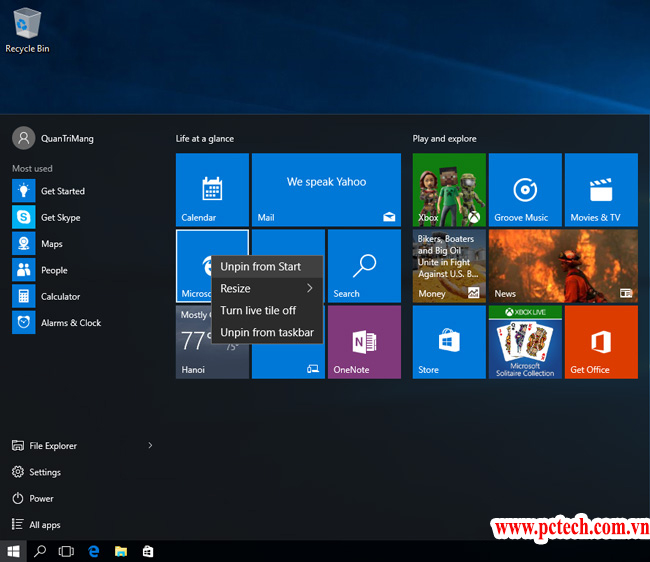
Không phải mọi trường hợp đều cần cài lại Windows hay thay linh kiện. Phần lớn vấn đề nằm ở cách hiển thị menu, kích thước biểu tượng, thanh Taskbar, Start Menu hoặc thiết lập giao diện. Điều cần thiết là xác định đúng khu vực muốn thu gọn, tránh chỉnh nhầm khiến thao tác khó hơn hoặc làm mất các mục đang cần cho công việc.
Cách thu gọn menu trên Win 10 phù hợp với nhu cầu nào?
Dịch vụ hỗ trợ thu gọn menu trên Windows 10 phù hợp với người dùng thấy Start Menu có quá nhiều ô, thanh Taskbar chiếm nhiều không gian, biểu tượng hiển thị lớn hoặc menu chuột phải có quá nhiều lựa chọn. Đây cũng là nhu cầu thường gặp khi máy được dùng chung trong gia đình, phòng làm việc hoặc máy tính có màn hình nhỏ.
Khách hàng không nhất thiết phải hiểu sâu về Windows để yêu cầu hỗ trợ. Chỉ cần mô tả menu nào đang gây vướng: menu Start, thanh Taskbar, biểu tượng trên desktop hay kích thước chữ và ứng dụng. Kỹ thuật viên sẽ dựa vào mô tả đó để xác định hướng xử lý thay vì thay đổi hàng loạt thiết lập không liên quan.
Trường hợp chỉ muốn giao diện gọn hơn, việc chỉnh kích thước biểu tượng trên desktop có thể đã đủ. Nếu vấn đề nằm ở Taskbar, cần xem xét cách nhóm nút ứng dụng, vị trí thanh công cụ và trạng thái tự động ẩn. Nếu Start Menu quá nhiều ô, hướng xử lý sẽ khác với tình huống menu chuột phải có nhiều mục do phần mềm cài thêm.
PCTech cũng phù hợp với người dùng đã thử chỉnh nhưng giao diện trở nên khó sử dụng, không nhớ thiết lập ban đầu hoặc lo ngại thao tác sai làm ảnh hưởng đến dữ liệu. Mục tiêu của hỗ trợ là làm giao diện dễ nhìn, dễ bấm hơn mà không can thiệp tùy tiện vào tài liệu cá nhân.
Những hạng mục hỗ trợ và cách phân biệt chi phí
Khi tiếp nhận yêu cầu, kỹ thuật viên thường cần phân loại rõ “thu gọn menu” đang nói đến khu vực nào. Cách gọi này đôi khi được dùng chung cho nhiều thành phần của Windows 10, trong khi mỗi thành phần có cách điều chỉnh riêng.
Bảng giá tham khảo
| STT | Dịch vụ | Giá |
|---|---|---|
| 1 | Vệ sinh máy tính, tra keo CPU | 150.000đ/Máy |
| 2 | Cài Windows bản quyền + Office | 200.000đ/Máy |
| 3 | Diệt virus, gỡ phần mềm độc hại | 150.000đ/Máy |
| 4 | Sửa máy tính không lên nguồn | 250.000đ/Máy |
| 5 | Thay nguồn (PSU) máy tính | 400.000đ/Máy |
| 6 | Nâng cấp SSD/HDD (công lắp) | 150.000đ/Máy |
| 7 | Nâng cấp RAM máy tính | 100.000đ/Máy |
| 8 | Sửa lỗi màn hình xanh (BSOD) | 200.000đ/Máy |
| 9 | Thay/lắp card màn hình (VGA) | 200.000đ/Máy |
| 10 | Xử lý máy chạy chậm, tối ưu hiệu năng | 150.000đ/Máy |
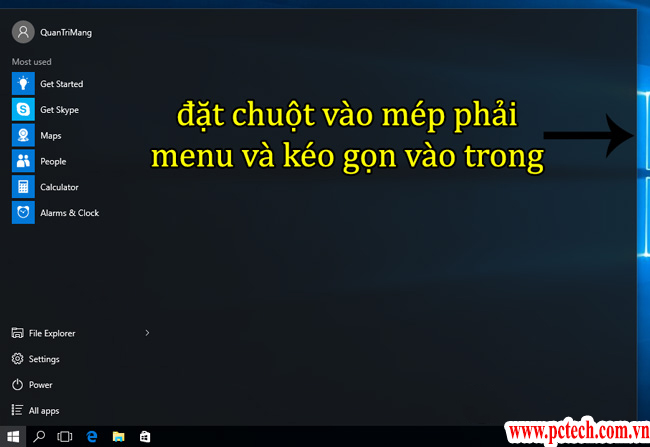
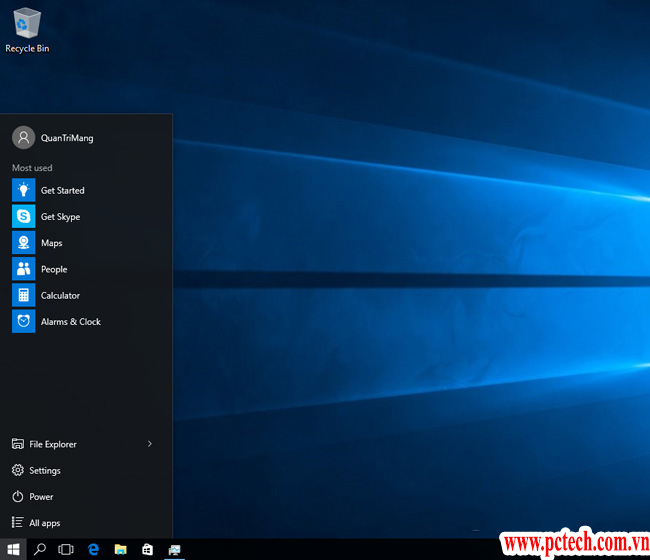
- Start Menu: rà soát các ô ứng dụng, nhóm mục không cần thiết và cách bố trí để khu vực mở ứng dụng bớt dày đặc.
- Taskbar: xem xét kích thước thanh công cụ, cách hiển thị nút ứng dụng và những mục đang ghim nhưng ít sử dụng.
- Desktop: nếu biểu tượng quá lớn làm màn hình chật, có thể cần điều chỉnh riêng. Đây là nhu cầu gần với việc phóng to icon trên desktop Win 10, nhưng mục tiêu ở đây là đưa giao diện về mức gọn và dễ quan sát hơn.
- Menu chuột phải: xác định các mục xuất hiện do Windows hay do phần mềm bên thứ ba, tránh xóa nhầm thành phần cần thiết.
- Thiết lập hiển thị: kiểm tra tỷ lệ hiển thị, kích thước chữ và độ phân giải khi menu hoặc biểu tượng trông lớn bất thường.
Về chi phí, chính sách PCTech hiện có mức 50.000 đồng cho hỗ trợ sửa lỗi phần mềm từ xa. Mức này phù hợp khi máy vẫn truy cập được Windows, người dùng có thể kết nối theo hướng dẫn và vấn đề chủ yếu là thiết lập giao diện. Đây là chi phí tham khảo đúng cho hỗ trợ phần mềm từ xa, không nên hiểu thành bảng giá chung cho mọi yêu cầu sửa máy tính. Bạn có thể tìm hiểu thêm về Dùng windows crack nguy hiểm thế nào.
Nếu cần kỹ thuật viên đến trực tiếp, chi phí sẽ phải được xác định theo tình trạng và phạm vi công việc thực tế. Không có cơ sở để áp dụng mức 50.000 đồng của hỗ trợ từ xa cho một ca làm việc tại chỗ. PCTech có chính sách phản hồi tại chỗ trong 30 phút; thời gian phản hồi không đồng nghĩa với thời gian hoàn tất, vì việc hoàn tất còn phụ thuộc vào thiết lập đang gặp vấn đề.
Quy trình PCTech thực hiện để tránh chỉnh sai giao diện
Quy trình minh bạch giúp khách hàng biết kỹ thuật viên đang xử lý phần nào và vì sao cần chỉnh phần đó. Với một yêu cầu tưởng như đơn giản, bước xác định phạm vi vẫn quan trọng vì việc thay đổi sai thiết lập có thể khiến người dùng mất thời gian làm quen lại.
📞 Đang gặp lỗi tương tự? Gọi ngay 0936 102 287 để được kỹ thuật viên PCTech hỗ trợ nhanh nhất.
- Tiếp nhận mô tả: PCTech hỏi khách hàng menu nào cần thu gọn, vấn đề xuất hiện từ khi nào và có xảy ra sau khi cài thêm phần mềm hay không.
- Quan sát giao diện: nếu hỗ trợ từ xa, kỹ thuật viên kiểm tra trực tiếp khu vực liên quan sau khi được khách hàng cho phép kết nối. Nếu làm việc tại chỗ, kỹ thuật viên quan sát thói quen sử dụng và màn hình thực tế.
- Khoanh vùng thiết lập: phân biệt giữa Start Menu, Taskbar, desktop, menu chuột phải và tỷ lệ hiển thị. Việc này tránh tình trạng chỉnh Taskbar trong khi nguyên nhân thực tế lại là biểu tượng desktop quá lớn.
- Điều chỉnh có kiểm soát: thay đổi từng nhóm thiết lập cần thiết, ưu tiên phương án ít tác động đến dữ liệu và ứng dụng. Không tự ý xóa phần mềm hoặc can thiệp vào thư mục cá nhân chỉ để làm menu gọn hơn.
- Kiểm tra lại: mở lại các menu thường dùng, kiểm tra khả năng truy cập ứng dụng và xác nhận giao diện có phù hợp với nhu cầu của khách hàng hay chưa.
- Hướng dẫn bàn giao: khách hàng được giải thích những mục đã thay đổi và cách đưa giao diện về trạng thái trước đó nếu cần.
Trong quá trình làm việc, PCTech không nên chỉ nhìn vào việc menu đã nhỏ hơn hay chưa. Một giao diện được thu gọn nhưng làm mất nút truy cập thường dùng, che khuất thông báo hoặc khiến chữ khó đọc thì chưa phải kết quả tốt. Tiêu chí thực tế là khách hàng thao tác nhanh hơn, vẫn tìm thấy các chức năng quan trọng và không phát sinh thay đổi ngoài yêu cầu.
So sánh tự chỉnh, hỗ trợ từ xa và kỹ thuật viên tại chỗ
Tự chỉnh là lựa chọn không phát sinh chi phí dịch vụ, phù hợp khi người dùng chỉ cần thay đổi đơn giản và biết rõ khu vực muốn sửa. Trước khi thực hiện, nên ghi lại trạng thái hiện tại hoặc chụp màn hình. Cách này hữu ích nếu cần hoàn nguyên, đặc biệt khi đang dùng máy cho công việc và không muốn thử nhiều thiết lập cùng lúc. Bạn có thể tìm hiểu thêm về Trung tâm sửa máy tính Bắc Giang.
Hỗ trợ từ xa phù hợp hơn khi khách hàng không muốn tự tìm từng tùy chọn trong Windows 10. Với mức 50.000 đồng cho sửa lỗi phần mềm từ xa theo chính sách PCTech, người dùng có thể tiết kiệm thời gian dò tìm và giảm rủi ro chỉnh nhầm. Phương án này cũng thuận tiện khi máy vẫn hoạt động ổn định, chỉ có giao diện hoặc thiết lập hiển thị gây khó chịu.
Kỹ thuật viên tại chỗ phù hợp khi máy có nhiều biểu hiện kèm theo, người dùng không thể kết nối từ xa hoặc cần được quan sát trực tiếp toàn bộ cách bố trí màn hình. PCTech quy định thời gian phản hồi tại chỗ trong 30 phút. Tuy vậy, khách hàng nên cung cấp trước mô tả cụ thể để kỹ thuật viên chuẩn bị đúng hướng xử lý và tránh mất thời gian xác định lại từ đầu.
| Phương án | Phù hợp khi | Thông tin chi phí/thời gian |
|---|---|---|
| Tự chỉnh | Biết rõ menu cần thay đổi, máy hoạt động bình thường | Không nêu mức phí dịch vụ |
| Hỗ trợ từ xa | Vấn đề thuộc phần mềm hoặc thiết lập giao diện | 50.000 đồng theo chính sách hỗ trợ sửa lỗi phần mềm từ xa |
| Tại chỗ | Cần quan sát trực tiếp hoặc vấn đề không thuận tiện xử lý từ xa | Phản hồi tại chỗ trong 30 phút; chi phí cần xác định theo công việc thực tế |
So sánh này giúp tránh chọn dịch vụ quá mức cần thiết. Nếu chỉ cần đổi cách hiển thị, hỗ trợ từ xa thường là hướng gọn hơn. Nếu menu bị thay đổi cùng nhiều dấu hiệu bất thường khác, nên mô tả đầy đủ thay vì chỉ yêu cầu “thu gọn menu” để kỹ thuật viên đánh giá đúng phạm vi.
Khi nào không nên tiếp tục tự chỉnh Windows 10?
Khách hàng nên dừng thao tác và nhờ kỹ thuật viên khi Start Menu không mở, Taskbar biến mất, giao diện bị phóng to sau một lần chỉnh, chữ và biểu tượng hiển thị sai tỷ lệ hoặc menu xuất hiện lỗi sau khi cài phần mềm không rõ nguồn gốc. Cố thử thêm nhiều hướng dẫn cùng lúc có thể làm thay đổi hàng loạt thiết lập, khiến việc truy nguyên khó hơn.
Cũng cần thận trọng khi menu chuột phải có những mục lạ và máy đồng thời chạy chậm, xuất hiện quảng cáo hoặc tự mở ứng dụng. Khi đó, vấn đề có thể không còn là nhu cầu thu gọn giao diện đơn thuần. Việc xóa thủ công các mục trong hệ thống hoặc chỉnh Registry theo hướng dẫn không rõ nguồn có thể tạo thêm rủi ro. Bạn có thể tìm hiểu thêm về Kiểm tra license máy tính công ty.
Nếu máy đang dùng cho công việc, hãy lưu tài liệu đang mở và ghi lại những thay đổi gần đây trước khi yêu cầu hỗ trợ. Thông tin như “menu bị rộng từ sau khi cài phần mềm”, “chỉ Taskbar bị lớn” hoặc “toàn bộ chữ và biểu tượng đều phóng to” có giá trị hơn một mô tả chung rằng máy bị lỗi giao diện.
PCTech áp dụng chính sách bảo hành từ 7 đến 30 ngày theo từng trường hợp dịch vụ. Khách hàng nên hỏi rõ phạm vi bảo hành áp dụng cho hạng mục được thực hiện, thay vì mặc định mọi thay đổi giao diện đều có cùng thời hạn. Cách xác nhận này giúp hai bên thống nhất ngay từ đầu và tránh hiểu nhầm sau khi bàn giao.
Kỹ thuật PCTech ưu tiên xử lý đúng phần khách hàng đang gặp vướng, không biến một yêu cầu thu gọn menu thành việc cài lại hệ điều hành khi chưa có lý do kỹ thuật phù hợp. Nếu cần thực hiện ngay, khách hàng có thể liên hệ PCTech để mô tả menu đang gặp vấn đề và chọn hỗ trợ từ xa hoặc yêu cầu phản hồi tại chỗ trong 30 phút theo chính sách.
Đừng để giao diện rối tiếp tục làm chậm công việc hoặc khiến bạn chỉnh sai thêm nhiều thiết lập. Hãy liên hệ PCTech, nêu rõ khu vực cần thu gọn trên Windows 10 để được tư vấn phương án phù hợp và đặt lịch hỗ trợ.
Câu hỏi thường gặp
Cách thu gọn menu trên Win 10 thường áp dụng cho những khu vực nào?
Nhu cầu này có thể liên quan đến Start Menu, thanh Taskbar, biểu tượng trên desktop, menu chuột phải hoặc thiết lập tỷ lệ hiển thị. Cần xác định đúng khu vực đang gây vướng trước khi điều chỉnh.
Có phải lúc nào menu trên Windows 10 quá rộng cũng cần cài lại hệ điều hành không?
Không. Phần lớn trường hợp chỉ liên quan đến cách hiển thị menu, kích thước biểu tượng, Taskbar, Start Menu hoặc tỷ lệ hiển thị. Việc cài lại Windows chỉ nên được cân nhắc khi có lý do kỹ thuật phù hợp.
Chi phí hỗ trợ thu gọn menu Windows 10 từ xa của PCTech là bao nhiêu?
Theo chính sách được nêu trong bài viết, PCTech có mức 50.000 đồng cho hỗ trợ sửa lỗi phần mềm từ xa. Mức này không phải bảng giá chung cho mọi yêu cầu sửa máy tính và không áp dụng mặc định cho dịch vụ tại chỗ.
Khi nào nên yêu cầu kỹ thuật viên đến tận nơi?
Có thể cân nhắc hỗ trợ tại chỗ khi người dùng không thể kết nối từ xa, cần quan sát trực tiếp toàn bộ cách bố trí màn hình hoặc máy có nhiều biểu hiện bất thường đi kèm. Chi phí tại chỗ cần được xác định theo tình trạng và phạm vi công việc thực tế.
Thời gian phản hồi tại chỗ của PCTech có phải là thời gian hoàn tất xử lý không?
Không. Chính sách nêu thời gian phản hồi tại chỗ trong 30 phút. Thời gian hoàn tất còn phụ thuộc vào thiết lập và tình trạng thực tế mà kỹ thuật viên cần xử lý.
Cần chuẩn bị thông tin gì trước khi yêu cầu hỗ trợ thu gọn menu?
Người dùng nên mô tả rõ menu nào đang gây vướng, vấn đề xuất hiện từ khi nào, có xảy ra sau khi cài thêm phần mềm hay không và những thay đổi gần đây trên máy. Nếu có thể, nên lưu tài liệu đang mở và chụp lại trạng thái giao diện hiện tại.


