


Khi sử dụng máy tính Windows 10, nhiều người gặp khó khăn khi icon trên desktop quá nhỏ, khó nhìn hoặc khó thao tác. Vấn đề này thường xảy ra ở những người có thị lực yếu, sử dụng màn hình độ phân giải cao, hoặc đơn giản là muốn giao diện rõ ràng hơn. May mắn là Windows 10 cung cấp nhiều cách để bạn dễ dàng phóng to icon mà không cần phần mềm bên thứ ba.
Dưới đây, Kỹ thuật PCTech sẽ hướng dẫn chi tiết 3 cách phóng to icon trên desktop Win 10, từ những bước cơ bản nhất đến các tùy chọn nâng cao. Mỗi phương pháp có ưu điểm khác nhau, bạn có thể chọn cách phù hợp nhất với nhu cầu của mình.
Cách 1: Phóng to icon qua Settings (Cài đặt)
Đây là cách chính thức và được khuyến nghị nhất để điều chỉnh kích thước icon trên desktop Windows 10. Phương pháp này cho phép bạn lựa chọn từ các kích thước được chuẩn hóa sẵn, đảm bảo giao diện không bị lỗi hoặc không hài hòa.
Các bước thực hiện:
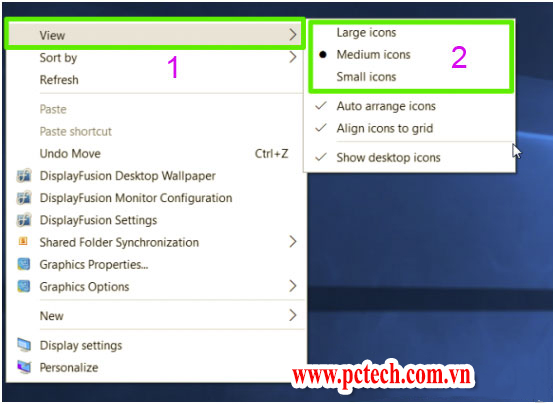
- Nhấp chuột phải vào vùng trống trên desktop
- Chọn “View” (Xem) từ menu ngữ cảnh
- Bạn sẽ thấy ba tùy chọn kích thước: “Small icons” (icon nhỏ), “Medium icons” (icon vừa), và “Large icons” (icon lớn)
- Chọn “Large icons” để phóng to icon ngay lập tức
Cách này rất nhanh chóng và không yêu cầu vào Settings phức tạp. Icon sẽ được phóng to đều trên toàn bộ desktop, giúp bạn dễ nhìn và thao tác hơn. Nếu bạn muốn điều chỉnh thêm các yếu tố khác như kích thước font chữ, bạn có thể vào Settings để tìm thêm tùy chọn.
Lợi ích của phương pháp này
Phương pháp phóng to icon qua menu View có nhiều ưu điểm vượt trội. Thứ nhất, nó là cách được Windows 10 hỗ trợ chính thức, đảm bảo tính ổn định và không gây xung đột với các cài đặt khác. Thứ hai, kích thước icon sẽ được lưu lại tự động, vì vậy lần tới khi bạn khởi động lại máy tính, icon vẫn giữ nguyên kích thước đã chọn. Thứ ba, phương pháp này không ảnh hưởng đến các yếu tố khác của giao diện như thanh taskbar hay menu Start, giúp bạn chỉ điều chỉnh những gì cần thiết.
⚠️ Lưu ý: Ngoài ra, khi sử dụng cách này, bạn có thể dễ dàng quay lại kích thước ban đầu bất cứ lúc nào mà không cần thực hiện bất kỳ bước phục hồi phức tạp nào. Đây là lựa chọn an toàn nhất cho những người không muốn thay đổi quá nhiều cài đặt hệ thống.
Bảng giá tham khảo
| STT | Dịch vụ | Giá |
|---|---|---|
| 1 | Vệ sinh máy tính, tra keo CPU | 150.000đ/Máy |
| 2 | Cài Windows bản quyền + Office | 200.000đ/Máy |
| 3 | Diệt virus, gỡ phần mềm độc hại | 150.000đ/Máy |
| 4 | Sửa máy tính không lên nguồn | 250.000đ/Máy |
| 5 | Thay nguồn (PSU) máy tính | 400.000đ/Máy |
| 6 | Nâng cấp SSD/HDD (công lắp) | 150.000đ/Máy |
| 7 | Nâng cấp RAM máy tính | 100.000đ/Máy |
| 8 | Sửa lỗi màn hình xanh (BSOD) | 200.000đ/Máy |
| 9 | Thay/lắp card màn hình (VGA) | 200.000đ/Máy |
| 10 | Xử lý máy chạy chậm, tối ưu hiệu năng | 150.000đ/Máy |
Cách 2: Sử dụng phím tắt Ctrl + Scroll (Cuộn chuột)
Nếu bạn muốn phóng to icon một cách linh hoạt mà không cần vào menu, phím tắt này là lựa chọn nhanh nhất. Đây là một tính năng mạnh mẽ cho phép bạn điều chỉnh kích thước icon theo ý muốn, không chỉ giới hạn ở ba mức được chuẩn hóa.
Các bước thực hiện: Bạn có thể tìm hiểu thêm về Cửa hàng sửa máy tính Bắc Giang.
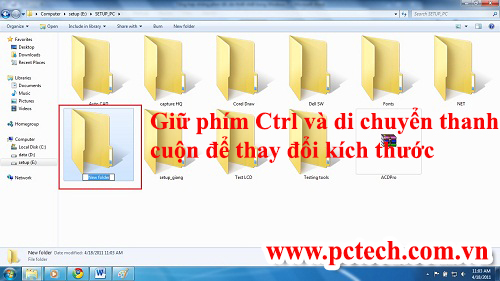
- Nhấn giữ phím Ctrl trên bàn phím
- Lăn chuột lên (cuộn lên) để phóng to icon, hoặc lăn chuột xuống (cuộn xuống) để thu nhỏ icon
- Thả phím Ctrl khi đạt kích thước mong muốn
Ưu điểm của phương pháp này là bạn có quyền kiểm soát hoàn toàn độ phóng to, có thể tinh chỉnh đến từng pixel nếu cần. Tuy nhiên, kích thước icon sẽ không được lưu lại nếu bạn không cấu hình thêm qua Settings. Nếu muốn lưu lại tùy chọn này, bạn nên kết hợp với cách 1 để đạt được kích thước chuẩn.
Hạn chế và cách khắc phục
Một điểm hạn chế của phương pháp Ctrl + Scroll là kích thước icon được điều chỉnh không phải lúc nào cũng được lưu lại khi bạn khởi động lại máy tính. Điều này xảy ra vì Windows 10 chỉ ghi nhớ ba mức kích thước chuẩn (nhỏ, vừa, lớn), còn các kích thước tùy chỉnh khác thường không được lưu trữ vĩnh viễn. Để khắc phục, bạn nên sử dụng cách 1 sau khi đã tìm được kích thước phù hợp, hoặc sử dụng Ctrl + Scroll mỗi lần bạn cần điều chỉnh. Nếu bạn thường xuyên cần thay đổi kích thước icon, hãy cân nhắc sử dụng cách 1 để tiết kiệm thời gian.
Cách 3: Phóng to toàn bộ giao diện (Display Scaling)
Nếu icon không phải vấn đề duy nhất, mà bạn cảm thấy toàn bộ giao diện Win 10 quá nhỏ (bao gồm thanh taskbar, menu Start, chữ, v.v.), bạn có thể phóng to toàn bộ hệ thống qua tùy chọn Display Scaling. Đây là cách tốt nhất khi bạn cần sự thống nhất về kích thước trên toàn bộ giao diện.
📞 Đang gặp lỗi tương tự? Gọi ngay 0936 102 287 để được kỹ thuật viên PCTech hỗ trợ nhanh nhất.
Các bước thực hiện:
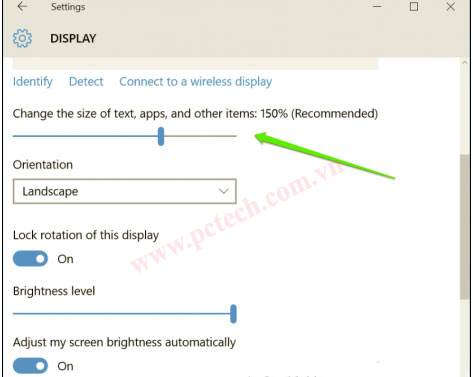
- Mở Settings (Cài đặt) bằng cách nhấn Windows + I
- Chọn System (Hệ thống)
- Chọn Display (Hiển thị) từ menu bên trái
- Tìm mục Scale and layout (Tỷ lệ và bố cục)
- Chọn mức phóng to từ danh sách thả xuống: 100%, 125%, 150%, hoặc 175%
- Nhấn Apply (Áp dụng) và đăng xuất rồi đăng nhập lại để thay đổi hoàn toàn
Phương pháp này ảnh hưởng đến toàn bộ giao diện, không chỉ icon desktop. Nó rất hữu ích nếu bạn sử dụng màn hình độ phân giải cao (4K) hoặc có vấn đề về thị lực. Tuy nhiên, một số ứng dụng cũ có thể không tương thích tốt với mức phóng to cao, dẫn đến hiển thị mờ hoặc méo. Bạn có thể tìm hiểu thêm về Công ty sửa máy tính Bình Định.
Hiểu rõ hơn về Display Scaling
Display Scaling là một tính năng được thiết kế để giúp người dùng có thị lực yếu hoặc sử dụng màn hình độ phân giải rất cao (như 4K, 5K) có thể nhìn rõ ràng hơn. Khi bạn chọn mức phóng to 125%, Windows 10 sẽ phóng to tất cả các yếu tố giao diện, bao gồm icon, chữ, nút bấm, menu, và thậm chí cả thanh cuộn. Điều này tạo ra trải nghiệm thống nhất trên toàn bộ hệ thống.
Tuy nhiên, cần lưu ý rằng Display Scaling hoạt động bằng cách sử dụng một kỹ thuật gọi là “DPI scaling”, có nghĩa là Windows sẽ phóng to giao diện ở mức độ hệ thống. Điều này có thể gây ra một số vấn đề với các ứng dụng cũ hoặc không được thiết kế tốt, dẫn đến hiển thị không rõ ràng. Nếu gặp tình huống này, bạn có thể thử giảm mức phóng to xuống 125% thay vì 150%, hoặc liên hệ với nhà phát triển ứng dụng để cập nhật.
So sánh ba phương pháp và chi phí hỗ trợ
Cả ba cách trên đều miễn phí và không yêu cầu cài đặt phần mềm bổ sung. Nếu bạn chỉ cần phóng to icon desktop, cách 1 hoặc cách 2 là đủ. Nếu muốn điều chỉnh toàn bộ giao diện, cách 3 là tối ưu. Tuy nhiên, nếu bạn gặp vấn đề về cấu hình hiển thị phức tạp hơn—chẳng hạn như icon bị mờ, không căn chỉnh đúng, hoặc các ứng dụng không hiển thị chính xác sau khi phóng to—bạn có thể cần sự hỗ trợ chuyên nghiệp.
Dịch vụ Sửa máy tính của PCTech bao gồm tối ưu hóa hiển thị và cấu hình giao diện Windows. Nếu bạn cần hỗ trợ từ xa để cấu hình lại hoặc khắc phục sự cố hiển thị, dịch vụ remote support của PCTech có mức giá tham khảo từ 50,000 VNĐ, với thời gian xử lý nhanh chóng. Đối với các vấn đề phức tạp hơn, bạn cũng có thể liên hệ để được tư vấn chi tiết hơn. Bạn có thể tìm hiểu thêm về Luật bản quyền phần mềm doanh nghiệp.
Mẹo bổ sung và lưu ý quan trọng
Khi phóng to icon, hãy chú ý một số điểm sau để đạt hiệu quả tốt nhất:
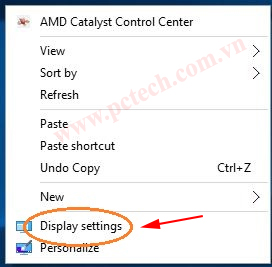
- Kiểm tra độ phân giải màn hình: Nếu bạn sử dụng màn hình 4K hoặc độ phân giải rất cao, Windows 10 có thể tự động áp dụng mức phóng to mặc định. Bạn có thể điều chỉnh lại qua Display Settings nếu cần.
- Tạo thư mục để sắp xếp icon: Nếu desktop của bạn có quá nhiều icon, việc phóng to sẽ khiến chúng chiếm nhiều không gian hơn. Hãy tạo các thư mục để sắp xếp và giảm lộn xộn.
- Thử nghiệm trước khi áp dụng vĩnh viễn: Nếu sử dụng cách 3 (Display Scaling), hãy thử từ mức 125% trước. Nếu quá nhỏ, mới tăng lên 150% hoặc 175%.
- Khôi phục cài đặt mặc định: Nếu bạn muốn quay lại kích thước icon ban đầu, chỉ cần lặp lại các bước trên và chọn “Small icons” hoặc mức phóng to 100%.
Xử lý các vấn đề thường gặp
Sau khi phóng to icon, bạn có thể gặp một số vấn đề. Nếu icon bị mờ hoặc không rõ ràng, điều này thường do driver màn hình cũ hoặc không được cập nhật. Hãy cập nhật driver bằng cách vào Device Manager, tìm Display adapters, nhấp chuột phải và chọn “Update driver”. Nếu một số ứng dụng hiển thị không chính xác sau khi phóng to, bạn có thể thử chạy ứng dụng đó ở chế độ tương thích với phiên bản Windows cũ hơn, hoặc liên hệ với nhà phát triển để cập nhật.
Nếu desktop của bạn trở nên quá lộn xộn sau khi phóng to icon vì chúng chiếm nhiều không gian hơn, hãy cân nhắc sử dụng các thư mục để sắp xếp. Bạn có thể tạo các thư mục như “Work”, “Games”, “Documents” và di chuyển các icon tương ứng vào đó. Điều này không chỉ giúp giao diện gọn gàng hơn mà còn giúp bạn tìm kiếm ứng dụng nhanh chóng hơn.
Nếu sau khi thực hiện các bước trên mà icon vẫn không hiển thị đúng, hoặc bạn gặp lỗi liên quan đến hiển thị, Kỹ thuật PCTech sẵn sàng hỗ trợ. Đội ngũ kỹ thuật viên của chúng tôi có kinh nghiệm xử lý các vấn đề hiển thị phức tạp, từ cấu hình driver màn hình đến khắc phục sự cố liên quan đến phần mềm hoặc phần cứng.
Liên hệ PCTech ngay để được tư vấn miễn phí về cách tối ưu hóa giao diện Windows 10 của bạn. Chúng tôi cung cấp dịch vụ trung tâm sửa chữa PC chuyên nghiệp với bảo hành từ 7 đến 30 ngày, đảm bảo mọi thay đổi cấu hình được thực hiện chính xác và ổn định. Nếu bạn cần hỗ trợ từ xa, chúng tôi cũng sẵn sàng kết nối và giải quyết vấn đề trong thời gian sớm nhất.
Câu hỏi thường gặp
Tại sao icon trên desktop của tôi quá nhỏ?
Icon nhỏ thường do độ phân giải màn hình cao (ví dụ 4K) hoặc cài đặt mặc định của Windows 10. Một số người cũng cố ý đặt icon nhỏ để tiết kiệm không gian desktop. Bạn có thể dễ dàng phóng to bằng cách nhấp chuột phải > View > Large icons.
Phương pháp nào để phóng to icon là nhanh nhất?
Phím tắt Ctrl + Scroll (cuộn chuột) là nhanh nhất vì bạn không cần vào bất kỳ menu nào. Chỉ cần nhấn giữ Ctrl và lăn chuột lên để phóng to ngay lập tức trên desktop.
Có thể phóng to chỉ icon mà không ảnh hưởng đến các yếu tố khác không?
Có. Cách 1 (View menu) và cách 2 (Ctrl + Scroll) chỉ ảnh hưởng đến icon desktop. Cách 3 (Display Scaling) sẽ phóng to toàn bộ giao diện, bao gồm thanh taskbar, menu, và chữ. Chọn cách 1 hoặc 2 nếu bạn chỉ muốn phóng to icon.
Icon quá lớn sau khi phóng to, làm sao để thu nhỏ lại?
Dễ dàng. Nếu dùng cách 1, nhấp chuột phải > View > chọn Small icons hoặc Medium icons. Nếu dùng cách 2, nhấn Ctrl + lăn chuột xuống. Nếu dùng cách 3, vào Settings > Display > Scale and layout > chọn 100%.
Phóng to icon có ảnh hưởng đến hiệu suất máy tính không?
Không. Phóng to icon chỉ là thay đổi cài đặt hiển thị, không liên quan đến tài nguyên CPU hay RAM. Máy tính của bạn sẽ hoạt động bình thường mà không có bất kỳ ảnh hưởng tiêu cực nào.
Sau khi phóng to icon, một số ứng dụng hiển thị mờ hoặc méo. Phải làm sao?
Đây là vấn đề tương thích với một số ứng dụng cũ khi sử dụng Display Scaling ở mức cao (150% trở lên). Bạn có thể thử giảm mức phóng to xuống 125%, hoặc liên hệ PCTech để được hỗ trợ cấu hình lại driver hoặc cài đặt tương thích.


