


Màn hình máy tính bị chớp tắt là một trong những tình huống khiến người dùng vô cùng bực mình – bạn đang làm việc, học tập hoặc giải trí thì đột ngột hình ảnh trên màn hình bắt đầu nhấp nháy, có khi tắt hoàn toàn rồi lại sáng trở lại. Vấn đề này không chỉ làm gián đoạn công việc mà còn có thể ảnh hưởng đến sức khỏe mắt nếu kéo dài. Nguyên nhân gây ra tình huống này có thể đến từ nhiều hướng khác nhau – từ những vấn đề đơn giản như cáp kết nối lỏng, đến những vấn đề phức tạp hơn liên quan đến driver hoặc phần cứng.
Trước khi quyết định gọi thợ sửa chữa, bạn hoàn toàn có thể thực hiện một số bước tự kiểm tra và xử lý cơ bản ở nhà. Những bước này không yêu cầu kiến thức kỹ thuật sâu, mà chỉ cần sự cẩn thận và kiên nhẫn. Nếu sau khi thử các phương pháp dưới đây mà vấn đề vẫn còn tồn tại, đó là lúc bạn nên liên hệ với Kỹ thuật PCTech để được hỗ trợ chuyên nghiệp – chúng tôi có thể có mặt tại địa điểm của bạn trong vòng 30 phút và đảm bảo bảo hành từ 7 đến 30 ngày cho các dịch vụ sửa chữa.
Kiểm tra kết nối cáp và nguồn điện
Bước đầu tiên và cơ bản nhất mà bạn cần làm là kiểm tra xem các cáp kết nối có được gắn chắc chắn không. Tắt máy tính hoàn toàn, rồi kiểm tra cáp VGA, HDMI hoặc DisplayPort (tùy loại kết nối của bạn) có bị lỏng hay không. Nhiều trường hợp, chỉ cần xoay chặt lại các đầu cáp là vấn đề đã được giải quyết. Đặc biệt nếu bạn vừa di chuyển máy tính hoặc làm sạch bàn làm việc, có thể cáp đã bị tuột ra một chút.
Ngoài ra, hãy kiểm tra cáp nguồn của màn hình – đảm bảo nó được cắm đầy đủ vào ổ cắm điện và cáp điện của màn hình được gắn vào đúng cổng. Một số màn hình có hai cáp riêng biệt (một cho dữ liệu, một cho điện), nên hãy chắc chắn cả hai đều được kết nối. Nếu bạn sử dụng bộ chuyển đổi hoặc hub USB, hãy thử kết nối trực tiếp màn hình với máy tính để loại trừ khả năng bộ chuyển đổi gây ra vấn đề.
Bảng giá tham khảo
| STT | Dịch vụ | Giá |
|---|---|---|
| 1 | Vệ sinh máy tính, tra keo CPU | 150.000đ/Máy |
| 2 | Cài Windows bản quyền + Office | 200.000đ/Máy |
| 3 | Diệt virus, gỡ phần mềm độc hại | 150.000đ/Máy |
| 4 | Sửa máy tính không lên nguồn | 250.000đ/Máy |
| 5 | Thay nguồn (PSU) máy tính | 400.000đ/Máy |
| 6 | Nâng cấp SSD/HDD (công lắp) | 150.000đ/Máy |
| 7 | Nâng cấp RAM máy tính | 100.000đ/Máy |
| 8 | Sửa lỗi màn hình xanh (BSOD) | 200.000đ/Máy |
| 9 | Thay/lắp card màn hình (VGA) | 200.000đ/Máy |
| 10 | Xử lý máy chạy chậm, tối ưu hiệu năng | 150.000đ/Máy |
Cập nhật hoặc cài đặt lại driver card đồ họa
Nếu kết nối vật lý không có vấn đề, nguyên nhân tiếp theo thường là driver card đồ họa bị lỗi hoặc lạc hậu. Driver là phần mềm điều khiển cách card đồ họa giao tiếp với màn hình, và khi driver gặp vấn đề, nó thường gây ra hiện tượng chớp tắt. Để cập nhật driver, bạn có thể:
Với Windows: Nhấn chuột phải vào biểu tượng Windows ở góc dưới trái, chọn “Device Manager” (Trình quản lý thiết bị). Tìm mục “Display adapters” (Bộ điều hợp hiển thị), nhấp vào mũi tên để mở rộng, rồi nhấn chuột phải vào card đồ họa của bạn (thường là NVIDIA, AMD hoặc Intel). Chọn “Update driver” (Cập nhật driver) và cho phép Windows tìm kiếm phiên bản mới nhất. Nếu Windows không tìm thấy bản cập nhật, bạn có thể truy cập trang web của nhà sản xuất (NVIDIA.com, AMD.com hoặc Intel.com) để tải driver mới nhất về máy. Bạn có thể tìm hiểu thêm về Hướng dẫn sửa máy tính không gõ tiếng Việt được.

Nếu cập nhật không giải quyết được vấn đề, hãy thử cài đặt lại driver hoàn toàn. Trong Device Manager, nhấn chuột phải vào card đồ họa, chọn “Uninstall device” (Gỡ cài đặt thiết bị), sau đó khởi động lại máy tính. Windows sẽ tự động cài đặt driver mặc định khi khởi động lại. Sau đó, bạn có thể cài đặt driver chính thức từ trang web nhà sản xuất.
📞 Đang gặp lỗi tương tự? Gọi ngay 0936 102 287 để được kỹ thuật viên PCTech hỗ trợ nhanh nhất.
Kiểm tra tần số làm mới màn hình
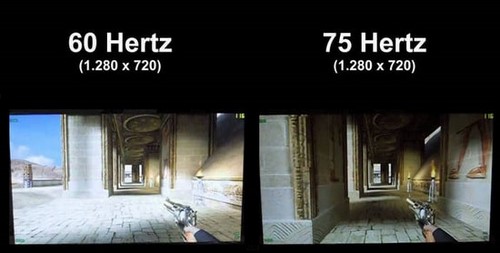
Tần số làm mới (refresh rate) là số lần màn hình cập nhật hình ảnh mỗi giây. Nếu tần số này không được đặt chính xác, nó có thể gây ra hiện tượng chớp tắt hoặc nhấp nháy. Để kiểm tra và điều chỉnh tần số làm mới trên Windows: Bạn có thể tìm hiểu thêm về Dịch vụ sửa lỗi file Excel bị lỗi công thức.
Nhấn chuột phải trên màn hình nền, chọn “Display settings” (Cài đặt hiển thị). Cuộn xuống và chọn “Advanced display settings” (Cài đặt hiển thị nâng cao). Tại đây, bạn sẽ thấy tần số làm mới hiện tại. Hãy thử giảm tần số xuống một bước (ví dụ từ 60Hz xuống 50Hz hoặc từ 144Hz xuống 120Hz) để xem vấn đề có giảm đi không. Nếu giảm tần số giúp ích, điều đó có thể chỉ ra rằng card đồ họa của bạn không thể duy trì tần số cao một cách ổn định, và bạn có thể cần nâng cấp phần cứng hoặc liên hệ với Kỹ thuật PCTech để được kiểm tra chi tiết.

Kiểm tra nhiệt độ và nguồn điện của máy tính
Nhiệt độ quá cao hoặc nguồn điện không ổn định cũng có thể gây ra hiện tượng màn hình chớp tắt. Nếu máy tính bạn quá nóng, nó có thể tự động giảm hiệu suất hoặc tắt một số thành phần để bảo vệ bản thân, điều này có thể ảnh hưởng đến khả năng cung cấp năng lượng ổn định cho card đồ họa. Hãy kiểm tra xem các cửa thoát khí của máy tính có bị tắc bởi bụi không. Nếu có, hãy dùng khăn mềm hoặc bàn chải nhỏ để lau sạch nhẹ nhàng. Đừng dùng nước hoặc chất lỏng để làm sạch máy tính.
Để kiểm tra nhiệt độ, bạn có thể tải xuống các công cụ miễn phí như HWiNFO hoặc GPU-Z. Những công cụ này sẽ hiển thị nhiệt độ thực thời của CPU, GPU và các thành phần khác. Nếu nhiệt độ vượt quá 80-90°C trong khi máy tính hoạt động bình thường, đó là dấu hiệu của vấn đề quá nhiệt, và bạn cần làm sạch máy tính hoặc kiểm tra hệ thống tản nhiệt. Bạn có thể tìm hiểu thêm về Hướng dẫn sửa máy tính không truy cập share được.

Thử sử dụng một màn hình khác để xác nhận vấn đề
Để xác định liệu vấn đề nằm ở màn hình hay ở máy tính, hãy thử kết nối máy tính của bạn với một màn hình khác (có thể mượn từ bạn bè hoặc người thân). Nếu màn hình khác hoạt động bình thường, điều đó có nghĩa là vấn đề nằm ở màn hình cũ của bạn – có thể do lỏng cáp, lỗi phần cứng của màn hình, hoặc mạch điều khiển màn hình bị hỏng. Nếu vấn đề vẫn tiếp tục ngay cả với màn hình mới, vấn đề chắc chắn nằm ở máy tính hoặc card đồ họa.
Khi nào nên gọi Kỹ thuật PCTech
Nếu bạn đã thực hiện tất cả các bước kiểm tra trên mà vấn đề vẫn còn tồn tại, đó là lúc bạn nên liên hệ với Kỹ thuật PCTech. Chúng tôi có đội ngũ kỹ thuật viên giàu kinh nghiệm, sẵn sàng giúp bạn chẩn đoán và xử lý vấn đề một cách chuyên nghiệp. Các vấn đề như card đồ họa bị hỏng, mạch điều khiển màn hình lỗi, hoặc nguồn điện không ổn định cần được kiểm tra và sửa chữa bởi những người có kỹ năng và công cụ chuyên dụng. PCTech cung cấp dịch vụ sửa chữa với bảo hành từ 7 đến 30 ngày, tùy theo tính chất của vấn đề và các dịch vụ được cung cấp.
Xem thêm: Hướng dẫn sửa máy tính không mở phần mềm được.
Câu hỏi thường gặp
Làm thế nào tôi biết vấn đề nằm ở màn hình hay ở máy tính?
Cách đơn giản nhất là kết nối máy tính của bạn với một màn hình khác. Nếu màn hình khác hoạt động bình thường, vấn đề nằm ở màn hình cũ. Nếu vấn đề vẫn tiếp tục, vấn đề nằm ở máy tính hoặc card đồ họa.
Cập nhật driver có thể giải quyết vấn đề màn hình chớp tắt không?
Có, rất nhiều trường hợp vấn đề chớp tắt được giải quyết chỉ bằng cách cập nhật hoặc cài đặt lại driver card đồ họa. Hãy truy cập trang web của nhà sản xuất (NVIDIA, AMD hoặc Intel) để tải driver mới nhất.
Tần số làm mới màn hình là gì và nó ảnh hưởng đến vấn đề chớp tắt như thế nào?
Tần số làm mới là số lần màn hình cập nhật hình ảnh mỗi giây (tính bằng Hz). Nếu tần số này quá cao so với khả năng của card đồ họa, nó có thể gây ra chớp tắt. Bạn có thể thử giảm tần số trong cài đặt hiển thị để xem vấn đề có giảm đi không.
Làm sạch máy tính có giúp giải quyết vấn đề màn hình chớp tắt không?
Có thể. Nếu máy tính quá nóng do bị tắc bụi, nó có thể gây ra giảm hiệu suất và ảnh hưởng đến khả năng cung cấp năng lượng ổn định cho card đồ họa. Hãy kiểm tra và làm sạch các cửa thoát khí của máy tính.
Bảo hành dịch vụ sửa chữa của Kỹ thuật PCTech là bao lâu?
Kỹ thuật PCTech cung cấp bảo hành từ 7 đến 30 ngày cho các dịch vụ sửa chữa, tùy theo tính chất của vấn đề và các công việc được thực hiện.


