


Bạn đang mở một file Excel quen thuộc nhưng công thức bỗng trả về kết quả sai, hiện thông báo lỗi hoặc không tự cập nhật dù dữ liệu đầu vào đã thay đổi? Tình huống này dễ khiến người dùng lo mất bảng tính, sai số liệu báo cáo hoặc vô tình ghi đè lên file gốc khi cố sửa nhanh.
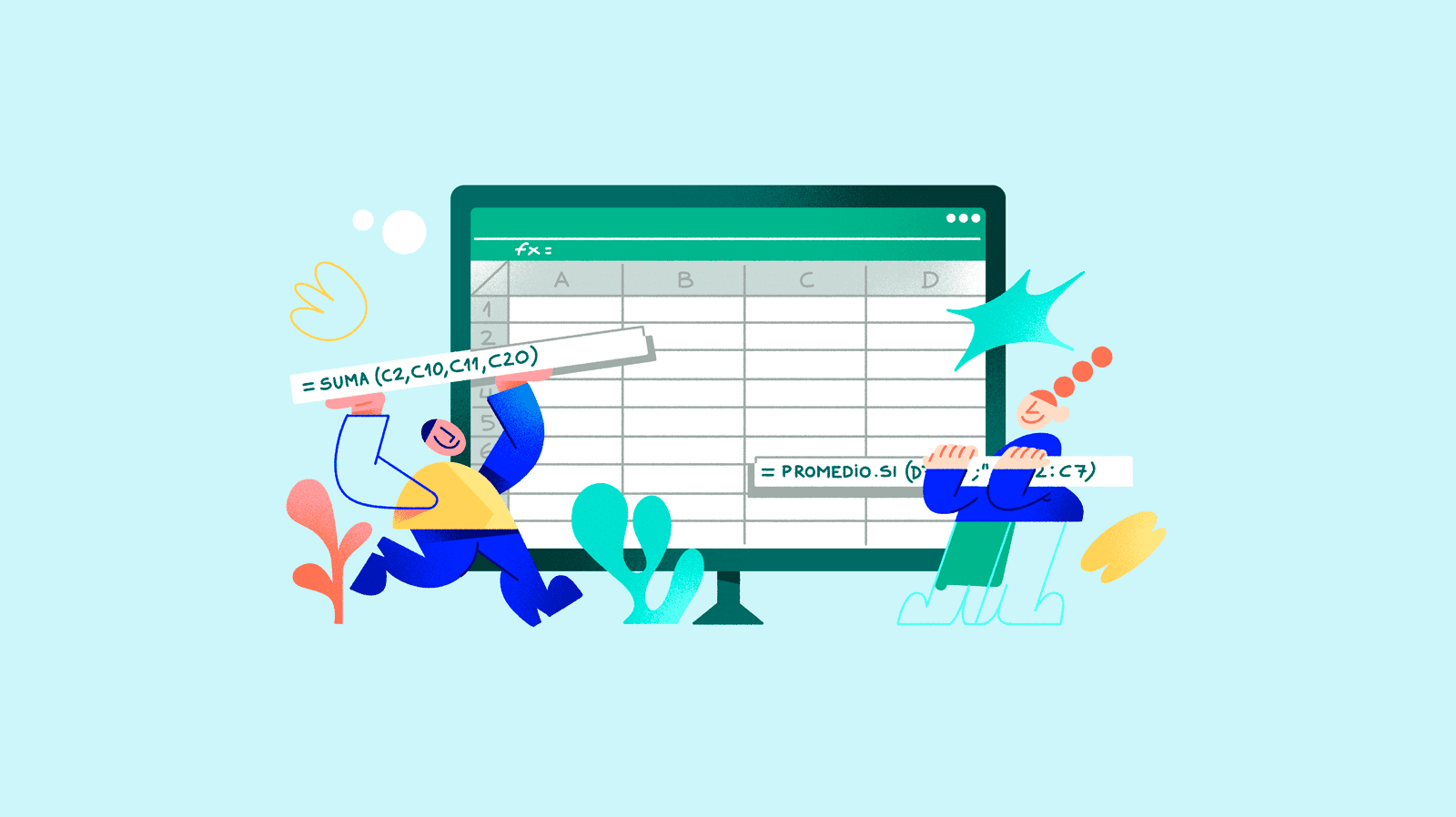
⚠️ Lưu ý: Giải pháp ngắn gọn: bạn có thể sao lưu và kiểm tra file theo checklist bên dưới trước khi gọi hỗ trợ. Nếu cần xử lý bằng phần mềm từ xa, chính sách PCTech hiện áp dụng mức 50.000 đồng cho dịch vụ sửa lỗi phần mềm từ xa. Với yêu cầu cần kỹ thuật viên đến nơi, thời gian phản hồi theo chính sách là 30 phút; chi phí sẽ cần được tư vấn theo tình trạng thực tế.
Checklist xác định file Excel có cần hỗ trợ không
Dịch vụ sửa lỗi file Excel bị lỗi công thức phù hợp với người dùng cá nhân, nhân viên văn phòng, cửa hàng và doanh nghiệp đang phụ thuộc vào bảng tính để nhập liệu, tổng hợp hoặc lập báo cáo. Vấn đề không chỉ nằm ở việc một ô hiển thị lỗi. Một công thức sai có thể kéo theo nhiều ô phía sau, làm kết quả tổng hợp không còn đáng tin cậy.
Trước khi nhờ kỹ thuật viên, bạn nên đi theo đúng thứ tự dưới đây. Mục tiêu của checklist không phải là buộc người không rành Excel tự sửa mọi lỗi, mà là giữ an toàn cho dữ liệu và cung cấp đủ thông tin để quá trình hỗ trợ không bị kéo dài vì phải đoán tình trạng.

- Sao lưu file gốc: hãy tạo một bản sao với tên dễ nhận biết trước khi thay đổi công thức, xóa cột hoặc di chuyển sheet. Nếu file đang nằm trong thư mục dùng chung, nên giữ lại bản gốc ở vị trí riêng. Với bảng lương, doanh thu, công nợ hoặc dữ liệu nhiều người cùng sử dụng, bước này đặc biệt cần thiết vì thao tác sửa trực tiếp có thể làm mất dấu phiên bản ban đầu.
- Xác định ô lỗi: ghi lại tên sheet, địa chỉ ô và biểu hiện cụ thể. Ví dụ, ô đang hiện mã lỗi, trả về số 0, không cập nhật khi thay đổi dữ liệu hay cho kết quả khác với phép tính thủ công. Nếu nhiều ô cùng bị ảnh hưởng, hãy ghi nhận phạm vi thay vì chỉ báo chung rằng “file bị lỗi”.
Một điểm cần chú ý là không nên vội xóa công thức đang lỗi rồi nhập lại một công thức bất kỳ. Khi chưa biết ô đó đang tham chiếu đến đâu, việc thay thế có thể làm mất cấu trúc tính toán vốn vẫn còn sử dụng được ở các phần khác của file. Người hỗ trợ sẽ cần biết công thức ban đầu, dữ liệu đầu vào và kết quả mong muốn để đánh giá chính xác hơn.
Bảng giá tham khảo
| STT | Dịch vụ | Giá |
|---|---|---|
| 1 | Vệ sinh máy tính, tra keo CPU | 150.000đ/Máy |
| 2 | Cài Windows bản quyền + Office | 200.000đ/Máy |
| 3 | Diệt virus, gỡ phần mềm độc hại | 150.000đ/Máy |
| 4 | Sửa máy tính không lên nguồn | 250.000đ/Máy |
| 5 | Thay nguồn (PSU) máy tính | 400.000đ/Máy |
| 6 | Nâng cấp SSD/HDD (công lắp) | 150.000đ/Máy |
| 7 | Nâng cấp RAM máy tính | 100.000đ/Máy |
| 8 | Sửa lỗi màn hình xanh (BSOD) | 200.000đ/Máy |
| 9 | Thay/lắp card màn hình (VGA) | 200.000đ/Máy |
| 10 | Xử lý máy chạy chậm, tối ưu hiệu năng | 150.000đ/Máy |
Checklist kiểm tra công thức và dữ liệu đầu vào
Sau khi đã có bản sao và ghi nhận vị trí lỗi, bạn có thể kiểm tra các điểm thường làm công thức Excel cho kết quả không đúng. Đây là bước phù hợp với những lỗi dễ quan sát; nếu file có nhiều sheet liên kết hoặc công thức phức tạp, không nên cố chỉnh hàng loạt khi chưa hiểu quan hệ giữa các vùng dữ liệu. Bạn có thể tìm hiểu thêm về Hướng dẫn sửa điện thoại bàn không có tín hiệu.
- Kiểm tra tham chiếu: xem công thức có trỏ đúng sheet, đúng cột và đúng vùng dữ liệu hay không. Khi sao chép công thức, tham chiếu tương đối có thể tự thay đổi theo vị trí mới, trong khi tham chiếu tuyệt đối thường được giữ cố định bằng ký hiệu phù hợp. Hãy kiểm tra cả trường hợp tên sheet đã bị đổi, cột bị chèn thêm hoặc vùng tính tổng không bao phủ hết dữ liệu.
- Kiểm tra định dạng dữ liệu: một ô nhìn giống số nhưng thực tế được lưu dưới dạng văn bản sẽ khiến phép cộng, lọc hoặc tra cứu cho kết quả bất thường. Ngày tháng nhập không đồng nhất, ký tự khoảng trắng ở đầu hoặc cuối chuỗi, dấu phân cách hàng nghìn và ô trống cũng có thể làm công thức không hoạt động như dự kiến. Đừng chỉ nhìn vào hình thức hiển thị; hãy đối chiếu dữ liệu đầu vào với kiểu dữ liệu mà công thức cần.
Nếu file sử dụng hàm tra cứu, bảng phụ hoặc liên kết đến workbook khác, hãy kiểm tra xem các nguồn dữ liệu đó còn tồn tại và còn đúng đường dẫn hay không. Một công thức có thể vẫn hiển thị nguyên văn nhưng không còn lấy được dữ liệu vì file nguồn đã được đổi tên, di chuyển hoặc không được mở cùng lúc. Đây là thông tin quan trọng nên cung cấp cho PCTech khi yêu cầu hỗ trợ.
Trong quá trình tự kiểm tra, hãy ghi lại những gì đã thử và kết quả sau mỗi lần thay đổi. Cách làm này giúp tránh việc lặp lại cùng một thao tác, đồng thời cho kỹ thuật viên biết file đã bị tác động ở những vị trí nào. Nếu có cảnh báo liên quan đến liên kết, quyền truy cập hoặc file bị hỏng khi mở, nên dừng lại thay vì nhấn lưu nhiều lần.
📞 Đang gặp lỗi tương tự? Gọi ngay 0936 102 287 để được kỹ thuật viên PCTech hỗ trợ nhanh nhất.
Checklist phối hợp với PCTech khi cần sửa file
Không phải lỗi công thức nào cũng thể hiện ở một ô riêng lẻ. File có thể bị sai do cấu trúc bảng bị thay đổi, dữ liệu đầu vào không đồng nhất, liên kết ngoài bị mất hoặc công thức bị chỉnh nhầm trong quá trình sao chép. Khi đã thử các bước an toàn nhưng chưa giải quyết được, dịch vụ của PCTech tập trung vào việc xem đúng tình trạng file và lựa chọn cách xử lý phù hợp với mức độ ảnh hưởng. Bạn có thể tìm hiểu thêm về Hướng dẫn đặt địa chỉ IP cho máy tính.
- Thử trên bản sao: mọi thao tác điều chỉnh nên thực hiện trên bản sao đã tạo ở bước đầu. Sau khi thay đổi, cần kiểm tra không chỉ ô đang báo lỗi mà cả các ô tổng hợp, bảng liên quan và kết quả cuối cùng. Nếu file có nhiều sheet, hãy đối chiếu một vài dữ liệu đầu vào với kết quả sau khi tính lại thay vì chỉ nhìn vào việc thông báo lỗi đã biến mất.
- Gửi thông tin cho PCTech: khi liên hệ, bạn nên mô tả lỗi xuất hiện từ lúc nào, xảy ra ở sheet nào, công thức có liên quan đến file khác hay không và đã thử những thao tác nào. Có thể cung cấp bản sao của file nếu phù hợp, đồng thời giữ lại file gốc để đối chiếu. Nếu dữ liệu chứa thông tin nhạy cảm, hãy trao đổi trước về cách cung cấp file và chỉ gửi phần cần thiết cho việc kiểm tra.
Kỹ thuật PCTech có thể tiếp nhận yêu cầu theo hình thức phù hợp với tình huống. Nếu lỗi có thể xử lý bằng phần mềm từ xa, mức phí tham khảo theo chính sách hiện tại là 50.000 đồng. Đây là mức dành cho sửa lỗi phần mềm từ xa, không phải bảng giá chung cho mọi trường hợp file Excel hoặc mọi yêu cầu kỹ thuật khác. Với trường hợp cần đến nơi, PCTech phản hồi theo chính sách trong 30 phút; chi phí cần được trao đổi dựa trên tình trạng thực tế và phạm vi công việc.
Quy trình làm việc nên bắt đầu bằng việc tiếp nhận thông tin, xác định phạm vi lỗi, kiểm tra bản sao hoặc môi trường liên quan, sau đó mới thống nhất cách xử lý. Cách này giúp hạn chế sửa nhầm dữ liệu và tránh báo một phương án khi chưa biết file đang phụ thuộc vào những thành phần nào. Nếu cần chỉnh sửa, người dùng cũng nên được thông tin rõ phần nào sẽ tác động trước khi thao tác được thực hiện.
Sau khi xử lý, hãy mở lại file bằng bản sao và kiểm tra các kết quả quan trọng theo dữ liệu thực tế của bạn. Một file được xem là ổn định hơn khi công thức không chỉ hết cảnh báo mà còn trả đúng kết quả tại các vùng liên quan. Bạn cũng nên lưu lại phiên bản đã xử lý với tên riêng, tránh ghi đè lên bản gốc ngay lập tức. Bạn có thể tìm hiểu thêm về Cách khắc phục máy tính bị treo khi shutdow.
Chính sách bảo hành của PCTech cho dịch vụ phù hợp nằm trong khoảng từ 7 đến 30 ngày. Thời gian cụ thể cần được xác nhận theo trường hợp và nội dung công việc thực tế. Chính sách này không thay thế cho việc sao lưu dữ liệu; người dùng vẫn nên duy trì bản gốc và các phiên bản quan trọng của file.
Hãy liên hệ PCTech khi file chứa dữ liệu quan trọng, lỗi xuất hiện trên nhiều sheet, công thức liên kết phức tạp hoặc bạn không chắc thao tác tiếp theo có làm mất dữ liệu hay không. Kỹ thuật PCTech luôn sẵn sàng hỗ trợ nhanh theo hình thức phù hợp, giúp bạn có hướng xử lý rõ ràng thay vì tiếp tục chỉnh sửa thử trên file đang sử dụng.
Cần sửa file Excel bị lỗi công thức? Hãy chuẩn bị bản sao và mô tả ngắn tình trạng file để PCTech tư vấn phương án phù hợp. Nếu xử lý từ xa đáp ứng được yêu cầu, mức phí chính sách là 50.000 đồng; trường hợp cần hỗ trợ tại nơi sẽ được phản hồi theo quy trình của PCTech.
Xem thêm: Hướng dẫn sửa máy tính phát ra tiếng kêu lạ.
Câu hỏi thường gặp
Khi file Excel bị lỗi công thức, tôi nên làm gì trước tiên?
Bạn nên tạo một bản sao của file gốc trước khi chỉnh sửa. Sau đó, ghi lại tên sheet, địa chỉ ô, biểu hiện lỗi và những thao tác đã thử để tránh làm mất dữ liệu hoặc sửa lan sang vùng khác.
Vì sao công thức Excel không tự cập nhật khi dữ liệu đầu vào thay đổi?
Nguyên nhân có thể liên quan đến tham chiếu sai, dữ liệu đầu vào không đúng kiểu, liên kết đến workbook khác bị thay đổi hoặc cấu trúc bảng đã bị chỉnh sửa. Bạn nên kiểm tra trên bản sao và đối chiếu các vùng dữ liệu liên quan.
Số đang được lưu dưới dạng văn bản có thể làm công thức bị lỗi không?
Có. Một ô hiển thị giống số nhưng được lưu dưới dạng văn bản có thể khiến phép cộng, lọc hoặc tra cứu cho kết quả bất thường. Ngoài ra, khoảng trắng, ngày tháng không đồng nhất và dấu phân cách cũng có thể ảnh hưởng đến công thức.
Tôi có nên xóa công thức đang báo lỗi rồi nhập lại không?
Không nên vội xóa hoặc thay thế công thức khi chưa biết công thức đang tham chiếu đến đâu. Việc chỉnh sửa trực tiếp có thể làm mất cấu trúc tính toán. Hãy giữ lại file gốc, thử trên bản sao và cung cấp công thức ban đầu khi cần hỗ trợ.
Khi nào nên liên hệ PCTech để sửa file Excel bị lỗi công thức?
Bạn nên liên hệ PCTech khi lỗi xuất hiện trên nhiều sheet, công thức có liên kết phức tạp, file chứa dữ liệu quan trọng hoặc bạn không chắc thao tác tiếp theo có làm mất dữ liệu hay không. Khi liên hệ, hãy mô tả tình trạng cụ thể và cung cấp bản sao nếu phù hợp.
Chi phí sửa lỗi Excel từ xa của PCTech là bao nhiêu?
Theo chính sách hiện tại trong bài viết, mức phí cho dịch vụ sửa lỗi phần mềm từ xa là 50.000 đồng. Đây không phải bảng giá chung cho mọi trường hợp file Excel; chi phí cần được tư vấn theo tình trạng và phạm vi công việc thực tế.


