


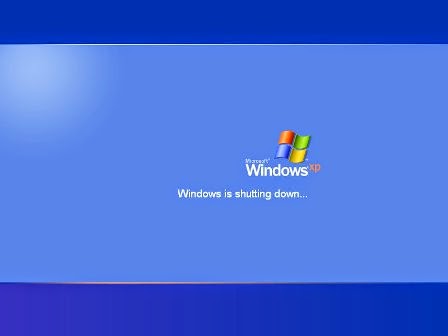
Máy tính bị treo khi shutdown khiến điều khó chịu nhất không nằm ở vài phút chờ thêm, mà ở chỗ hầu hết người dùng buộc phải giữ nút nguồn để tắt cứng — thao tác có thể làm mất dữ liệu đang mở, sinh lỗi file hệ thống và khiến ổ cứng xuống cấp nhanh hơn. Đáng lo là kiểu lỗi này thường chỉ xuất hiện lẻ tẻ lúc đầu, rồi dày lên dần cho tới khi máy không còn khởi động được.
Với tình trạng này, Kỹ thuật PCTech xử lý theo trình tự kiểm tra phần cứng trước – phần mềm sau, sao lưu dữ liệu trước khi can thiệp, kỹ thuật viên có mặt trong khoảng 30 phút, lỗi thuần phần mềm có thể xử lý từ xa với chi phí 50.000đ, và hạng mục đã sửa được bảo hành từ 7 đến 30 ngày tùy loại lỗi.
Tình huống điển hình: chiếc máy “đứng hình” đúng lúc tắt nguồn
Một khách hàng làm văn phòng dùng máy để bàn chạy Windows với cấu hình không hề yếu kể lại: ban đầu chỉ vài ngày mới có một lần bấm Shutdown mà màn hình nằm mãi ở dòng “Shutting down…”, chờ hoài không tắt nên đành giữ nút nguồn cho máy tắt phụp. Vài tuần sau, tình trạng đó lặp lại gần như mỗi lần tắt máy, có lúc treo cả khi Restart, và chiếc máy bắt đầu khởi động chậm thấy rõ. Đây là kiểu sự cố bị xem nhẹ nhất, vì máy vẫn lên được bình thường, chỉ riêng khâu tắt là có vấn đề.
Điều đáng chú ý: trước khi tìm tới dịch vụ sửa máy tính, phần lớn người dùng đã thử đủ cách tại nhà. Họ cài vài phần mềm “dọn rác – tăng tốc”, tắt Windows Update, chỉnh lại thiết lập nguồn, thậm chí cài lại Windows. Máy chạy êm được vài ngày rồi lỗi quay lại y như cũ, bởi những thao tác đó chỉ chạm vào triệu chứng chứ chưa tới nguyên nhân thật.
Những sai lầm khiến tình trạng treo khi tắt máy nặng thêm
- Tắt cứng bằng nút nguồn quá thường xuyên: máy bị cắt điện đột ngột giữa lúc hệ điều hành đang ghi dữ liệu, dễ sinh lỗi file hệ thống, mất dữ liệu đang mở và tạo bad sector trên ổ cơ học.
- Cài phần mềm dọn dẹp, tối ưu trôi nổi: nhóm công cụ này thường can thiệp sâu vào registry và service hệ thống, có thể xung đột driver và làm tiến trình tắt máy càng bị kẹt.
- Tắt Windows Update và các service hệ thống: máy “tắt được” trong thời gian ngắn, nhưng bản cập nhật lỗi vẫn nằm đó và lần sau hệ thống càng dễ kẹt ở bước dọn dẹp khi shutdown.
- Cài lại Windows mà không sao lưu, không kiểm tra phần cứng: mất dữ liệu là rủi ro trước mắt; còn nếu gốc lỗi nằm ở SSD chớm hỏng, RAM lỗi hoặc nguồn xuống cấp thì bản Windows mới cũng sẽ treo lại.
Khi nào nên dừng tự xử lý
Nếu máy treo khi tắt nguồn vài lần mỗi tuần, thời gian chờ vượt quá vài phút, hoặc đi kèm tiếng động lạ từ ổ cứng, máy nóng bất thường, màn hình xanh xuất hiện ngẫu nhiên thì việc tiếp tục mày mò tại chỗ gần như chỉ làm tăng nguy cơ mất dữ liệu. Đây là lúc nên để kỹ thuật viên đo đạc bằng công cụ chuyên dụng, trước khi tình trạng chuyển sang mức không thể khởi động.
Bảng giá tham khảo
| STT | Dịch vụ | Giá |
|---|---|---|
| 1 | Vệ sinh máy tính, tra keo CPU | 150.000đ/Máy |
| 2 | Cài Windows bản quyền + Office | 200.000đ/Máy |
| 3 | Diệt virus, gỡ phần mềm độc hại | 150.000đ/Máy |
| 4 | Sửa máy tính không lên nguồn | 250.000đ/Máy |
| 5 | Thay nguồn (PSU) máy tính | 400.000đ/Máy |
| 6 | Nâng cấp SSD/HDD (công lắp) | 150.000đ/Máy |
| 7 | Nâng cấp RAM máy tính | 100.000đ/Máy |
| 8 | Sửa lỗi màn hình xanh (BSOD) | 200.000đ/Máy |
| 9 | Thay/lắp card màn hình (VGA) | 200.000đ/Máy |
| 10 | Xử lý máy chạy chậm, tối ưu hiệu năng | 150.000đ/Máy |
Dịch vụ sửa máy tính của PCTech gồm những hạng mục nào
Khi tìm kiếm cách khắc phục máy tính bị treo khi shutdow, rất nhiều hướng dẫn trên mạng chỉ dừng ở việc tắt bớt phần mềm khởi động cùng Windows. Cách đó có thể giúp máy nhẹ hơn, nhưng không loại trừ được nguyên nhân nằm ở phần cứng. Vì vậy dịch vụ được triển khai theo nhóm hạng mục cụ thể, mỗi hạng mục nhằm loại trừ một nguyên nhân có thật: Bạn có thể tìm hiểu thêm về Cách cài bàn phím tiếng Hàn cho máy tính.
- Kiểm tra ổ cứng và SSD: đọc chỉ số SMART, quét bad sector, đo tốc độ đọc ghi để phát hiện dấu hiệu suy giảm trước khi ổ hỏng hẳn.
- Kiểm tra RAM: chạy bài test bộ nhớ để loại trừ lỗi RAM — nguyên nhân hay bị bỏ sót vì máy vẫn khởi động bình thường.
- Kiểm tra nhiệt độ và hệ thống tản nhiệt: keo tản nhiệt khô, bụi bít kín khe gió khiến CPU hoặc GPU quá nhiệt và treo ở bước tắt máy.
- Kiểm tra nguồn máy và nguồn điện: nguồn lão hóa, điện áp không ổn định làm máy chập chờn đúng lúc tải giảm khi shutdown.
- Rà soát driver và xung đột phần mềm: driver chipset, card màn hình, âm thanh cũ hoặc tình trạng chồng chéo nhiều phần mềm diệt virus.
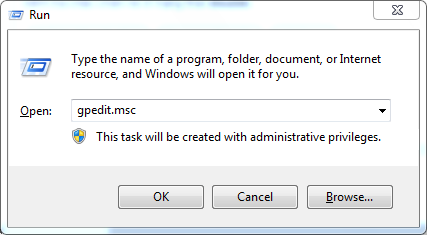
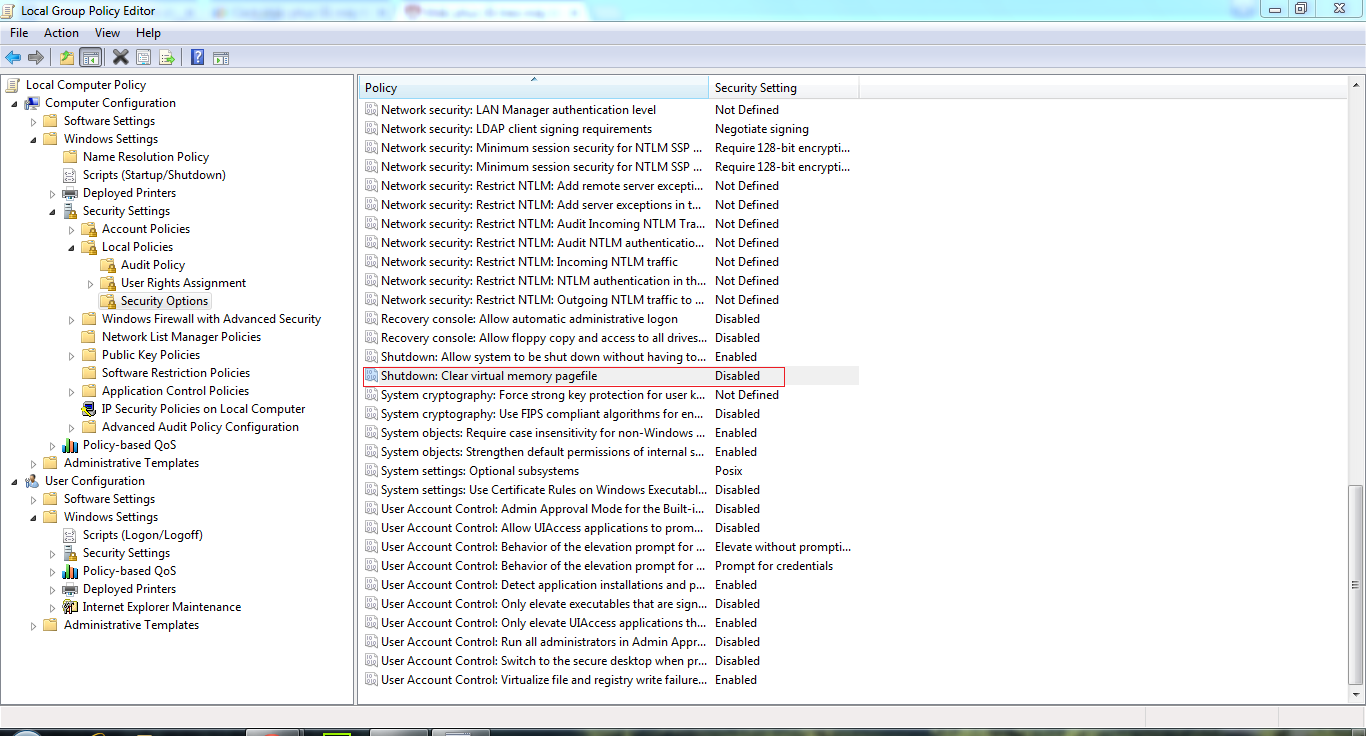
- Xử lý file hệ thống và tiến trình treo: kiểm tra file hệ thống hỏng, service không thoát được, các thiết lập Fast Startup gây kẹt ở bước tắt máy.
- Sao lưu dữ liệu và cài lại Windows sạch khi thật sự cần: luôn sao lưu trước, cài bản sạch sau, không dùng bản “ghost” trôi nổi không rõ nguồn.
- Vệ sinh máy và thay keo tản nhiệt: áp dụng khi kết quả đo cho thấy nhiệt độ là một phần nguyên nhân gây treo.
Không phải lỗi nào cũng nằm ở phần cứng. Trong cùng một buổi kiểm tra, Kỹ thuật PCTech rà luôn các vấn đề phần mềm đi kèm mà khách hay gặp, chẳng hạn tình trạng [Hướng dẫn sửa lỗi không vào được mail Outlook](https://dev.pctech.com.vn/huong-dan-sua-loi-khong-vao-duoc-mail-outlook.html) hoặc những cấu hình bị đổi ngoài ý muốn như [Cách thay đổi thư mục Download của Microsoft Edge](https://dev.pctech.com.vn/cach-thay-doi-thu-muc-download-cua-microsoft-edge.html). Toàn bộ hạng mục chỉ được thực hiện khi khách đã nắm rõ và đồng ý, đặc biệt là những thao tác có khả năng ảnh hưởng tới dữ liệu.
📞 Đang gặp lỗi tương tự? Gọi ngay 0936 102 287 để được kỹ thuật viên PCTech hỗ trợ nhanh nhất.
Quy trình PCTech tiếp nhận và xử lý một ca treo khi shutdown
Quy trình làm việc được giữ cố định để khách biết mình đang ở bước nào, thay vì giao máy rồi chờ đợi trong mơ hồ:
- Tiếp nhận và ghi nhận triệu chứng: hỏi rõ máy treo ở bước nào, tần suất bao lâu một lần, gần đây có cài thêm phần mềm hay thay linh kiện gì.
- Sao lưu dữ liệu quan trọng: thực hiện trước mọi thao tác can thiệp sâu, kể cả khi khách cho rằng dữ liệu không quan trọng.
- Chẩn đoán theo thứ tự phần cứng đến phần mềm: đo ổ cứng/SSD, RAM, nhiệt độ, nguồn trước; sau đó mới kiểm tra driver, service và file hệ thống.
- Báo rõ nguyên nhân, phương án và chi phí trước khi làm: nếu phải thay linh kiện, khách được thông báo và tự quyết định, không có chuyện tự ý thay rồi tính tiền.
- Xử lý và kiểm tra lại nhiều vòng: sau khi sửa, máy được shutdown và khởi động lặp lại nhiều lần liên tiếp để chắc chắn lỗi không quay lại khi tắt máy.
- Bàn giao, hướng dẫn phòng ngừa và kích hoạt bảo hành: khách được hướng dẫn thói quen tắt máy đúng cách, cách theo dõi nhiệt độ, và ghi nhận thời hạn bảo hành cho hạng mục đã xử lý.
Hai bước dễ bị xem nhẹ nhất lại là bước quyết định: sao lưu dữ liệu và báo giá trước. Rất nhiều ca “sửa nhẹ” chuyển thành nặng chỉ vì dữ liệu chưa được sao chép đã vội cài lại hệ điều hành, hoặc vì khách chỉ biết chi phí sau khi máy đã bị tháo tung. Nắm rõ hai điểm này trước khi giao máy sẽ giúp bạn chủ động hơn trong mọi tình huống phát sinh.
Chi phí, bảo hành và cách tránh “tiền mất tật mang”
Với lỗi máy tính treo khi shutdown, chi phí phụ thuộc vào việc nguyên nhân nằm ở phần mềm hay phần cứng. Khách hàng của PCTech luôn biết mức phí trước khi đồng ý sửa, không có chuyện làm xong mới báo thêm. Bạn có thể tìm hiểu thêm về Hướng dẫn sửa lỗi không vào được mail Outlook.
- Thời gian có mặt: kỹ thuật viên có mặt trong khoảng 30 phút tại khu vực được phục vụ.
- Lỗi phần mềm xử lý từ xa: 50.000đ cho các trường hợp chỉ cần can thiệp phần mềm, cấu hình hệ thống.
- Bảo hành: từ 7 đến 30 ngày cho hạng mục đã xử lý, tùy loại lỗi và linh kiện liên quan.
Trên thị trường có không ít nơi nhận sửa với mức giá rẻ bất thường rồi phát sinh thêm, hoặc thay linh kiện mà không thông báo. Vài câu hỏi nên đặt ra trước khi giao máy: nơi đó có sao lưu dữ liệu trước khi can thiệp không, có thông tin bảo hành rõ ràng không, linh kiện thay thế thuộc loại gì, và họ có đo – kiểm tra trước khi kết luận bệnh hay chỉ đoán theo cảm giác. Một lời hứa “bao sửa mọi lỗi” mà không kèm bước kiểm tra nào thường là dấu hiệu đáng nghi hơn là điểm cộng.
Khách ở khu vực TP.HCM có thể tham khảo thêm trang [Sửa máy tính khu công nghệ cao TP HCM](https://dev.pctech.com.vn/sua-may-tinh-khu-cong-nghe-cao-tp-hcm.html) để nắm phạm vi phục vụ, hoặc trao đổi trực tiếp với kỹ thuật viên để được mô tả đúng tình trạng máy trước khi quyết định.
Nếu chiếc máy của bạn đang treo mỗi lần tắt nguồn, hãy nhớ rằng mỗi lần giữ nút nguồn là một lần rủi ro thêm cho dữ liệu và ổ cứng. Liên hệ Kỹ thuật PCTech để được kiểm tra đúng bước, biết rõ nguyên nhân và chi phí trước khi sửa — kỹ thuật viên có mặt trong khoảng 30 phút, hạng mục đã xử lý được bảo hành từ 7 đến 30 ngày.
Xem thêm: Cách thay đổi thư mục Download của Microsoft Edge.
Câu hỏi thường gặp
Máy tính bị treo khi shutdown có phải lúc nào cũng do phần mềm không?
Không. Lỗi có thể xuất phát từ phần mềm như driver cũ, xung đột phần mềm diệt virus, file hệ thống hỏng, service không thoát được, hoặc từ phần cứng như ổ cứng/SSD chớm hỏng, RAM lỗi, nhiệt độ cao, nguồn lão hóa. Vì vậy PCTech kiểm tra phần cứng trước, phần mềm sau.
Tắt cứng bằng nút nguồn khi máy treo có nguy hiểm không?
Có. Tắt cứng quá thường xuyên có thể làm mất dữ liệu đang mở, sinh lỗi file hệ thống và tạo bad sector trên ổ cơ học. Mỗi lần giữ nút nguồn là một lần rủi ro thêm cho dữ liệu và ổ cứng.
Khi nào nên dừng tự xử lý và gọi kỹ thuật viên?
Khi máy treo khi tắt nguồn vài lần mỗi tuần, thời gian chờ vượt quá vài phút, hoặc đi kèm tiếng động lạ từ ổ cứng, máy nóng bất thường, màn hình xanh xuất hiện ngẫu nhiên. Lúc này nên để kỹ thuật viên đo đạc bằng công cụ chuyên dụng.
PCTech kiểm tra những gì trước khi kết luận nguyên nhân?
PCTech kiểm tra theo thứ tự phần cứng đến phần mềm: đọc chỉ số SMART, quét bad sector, đo tốc độ ổ cứng/SSD; test RAM; kiểm tra nhiệt độ và hệ thống tản nhiệt; kiểm tra nguồn máy và nguồn điện; sau đó mới rà soát driver, service, file hệ thống và các thiết lập như Fast Startup.
Chi phí sửa lỗi treo khi shutdown và bảo hành thế nào?
Khách hàng luôn biết mức phí trước khi đồng ý sửa. Lỗi phần mềm xử lý từ xa có chi phí 50.000đ. Kỹ thuật viên có mặt trong khoảng 30 phút tại khu vực được phục vụ. Hạng mục đã xử lý được bảo hành từ 7 đến 30 ngày tùy loại lỗi và linh kiện liên quan.
PCTech có sao lưu dữ liệu trước khi sửa không?
Có. PCTech thực hiện sao lưu dữ liệu quan trọng trước mọi thao tác can thiệp sâu, kể cả khi khách cho rằng dữ liệu không quan trọng. Đây là bước bắt buộc trong quy trình tiếp nhận và xử lý.


