


Máy vẫn khởi động bình thường, mạng vẫn vào, nhưng khi cần gõ tiếng Hàn thì ký tự ra sai, bấm mãi không chuyển sang Hangul, có lúc chữ Hàn hiện thành ô vuông trong Word hay Excel. Với người làm việc với đối tác Hàn, du học sinh hoặc nhân viên nhập liệu, mỗi lần gõ sai là một lần phải mở Google Dịch rồi dán ngược lại — vừa chậm vừa dễ lệch nội dung. Phần lớn trường hợp không phải bàn phím hỏng; gốc vấn đề nằm ở gói ngôn ngữ, bộ gõ IME và tổ hợp phím chuyển đổi chưa được cấu hình đúng.
Tóm tắt nhanh: cài bàn phím tiếng Hàn cho máy tính là thao tác phần mềm, không cần thay phần cứng. Bạn có thể tự thêm gói Korean và bộ gõ Microsoft IME (Windows) hoặc 2-Set Korean (macOS). Nếu muốn xử lý dứt điểm cùng lúc lỗi font và xung đột phím tắt, Kỹ thuật PCTech hỗ trợ từ xa với chi phí 50.000đ, hoặc cử kỹ thuật viên đến tận nơi có mặt trong khoảng 30 phút; hạng mục sau xử lý được bảo hành 7–30 ngày tùy trường hợp.
Ai cần cài bàn phím tiếng Hàn và dịch vụ này xử lý những hạng mục nào?
Nhóm khách hàng đặt vấn đề này khá rõ: sinh viên và du học sinh học tiếng Hàn cần gõ bài luận, nhân viên văn phòng trao đổi với đối tác Hàn, nhân sự nhập liệu đơn hàng, dịch thuật viên, hoặc chủ shop có khách người Hàn. Họ không cần mua bộ bàn phím mới, mà cần cấu hình gõ đúng ngay trên chiếc máy đang dùng, đồng thời không phá vỡ thói quen gõ tiếng Việt và tiếng Anh sẵn có. Phần lớn tùy chọn nằm khá sâu trong Settings, tương tự nhóm thiết lập được tổng hợp trong Một số tính năng ẩn trên Windows 10, nên người dùng thường mất thời gian ở bước tìm đúng mục cần chỉnh.
Các hạng mục kỹ thuật viên thực hiện
- Thêm gói ngôn ngữ và bộ gõ: bật Korean language pack kèm Microsoft IME trên Windows 10/11; thêm Korean – 2-Set (hoặc 3-Set) trong Input Sources trên macOS.
- Chuẩn hóa phím chuyển đổi: gán lại tổ hợp Han/Eng theo thói quen gõ, xử lý xung đột giữa phím chuyển bộ gõ và phím tắt của ứng dụng khác.
- Sửa lỗi hiển thị: cài bù font tiếng Hàn (Malgun Gothic trên Windows, Apple SD Gothic Neo trên macOS) để hết tình trạng chữ thành ô vuông trong Word, Excel, trình duyệt hoặc file PDF.
- Cấu hình theo từng ứng dụng: một số phần mềm nhập liệu, phần mềm kế toán hoặc game giữ bộ gõ riêng, phải chỉnh đúng chỗ mới gõ được.
- Máy dùng nhiều tài khoản: thiết lập cho từng profile, tránh tình trạng tài khoản này gõ được còn tài khoản kia thì không.
- Hướng dẫn sử dụng: chỉ lại cách gõ kiểu 2-Set, cách chuyển nhanh giữa ba ngôn ngữ và cách tự kiểm tra khi có sự cố.
Nếu bạn đã thêm ngôn ngữ nhưng vẫn gõ ra ký tự lạ hoặc ô vuông, thường thiếu một trong ba thứ: gói ngôn ngữ chưa tải xong, bộ gõ chưa được đặt làm mặc định, hoặc font hệ thống chưa đủ bộ ký tự. Cách xử lý mỗi trường hợp hơi khác nhau, nên bước kiểm tra ban đầu quyết định khá nhiều thời gian về sau.
Ba phương án chi phí: tự cài, hỗ trợ từ xa 50.000đ hay kỹ thuật viên đến trong 30 phút
Đây là hạng mục phần mềm, nên chi phí thấp hơn nhiều so với sửa chữa phần cứng. Ba phương án dưới đây khác nhau ở thời gian, mức can thiệp và rủi ro khi tự làm — chọn sai cách thường chỉ tốn thêm thời gian chứ không tiết kiệm được bao nhiêu.
Bảng giá tham khảo
| STT | Dịch vụ | Giá |
|---|---|---|
| 1 | Vệ sinh máy tính, tra keo CPU | 150.000đ/Máy |
| 2 | Cài Windows bản quyền + Office | 200.000đ/Máy |
| 3 | Diệt virus, gỡ phần mềm độc hại | 150.000đ/Máy |
| 4 | Sửa máy tính không lên nguồn | 250.000đ/Máy |
| 5 | Thay nguồn (PSU) máy tính | 400.000đ/Máy |
| 6 | Nâng cấp SSD/HDD (công lắp) | 150.000đ/Máy |
| 7 | Nâng cấp RAM máy tính | 100.000đ/Máy |
| 8 | Sửa lỗi màn hình xanh (BSOD) | 200.000đ/Máy |
| 9 | Thay/lắp card màn hình (VGA) | 200.000đ/Máy |
| 10 | Xử lý máy chạy chậm, tối ưu hiệu năng | 150.000đ/Máy |
Phương án 1: tự cài — chi phí 0đ
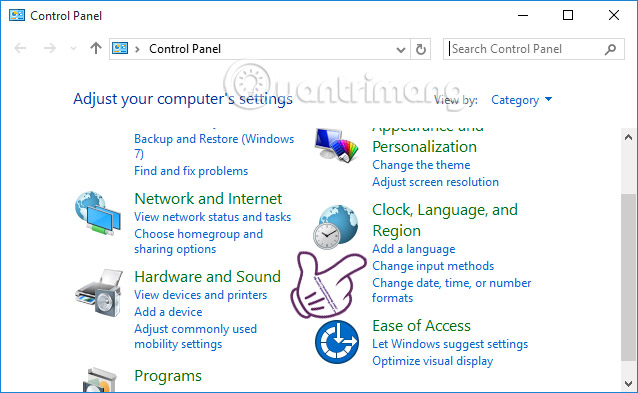
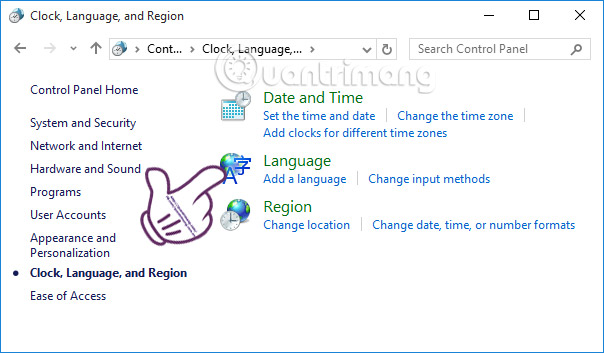
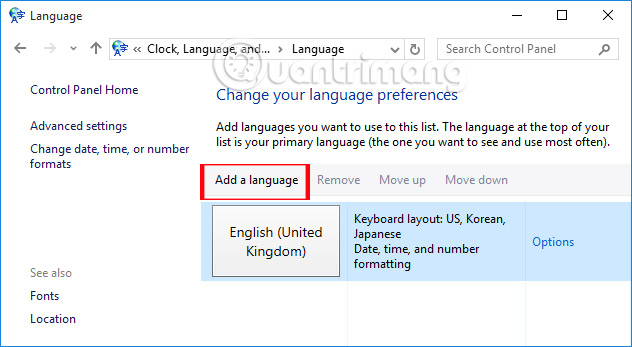
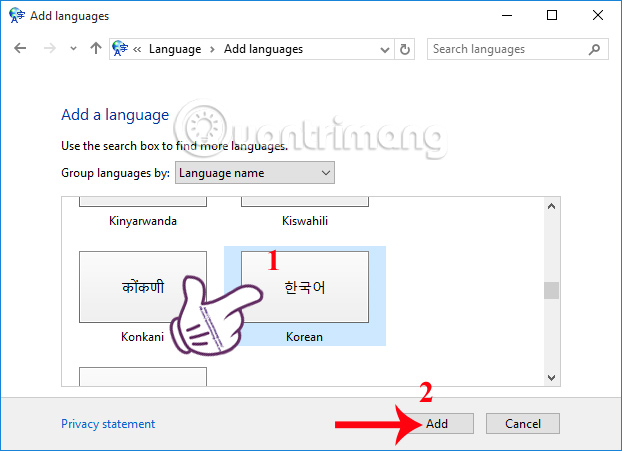
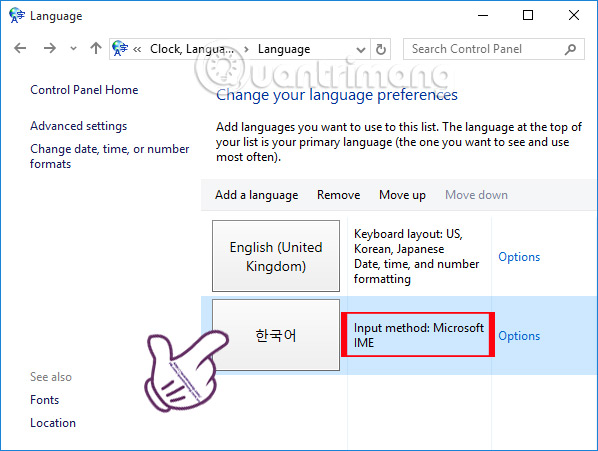
Trên Windows 11, bạn vào Settings → Time & Language → Language & region → Add a language, chọn 한국어, tick Language pack rồi chọn Microsoft IME. Trên Windows 10, đường dẫn nằm ở Settings → Time & Language → Language. Với macOS, mở System Settings → Keyboard → Input Sources → Edit, thêm Korean – 2-Set. Phím chuyển mặc định thường là Right Alt trên Windows và Ctrl + Space trên macOS. Cách này ổn khi máy bạn toàn quyền quản trị và chỉ dùng một tài khoản. Điểm trừ nằm ở các bước phụ: gói ngôn ngữ tải thiếu, chọn nhầm bộ gõ, tổ hợp chuyển đổi trùng với phím tắt của phần mềm khác, và bạn mất vài chục phút loay hoay nếu chưa từng làm.
Phương án 2: hỗ trợ từ xa — 50.000đ
Phù hợp khi máy còn khởi động và kết nối mạng bình thường. Kỹ thuật viên PCTech kết nối vào máy, kiểm tra danh sách ngôn ngữ hiện có, thêm gói Korean, chọn đúng bộ gõ, xử lý xung đột phím tắt và cài bù font tiếng Hàn nếu thiếu. Bạn ngồi xem trực tiếp trên màn hình nên biết chính xác máy được chỉnh ở đâu. Mức 50.000đ là giá hỗ trợ phần mềm từ xa theo chính sách hiện hành, áp dụng cho một ca xử lý — thấp hơn nhiều so với việc bạn phải bỏ nửa ngày tự dò lại từ đầu.
📞 Đang gặp lỗi tương tự? Gọi ngay 0936 102 287 để được kỹ thuật viên PCTech hỗ trợ nhanh nhất.
Phương án 3: kỹ thuật viên đến tận nơi
Dùng khi bạn không có quyền quản trị máy, máy dùng chung nhiều tài khoản trong công ty, hoặc xuất hiện thêm dấu hiệu phần cứng như kẹt phím, thiếu ký tự khi gõ. PCTech cử kỹ thuật viên đến tận nơi với thời gian có mặt trong khoảng 30 phút theo chính sách phản hồi hiện hành. Chi phí tận nơi được báo theo hạng mục thực tế sau khi kiểm tra, không gộp chung vào mức giá hỗ trợ từ xa.
Quy trình xử lý của PCTech
- Tiếp nhận và mô tả triệu chứng: bạn cho biết máy chạy Windows hay macOS, gõ ra ký tự gì, đã thử thêm ngôn ngữ hay chưa.
- Kiểm tra hiện trạng: rà danh sách ngôn ngữ, bộ gõ mặc định, tổ hợp phím chuyển đổi và font tiếng Hàn đã có trong hệ thống.
- Chốt phương án và chi phí trước khi làm: từ xa hay tận nơi, thời gian dự kiến, mức phí cụ thể.
- Thực hiện: thêm gói Korean, chọn bộ gõ, gỡ xung đột phím tắt, cài bù font, cấu hình cho từng tài khoản nếu cần.
- Kiểm thử thực tế: gõ thử tiếng Hàn, tiếng Việt và tiếng Anh trên Word, Excel, trình duyệt để chắc chắn ba bộ gõ không đè lên nhau.
- Bàn giao và bảo hành: hướng dẫn lại thao tác chuyển ngôn ngữ, xác nhận thời hạn bảo hành 7–30 ngày tùy hạng mục.
Bước dễ bị bỏ qua nhất khi tự làm là kiểm thử trên nhiều ứng dụng. Không ít ca báo “đã cài xong” chỉ đúng trong trình duyệt, nhưng sang Word lại nhảy về bộ gõ cũ. Đó cũng là lý do mọi ca xử lý đều kết thúc bằng việc gõ thử thực tế trước khi ngắt kết nối hoặc rời máy. Bạn có thể tìm hiểu thêm về Những sai lầm dễ dàng “giết chết” ổ SSD.
So sánh chi phí và cách chọn phương án phù hợp
Bảng dưới đây tóm tắt ba phương án theo đúng chính sách dịch vụ đang áp dụng, để bạn cân nhanh trước khi quyết định.
| Phương án | Chi phí tham khảo | Thời gian | Phù hợp khi |
|---|---|---|---|
| Tự cài theo hướng dẫn | 0đ | Tùy kinh nghiệm thao tác | Máy cá nhân một tài khoản, bạn có quyền quản trị, chỉ cần gõ cơ bản |
| Hỗ trợ phần mềm từ xa | 50.000đ | Xử lý trong một phiên làm việc | Máy vẫn khởi động và kết nối mạng, cần sửa lỗi font hoặc xung đột bộ gõ |
| Kỹ thuật viên đến tận nơi | Báo theo hạng mục sau khi kiểm tra | Có mặt trong khoảng 30 phút | Máy nhiều tài khoản, môi trường công ty, hoặc có thêm dấu hiệu phần cứng |
Chọn theo tình huống
- Máy cá nhân, nhu cầu gõ cơ bản: tự thêm gói ngôn ngữ là đủ, chi phí 0đ.
- Đã thêm ngôn ngữ nhưng chữ Hàn thành ô vuông hoặc phím chuyển không ăn: hỗ trợ từ xa 50.000đ thường nhanh hơn tự dò, vì kỹ thuật viên kiểm tra được cả font lẫn xung đột phím tắt trong cùng một phiên.
- Máy công ty, nhiều profile, bạn không có quyền admin: nên để kỹ thuật viên xử lý trực tiếp, tránh chỉnh sai ảnh hưởng tài khoản của người khác.
- Có dấu hiệu phần cứng kèm theo: kẹt phím hoặc thiếu ký tự cần kiểm tra tại chỗ trước khi kết luận là lỗi phần mềm.
Một trường hợp ít gặp nhưng đáng lưu ý: máy chậm hẳn sau khi cài thêm gói ngôn ngữ. Nguyên nhân thường không nằm ở bộ gõ mà do nền tảng máy đã quá tải từ trước. Nếu gặp tình trạng này, có thể xem thêm Cách khắc phục máy tính Windows chạy chậm để loại trừ nguyên nhân hệ thống trước khi cấu hình lại bộ gõ.
Hai thắc mắc khách thường hỏi trước khi đặt lịch
Cài tiếng Hàn có làm mất tiếng Việt không? Không. Các gói ngôn ngữ tồn tại song song; bạn chỉ cần nắm phím chuyển giữa ba ngôn ngữ, và kỹ thuật viên sẽ gán tổ hợp phím theo thói quen gõ của bạn.
Bao lâu thì xong? Với ca hỗ trợ từ xa, thời gian phụ thuộc vào việc máy thiếu gói hay thiếu font. Với ca tận nơi, mốc đáng quan tâm là thời gian có mặt — khoảng 30 phút theo chính sách phản hồi hiện hành.
Vì sao nhiều khách chọn PCTech
- Chi phí minh bạch: hỗ trợ phần mềm từ xa có mức giá 50.000đ; ca tận nơi và hạng mục phần cứng được báo trước khi làm.
- Phản hồi nhanh: kỹ thuật viên có mặt trong khoảng 30 phút cho các ca cần xử lý tại chỗ.
- Có bảo hành: hạng mục sau xử lý được bảo hành từ 7 đến 30 ngày tùy trường hợp, thay vì sửa xong là hết trách nhiệm.
- Kiểm thử trước bàn giao: gõ thử thực tế trên đúng ứng dụng bạn dùng hằng ngày.
Nếu cần xử lý cho nhiều máy trong cùng một văn phòng, hoặc muốn gộp việc cài bàn phím tiếng Hàn với các hạng mục khác, bạn có thể xem qua Dịch vụ sửa máy tính Hồ Chí Minh rồi đặt lịch một lần cho cả nhóm máy để tiết kiệm thời gian chờ.
Bàn phím tiếng Hàn không đòi hỏi cài lại Windows, cũng không cần thay thiết bị. Một ca xử lý gọn gàng gồm đúng ba việc: thêm gói ngôn ngữ, chọn đúng bộ gõ và kiểm thử trên ứng dụng bạn dùng thật. Nếu muốn tiết kiệm thời gian, hãy để Kỹ thuật PCTech làm từ xa với mức phí 50.000đ, hoặc đặt lịch để kỹ thuật viên có mặt trong khoảng 30 phút; mọi hạng mục sau xử lý đều được bảo hành 7–30 ngày. Liên hệ PCTech để chốt phương án và khung giờ phù hợp với bạn.
Câu hỏi thường gặp
Cài bàn phím tiếng Hàn cho máy tính có cần thay bàn phím mới không?
Không. Đây là thao tác phần mềm: bạn chỉ cần thêm gói ngôn ngữ Korean kèm bộ gõ Microsoft IME trên Windows 10/11, hoặc thêm Korean – 2-Set trong Input Sources trên macOS. Bàn phím vật lý đang dùng vẫn giữ nguyên.
Đã thêm ngôn ngữ nhưng chữ Hàn hiện thành ô vuông thì xử lý thế nào?
Thường thiếu một trong ba thứ: gói ngôn ngữ chưa tải xong, bộ gõ chưa được đặt làm mặc định, hoặc font hệ thống chưa đủ bộ ký tự. Cách xử lý là kiểm tra lại gói Korean, đặt đúng bộ gõ mặc định và cài bù font tiếng Hàn như Malgun Gothic trên Windows hay Apple SD Gothic Neo trên macOS.
Phím chuyển giữa tiếng Hàn, tiếng Việt và tiếng Anh là tổ hợp nào?
Mặc định thường là Right Alt trên Windows và Ctrl + Space trên macOS. Nếu tổ hợp này trùng với phím tắt của phần mềm khác, kỹ thuật viên sẽ gán lại theo thói quen gõ của bạn để ba bộ gõ không đè lên nhau.
Cài tiếng Hàn có làm mất bộ gõ tiếng Việt đang dùng không?
Không. Các gói ngôn ngữ tồn tại song song trên cùng máy; bạn chỉ cần nắm phím chuyển giữa ba ngôn ngữ. Kỹ thuật viên sẽ kiểm thử trên Word, Excel và trình duyệt để chắc chắn tiếng Việt, tiếng Anh và tiếng Hàn đều gõ đúng.
Chi phí hỗ trợ cài bàn phím tiếng Hàn là bao nhiêu?
Hỗ trợ phần mềm từ xa có mức giá 50.000đ cho một ca xử lý theo chính sách hiện hành. Với ca kỹ thuật viên đến tận nơi, chi phí được báo theo hạng mục thực tế sau khi kiểm tra, không gộp chung vào mức giá hỗ trợ từ xa.
Kỹ thuật viên đến tận nơi trong bao lâu và có bảo hành không?
Kỹ thuật viên PCTech có mặt trong khoảng 30 phút theo chính sách phản hồi hiện hành. Hạng mục sau xử lý được bảo hành từ 7 đến 30 ngày tùy trường hợp.
Trường hợp nào nên chọn hỗ trợ từ xa, trường hợp nào nên gọi kỹ thuật viên đến?
Nếu máy vẫn khởi động và kết nối mạng bình thường, hỗ trợ từ xa 50.000đ thường nhanh hơn tự dò vì kỹ thuật viên kiểm tra được cả font lẫn xung đột phím tắt trong cùng một phiên. Nếu máy dùng nhiều tài khoản, bạn không có quyền quản trị, hoặc có thêm dấu hiệu phần cứng như kẹt phím, thiếu ký tự khi gõ thì nên để kỹ thuật viên xử lý trực tiếp tại chỗ.


