


Bạn đang làm việc với tài liệu quan trọng hoặc soạn thảo một bài viết kỹ thuật, nhưng Windows 10 liên tục gạch chân những từ mà bạn biết chắc chắn là đúng. Chế độ kiểm tra chính tả tự động (spell checker) được bật mặc định trên nhiều ứng dụng, từ Notepad đến Microsoft Word, và nó có thể trở thành rất khó chịu nếu bạn thường xuyên làm việc với các thuật ngữ chuyên ngành, tên riêng hoặc các ký hiệu không phải tiếng Anh tiêu chuẩn.
Nhu cầu tắt chế độ này thường xuất hiện khi: bạn làm việc với mã lập trình hoặc tên biến (IDE vẫn gạch chân dù tên biến hoàn toàn hợp lệ); soạn thảo tài liệu chứa nhiều tên riêng, địa danh hoặc từ chuyên môn; hoặc đơn giản là muốn giao diện sạch sẽ hơn mà không bị gạch chân đỏ ở khắp nơi. Kỹ thuật PCTech đã hỗ trợ nhiều khách hàng tối ưu hóa cấu hình Windows 10 để phù hợp với quy trình làm việc cụ thể của họ, bao gồm việc điều chỉnh các cài đặt kiểm tra chính tả và các tính năng khác.
⚠️ Lưu ý: Bài viết này sẽ hướng dẫn chi tiết cách tắt chế độ kiểm tra chính tả trong Windows 10 ở nhiều vị trí khác nhau, từ cài đặt hệ thống đến các ứng dụng Office phổ biến, cùng với các lưu ý quan trọng để bạn không mất mát dữ liệu hoặc gặp phải các vấn đề ngoài ý muốn.
Tắt Kiểm Tra Chính Tả Trong Microsoft Word Trên Windows 10
Microsoft Word là nơi chế độ kiểm tra chính tả hoạt động rõ ràng nhất. Khi bạn nhập văn bản, Word sẽ tự động gạch chân bằng đường sóng đỏ những từ mà nó không tìm thấy trong từ điển. Để tắt tính năng này, bạn cần vào các tùy chọn của ứng dụng.
Các bước tắt kiểm tra chính tả trong Word:
Đầu tiên, mở Microsoft Word và nhấp vào menu File ở góc trên bên trái. Tiếp theo, chọn Options (hoặc Tùy chọn nếu giao diện là tiếng Việt). Trong cửa sổ Word Options, chọn Proofing ở thanh bên trái. Tại đây, bạn sẽ thấy một danh sách các tuỳ chọn liên quan đến kiểm tra chính tả. Tìm và bỏ dấu kiểm ở ô “Check spelling as you type” (Kiểm tra chính tả khi bạn gõ). Nếu bạn cũng muốn tắt kiểm tra ngữ pháp, hãy bỏ dấu kiểm ở ô “Mark grammar errors in the document” (Đánh dấu lỗi ngữ pháp trong tài liệu). Cuối cùng, nhấp OK để lưu các thay đổi.
Bảng giá tham khảo
| STT | Dịch vụ | Giá |
|---|---|---|
| 1 | Vệ sinh máy tính, tra keo CPU | 150.000đ/Máy |
| 2 | Cài Windows bản quyền + Office | 200.000đ/Máy |
| 3 | Diệt virus, gỡ phần mềm độc hại | 150.000đ/Máy |
| 4 | Sửa máy tính không lên nguồn | 250.000đ/Máy |
| 5 | Thay nguồn (PSU) máy tính | 400.000đ/Máy |
| 6 | Nâng cấp SSD/HDD (công lắp) | 150.000đ/Máy |
| 7 | Nâng cấp RAM máy tính | 100.000đ/Máy |
| 8 | Sửa lỗi màn hình xanh (BSOD) | 200.000đ/Máy |
| 9 | Thay/lắp card màn hình (VGA) | 200.000đ/Máy |
| 10 | Xử lý máy chạy chậm, tối ưu hiệu năng | 150.000đ/Máy |
Nếu bạn chỉ muốn tắt kiểm tra chính tả cho một tài liệu cụ thể thay vì toàn bộ Word, bạn có thể quay lại Proofing Options và chọn “Don’t check spelling or grammar” (Không kiểm tra chính tả hoặc ngữ pháp) trong phần “Exceptions for” (Ngoại lệ cho). Điều này giúp bạn giữ nguyên cài đặt mặc định cho các tài liệu khác nhưng vẫn tắt nó cho tài liệu hiện tại.
Tắt Kiểm Tra Chính Tả Trong Notepad Và Text Editors Khác
Notepad là ứng dụng văn bản đơn giản được tích hợp sẵn trong Windows 10, và nó không có tính năng kiểm tra chính tả tự động mặc định. Tuy nhiên, nếu bạn sử dụng các trình soạn thảo văn bản khác như Notepad++, Visual Studio Code hoặc các ứng dụng tương tự, chúng có thể bật kiểm tra chính tả dựa trên các plugin hoặc tiện ích mở rộng. Bạn có thể tìm hiểu thêm về Dịch Vụ Sửa Lỗi Không Chỉnh Sửa File Excel Được.
Để tắt kiểm tra chính tả trong Notepad++, bạn cần vào menu Plugins và tìm kiếm các plugin liên quan đến kiểm tra chính tả (thường là những plugin như “Spell Checker” hoặc “Hunspell”). Nhấp chuột phải vào plugin đó và chọn Remove (Gỡ bỏ), hoặc nếu bạn muốn giữ plugin nhưng chỉ vô hiệu hóa nó, hãy tìm tuỳ chọn để tắt nó trong cài đặt plugin. Trong Visual Studio Code, bạn có thể tắt các extension liên quan đến kiểm tra chính tả bằng cách vào Extensions (Ctrl+Shift+X), tìm kiếm “spell” hoặc “grammar”, và nhấp Disable (Vô hiệu hóa) trên các extension đó.
📞 Đang gặp lỗi tương tự? Gọi ngay 0936 102 287 để được kỹ thuật viên PCTech hỗ trợ nhanh nhất.
Tắt Kiểm Tra Chính Tả Trong Cài Đặt Windows 10 Chung
Windows 10 cung cấp một số tùy chọn kiểm tra chính tả ở cấp độ hệ thống, đặc biệt là trong các ứng dụng Mail, Calendar và các ứng dụng UWP (Universal Windows Platform) khác. Để tắt kiểm tra chính tả ở cấp độ hệ thống, bạn cần vào Settings (Cài đặt) bằng cách nhấp Windows + I hoặc vào Start Menu và tìm kiếm “Settings”.
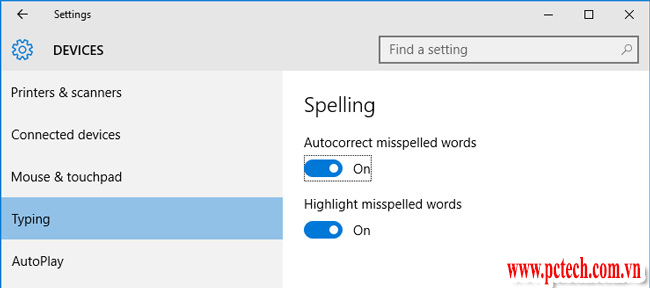
Sau khi mở Settings, chọn Devices (Thiết bị). Trong thanh bên trái, tìm và nhấp vào Typing (Gõ phím). Tại đây, bạn sẽ thấy các tuỳ chọn liên quan đến gõ phím, bao gồm “Show text suggestions as I type” (Hiển thị gợi ý văn bản khi tôi gõ) và “Highlight misspelled words” (Làm nổi bật các từ bị viết sai). Để tắt kiểm tra chính tả, hãy chuyển công tắc “Highlight misspelled words” thành Off (Tắt). Bạn cũng có thể tắt “Show text suggestions as I type” nếu muốn loại bỏ hoàn toàn các gợi ý và kiểm tra liên quan đến gõ phím. Bạn có thể tìm hiểu thêm về Công cụ tùy chỉnh "All in One" trên Win 10.
Lưu ý rằng những thay đổi này sẽ áp dụng cho toàn bộ hệ thống, không chỉ một ứng dụng cụ thể. Nếu bạn muốn giữ kiểm tra chính tả cho một số ứng dụng nhưng tắt nó cho những ứng dụng khác, bạn sẽ cần điều chỉnh từng ứng dụng riêng lẻ.
Các Lưu Ý Quan Trọng Khi Tắt Kiểm Tra Chính Tả
Tắt chế độ kiểm tra chính tả có thể giúp bạn làm việc hiệu quả hơn, nhưng cũng có những điều cần lưu ý. Thứ nhất, nếu bạn tắt kiểm tra chính tả hoàn toàn, bạn sẽ mất đi những cảnh báo về các lỗi chính tả có thể xảy ra trong tài liệu của mình. Điều này đặc biệt quan trọng nếu bạn soạn thảo các tài liệu chính thức, email gửi cho khách hàng hoặc các nội dung công khai. Trong những trường hợp này, bạn nên cân nhắc giữ kiểm tra chính tả bật và chỉ thêm các từ hoặc thuật ngữ mà bạn sử dụng thường xuyên vào từ điển của ứng dụng thay vì tắt nó hoàn toàn.
Thứ hai, việc tắt kiểm tra chính tả không ảnh hưởng đến các tài liệu đã được tạo. Các từ đã được gạch chân trước đó sẽ vẫn giữ nguyên cho đến khi bạn chỉnh sửa chúng hoặc thực hiện kiểm tra chính tả thủ công. Nếu bạn muốn loại bỏ tất cả các gạch chân chính tả khỏi một tài liệu cũ, bạn có thể sử dụng tính năng Spelling & Grammar (Chính tả & Ngữ pháp) từ menu Review trong Word để kiểm tra toàn bộ tài liệu một lần.
Thứ ba, nếu bạn làm việc trong một môi trường công ty hoặc tổ chức, hãy kiểm tra xem có chính sách hoặc hướng dẫn nào yêu cầu bạn giữ kiểm tra chính tả bật không. Một số tổ chức yêu cầu tất cả các tài liệu phải được kiểm tra chính tả để đảm bảo chất lượng và chuyên nghiệp hóa. Bạn có thể tìm hiểu thêm về Đổi tài khoản mặc định của Onedrive trên Windows 10.
Khi Nào Bạn Nên Liên Hệ Với Kỹ Thuật Viên PCTech
Trong hầu hết các trường hợp, việc tắt kiểm tra chính tả là một tác vụ đơn giản mà bạn có thể thực hiện một mình theo các hướng dẫn trên. Tuy nhiên, nếu bạn gặp phải các vấn đề phức tạp hơn liên quan đến cấu hình Windows 10, như các ứng dụng không phản hồi, các cài đặt bị khóa hoặc bạn muốn tối ưu hóa toàn bộ hệ thống để phù hợp với quy trình làm việc cụ thể của mình, Kỹ thuật PCTech sẵn sàng hỗ trợ. Dịch vụ sửa máy tính của PCTech bao gồm việc điều chỉnh cài đặt hệ thống, cài đặt phần mềm, và giải quyết các vấn đề liên quan đến hiệu suất máy tính.
PCTech cam kết phản hồi nhanh chóng với thời gian có mặt 30 phút tại chỗ, giúp bạn giải quyết các vấn đề kỹ thuật mà không phải chờ đợi lâu. Nếu bạn không chắc chắn về cách thực hiện các bước trên hoặc gặp phải bất kỳ lỗi nào trong quá trình, đừng ngần ngại liên hệ với đội ngũ kỹ thuật viên có kinh nghiệm của chúng tôi. Họ sẽ giúp bạn hoàn thành công việc một cách an toàn và hiệu quả, đồng thời đảm bảo rằng hệ thống của bạn hoạt động tối ưu.
Nhiều khách hàng đã gặp phải tình huống tương tự—cần tắt kiểm tra chính tả hoặc điều chỉnh các cài đặt Windows 10 khác để cải thiện năng suất—và PCTech đã hỗ trợ họ thành công. Nếu bạn cần sự trợ giúp chuyên nghiệp, hãy liên hệ với PCTech ngay hôm nay để đặt lịch sửa máy tính hoặc tư vấn về các dịch vụ tối ưu hóa hệ thống của chúng tôi.
Xem thêm: Chức năng các cổng kết nối mainboard máy tính bàn.
Câu hỏi thường gặp
Tắt kiểm tra chính tả trong Word có ảnh hưởng đến các tài liệu cũ không?
Không, tắt kiểm tra chính tả chỉ ảnh hưởng đến các tài liệu mới hoặc những tài liệu bạn mở sau khi thay đổi cài đặt. Các từ đã được gạch chân trong tài liệu cũ sẽ vẫn giữ nguyên cho đến khi bạn chỉnh sửa hoặc sử dụng tính năng Spelling & Grammar để kiểm tra lại.
Làm cách nào để tắt kiểm tra chính tả chỉ cho một tài liệu Word cụ thể?
Bạn có thể vào File > Options > Proofing, sau đó tìm phần 'Exceptions for' và chọn tài liệu hiện tại. Đánh dấu ô 'Don't check spelling or grammar' để tắt chỉ cho tài liệu đó mà không ảnh hưởng đến các tài liệu khác.
Có cách nào để tắt kiểm tra chính tả cho toàn bộ Windows 10 không?
Có, bạn có thể vào Settings > Devices > Typing và tắt tùy chọn 'Highlight misspelled words'. Tuy nhiên, điều này chỉ áp dụng cho các ứng dụng UWP và cài đặt hệ thống, không ảnh hưởng đến Microsoft Word hay các ứng dụng độc lập khác.
Tắt kiểm tra chính tả có thể gây ra các vấn đề bảo mật hoặc hiệu suất không?
Không, tắt kiểm tra chính tả không gây ra bất kỳ vấn đề bảo mật hoặc hiệu suất nào. Đó là một tính năng tùy chọn để giúp bạn soạn thảo văn bản, và việc vô hiệu hóa nó không ảnh hưởng đến hoạt động của hệ thống.
Làm cách nào để thêm từ vào từ điển của Word thay vì tắt kiểm tra chính tả?
Khi bạn gặp một từ được gạch chân, hãy nhấp chuột phải vào nó và chọn 'Add to Dictionary' (Thêm vào từ điển). Từ đó sẽ không bị gạch chân nữa trong các tài liệu tương lai, và bạn vẫn giữ được kiểm tra chính tả cho các từ khác.


