


File Excel quan trọng vẫn mở được, nhưng mọi ô đều không gõ vào được, hoặc sửa xong lại buộc lưu thành bản sao – đó là tình huống khiến nhiều người làm kế toán, hành chính phải dừng công việc giữa ngày. Nỗi lo thật sự không nằm ở việc mất vài phút, mà ở nguy cơ làm hỏng cấu trúc file hoặc mất dữ liệu khi tự thử theo các hướng dẫn trôi nổi trên mạng. Dịch vụ sửa lỗi không chỉnh sửa file Excel được sinh ra để xử lý đúng tình huống đó, theo một nguyên tắc nghề: chỉ can thiệp vào phần gây lỗi, hạn chế tối đa việc động vào dữ liệu của bạn.
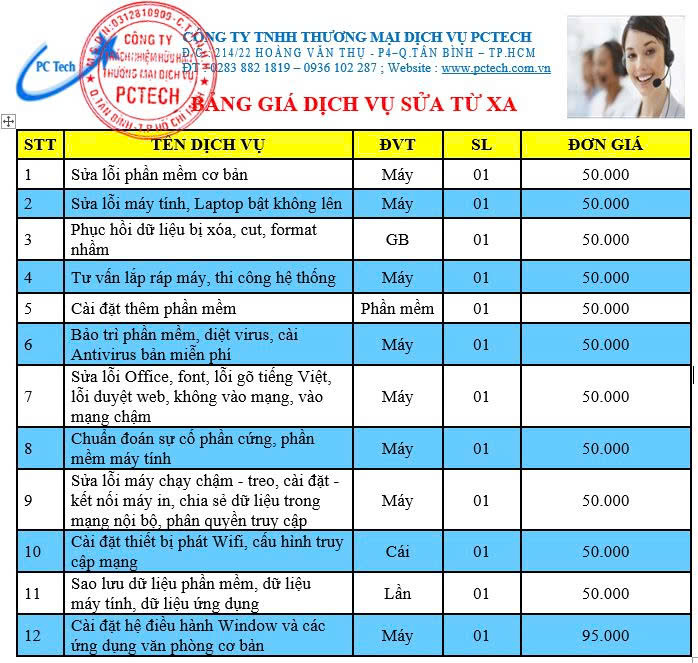
Tóm tắt nhanh: PCTech nhận xử lý lỗi Excel ở hai hình thức. Lỗi phần mềm – file ở chế độ chỉ đọc, sheet bị protect, Protected View, xung đột add-in – được xử lý từ xa với mức phí 50.000đ. Khi cần kiểm tra trực tiếp, kỹ thuật viên có mặt tại chỗ trong khoảng 30 phút. Ca xử lý được bảo hành từ 7 đến 30 ngày.
Ai đang cần dịch vụ sửa lỗi không chỉnh sửa file Excel được?
Nhóm khách hàng PCTech gặp nhiều nhất gồm kế toán phải chốt số theo ngày, hành chính – nhân sự quản lý hợp đồng và bảng công, chủ doanh nghiệp nhỏ tự nhập dữ liệu bán hàng, và sinh viên đang làm bảng biểu nộp đúng hạn. Điểm chung: file phải dùng được ngay, không thể chờ và càng không thể làm lại từ đầu.
Cùng một biểu hiện “không chỉnh sửa được” nhưng nguyên nhân lại nằm ở nhiều tầng khác nhau, và cách nhận diện rất nhanh:
Bảng giá tham khảo
| STT | Dịch vụ | Giá |
|---|---|---|
| 1 | Vệ sinh máy tính, tra keo CPU | 150.000đ/Máy |
| 2 | Cài Windows bản quyền + Office | 200.000đ/Máy |
| 3 | Diệt virus, gỡ phần mềm độc hại | 150.000đ/Máy |
| 4 | Sửa máy tính không lên nguồn | 250.000đ/Máy |
| 5 | Thay nguồn (PSU) máy tính | 400.000đ/Máy |
| 6 | Nâng cấp SSD/HDD (công lắp) | 150.000đ/Máy |
| 7 | Nâng cấp RAM máy tính | 100.000đ/Máy |
| 8 | Sửa lỗi màn hình xanh (BSOD) | 200.000đ/Máy |
| 9 | Thay/lắp card màn hình (VGA) | 200.000đ/Máy |
| 10 | Xử lý máy chạy chậm, tối ưu hiệu năng | 150.000đ/Máy |
- Chỉ một máy bị lỗi: mang file sang máy khác vẫn sửa bình thường – vấn đề nằm ở tài khoản Office, add-in hoặc cấu hình Protected View của máy đó, không phải ở file.
- Mọi máy đều chỉ đọc: khả năng cao workbook/sheet đang bật Protect, hoặc file được đặt thuộc tính chỉ đọc khi lưu lần cuối.
- Gõ ở Excel không ăn nhưng gõ ở nơi khác vẫn được: thiết bị nhập liệu không hỏng; lỗi nằm trong Excel hoặc profile Office. Nhầm hướng này khiến nhiều người thay bàn phím vô ích – nếu bạn muốn loại trừ khả năng thiết bị, có thể tham khảo thêm Các lỗi liên quan đến bàn phím máy tính.
⚠️ Lưu ý: Điều đáng cảnh báo là phần lớn cách xử lý đang được chia sẻ trên mạng đều đi thẳng vào cấu hình hệ thống: tắt toàn bộ Protected View, chạy file .reg lạ, bật macro từ nguồn không rõ, hoặc sửa khoá registry để “mở khoá” Office. Đây là những thao tác có thể khiến nhiều thứ khác trên máy ngừng hoạt động cùng lúc; nếu bạn từng gặp thông báo registry bị vô hiệu hoá, đó chính là hệ quả thường gặp, và hướng dẫn tại Cách sửa lỗi Registry disabled by administrator trên Windows cho thấy mức độ nhạy cảm của khu vực này. Thêm một rủi ro ít ai để ý: các bộ Office không bản quyền, phần mềm “kích hoạt” trôi nổi thường là nguồn gây lỗi tính năng và thông báo chặn, tương tự nhóm lỗi được mô tả ở . Nguyên tắc an toàn: sao lưu một bản file gốc ra USB hoặc ổ ngoài trước khi thử bất cứ thao tác nào.
So sánh chi phí: tự sửa, nhờ người quen hay gọi dịch vụ?
Chi phí thật của một lỗi Excel không nằm ở số tiền trả cho người sửa, mà ở tổng thời gian dừng việc cộng với rủi ro phát sinh thêm. Bảng dưới đây đặt các phương án cạnh nhau để bạn dễ quyết định:
| Phương án | Chi phí | Thời gian & rủi ro |
|---|---|---|
| Tự mày mò theo hướng dẫn mạng | Không phát sinh phí trực tiếp | Vài giờ đến cả ngày; rủi ro mất dữ liệu hoặc lệch cấu hình; không ai chịu trách nhiệm nếu file hỏng |
| Nhờ người quen rành máy | Thường miễn phí hoặc không đáng kể | Phụ thuộc thời gian rảnh của người đó; không có bảo hành khi lỗi quay lại |
| Cài lại Office hoặc cài lại Windows | Tốn thời gian cài đặt và đăng nhập lại | Rủi ro gián đoạn dài, mà nguyên nhân gốc có thể vẫn còn nguyên |
| Hỗ trợ từ xa của PCTech | 50.000đ | Kỹ thuật viên thao tác trực tiếp trên máy bạn qua phiên hỗ trợ; ca xử lý được bảo hành 7–30 ngày |
| Kỹ thuật viên xử lý tại chỗ | Áp dụng theo hình thức xử lý tại chỗ | Kỹ thuật viên có mặt trong khoảng 30 phút; ca xử lý được bảo hành 7–30 ngày |
Nhìn vào bảng, sai lầm phổ biến là coi “không mất tiền” đồng nghĩa với “rẻ”. Nếu bạn mất nửa ngày công để dò lỗi, hoặc tệ hơn là phải dựng lại bảng dữ liệu đã hỏng, chi phí thực tế đã vượt xa 50.000đ. Một ca xử lý từ xa được tính theo lần việc, không tính theo số giờ bạn ngồi chờ, nên mức phí này thường là phương án rẻ nhất trong nhóm có người chịu trách nhiệm. Bạn có thể tìm hiểu thêm về Sửa lỗi This Unlicensed Adobe App Will Be Disabled Soon.
📞 Đang gặp lỗi tương tự? Gọi ngay 0936 102 287 để được kỹ thuật viên PCTech hỗ trợ nhanh nhất.

Điểm khác biệt thứ hai là bảo hành. Với hình thức sửa miễn phí hoặc nhờ vả, khi lỗi tái phát bạn lại quay về vạch xuất phát và có thể phải chờ đợi thêm. Chính sách bảo hành 7–30 ngày của PCTech áp dụng cho ca xử lý, tức là bạn có một mốc thời gian rõ ràng để yên tâm theo dõi sau khi máy đã sửa xong.
PCTech xử lý lỗi Excel không cho chỉnh sửa như thế nào?
Thay vì “cài lại cho chắc”, kỹ thuật viên PCTech đi từ khoanh vùng nguyên nhân đến xử lý đúng tầng gây lỗi. Dưới đây là các hạng mục thường gặp và trình tự thực hiện thực tế.
Các hạng mục thường được xử lý
- File ở chế độ chỉ đọc: gỡ thuộc tính chỉ đọc và xử lý cơ chế Protected View khi file được tải từ email, Zalo hoặc trình duyệt.
- Sheet và workbook bị Protect: kiểm tra lớp bảo vệ đang bật, xử lý mà không làm thay đổi công thức hay định dạng số liệu.
- Tài khoản Office và bản quyền: kiểm tra trạng thái đăng nhập, tình trạng hết hạn khiến tính năng soạn thảo bị khoá.
- Add-in xung đột: tắt tạm theo nhóm để tìm ra add-in gây chặn thao tác, sau đó bật lại phần cần dùng.
- Profile Office và tệp tạm: xử lý tệp tạm còn treo, tiến trình Excel chạy nền, và profile người dùng bị lỗi khiến mọi file đều mở ở dạng chỉ đọc.
Quy trình thực hiện
- Tiếp nhận và khoanh vùng: kỹ thuật viên hỏi ba câu ngắn – file lỗi ở một máy hay mọi máy, file lấy từ đâu, và thông báo hiện trên màn hình là gì – để đoán tầng lỗi trước khi kết nối.
- Dặn sao lưu trước khi can thiệp: bạn giữ một bản gốc của file; mọi thao tác sau đó thực hiện trên bản làm việc.
- Chẩn đoán và xử lý: nếu là lỗi phần mềm, kỹ thuật viên xử lý từ xa với mức phí 50.000đ, thao tác trực tiếp trên máy bạn qua phiên hỗ trợ để bạn theo dõi từng bước.
- Kiểm tra lại cùng khách: bạn tự mở file, nhập thử một ô, lưu, in thử – các thao tác mà trước đó bị chặn – để xác nhận lỗi đã hết chứ không chỉ tạm ẩn.
- Bàn giao và ghi nhận bảo hành: nếu lỗi cùng loại quay lại trong khoảng 7–30 ngày, ca xử lý được tiếp nhận theo chính sách bảo hành.
Với trường hợp lỗi liên quan đến cấu hình máy, ổ cứng hoặc hệ điều hành chứ không thuần phần mềm Office, kỹ thuật viên sẽ chuyển sang hình thức xử lý tại chỗ và có mặt trong khoảng 30 phút. Bạn biết trước hướng xử lý và mức phí của hình thức từ xa ngay từ bước tiếp nhận, không phát sinh bước nào bị tính phí mờ. Bạn có thể tìm hiểu thêm về Hướng dẫn sửa máy tính bị lỗi màn hình xanh.
Vì sao nên chọn PCTech cho lỗi Excel không chỉnh sửa được?
Ba yếu tố dưới đây là lý do khách hàng quay lại PCTech, và cũng là những điểm bạn nên dùng làm thước đo khi cân nhắc bất kỳ dịch vụ nào khác:
- Chi phí nói trước: hình thức hỗ trợ từ xa có mức phí 50.000đ, bạn biết con số này trước khi đồng ý cho kỹ thuật viên can thiệp.
- Tốc độ có mốc cụ thể: kỹ thuật viên có mặt tại chỗ trong khoảng 30 phút khi tình huống cần kiểm tra trực tiếp.
- Bảo hành thật, có thời hạn: 7 đến 30 ngày cho ca xử lý, thay vì sửa xong là hết trách nhiệm.
Một lời nhắc mang tính cảnh báo trước khi bạn quyết định: hãy cẩn trọng với những nơi yêu cầu bạn cài phần mềm lạ để “mở khoá” Excel, hoặc nhận sửa nhưng không nói trước chi phí và không có bảo hành. Với dữ liệu kế toán, hợp đồng hay danh sách khách hàng, rủi ro không nằm ở khoản phí nhỏ mà ở việc mất file và mất thời gian khôi phục.
Nếu file Excel đang chặn công việc của bạn, hãy để kỹ thuật viên PCTech kiểm tra trước khi bạn tự thử thêm bất cứ cách nào. Bạn có thể đặt lịch hỗ trợ ngay trên website PCTech, để lại số điện thoại để được gọi lại, hoặc gửi mô tả lỗi kèm ảnh chụp màn hình – kỹ thuật viên sẽ tư vấn hình thức xử lý phù hợp, báo mức phí trước, và nêu rõ thời gian bảo hành cho ca của bạn.
Câu hỏi thường gặp
Sửa lỗi Excel không chỉnh sửa được giá bao nhiêu?
Với lỗi phần mềm như file ở chế độ chỉ đọc, sheet bị protect, Protected View hoặc xung đột add-in, PCTech xử lý từ xa với mức phí 50.000đ.
Bao lâu thì kỹ thuật viên có mặt nếu phải xử lý tại chỗ?
Khi tình huống cần kiểm tra trực tiếp, kỹ thuật viên PCTech có mặt tại chỗ trong khoảng 30 phút.
Sau khi sửa xong, lỗi quay lại thì có được bảo hành không?
Ca xử lý được bảo hành từ 7 đến 30 ngày, tùy theo tình trạng lỗi và hình thức xử lý.
PCTech thường xử lý những hạng mục lỗi Excel nào?
Các hạng mục thường gặp gồm file ở chế độ chỉ đọc, sheet và workbook bị Protect, Protected View, tài khoản Office và bản quyền, add-in xung đột, profile Office và tệp tạm.
Tôi có nên tự sửa theo hướng dẫn trên mạng trước khi gọi dịch vụ không?
Nên sao lưu một bản file gốc ra USB hoặc ổ ngoài trước khi thử bất cứ thao tác nào; cẩn trọng với việc tắt toàn bộ Protected View, chạy file .reg lạ, bật macro từ nguồn không rõ hoặc sửa registry vì có thể làm lệch cấu hình và không ai chịu trách nhiệm nếu file hỏng.
Quy trình xử lý của PCTech gồm những bước nào?
PCTech tiếp nhận và khoanh vùng lỗi, dặn sao lưu trước khi can thiệp, chẩn đoán và xử lý, kiểm tra lại cùng khách, sau đó bàn giao và ghi nhận bảo hành.


