


1. Thư mục lưu trữ mặc định của OneDrive trên Windows 10 nằm ở đâu?
Ngay sau khi bạn đăng nhập tài khoản Microsoft và hoàn tất quá trình thiết lập, OneDrive tự tạo một thư mục đồng bộ nằm bên trong hồ sơ người dùng và mặc định trỏ tới đường dẫn:
C:\Users\<Tên người dùng>\OneDrive
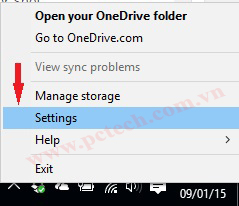
Bạn có thể mở nhanh thư mục này bằng cách gõ %UserProfile%\OneDrive vào thanh địa chỉ của File Explorer, hoặc nhấp chuột phải vào biểu tượng OneDrive ở khay hệ thống (góc phải thanh tác vụ) rồi chọn Open folder. Mọi thay đổi về vị trí lưu trữ sau này đều xoay quanh chính thư mục đó.
Với tài khoản doanh nghiệp (OneDrive for Business), đường dẫn mặc định thường có thêm tên tổ chức, ví dụ C:\Users\<Tên người dùng>\<Tên tổ chức>. Về bản chất, cách thay đổi vị trí cho cả tài khoản cá nhân lẫn tài khoản doanh nghiệp là giống nhau, chỉ khác ở số lượng tài khoản đang được liên kết trên cùng một máy.
2. Khi nào bạn cần thay đổi thư mục lưu trữ mặc định?
Việc giữ nguyên thư mục mặc định trong ổ C: là lựa chọn mặc định của Windows, nhưng không phải lúc nào cũng hợp lý. Một số tình huống thường gặp khiến người dùng cần đổi vị trí:
- Ổ C: sắp đầy: ổ hệ thống thường được chia dung lượng vừa phải, trong khi OneDrive có thể chiếm hàng chục GB nếu bạn đồng bộ nhiều dữ liệu hoặc để chế độ giữ tệp trên máy.
- Tách dữ liệu đồng bộ khỏi hệ điều hành: khi cần cài lại Windows, dữ liệu OneDrive nằm ở phân vùng riêng sẽ an toàn và dễ xử lý hơn.
- Tận dụng ổ đĩa dung lượng lớn: nhiều máy được trang bị SSD nhỏ cho hệ điều hành và một ổ HDD/SSD thứ hai dung lượng lớn; đặt OneDrive ở ổ thứ hai giúp cân bằng dung lượng.
- Thuận tiện cho việc sao lưu và tạo ảnh hệ thống: thao tác ghost hoặc sao lưu phân vùng hệ thống sẽ nhẹ và nhanh hơn khi không kéo theo toàn bộ dữ liệu đám mây.
3. Chuẩn bị trước khi thay đổi
Để tránh mất dữ liệu hoặc lỗi đồng bộ về sau, hãy kiểm tra các điều kiện sau trước khi bắt tay vào thao tác:
- Ổ đĩa đích phải là ổ cứng gắn trong, định dạng NTFS. OneDrive không hỗ trợ đặt thư mục đồng bộ trên ổ đĩa mạng (network share) hay trên ổ đĩa rời/USB. Một số ổ định dạng FAT32 hoặc exFAT cũng có thể gây lỗi vì không đáp ứng đầy đủ yêu cầu về tên tệp và phân quyền.
- Đủ dung lượng trống: nếu OneDrive đang giữ tệp trên máy, thư mục mới cần dung lượng tương đương thư mục cũ, cộng thêm khoảng dự phòng cho quá trình đồng bộ.
- Tạm dừng hoặc thoát OneDrive: nhấp vào biểu tượng OneDrive → Pause syncing, hoặc chọn Quit OneDrive khi cần di chuyển dữ liệu thủ công.
- Sao lưu tệp chỉ tồn tại cục bộ: những tệp chưa từng được tải lên đám mây sẽ không có bản sao nào khác ngoài ổ đĩa hiện tại.
- Ghi lại đường dẫn hiện tại để đối chiếu sau khi chuyển, tránh nhầm lẫn giữa thư mục cũ và thư mục mới.
4. Cách thay đổi thư mục lưu trữ mặc định của OneDrive (cách chuẩn)
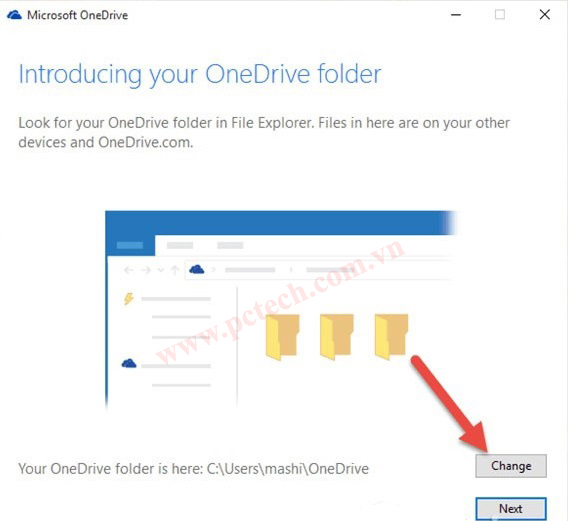
Cách được Microsoft khuyến nghị là bỏ liên kết máy tính hiện tại rồi thiết lập lại OneDrive, và chọn vị trí mới ngay trong bước Your OneDrive folder của trình thiết lập. Trình tự thực hiện như sau: Bạn có thể tìm hiểu thêm về Cách kiểm tra máy tính đang chạy hệ điều hành gì?.
Bảng giá tham khảo
| STT | Dịch vụ | Giá |
|---|---|---|
| 1 | Vệ sinh máy tính, tra keo CPU | 150.000đ/Máy |
| 2 | Cài Windows bản quyền + Office | 200.000đ/Máy |
| 3 | Diệt virus, gỡ phần mềm độc hại | 150.000đ/Máy |
| 4 | Sửa máy tính không lên nguồn | 250.000đ/Máy |
| 5 | Thay nguồn (PSU) máy tính | 400.000đ/Máy |
| 6 | Nâng cấp SSD/HDD (công lắp) | 150.000đ/Máy |
| 7 | Nâng cấp RAM máy tính | 100.000đ/Máy |
| 8 | Sửa lỗi màn hình xanh (BSOD) | 200.000đ/Máy |
| 9 | Thay/lắp card màn hình (VGA) | 200.000đ/Máy |
| 10 | Xử lý máy chạy chậm, tối ưu hiệu năng | 150.000đ/Máy |
- Nhấp vào biểu tượng OneDrive ở khay hệ thống, chọn biểu tượng bánh răng rồi mở Settings.
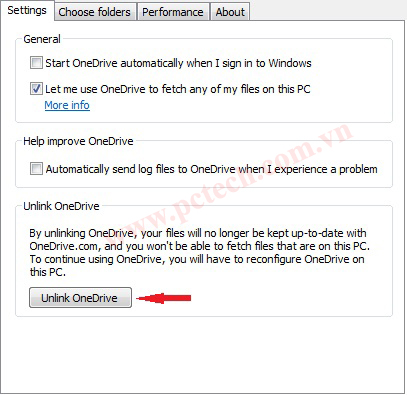
- Chuyển sang thẻ Account, nhấn Unlink this PC và xác nhận Unlink account.
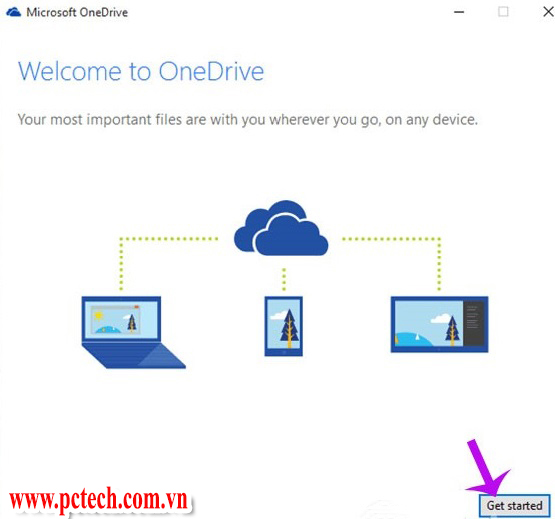
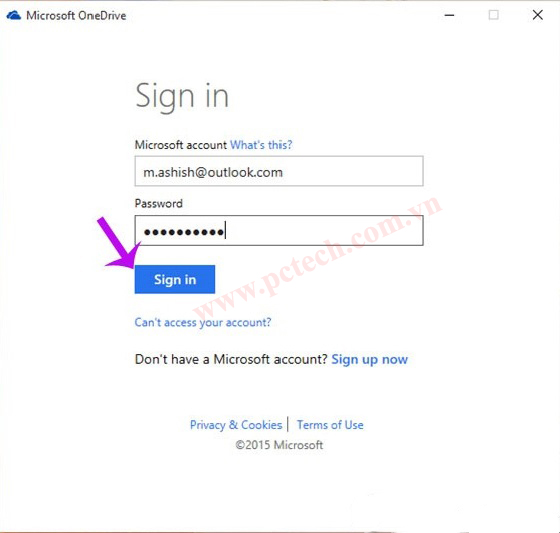
- Hộp thoại thiết lập OneDrive xuất hiện trở lại. Đăng nhập bằng tài khoản Microsoft bạn đang dùng.
- Tại màn hình Your OneDrive folder, nhấn Change location.
- Chọn thư mục đích, ví dụ
D:\OneDrive, rồi xác nhận bằng Choose this folder. - Nhấn Next, chọn các thư mục muốn đồng bộ (nếu có), tiếp tục Next và kết thúc bằng Done.
- Chờ OneDrive quét và đồng bộ trở lại. Thời gian phụ thuộc vào dung lượng dữ liệu và tốc độ đường truyền.
Mẹo giảm thời gian tải lại dữ liệu
Nếu dữ liệu đã có sẵn trên ổ đĩa đích, hãy di chuyển toàn bộ nội dung thư mục OneDrive cũ sang thư mục mới (ví dụ từ C:\Users\<Tên>\OneDrive sang D:\OneDrive) trước khi liên kết lại. Khi được trỏ đúng vào thư mục đã chứa dữ liệu, OneDrive sẽ quét lại và thường chỉ xử lý những phần khác biệt thay vì tải lại toàn bộ từ đám mây.
⚠️ Lưu ý: Lệnh gợi ý để di chuyển an toàn, chạy trong Command Prompt với quyền Administrator:
robocopy "C:\Users\<Tên>\OneDrive" "D:\OneDrive" /E /COPYALL /DCOPY:T /R:1 /W:1 /MT:16
Sau khi kiểm tra dữ liệu đã sang đủ và OneDrive đồng bộ ổn định ở vị trí mới, bạn có thể xoá thư mục cũ để giải phóng dung lượng cho ổ C:.
📞 Đang gặp lỗi tương tự? Gọi ngay 0936 102 287 để được kỹ thuật viên PCTech hỗ trợ nhanh nhất.
5. Đưa Desktop, Documents, Pictures vào OneDrive (Known Folder Move)
Ngoài thư mục OneDrive, Windows 10 còn cho phép chuyển các thư mục hệ thống quan trọng vào OneDrive để chúng được sao lưu tự động. Cách bật:
- Mở Settings của OneDrive và chuyển sang thẻ Sync and backup.
- Trong mục Manage backup, nhấn Manage backup và tích chọn Desktop, Documents, Pictures.
- Nhấn Start backup, sau đó xác nhận OK.
Sau khi bật, các thư mục này vẫn hiển thị như cũ trong File Explorer nhưng dữ liệu thực tế được lưu bên trong thư mục OneDrive. Muốn thay đổi vị trí vật lý của chúng, nhấp chuột phải vào thư mục trong File Explorer → Properties → thẻ Location → Move → chọn thư mục mới → Select Folder → Apply. Bạn có thể tìm hiểu thêm về Chức năng các cổng kết nối mainboard máy tính bàn.
Lưu ý: thẻ Location chỉ xuất hiện với những thư mục hệ thống do Windows quản lý (Desktop, Documents, Pictures, Downloads…). Nếu không thấy thẻ này, hãy kiểm tra lại xem thư mục đó đã thực sự được chuyển vào OneDrive hay chưa.
6. Phương án nâng cao: dùng liên kết thư mục (junction)
Một số người dùng chọn cách tạo liên kết thư mục để giữ nguyên đường dẫn cũ C:\Users\<Tên>\OneDrive trong khi dữ liệu thực tế nằm ở ổ đĩa khác. Cần lưu ý rằng cách này không được Microsoft hỗ trợ chính thức và có thể phát sinh lỗi khi OneDrive cập nhật lên phiên bản mới. Quy trình tham khảo gồm các bước:
- Thoát hoàn toàn OneDrive và sao lưu dữ liệu quan trọng.
- Di chuyển dữ liệu sang ổ đích bằng lệnh
robocopynhư đã trình bày ở mục 4. - Xoá thư mục OneDrive cũ sau khi chắc chắn dữ liệu đã được chuyển đủ.
- Mở Command Prompt với quyền Administrator và chạy:
mklink /J "C:\Users\<Tên>\OneDrive" "D:\OneDrive". - Khởi động lại OneDrive và theo dõi trạng thái đồng bộ trong vài ngày đầu để phát hiện sớm bất thường.
Nếu chỉ cần thay đổi vị trí lưu trữ thông thường, cách ở mục 4 vẫn là lựa chọn an toàn và dễ xử lý hơn khi có sự cố.
7. Kiểm tra sau khi thay đổi thư mục OneDrive
- Biểu tượng OneDrive chuyển sang màu xanh, không xuất hiện dấu chấm than đỏ hay thông báo lỗi.
- Trong Settings → thẻ Account, tên tài khoản và đường dẫn thư mục hiển thị khớp với vị trí mới.
- Mở thư mục mới, tạo thử một tệp văn bản và chờ vài giây để kiểm tra xem OneDrive có tải lên hay không.
- Kiểm tra ổ C: xem thư mục cũ đã được xoá hay chưa, tránh để dữ liệu tồn tại song song gây tốn dung lượng.
8. Lỗi thường gặp và cách xử lý
Không thấy nút “Change location”
Nút này chỉ xuất hiện trong bước thiết lập đầu tiên sau khi đăng nhập. Nếu bạn đã bỏ qua, hãy bỏ liên kết tài khoản (Unlink this PC) rồi thiết lập lại. Trường hợp dùng phiên bản OneDrive quá cũ, hãy cập nhật lên bản mới nhất rồi thử lại. Bạn có thể tìm hiểu thêm về Cách tắt chế độ kiểm tra chính tả trong Win 10.
OneDrive báo thư mục đã được đồng bộ
Thông báo này thường xuất hiện khi bạn trỏ vào một thư mục đang là vị trí đồng bộ của tài khoản khác. Hãy chọn một thư mục trống hoặc đường dẫn khác, hoặc gỡ liên kết tài khoản cũ trước khi thiết lập lại.
Không thể đồng bộ từ ổ đĩa mạng hoặc ổ đĩa ngoài
OneDrive yêu cầu thư mục đồng bộ nằm trên ổ cứng gắn trong, định dạng NTFS. Hãy chuyển thư mục về ổ đĩa đáp ứng điều kiện này, hoặc dùng phương án liên kết thư mục nếu bạn thực sự cần lưu dữ liệu ở vị trí khác.
Lỗi đường dẫn quá dài
Những đường dẫn vượt quá giới hạn ký tự truyền thống của Windows có thể khiến OneDrive không đồng bộ được một số tệp. Hãy rút ngắn tên thư mục, chuyển thư mục lên gần gốc ổ đĩa hơn (ví dụ D:\OneDrive thay vì lồng quá nhiều cấp), hoặc bật hỗ trợ đường dẫn dài trong Windows.
OneDrive kẹt ở trạng thái đang xử lý thay đổi
Hãy thử tạm dừng rồi tiếp tục đồng bộ, khởi động lại OneDrive, hoặc khởi động lại máy. Nếu tình trạng kéo dài, kiểm tra xem có tệp nào đang bị khoá bởi ứng dụng khác hay không.
9. Vài thiết lập nên xem lại sau khi chuyển thư mục
- Files On-Demand: cho phép xem toàn bộ tệp trên đám mây mà không chiếm hết dung lượng ổ đĩa; tệp chỉ được tải về khi bạn mở.
- Choose folders: giới hạn những thư mục con được đồng bộ, hữu ích khi bạn không muốn tải toàn bộ dữ liệu về máy.
- Giới hạn tốc độ tải lên/tải xuống: nên thiết lập nếu bạn dùng chung đường truyền với nhiều thiết bị khác.
- Đồng bộ khi dùng Wi-Fi có tính phí hoặc khi pin yếu: tắt các tuỳ chọn này để tiết kiệm dữ liệu di động và thời lượng pin trên máy tính xách tay.
Kết luận
Thay đổi thư mục lưu trữ mặc định của OneDrive trên Windows 10 không phức tạp nếu bạn đi đúng trình tự: chuẩn bị ổ đĩa NTFS đủ dung lượng, bỏ liên kết tài khoản, thiết lập lại và chọn vị trí mới ở bước Your OneDrive folder. Với những trường hợp cần giữ nguyên đường dẫn cũ, phương án liên kết thư mục có thể dùng được nhưng cần thận trọng vì không được hỗ trợ chính thức. Sau khi chuyển xong, hãy kiểm tra trạng thái đồng bộ, dọn thư mục cũ và xem lại các thiết lập Files On-Demand để máy hoạt động ổn định, tiết kiệm dung lượng.
Câu hỏi thường gặp
Xem thêm: Hướng dẫn vào BIOS trên các dòng máy tính khác nhau.
Câu hỏi thường gặp
OneDrive trên Windows 10 mặc định lưu trữ tệp ở đâu?
Theo mặc định, OneDrive tạo thư mục đồng bộ trong hồ sơ người dùng tại đường dẫn C:\Users\<Tên người dùng>\OneDrive. Với tài khoản doanh nghiệp, đường dẫn thường có thêm tên tổ chức, ví dụ C:\Users\<Tên người dùng>\<Tên tổ chức>.
Tôi có thể chuyển thư mục OneDrive sang ổ D: được không?
Được. Cách chuẩn là mở Settings của OneDrive, vào thẻ Account, chọn Unlink this PC để bỏ liên kết, sau đó đăng nhập lại và ở bước Your OneDrive folder nhấn Change location để trỏ tới thư mục mới trên ổ D:, chẳng hạn D:\OneDrive.
Thay đổi thư mục OneDrive có làm mất dữ liệu không?
Bản thân thao tác đổi vị trí không xoá dữ liệu trên đám mây. Tuy nhiên, những tệp chỉ tồn tại cục bộ và chưa từng được tải lên vẫn có nguy cơ mất nếu bạn xoá thư mục cũ quá sớm, nên hãy sao lưu và kiểm tra kỹ trước khi dọn dẹp.
Sau khi đổi vị trí, thư mục OneDrive cũ trên ổ C: có tự động bị xoá không?
Không. Thư mục cũ vẫn nằm nguyên trên ổ C: và không còn được đồng bộ nữa. Sau khi xác nhận dữ liệu đã sang đủ và OneDrive hoạt động ổn định ở vị trí mới, bạn có thể xoá thủ công để giải phóng dung lượng.
OneDrive có hỗ trợ lưu thư mục đồng bộ trên ổ đĩa mạng hoặc USB không?
Không. OneDrive yêu cầu thư mục đồng bộ nằm trên ổ cứng gắn trong, định dạng NTFS. Đặt thư mục trên network share hoặc ổ đĩa rời/USB sẽ khiến OneDrive báo lỗi và không thể đồng bộ.
Làm sao đưa Desktop, Documents, Pictures vào OneDrive để sao lưu tự động?
Mở Settings của OneDrive, vào thẻ Sync and backup, trong mục Manage backup chọn Desktop, Documents và Pictures, sau đó nhấn Start backup. Các thư mục này vẫn hiển thị như cũ trong File Explorer nhưng dữ liệu thực tế được lưu trong thư mục OneDrive.
Vì sao tôi không thấy nút Change location khi thiết lập OneDrive?
Nút Change location chỉ xuất hiện trong bước thiết lập đầu tiên sau khi đăng nhập tài khoản. Nếu bạn đã bỏ qua bước này, hãy vào Settings → Account → Unlink this PC rồi thiết lập lại; trường hợp dùng bản OneDrive quá cũ, hãy cập nhật lên phiên bản mới nhất trước khi thử lại.


