


Dịch vụ hỗ trợ và khắc phục sự cố máy tính toàn diện
⚠️ Lưu ý: Khi máy tính xảy ra các vấn đề về phần cứng, phần mềm hoặc cần can thiệp sâu vào hệ thống cấu hình gốc như BIOS/UEFI, người dùng thường gặp nhiều khó khăn và lúng túng. Hiểu được những lo lắng đó, PCTech cung cấp các giải pháp kỹ thuật chuyên sâu nhằm hỗ trợ khách hàng xử lý mọi trục trặc máy tính một cách nhanh chóng, minh bạch và an toàn nhất.
Kỹ thuật PCTech mang đến dịch vụ sửa chữa với thời gian phản hồi chỉ trong 30 phút đối với hỗ trợ tận nơi và mức phí chỉ từ 50000 VNĐ cho các dịch vụ hỗ trợ từ xa, đi kèm chính sách bảo hành rõ ràng từ 7 đến 30 ngày. Khách hàng có thể hoàn toàn yên tâm về chất lượng chuyên môn cũng như tính minh bạch trong suốt quá trình xử lý công việc.
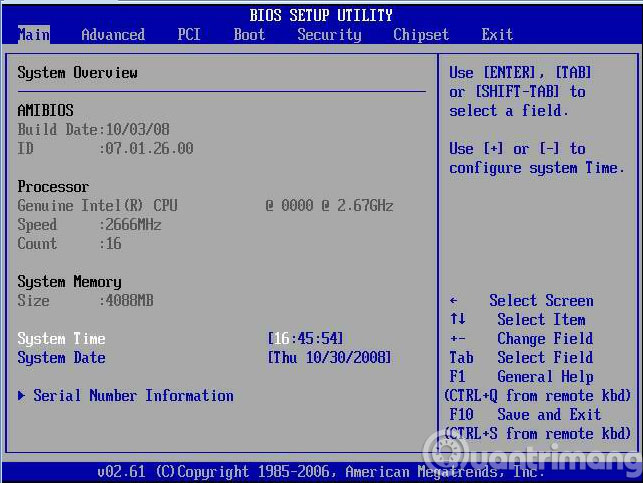
BIOS (Basic Input/Output System) hoặc UEFI là hệ thống cơ sở vào ra cơ bản, đóng vai trò nền tảng khi bo mạch chủ khởi động trước khi hệ điều hành Windows được nạp. Việc truy cập vào giao diện này là cần thiết khi bạn cần kiểm tra thông số phần cứng, thay đổi thứ tự khởi động ổ cứng, bật công nghệ ảo hóa (Virtualization) hay xử lý các lỗi hệ thống phức tạp.
Checklist các bước truy cập BIOS trên từng dòng máy tính
Mỗi nhà sản xuất bo mạch chủ hoặc máy tính xách tay lại tích hợp một phím tắt riêng biệt để truy cập vào màn hình cài đặt BIOS/UEFI. Việc nắm rõ các bước thực hiện và phím chức năng tương ứng sẽ giúp bạn tiết kiệm thời gian đáng kể. Dưới đây là quy trình và danh sách phím tắt cho các thương hiệu phổ biến:
Trong quá trình thao tác thực tế, người dùng cần lưu ý rằng tốc độ khởi động của các dòng máy tính sử dụng ổ cứng thể rắn SSD và chuẩn UEFI thường rất nhanh. Do đó, thời gian nhận diện tín hiệu từ bàn phím bị rút ngắn đáng kể, đòi hỏi người thực hiện phải có sự chuẩn bị kỹ lưỡng từ trước khi bật nguồn thiết bị.
Bảng giá tham khảo
| STT | Dịch vụ | Giá |
|---|---|---|
| 1 | Vệ sinh máy tính, tra keo CPU | 150.000đ/Máy |
| 2 | Cài Windows bản quyền + Office | 200.000đ/Máy |
| 3 | Diệt virus, gỡ phần mềm độc hại | 150.000đ/Máy |
| 4 | Sửa máy tính không lên nguồn | 250.000đ/Máy |
| 5 | Thay nguồn (PSU) máy tính | 400.000đ/Máy |
| 6 | Nâng cấp SSD/HDD (công lắp) | 150.000đ/Máy |
| 7 | Nâng cấp RAM máy tính | 100.000đ/Máy |
| 8 | Sửa lỗi màn hình xanh (BSOD) | 200.000đ/Máy |
| 9 | Thay/lắp card màn hình (VGA) | 200.000đ/Máy |
| 10 | Xử lý máy chạy chậm, tối ưu hiệu năng | 150.000đ/Máy |
1. Xác định dòng máy và chuẩn bị trước khi khởi động lại
Đầu tiên, bạn cần tắt hẳn máy tính hoặc tiến hành khởi động lại thiết bị. Ngay khi màn hình vừa sáng lên và xuất hiện logo của hãng sản xuất, bạn cần thao tác nhấn liên tục phím chức năng tương ứng. Tránh việc nhấn giữ quá lâu vì có thể gây ra hiện tượng kẹt phím hoặc hệ thống bỏ qua lệnh ngắt khởi động. Bạn có thể tìm hiểu thêm về Dịch Vụ Sửa Lỗi Không Chỉnh Sửa File Excel Được.
Đối với các thiết bị ngoại vi như bàn phím rời kết nối qua cổng USB, đôi khi tính năng khởi động cổng USB chưa được kích hoạt ở cấp độ phần cứng sâu, dẫn đến việc nhấn phím không có tác dụng. Nếu gặp trường hợp này, bạn nên ưu tiên sử dụng bàn phím tích hợp sẵn trên laptop hoặc kết nối bàn phím vào cổng USB chuẩn truyền thống trực tiếp trên bo mạch chủ của máy tính bàn.
2. Sử dụng đúng phím tắt theo từng thương hiệu máy tính
Tùy thuộc vào thiết bị đang sử dụng, bạn hãy áp dụng đúng phím tắt chuyên dụng được lập trình sẵn trong bo mạch chủ:
📞 Đang gặp lỗi tương tự? Gọi ngay 0936 102 287 để được kỹ thuật viên PCTech hỗ trợ nhanh nhất.
| Thương hiệu máy tính | Phím tắt chính vào BIOS/UEFI | Lưu ý kỹ thuật quan trọng |
|---|---|---|
| ASUS | Nhấn liên tục phím F2 hoặc Delete | Áp dụng cho hầu hết các dòng bo mạch chủ máy bàn và laptop ASUS đời mới. |
| Dell | Nhấn liên tục phím F2 khi logo xuất hiện | Một số dòng máy trạm cũ có thể dùng tổ hợp phím tắt riêng biệt. |
| HP (Hewlett-Packard) | Nhấn phím F10 hoặc phím Esc | Nhấn Esc trước để hiển thị menu tùy chọn khởi động, sau đó chọn F10 vào BIOS. |
| Lenovo | Nhấn F1, F2 hoặc dùng nút Novo | Các dòng IdeaPad và Laptop phổ thông thường có lỗ nhỏ dùng tăm bấm nút Novo ở cạnh máy. |
| Acer | Nhấn phím F2 hoặc phím Delete | Cần bật tính năng Fast Boot trong BIOS nếu muốn tăng tốc độ khởi động về sau. |
Bên cạnh các phím tắt tiêu chuẩn đã liệt kê trong bảng trên, một số dòng bo mạch chủ cao cấp chuyên dụng dành cho game thủ hoặc máy chủ workstation có thể yêu cầu các thao tác kết hợp phức tạp hơn. Người dùng luôn được khuyến nghị tham khảo kỹ tài liệu hướng dẫn đi kèm theo thiết bị hoặc kiểm tra thông tin hiển thị ngay góc dưới màn hình trong khoảnh khắc logo khởi động vừa xuất hiện để nắm bắt chính xác thông tin phím lệnh. Bạn có thể tìm hiểu thêm về Hướng dẫn sửa máy tính không gõ tiếng Việt được.
3. Truy cập thông qua menu Advanced Startup của hệ điều hành Windows
Đối với các dòng máy hiện đại sử dụng chuẩn UEFI kết hợp ổ cứng SSD cài sẵn hệ điều hành Windows 10 hoặc Windows 11, quá trình khởi động thường diễn ra quá nhanh khiến việc bấm phím cơ học trở nên khó khăn. Trong trường hợp này, bạn có thể truy cập bằng phần mềm thông qua cài đặt hệ thống: vào Settings, chọn Update & Security, tìm mục Recovery, chọn Advanced startup và nhấn Restart now để chuyển hướng vào giao diện UEFI Firmware Settings.
Phương pháp truy cập thông qua giao diện phần mềm của hệ điều hành mang lại độ chính xác tuyệt đối, bỏ qua hoàn toàn các rào cản về thời gian phản hồi của bàn phím cơ học. Sau khi hệ thống khởi động lại vào màn hình xanh tùy chọn nâng cao, bạn tiếp tục chọn mục Troubleshoot, đi đến Advanced options và nhấp chọn UEFI Firmware Settings, sau đó xác nhận Restart để máy tự động chuyển thẳng vào giao diện thiết lập cấu hình gốc của bo mạch chủ.
Quy trình tiếp nhận và xử lý dịch vụ chuyên nghiệp tại PCTech
Để đảm bảo mang lại trải nghiệm dịch vụ tối ưu, Kỹ thuật PCTech xây dựng một quy trình làm việc chuẩn hóa, rõ ràng trong từng khâu thực hiện. Khách hàng khi giao thiết bị hoặc yêu cầu hỗ trợ sẽ luôn được tư vấn kỹ lưỡng về nguyên nhân cũng như phương án khắc phục tối ưu nhất trước khi tiến hành.
Quy trình triển khai bao gồm việc tiếp nhận thông tin yêu cầu từ khách hàng, tiến hành chẩn đoán kỹ thuật sơ bộ để xác định đúng vấn đề cốt lõi của phần cứng hoặc phần mềm. Tiếp theo, kỹ thuật viên sẽ báo cáo phương án xử lý chi tiết cùng thời gian hoàn thành dự kiến. Sau khi khách hàng đồng ý, công việc sửa chữa hoặc cài đặt sẽ được thực hiện trực tiếp dưới sự giám sát minh bạch. Cuối cùng, thiết bị sẽ được kiểm tra vận hành ổn định trước khi bàn giao lại kèm phiếu bảo hành chính thức. Bạn có thể tìm hiểu thêm về Các lỗi liên quan đến quạt tản nhiệt máy tính.
Trong suốt quá trình thực hiện dịch vụ kỹ thuật, mọi thao tác can thiệp vào hệ thống đều tuân thủ nghiêm ngặt các tiêu chuẩn an toàn dữ liệu và bảo vệ linh kiện phần cứng. Đội ngũ kỹ thuật viên tại đơn vị luôn đề cao tính trung thực, tư vấn đúng bệnh và báo đúng giá, tuyệt đối không có tình trạng phát sinh chi phí mập mờ hay thay thế linh kiện kém chất lượng khi chưa có sự đồng thuận rõ ràng từ phía khách hàng sử dụng dịch vụ.
Bên cạnh các thao tác cơ bản với hệ thống, nếu máy tính của bạn gặp phải các vấn đề phát sinh đòi hỏi chuyên môn sâu hơn, bạn có thể tham khảo thêm các giải pháp hỗ trợ chuyên ngành như Hướng dẫn sửa máy tính bị lỗi màn hình xanh hoặc kiểm tra các thiết bị phần cứng liên quan thông qua bài viết . Ngoài ra, nếu hệ thống gặp các lỗi về văn phòng hoặc gõ chữ, các tài liệu như sẽ cung cấp thêm nhiều thông tin hữu ích cho quá trình sử dụng thiết bị hàng ngày của bạn.
Đội ngũ chuyên gia kỹ thuật tại PCTech luôn sẵn sàng đồng hành, giải quyết triệt để mọi khó khăn công nghệ mà bạn đang gặp phải. Hãy liên hệ ngay với dịch vụ sửa máy tính uy tín của chúng tôi để nhận được sự hỗ trợ tận tâm và chuyên nghiệp nhất ngay hôm nay.
Câu hỏi thường gặp
Làm thế nào nếu máy tính khởi động quá nhanh không kịp bấm phím vào BIOS?
Bạn có thể truy cập vào BIOS thông qua tính năng Advanced Startup trong cài đặt của hệ điều hành Windows bằng cách vào Update & Recovery, chọn Recovery và chọn Restart Now để truy cập UEFI Firmware Settings.
Thời gian phản hồi khi gọi dịch vụ sửa máy tính tận nơi của PCTech là bao lâu?
Kỹ thuật PCTech sẽ có mặt hỗ trợ tận nơi cho khách hàng chỉ trong vòng 30 phút kể từ khi tiếp nhận yêu cầu dịch vụ.
Chi phí cho các dịch vụ hỗ trợ sửa lỗi từ xa của PCTech là bao nhiêu?
Mức phí áp dụng cho các dịch vụ hỗ trợ phần mềm từ xa bắt đầu từ 50000 VNĐ, đảm bảo tiết kiệm và minh bạch cho khách hàng.
Thời gian bảo hành dịch vụ tại PCTech kéo dài trong bao lâu?
Các gói dịch vụ sửa chữa và hỗ trợ kỹ thuật tại PCTech đi kèm chính sách bảo hành từ 7 đến 30 ngày tùy theo hạng mục cụ thể.
Tại sao một số dòng laptop cần dùng nút Novo để vào BIOS?
Một số dòng laptop đời mới thiết kế nút Novo riêng biệt để người dùng dễ dàng truy cập menu khôi phục hệ thống và cài đặt BIOS phần cứng mà không cần dùng bàn phím thông thường.


