


Máy tính vẫn khởi động bình thường, vẫn lướt web qua 4G được, nhưng thư mục chia sẻ trên máy chủ không mở được, máy in mạng báo offline và phần mềm nội bộ liên tục mất kết nối — cả phòng phải ngồi chờ nhau. Điều khó chịu nhất trong tình huống này là bạn không biết lỗi nằm ở chiếc máy đang dùng, ở dây mạng, hay ở thiết bị mạng dùng chung, và cũng không rõ nên gọi thợ ngay hay tự xử lý trước. Dưới đây là hướng dẫn khắc phục máy tính không kết nối mạng nội bộ được trình bày theo dạng checklist, kèm phần so sánh chi phí giữa các phương án để bạn dễ quyết định.

Sự cố mạng nội bộ thường thuộc hai nhóm: lỗi cấu hình (địa chỉ IP, DHCP, DNS nội bộ, tường lửa) và lỗi đường truyền vật lý (dây mạng, hạt mạng, cổng switch, card mạng). Với nhóm cấu hình, một ca xử lý phần mềm từ xa của PCTech có mức phí 50.000đ; với nhóm phải kiểm tra tại chỗ, kỹ thuật viên có mặt trong khoảng 30 phút và hạng mục đã sửa được bảo hành từ 7 đến 30 ngày tùy trường hợp. Bạn hoàn toàn có thể tự chạy checklist bên dưới trước, rồi quyết định xem có cần gọi kỹ thuật hay không.
Checklist 6 bước tự kiểm tra trước khi gọi kỹ thuật
Hãy đi lần lượt từng bước và ghi lại kết quả. Kể cả khi cuối cùng vẫn phải nhờ kỹ thuật viên, bạn đã khoanh vùng được lỗi và có sẵn dữ liệu chẩn đoán — điều này giúp rút ngắn thời gian xử lý đáng kể so với việc chỉ mô tả chung chung là “máy không có mạng”.

Bảng giá tham khảo
| STT | Dịch vụ | Giá |
|---|---|---|
| 1 | Vệ sinh máy tính, tra keo CPU | 150.000đ/Máy |
| 2 | Cài Windows bản quyền + Office | 200.000đ/Máy |
| 3 | Diệt virus, gỡ phần mềm độc hại | 150.000đ/Máy |
| 4 | Sửa máy tính không lên nguồn | 250.000đ/Máy |
| 5 | Thay nguồn (PSU) máy tính | 400.000đ/Máy |
| 6 | Nâng cấp SSD/HDD (công lắp) | 150.000đ/Máy |
| 7 | Nâng cấp RAM máy tính | 100.000đ/Máy |
| 8 | Sửa lỗi màn hình xanh (BSOD) | 200.000đ/Máy |
| 9 | Thay/lắp card màn hình (VGA) | 200.000đ/Máy |
| 10 | Xử lý máy chạy chậm, tối ưu hiệu năng | 150.000đ/Máy |
- Kiểm tra đèn tín hiệu ở cổng mạng và switch. Đèn cạnh cổng LAN trên máy và đèn tương ứng trên switch phải sáng hoặc nhấp nháy. Nếu tối cả hai đầu, hoặc Windows báo “Network cable unplugged”/“Media disconnected”, thì lỗi nằm ở dây hoặc cổng chứ không phải ở hệ điều hành. Hãy thử cắm sang cổng khác trên switch; nếu cổng cũ vẫn không sáng khi cắm máy khác vào thì gần như chắc chắn đó là cổng chết.
- Xác nhận máy đang ở đúng mạng nội bộ. Không ít trường hợp máy vẫn hiển thị “đã kết nối” nhưng lại đang bắt nhầm Wi-Fi của đơn vị bên cạnh, Wi-Fi dành cho khách, hoặc đang chia sẻ 4G từ điện thoại. Mạng nội bộ và mạng khách thường được tách riêng bằng VLAN, nên tài nguyên nội bộ sẽ biến mất hoàn toàn. Bạn kiểm tra tên Wi-Fi hoặc card mạng đang hoạt động trong phần Network Connections.
- Đọc địa chỉ IP mà máy đang nhận được. Mở Command Prompt, gõ ipconfig và xem dòng IPv4 Address cùng Default Gateway. Nếu địa chỉ rơi vào dải 169.254.x.x (dải APIPA), nghĩa là máy không xin được IP từ DHCP; nếu địa chỉ khác dải với gateway, khả năng cao là đặt IP tĩnh sai hoặc trùng với máy khác. Kiểu lỗi trùng địa chỉ này có cách xử lý riêng, bạn có thể tham khảo bài Sửa lỗi xung đột địa chỉ IP trên máy tính Windows để làm theo từng bước.
- Ping gateway rồi ping một máy khác trong mạng. Chạy lệnh ping tới địa chỉ gateway của bạn, sau đó ping sang một máy tính đang hoạt động bình thường trong cùng mạng. Ba thông báo “Request timed out”, “Destination host unreachable” và “General failure” mang ý nghĩa khác nhau: có trường hợp gói tin đi được nhưng không ai trả lời, có trường hợp máy chưa hề có đường ra ngoài. Kết quả này giúp phân biệt lỗi chỉ ở máy bạn hay lỗi của cả hệ thống.
- Đổi dây, đổi cổng và khởi động lại thiết bị mạng dùng chung. Dây mạng bị dập, hạt mạng lỏng hoặc switch/router treo sau nhiều ngày chạy liên tục là nguyên nhân rất thường gặp. Nếu nhiều máy cùng mất kết nối, hãy khởi động lại theo thứ tự modem trước, router/switch sau, và chờ thiết bị khởi động xong hẳn rồi mới kiểm tra lại.
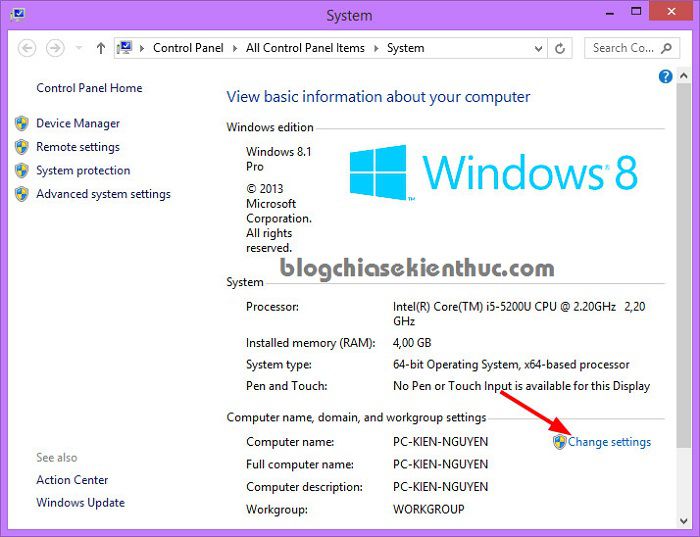
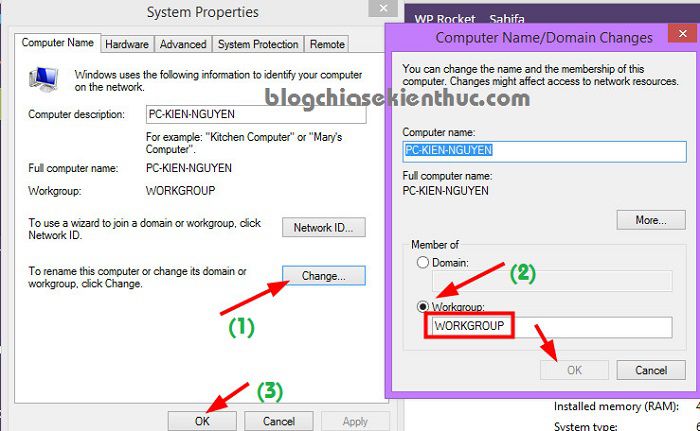
- Kiểm tra tường lửa, chia sẻ file và tên miền nội bộ. Khi cắm vào một mạng lạ, Windows thường tự chuyển profile mạng sang Public và chặn chia sẻ file, máy in. Vào Network and Sharing Center để đổi lại profile, bật chia sẻ file và máy in, rồi kiểm tra tên Workgroup hoặc domain mà máy cần tham gia. Với máy in mạng, nên kiểm tra lại địa chỉ IP của máy in, vì nếu máy in nhận IP động thì địa chỉ có thể đã thay đổi sau một lần mất điện.
Nếu đã hết 6 bước mà máy vẫn không thấy tài nguyên nội bộ, hãy chuẩn bị ba thông tin trước khi gọi kỹ thuật: số máy bị ảnh hưởng (một máy hay nhiều máy), thời điểm bắt đầu lỗi, và có thay đổi gì gần đó không (thay modem, đổi mật khẩu Wi-Fi, mất điện, cài thêm phần mềm diệt virus). Đây là những dữ kiện giúp việc chẩn đoán nhanh hơn nhiều.
Những hạng mục cần xử lý khi mạng nội bộ có sự cố
Nhóm khách hàng thường cần dịch vụ này là văn phòng từ vài máy đến vài chục máy, cửa hàng có máy in hóa đơn nối mạng, và xưởng sản xuất có máy tính kết nối với thiết bị vận hành. Điểm chung của họ là mạng nội bộ phải chạy liên tục trong giờ làm việc, nên thời gian gián đoạn tốn kém hơn nhiều so với chi phí sửa chữa. Khi nhận ca, kỹ thuật viên xử lý theo các hạng mục sau: Bạn có thể tìm hiểu thêm về Lấy Lại Ảnh Bị Mất Trên Điện Thoại: Hướng Dẫn Toàn Diện.

📞 Đang gặp lỗi tương tự? Gọi ngay 0936 102 287 để được kỹ thuật viên PCTech hỗ trợ nhanh nhất.
- Chẩn đoán tại máy và tại thiết bị dùng chung: xác định lỗi nằm ở máy trạm, ở đường dây hay ở router, switch, máy chủ.
- Cấu hình lại địa chỉ IP, DHCP và DNS nội bộ: đưa máy về đúng dải, xử lý trùng địa chỉ, chỉnh DNS trỏ về máy chủ nội bộ.
- Khôi phục chia sẻ file, máy in mạng và tên miền nội bộ: bật lại chia sẻ, gán lại quyền truy cập, kiểm tra tên máy chủ mà phần mềm nội bộ đang trỏ tới.
- Kiểm tra và thay thế đường truyền vật lý: dây mạng, hạt mạng, cổng switch hỏng hoặc bị bó dây quá chặt.
- Rà soát tường lửa và phần mềm bảo mật: nhiều bản cập nhật tự bật chế độ chặn mạng nội bộ, khiến máy vẫn vào internet nhưng không thấy máy chủ.
- Kiểm tra cấu hình router, switch và bảng cấp phát IP: phát hiện dải địa chỉ bị thu hẹp, thiết bị lạ cắm vào mạng, hoặc cổng bị khoá.
Với khách hàng muốn giảm số lần sự cố lặp lại, PCTech nhận bảo trì theo kế hoạch định kỳ; hướng dịch vụ này được mô tả trong bài BẢO TRÌ MÁY TÍNH KHU CÔNG NGHIỆP TÂN THỚI HIỆP.
Quy trình kỹ thuật viên PCTech thực hiện một ca mạng nội bộ
Quy trình dưới đây áp dụng cho cả ca xử lý từ xa lẫn ca có mặt tại chỗ, chỉ khác nhau ở phạm vi thao tác:
- Tiếp nhận và khoanh vùng nhanh: hỏi ba câu cơ bản — bao nhiêu máy bị, lỗi bắt đầu từ khi nào, gần đây có thay đổi gì về thiết bị mạng.
- Xác định phạm vi lỗi: phân biệt lỗi một máy, lỗi một khu vực (một switch, một dãy bàn) hay lỗi toàn hệ thống.
- Chẩn đoán tại máy có lỗi và đối chiếu với máy lành: so sánh địa chỉ IP, gateway, DNS, profile mạng để tìm điểm khác biệt.
- Kiểm tra thiết bị dùng chung: xem bảng cấp phát IP, trạng thái cổng và log thiết bị mạng để tìm dấu hiệu quá tải hoặc lỗi cấu hình.
- Khắc phục theo từng thay đổi nhỏ: mỗi lần chỉ chỉnh một thứ rồi kiểm tra lại ngay, tránh sửa hàng loạt cùng lúc làm mất dấu nguyên nhân.
- Nghiệm thu cùng khách hàng: mở thử thư mục chia sẻ, in thử một trang qua máy in mạng và chạy phần mềm nội bộ đang dùng.
Trong trường hợp lỗi thuộc nhóm cấu hình, kỹ thuật viên có thể xử lý từ xa để tiết kiệm thời gian chờ. Với lỗi đường truyền hoặc thiết bị mạng, kỹ thuật viên có mặt trong khoảng 30 phút để kiểm tra trực tiếp. Bạn có thể tìm hiểu thêm về Cách thay đổi độ phân giải màn hình trên máy tính.
So sánh chi phí và lợi ích giữa các phương án
Ba lựa chọn dưới đây đều hợp lý trong những tình huống khác nhau. Bảng so sánh chỉ dùng các mức đã được niêm yết, không có con số ước lượng:
| Phương án | Chi phí | Thời gian | Bảo hành |
|---|---|---|---|
| Tự kiểm tra theo checklist 6 bước | 0đ | Bạn chủ động sắp xếp | Không áp dụng |
| Xử lý phần mềm từ xa | 50.000đ | Thực hiện ngay khi máy kết nối được | Theo hạng mục đã xử lý |
| Xử lý tại chỗ | Tùy hạng mục thực tế | Kỹ thuật viên có mặt trong khoảng 30 phút | 7 đến 30 ngày tùy hạng mục |
Cách chọn thực tế mà tôi thường tư vấn cho khách: nếu chỉ một máy bị và bạn đã xác định được lỗi nằm ở cấu hình (IP sai, DNS sai, tường lửa chặn), ca từ xa với mức 50.000đ là phương án tiết kiệm và nhanh nhất, không phải chờ ai đến. Nếu nhiều máy cùng mất kết nối, hoặc có dấu hiệu dây, cổng switch hay thiết bị mạng bị lỗi, việc tự loay hoay thường tốn nhiều thời gian hơn chi phí bỏ ra, nên gọi kỹ thuật tại chỗ sớm. Với thợ tự do, chi phí và chính sách bảo hành khác nhau tùy nơi nên rất khó so sánh trước — trong khi mức phí và thời hạn bảo hành của PCTech đều có mốc rõ ràng để bạn đối chiếu.
Vì sao nên chọn PCTech cho sự cố mạng nội bộ
- Rút ngắn thời gian gián đoạn: với lỗi cần kiểm tra trực tiếp, mốc có mặt trong khoảng 30 phút giúp giảm thời gian cả phòng phải chờ nhau.
- Bảo hành có mốc cụ thể: hạng mục đã xử lý được bảo hành từ 7 đến 30 ngày tùy trường hợp, thay vì chỉ hứa miệng.
- Chi phí rõ ràng: lỗi phần mềm có thể xử lý từ xa với mức 50.000đ, phù hợp với ca chỉ cần cấu hình lại địa chỉ, DNS hoặc chia sẻ tài nguyên.
- Xử lý được môi trường hỗn hợp: văn phòng, cửa hàng và xưởng có máy tính nối thiết bị vận hành — nơi lỗi mạng nội bộ thường liên quan tới nhiều lớp cấu hình chồng nhau.
⚠️ Lưu ý: Nếu bạn đã đi hết checklist mà máy vẫn không thấy máy chủ, máy in hay phần mềm nội bộ, hãy liên hệ Kỹ thuật PCTech để được khoanh vùng lỗi trước khi quyết định phương án. Đội ngũ sẽ hỏi vài câu để xác định ca này xử lý từ xa hay cần kỹ thuật viên đến tận nơi, và bạn biết rõ mức chi phí cùng thời hạn bảo hành trước khi đồng ý.
Câu hỏi thường gặp
Máy tính không kết nối mạng nội bộ nhưng vẫn vào được internet là do đâu?
Hiện tượng này thường do máy đang ở sai mạng nội bộ (bắt nhầm Wi-Fi của đơn vị khác, Wi-Fi khách hoặc chia sẻ 4G), IP sai dải hoặc xung đột, tường lửa chặn chia sẻ file, hoặc profile mạng bị chuyển sang Public. Bạn nên kiểm tra lại tên Wi-Fi/card mạng, địa chỉ IP, gateway và cấu hình chia sẻ trong Network and Sharing Center.
Khi nào nên gọi kỹ thuật thay vì tự sửa?
Nếu đã làm hết checklist 6 bước mà máy vẫn không thấy tài nguyên nội bộ, hoặc nhiều máy cùng mất kết nối, hoặc có dấu hiệu lỗi dây mạng, cổng switch, thiết bị mạng dùng chung thì nên gọi kỹ thuật. Việc tự xử lý thêm có thể mất nhiều thời gian hơn chi phí thuê dịch vụ.
Chi phí xử lý từ xa cho lỗi mạng nội bộ là bao nhiêu?
Với lỗi thuộc nhóm cấu hình như địa chỉ IP, DHCP, DNS nội bộ hoặc tường lửa, PCTech có dịch vụ xử lý phần mềm từ xa với mức phí 50.000đ.
Thời gian bảo hành sau khi sửa mạng nội bộ là bao lâu?
Hạng mục đã sửa được bảo hành từ 7 đến 30 ngày tùy trường hợp. Thời hạn cụ thể sẽ được thông báo trước khi bạn đồng ý phương án xử lý.
Làm sao để phân biệt lỗi do cấu hình hay do đường truyền vật lý?
Bạn hãy kiểm tra đèn tín hiệu ở cổng mạng và switch: nếu đèn tắt hoặc Windows báo “Media disconnected” thì lỗi thuộc đường truyền vật lý. Nếu đèn sáng bình thường nhưng máy không nhận IP đúng hoặc không ping được gateway thì khả năng cao là lỗi cấu hình.
Tôi có thể tự kiểm tra những gì trước khi gọi thợ?
Bạn có thể tự thực hiện checklist 6 bước: kiểm tra đèn cổng mạng/switch, xác nhận đúng mạng nội bộ, đọc địa chỉ IP, ping gateway và máy khác, đổi dây/cổng và khởi động lại thiết bị mạng, kiểm tra tường lửa và chia sẻ file. Ghi lại kết quả từng bước để cung cấp cho kỹ thuật viên nếu cần.


