


Màn hình máy tính không hiển thị rõ ràng, chữ quá nhỏ hoặc quá to, khiến bạn khó nhìn và mệt mắt? Đây là dấu hiệu cho thấy độ phân giải màn hình hiện tại có thể không phù hợp với nhu cầu của bạn. Thay đổi độ phân giải là một trong những cách đơn giản nhất để cải thiện chất lượng hình ảnh và tăng cường trải nghiệm làm việc trên máy tính.
Độ phân giải màn hình quyết định số lượng điểm ảnh (pixel) hiển thị trên màn hình của bạn. Một độ phân giải cao hơn cho phép hiển thị nhiều nội dung hơn trên cùng một màn hình, trong khi độ phân giải thấp hơn sẽ làm cho các phần tử trở nên lớn hơn và dễ nhìn hơn. Việc chọn độ phân giải phù hợp không chỉ liên quan đến thẩm mỹ, mà còn ảnh hưởng đến hiệu suất công việc và sức khỏe mắt của bạn.
Tại sao cần thay đổi độ phân giải màn hình?
Có nhiều lý do khiến bạn cần điều chỉnh độ phân giải màn hình. Một số trường hợp phổ biến bao gồm: sau khi cài đặt lại hệ điều hành, độ phân giải có thể bị reset về giá trị mặc định không tối ưu; khi mở rộng không gian làm việc với màn hình ngoài, bạn cần phối hợp độ phân giải giữa các màn hình; hoặc khi bạn muốn tăng kích thước chữ để dễ đọc hơn, đặc biệt là những người làm việc lâu trên máy tính.
Ngoài ra, độ phân giải không phù hợp có thể gây ra các vấn đề như mờ mắt, mỏi mắt sau thời gian dài làm việc, hoặc làm cho các ứng dụng hiển thị không đúng. Sau khi cập nhật driver hoặc hệ thống, độ phân giải có thể bị sai, dẫn đến hiệu suất máy tính giảm hoặc hình ảnh bị méo. Điều chỉnh lại độ phân giải phù hợp là bước đầu tiên để khôi phục trải nghiệm tối ưu.
Cách thay đổi độ phân giải trên Windows
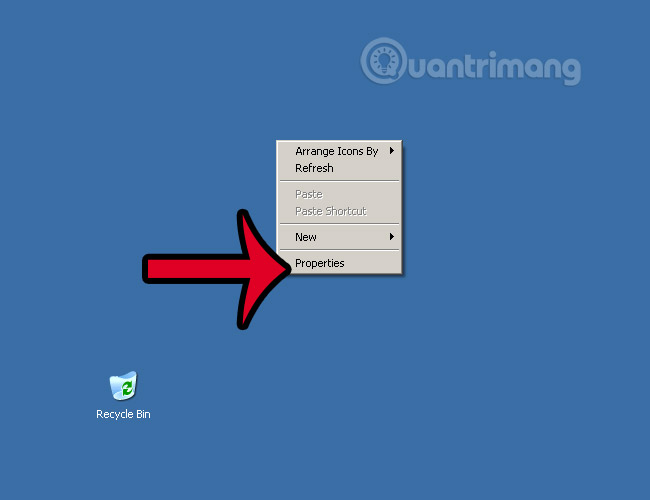
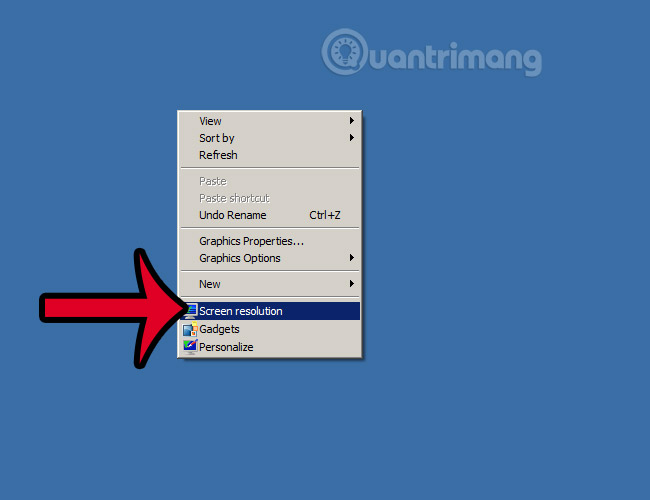
Trên Windows, việc thay đổi độ phân giải rất đơn giản và có thể thực hiện chỉ trong vài bước. Đầu tiên, bạn nhấp chuột phải vào khoảng trống trên màn hình nền (Desktop) và chọn “Display settings” (Cài đặt hiển thị). Cửa sổ Cài đặt sẽ mở ra, hiển thị các tùy chọn liên quan đến màn hình.
Trong cửa sổ Settings, tìm mục “Scale and layout” (Tỷ lệ và bố cục). Bạn sẽ thấy một thanh trượt hoặc danh sách thả xuống cho phép bạn chọn độ phân giải mong muốn. Danh sách sẽ liệt kê các độ phân giải được hỗ trợ bởi card đồ họa và màn hình của bạn, chẳng hạn như 1920×1080 (Full HD), 2560×1440 (2K), hoặc 3840×2160 (4K). Hãy chọn độ phân giải phù hợp với nhu cầu của bạn.
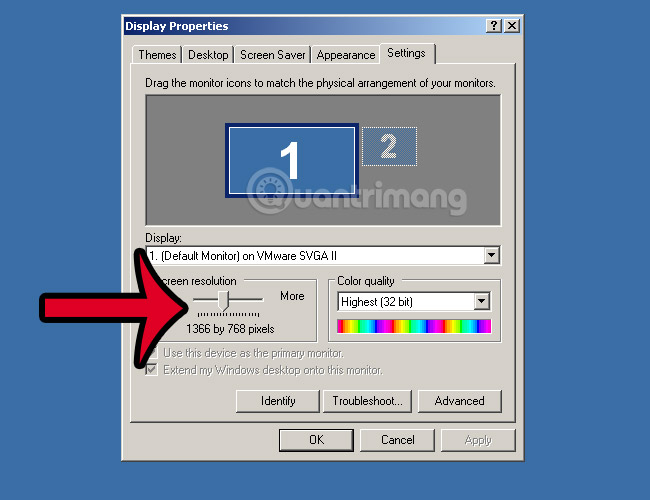
Sau khi chọn độ phân giải mới, Windows sẽ hiển thị một cửa sổ xác nhận. Bạn sẽ có 15 giây để xác nhận thay đổi bằng cách nhấp vào nút “Keep changes” (Giữ thay đổi). Nếu bạn không nhấp nút này trong thời gian quy định, hệ thống sẽ tự động quay lại độ phân giải cũ. Tính năng này rất hữu ích vì nó giúp bạn tránh tình huống bị mắc kẹt với một độ phân giải không thể chấp nhận được.
Các bước chi tiết thay đổi độ phân giải trên Windows 10 và Windows 11
Để thực hiện thay đổi độ phân giải trên Windows một cách chính xác, hãy tuân theo các bước sau đây. Bước đầu tiên là mở Settings (Cài đặt) bằng cách nhấn phím Windows + I hoặc nhấp vào biểu tượng Settings trong menu Start. Sau đó, chọn mục “System” (Hệ thống) ở phía bên trái của cửa sổ.
Bảng giá tham khảo
| STT | Dịch vụ | Giá |
|---|---|---|
| 1 | Vệ sinh máy tính, tra keo CPU | 150.000đ/Máy |
| 2 | Cài Windows bản quyền + Office | 200.000đ/Máy |
| 3 | Diệt virus, gỡ phần mềm độc hại | 150.000đ/Máy |
| 4 | Sửa máy tính không lên nguồn | 250.000đ/Máy |
| 5 | Thay nguồn (PSU) máy tính | 400.000đ/Máy |
| 6 | Nâng cấp SSD/HDD (công lắp) | 150.000đ/Máy |
| 7 | Nâng cấp RAM máy tính | 100.000đ/Máy |
| 8 | Sửa lỗi màn hình xanh (BSOD) | 200.000đ/Máy |
| 9 | Thay/lắp card màn hình (VGA) | 200.000đ/Máy |
| 10 | Xử lý máy chạy chậm, tối ưu hiệu năng | 150.000đ/Máy |
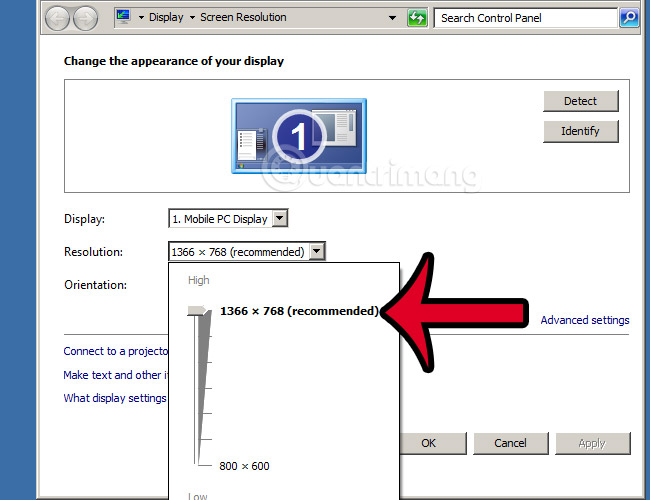
Tiếp theo, nhấp vào “Display” (Hiển thị) để truy cập các cài đặt liên quan đến màn hình. Kéo xuống tìm mục “Display resolution” (Độ phân giải hiển thị). Tại đây, bạn sẽ thấy một danh sách thả xuống hiển thị độ phân giải hiện tại. Nhấp vào danh sách này để xem tất cả các độ phân giải có sẵn mà hệ thống của bạn hỗ trợ. Chọn độ phân giải mong muốn từ danh sách. Bạn có thể tìm hiểu thêm về Hướng dẫn lắp cạc (card) mở rộng máy tính bàn.
Sau khi chọn, Windows sẽ áp dụng thay đổi và hiển thị một cửa sổ xác nhận trong 15 giây. Nếu bạn hài lòng với kết quả, hãy nhấp “Keep changes” để lưu lại. Nếu màn hình trở nên không thể sử dụng hoặc bạn muốn quay lại độ phân giải cũ, hệ thống sẽ tự động revert sau 15 giây nếu bạn không xác nhận.
Cách thay đổi độ phân giải trên macOS
Nếu bạn sử dụng máy Mac, quá trình thay đổi độ phân giải cũng tương tự nhưng với giao diện khác. Bạn cần nhấp vào menu Apple ở góc trên cùng bên trái, sau đó chọn “System Preferences” (Tùy chọn Hệ thống). Tiếp theo, chọn mục “Displays” (Màn hình).
Trong tab “Display”, bạn sẽ thấy các tùy chọn liên quan đến độ phân giải. Trên macOS, độ phân giải thường được gọi là “Resolution” hoặc “Scaled” tùy theo phiên bản. Bạn có thể chọn “Scaled” để xem các tùy chọn độ phân giải khác nhau. Chọn độ phân giải mong muốn từ danh sách, và thay đổi sẽ được áp dụng ngay lập tức mà không cần xác nhận thêm.
Hướng dẫn chi tiết cho macOS Monterey trở lên
Trên các phiên bản macOS mới hơn, giao diện cài đặt màn hình đã được cải thiện. Để truy cập cài đặt độ phân giải, hãy nhấp vào biểu tượng Apple menu, sau đó chọn “System Settings” (Cài đặt Hệ thống) thay vì “System Preferences”. Trong cửa sổ System Settings, tìm và nhấp vào “Displays” ở phía bên trái.
📞 Đang gặp lỗi tương tự? Gọi ngay 0936 102 287 để được kỹ thuật viên PCTech hỗ trợ nhanh nhất.
Bạn sẽ thấy các tùy chọn như “Resolution” và “Refresh Rate”. Phần Resolution cho phép bạn chọn giữa các tùy chọn được Apple đề xuất hoặc chọn “Scaled” để xem thêm các lựa chọn. Khi bạn chọn một độ phân giải mới, macOS sẽ áp dụng ngay lập tức. Không giống như Windows, macOS không yêu cầu xác nhận thay đổi, nhưng bạn có thể quay lại cài đặt nếu không hài lòng. Bạn có thể tìm hiểu thêm về Cách cài đặt và bảo trì hệ thống máy tính?.
Những lưu ý quan trọng khi thay đổi độ phân giải
Khi thay đổi độ phân giải, có một số điều bạn cần lưu ý. Thứ nhất, độ phân giải cao hơn không phải lúc nào cũng tốt hơn – nó phụ thuộc vào kích thước màn hình và khoảng cách nhìn của bạn. Nếu bạn sử dụng màn hình 24 inch, độ phân giải 1920×1080 thường là lựa chọn tối ưu. Với màn hình lớn hơn (27 inch trở lên), bạn có thể sử dụng độ phân giải cao hơn như 2560×1440 hoặc 3840×2160.
Thứ hai, nếu độ phân giải quá cao so với khả năng của card đồ họa, hệ thống có thể chạy chậm hoặc hiển thị không ổn định. Trong trường hợp này, hãy giảm độ phân giải xuống một mức thích hợp. Thứ ba, nếu bạn sử dụng màn hình ngoài, hãy chắc chắn cập nhật driver của card đồ họa để đảm bảo tương thích tối ưu.
Cân nhân giữa chất lượng hình ảnh và hiệu suất
Một trong những quyết định quan trọng nhất khi chọn độ phân giải là cân bằng giữa chất lượng hình ảnh và hiệu suất máy tính. Độ phân giải cao hơn sẽ cung cấp hình ảnh sắc nét hơn, nhưng sẽ tiêu tốn nhiều tài nguyên GPU hơn. Nếu bạn sử dụng máy tính chủ yếu để làm việc văn phòng, duyệt web, hoặc xem video, độ phân giải cao hơn sẽ không gây ra vấn đề hiệu suất đáng kể.
Tuy nhiên, nếu bạn là một game thủ hoặc làm việc với các ứng dụng đồ họa nặng như Photoshop, Blender, hoặc AutoCAD, bạn cần cân nhân kỹ lưỡng. Trong những trường hợp này, bạn có thể cần giảm độ phân giải để duy trì tốc độ khung hình cao (FPS) hoặc hiệu suất render tốt. Hãy kiểm tra yêu cầu hệ thống của các ứng dụng bạn sử dụng để xác định độ phân giải tối ưu.
Xử lý các vấn đề phổ biến sau khi thay đổi độ phân giải
Sau khi thay đổi độ phân giải, bạn có thể gặp một số vấn đề phổ biến. Nếu màn hình hiển thị bị mờ hoặc không rõ ràng, điều này có thể là do driver card đồ họa không được cập nhật hoặc không tương thích với độ phân giải mới. Trong trường hợp này, hãy cập nhật driver bằng cách truy cập trang web của nhà sản xuất card đồ họa (NVIDIA, AMD, hoặc Intel) và tải xuống phiên bản driver mới nhất.
Nếu các ứng dụng hiển thị không đúng hoặc giao diện bị vỡ, bạn có thể cần điều chỉnh cài đặt DPI (Dots Per Inch) hoặc tỷ lệ zoom. Trên Windows, bạn có thể thay đổi tỷ lệ zoom bằng cách vào Settings > System > Display > Scale and layout. Trên macOS, bạn có thể điều chỉnh độ phóng to/thu nhỏ bằng cách sử dụng các tùy chọn Resolution hoặc Scaled. Bạn có thể tìm hiểu thêm về Cách chặn Windows 10 thu thập thông tin người dùng.
Kiểm tra và xác minh độ phân giải hiện tại
Để biết độ phân giải hiện tại của màn hình, bạn có thể kiểm tra thông tin hệ thống. Trên Windows, nhấp chuột phải vào Desktop, chọn “Display settings”, và tìm mục “Display resolution” để xem độ phân giải hiện tại. Bạn cũng có thể mở Device Manager để kiểm tra thông tin chi tiết về card đồ họa và các độ phân giải được hỗ trợ.

Trên macOS, bạn có thể kiểm tra độ phân giải bằng cách vào Apple menu > About This Mac > Displays. Tại đây, bạn sẽ thấy thông tin chi tiết về màn hình, bao gồm độ phân giải hiện tại, kích thước màn hình, và tần số làm mới (refresh rate).
Khi nào nên liên hệ dịch vụ hỗ trợ?
Trong hầu hết các trường hợp, bạn có thể tự thay đổi độ phân giải mà không cần hỗ trợ kỹ thuật. Tuy nhiên, nếu bạn gặp các vấn đề như: không thể tìm thấy độ phân giải mong muốn trong danh sách, driver card đồ họa bị lỗi hoặc cần cập nhật, hoặc màn hình hiển thị không đúng sau khi thay đổi độ phân giải, thì bạn nên tìm kiếm sự hỗ trợ chuyên nghiệp.
Dịch vụ sửa máy tính bao gồm việc cấu hình màn hình, cập nhật driver, và khắc phục các vấn đề liên quan đến hiển thị. Với sự hỗ trợ từ các kỹ thuật viên có kinh nghiệm, bạn có thể giải quyết mọi vấn đề về cấu hình màn hình và hiệu suất máy tính một cách nhanh chóng và hiệu quả.
Thay đổi độ phân giải màn hình là một kỹ năng cơ bản nhưng quan trọng để tối ưu hóa trải nghiệm sử dụng máy tính. Bằng cách hiểu rõ cách thực hiện và những lưu ý cần thiết, bạn có thể dễ dàng điều chỉnh màn hình theo nhu cầu của mình. Với các hướng dẫn chi tiết trong bài viết này, bạn sẽ có đủ kiến thức để thay đổi độ phân giải một cách tự tin và hiệu quả.
Xem thêm: Hướng dẫn sửa điện thoại bàn không có tín hiệu.
Câu hỏi thường gặp
Độ phân giải 1920×1080 có phù hợp với màn hình 24 inch không?
Có, 1920×1080 (Full HD) là độ phân giải lý tưởng cho màn hình 24 inch. Nó cung cấp sự cân bằng tốt giữa độ sắc nét hình ảnh và kích thước phần tử trên màn hình, không làm chữ quá nhỏ hoặc quá to.
Tại sao máy tính tôi không hiển thị độ phân giải cao mà tôi muốn?
Điều này có thể xảy ra do driver card đồ họa cũ hoặc bị lỗi. Hãy cập nhật driver bằng cách truy cập trang web nhà sản xuất card đồ họa (NVIDIA, AMD, Intel) hoặc sử dụng phần mềm cập nhật driver tự động. Nếu vẫn không giải quyết được, liên hệ với dịch vụ hỗ trợ kỹ thuật để được giúp đỡ.
Có an toàn không khi thay đổi độ phân giải thường xuyên?
Hoàn toàn an toàn. Thay đổi độ phân giải không gây hại cho phần cứng máy tính. Tuy nhiên, hãy chọn độ phân giải phù hợp với khả năng của card đồ họa để tránh hiệu suất giảm.
Làm sao để biết độ phân giải nào là tối ưu cho màn hình của tôi?
Độ phân giải tối ưu phụ thuộc vào kích thước màn hình, khoảng cách nhìn, và nhu cầu sử dụng. Nhìn chung, với màn hình 24 inch dùng 1920×1080, 27 inch dùng 2560×1440, 32 inch trở lên dùng 4K (3840×2160). Hãy thử các độ phân giải khác nhau để tìm cái phù hợp nhất.
Thay đổi độ phân giải có ảnh hưởng đến hiệu suất máy tính không?
Có, độ phân giải cao hơn yêu cầu card đồ họa phải xử lý nhiều pixel hơn, có thể ảnh hưởng đến hiệu suất trong các trò chơi hoặc ứng dụng đồ họa nặng. Nếu máy tính chạy chậm sau khi tăng độ phân giải, hãy giảm nó xuống để cân bằng giữa chất lượng hình ảnh và hiệu suất.


