

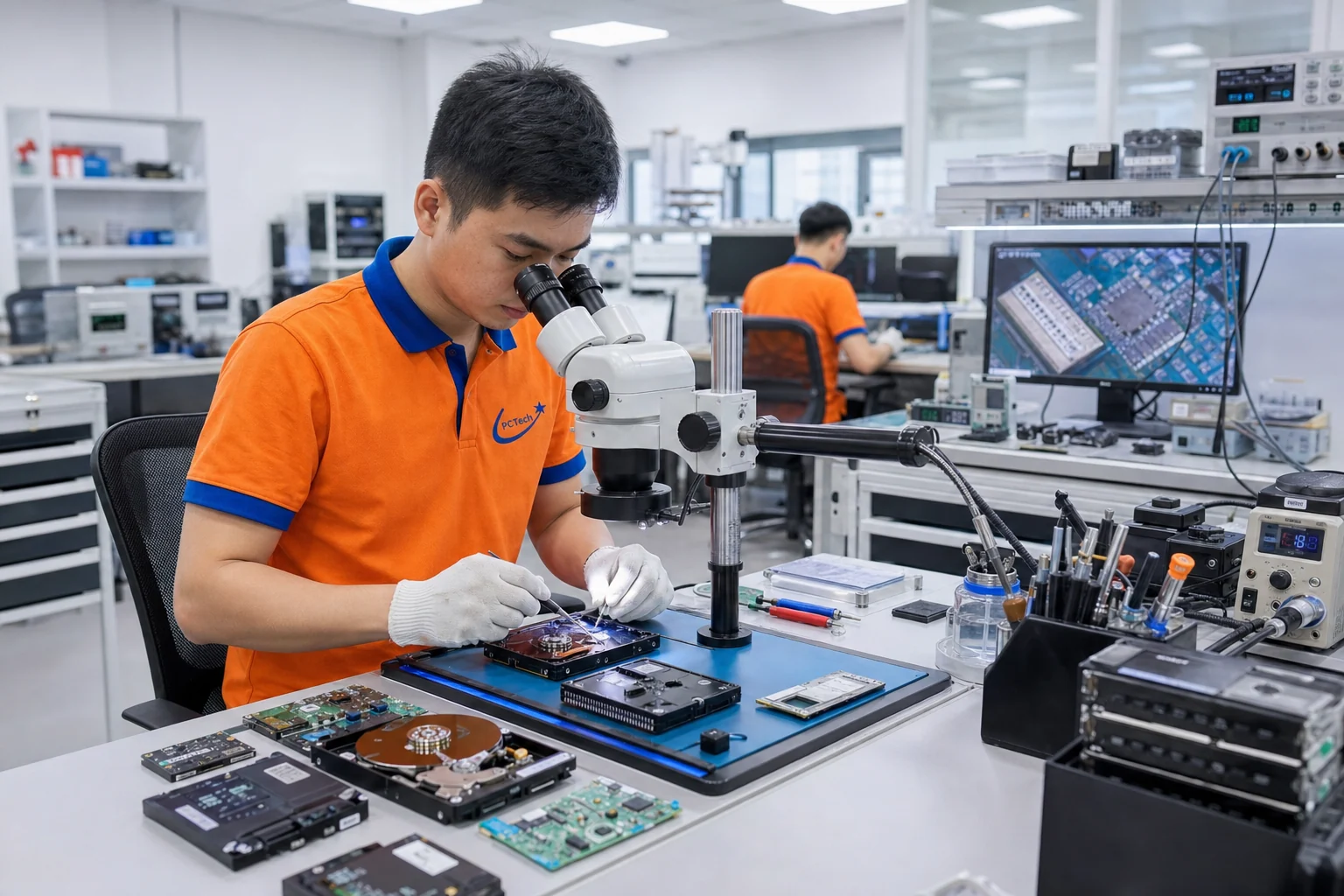
Bạn vừa reset máy tính để “dọn cho sạch máy”, và sau khi khởi động lại thì thư mục làm việc, ảnh gia đình, file kế toán… biến mất? Cảm giác hoảng khi mở ổ D ra và thấy trống trơn là tình huống rất nhiều người gặp, nhất là khi lúc reset bạn chọn “Remove everything” nhưng vẫn tin dữ liệu ở phân vùng khác sẽ còn nguyên. Việc cần làm lúc này không phải là thử hết phần mềm này đến phần mềm khác, mà là dừng ghi dữ liệu lên ổ đĩa và để ca cứu dữ liệu sau khi reset máy tính được xử lý đúng ngay từ những phút đầu.
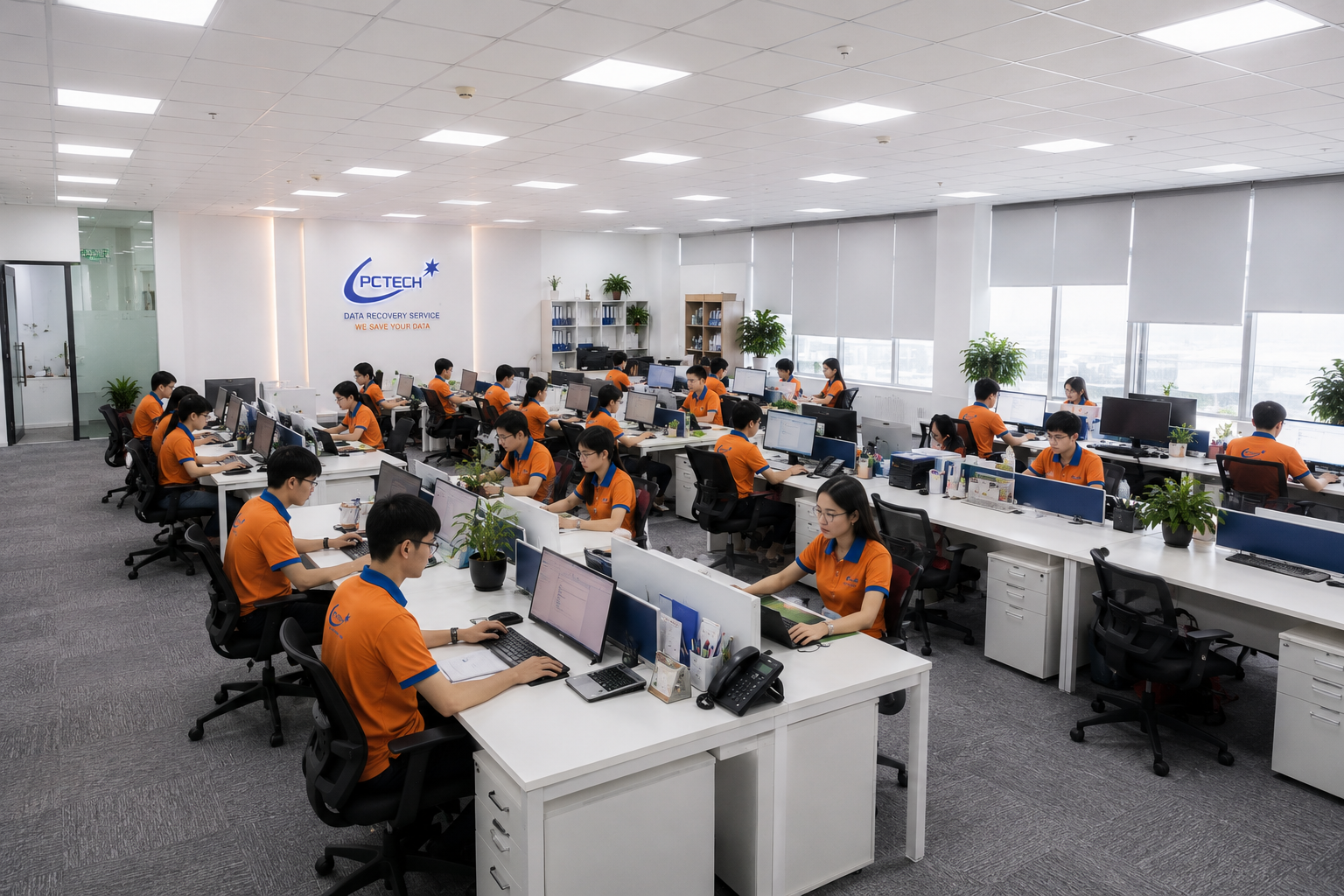
Tóm tắt nhanh: dữ liệu mất do reset vẫn có khả năng phục hồi nếu vùng dữ liệu chưa bị ghi đè. Kỹ thuật PCTech tiếp nhận, kiểm tra tình trạng ổ đĩa, thông báo phương án trước khi thực hiện; dữ liệu sau phục hồi được bảo hành từ 7 đến 30 ngày; hỗ trợ phản hồi tại chỗ trong 30 phút; trường hợp chỉ cần can thiệp phần mềm từ xa có mức phí 50.000đ.
Reset xong mất dữ liệu: chuyện gì đã xảy ra và ai hay gặp nhất?
⚠️ Lưu ý: Câu chuyện thường bắt đầu giống nhau. Máy chạy chậm hoặc bị quảng cáo chen ngang, người dùng vào Settings và chọn Reset this PC. Trên màn hình có hai lựa chọn: Keep my files và Remove everything. Nghĩ rằng dữ liệu nằm ở ổ D nên vẫn an toàn, nhiều người bấm xóa sạch ổ hệ thống. Sau khi reset, Windows tạo lại phân vùng (partition) hệ thống, định dạng NTFS cho vùng đó rồi chép hàng chục GB file hệ thống lên chính nơi vừa xóa. Dữ liệu cũ không biến mất tức thì mà bị ghi đè dần theo từng lần máy hoạt động.
Có một điểm ít người để ý: nếu bạn chọn Keep my files, dữ liệu của tài khoản cũ có thể vẫn nằm trong thư mục Windows.old trên ổ C, và bạn có thể tự kiểm tra trước khi mang máy đi cứu. Ngược lại, nếu chọn Remove everything kèm tùy chọn làm sạch ổ đĩa, phần dữ liệu cũ bị ghi đè nhiều hơn, nên càng phải tránh mọi thao tác ghi mới lên ổ.
Bảng giá tham khảo
| STT | Dịch vụ | Giá |
|---|---|---|
| 1 | Cứu dữ liệu ổ cứng HDD lỗi nhẹ | 500.000đ/Ổ đĩa |
| 2 | Cứu dữ liệu ổ cứng HDD lỗi cơ | 2.000.000đ/Ổ đĩa |
| 3 | Cứu dữ liệu ổ SSD lỗi | 1.500.000đ/Ổ đĩa |
| 4 | Cứu dữ liệu thẻ nhớ/USB bị lỗi | 300.000đ/Thiết bị |
| 5 | Khôi phục dữ liệu bị xóa nhầm | 400.000đ/Ổ đĩa |
| 6 | Khôi phục dữ liệu sau khi format nhầm | 500.000đ/Ổ đĩa |
| 7 | Cứu dữ liệu do virus mã hóa (ransomware) | 1.000.000đ/Ổ đĩa |
| 8 | Cứu dữ liệu RAID server lỗi | 3.000.000đ/Hệ thống |
| 9 | Khôi phục dữ liệu máy tính bị vào nước | 800.000đ/Máy |
| 10 | Cứu dữ liệu ổ cứng laptop rơi vỡ | 1.200.000đ/Ổ đĩa |
Sai lầm phổ biến nhất là tải phần mềm phục hồi rồi cài thẳng lên đúng ổ đĩa cần cứu, hoặc để máy chạy tiếp để “xem có tự hiện lại không”. Mỗi lần khởi động, Windows ghi log, tải bản cập nhật, tạo file tạm — tất cả đều có thể đè lên vùng dữ liệu đã mất. Với ổ SSD, tình hình nhạy cảm hơn: cơ chế TRIM có thể chủ động xóa vĩnh viễn những khối dữ liệu mà hệ điều hành xem là không còn dùng đến.
Nhóm khách hàng thường cần dịch vụ này:
📞 Đang gặp lỗi tương tự? Gọi ngay 0936 102 287 để được kỹ thuật viên PCTech hỗ trợ nhanh nhất.
- Nhân viên văn phòng, kế toán: file Excel, chứng từ, dữ liệu phần mềm kế toán nằm trong thư mục người dùng ở ổ C nên mất ngay khi reset.
- Hộ kinh doanh dùng máy tính tiền: dữ liệu bán hàng và danh sách khách hàng bị xóa cùng lúc với hệ điều hành.
- Sinh viên, người dùng cá nhân: bài luận, đồ án, ảnh kỷ niệm chưa kịp sao lưu lên cloud.
- Doanh nghiệp nhỏ: máy trạm nhiều ổ đĩa hoặc cấu hình RAID, reset nhầm thì cần xử lý theo quy trình riêng thay vì quét phần mềm thông thường.
PCTech xử lý một ca cứu dữ liệu sau reset như thế nào?
Các hạng mục công việc trong một ca
Một ca cứu dữ liệu sau reset không chỉ là “chạy phần mềm quét”. Công việc gồm: kiểm tra sức khỏe ổ đĩa trước khi thao tác; tạo bản sao toàn bộ vùng dữ liệu để làm việc trên bản sao và giữ nguyên ổ gốc; dựng lại phân vùng (partition) cùng bảng quản lý file; trích xuất dữ liệu theo đúng cấu trúc thư mục gốc; kiểm tra từng nhóm file sau khi phục hồi; hỗ trợ khách đối chiếu và nhận lại dữ liệu. Bạn có thể tìm hiểu thêm về Trung tâm phục hồi dữ liệu đã mất.
Quy trình bốn bước
- Tiếp nhận và đánh giá: ghi nhận tình trạng máy, thời điểm reset, tùy chọn đã chọn khi reset và loại dữ liệu cần ưu tiên. Bước này giúp khoanh vùng khả năng thành công và nhắc khách điều quan trọng nhất: không mở máy lên dùng tiếp.
- Tạo bản sao dữ liệu: ổ đĩa được đọc ở chế độ chỉ đọc để tạo ảnh sao lưu theo từng sector. Nếu ổ có dấu hiệu bad sector hoặc phát ra tiếng lạ, kỹ thuật viên dừng quét phần mềm và chuyển sang hướng xử lý phần cứng, vì cố quét tiếp có thể khiến ổ hỏng nặng hơn. Trường hợp này thường được xử lý theo hướng Cứu dữ liệu thiết bị lưu trữ.
- Quét và trích xuất: trên bản sao, kỹ thuật viên tìm các bản ghi MFT còn sót lại của hệ thống file NTFS để dựng lại đúng cây thư mục và tên file. Khi vùng quản lý file đã bị ghi đè, phương án dự phòng là quét theo chữ ký file để nhận diện ảnh, PDF, file Office — cách này lấy lại được nội dung nhưng có thể mất tên file gốc.
- Kiểm tra và bàn giao: file sau phục hồi được mở thử để kiểm tra, khách xem danh sách và đối chiếu trước khi nhận. Dữ liệu bàn giao qua ổ cứng ngoài hoặc phương án phù hợp, kèm thông tin bảo hành dữ liệu từ 7 đến 30 ngày.
Có hai thông tin khách nên chuẩn bị ngay khi liên hệ, vì chúng ảnh hưởng trực tiếp đến kết quả: ổ đĩa là HDD hay SSD, và máy có bật BitLocker hay mã hóa ổ đĩa không. Với SSD, TRIM có thể đã xóa vùng dữ liệu được giải phóng; với ổ mã hóa, muốn đọc được nội dung thì phải có đúng khóa giải mã. Nắm trước hai điểm này giúp Kỹ thuật PCTech tư vấn sát tình trạng thật thay vì hứa hẹn chung chung.
Với dữ liệu dạng bảng biểu, nếu vùng chứa file đã bị ghi đè một phần, việc phục hồi cần kiểm tra kỹ cấu trúc bên trong từng file chứ không chỉ đọc được tên file là xong; hướng xử lý chuyên sâu cho nhóm này là Trung tâm cứu dữ liệu file Excel. Trường hợp ổ đã bị định dạng lại nhiều lần bởi nhiều lần cài đặt, quy trình sẽ gần với . Bạn có thể tìm hiểu thêm về Cứu dữ liệu ổ cứng bị format.
Chi phí tham khảo, bảo hành và lý do khách chọn PCTech
Chi phí cứu dữ liệu phụ thuộc vào tình trạng thật của ổ đĩa, nên PCTech không đưa một con số cố định khi chưa kiểm tra. Khách được thông báo tình trạng, hướng xử lý và mức chi phí tương ứng trước khi quyết định có làm hay không. Trường hợp chỉ cần can thiệp phần mềm từ xa, mức phí áp dụng là 50.000đ. Trang bảng giá cứu dữ liệu cũng có sẵn để khách tham khảo trước khi liên hệ.
Lý do nhiều khách chọn giao ca dữ liệu của mình cho PCTech:
- Bảo hành dữ liệu 7–30 ngày: mốc bảo hành tùy theo tình trạng ca xử lý, giúp khách yên tâm kiểm tra lại file sau khi nhận.
- Phản hồi tại chỗ trong 30 phút: phù hợp với trường hợp khách không thể mang máy đi vì đang cần dùng cho công việc.
- Làm việc trên bản sao: ổ gốc được giữ nguyên, hạn chế rủi ro hỏng thêm trong lúc cứu dữ liệu.
- Giải thích dễ hiểu: khách không rành kỹ thuật vẫn biết mình đang ở bước nào và vì sao cần làm như vậy.
- Hỗ trợ linh hoạt: nhận máy trực tiếp hoặc xử lý từ xa với những lỗi phần mềm đơn giản.
Nếu máy vừa bị reset và bạn còn đang cân nhắc, hãy để máy ở trạng thái hiện tại và liên hệ PCTech để được kiểm tra trước; đội ngũ luôn sẵn sàng hỗ trợ nhanh, giải thích rõ tình trạng ổ đĩa và phương án phù hợp với dữ liệu bạn cần nhất.
Câu hỏi thường gặp
Reset máy tính xong có lấy lại được dữ liệu không?
Còn phụ thuộc vào việc vùng dữ liệu đã bị ghi đè nhiều hay chưa, ổ đĩa là HDD hay SSD (cơ chế TRIM trên SSD có thể xóa vĩnh viễn khối dữ liệu đã giải phóng) và ổ đĩa có bật BitLocker hay mã hóa hay không. Cách tốt nhất là dừng sử dụng máy và để kỹ thuật viên kiểm tra trước khi thao tác thêm.
Chi phí cứu dữ liệu sau reset là bao nhiêu?
Chi phí phụ thuộc tình trạng thật của ổ đĩa nên PCTech không đưa con số cố định khi chưa kiểm tra. Khách được thông báo tình trạng, hướng xử lý và mức chi phí tương ứng trước khi quyết định. Với trường hợp chỉ cần can thiệp phần mềm từ xa, mức phí áp dụng là 50.000đ.
Dữ liệu phục hồi có được bảo hành không?
Dữ liệu sau khi phục hồi được bảo hành từ 7 đến 30 ngày, tùy theo tình trạng ca xử lý, để khách có thời gian kiểm tra và đối chiếu lại file đã nhận.
Tôi nên làm gì ngay sau khi phát hiện mất dữ liệu do reset?
Dừng sử dụng máy, không cài phần mềm phục hồi lên ổ đĩa cần cứu, không lưu thêm file mới và liên hệ PCTech để được kiểm tra. Mỗi thao tác ghi lên ổ đĩa đều có thể làm giảm khả năng phục hồi, đặc biệt với SSD vì cơ chế TRIM có thể xóa vĩnh viễn khối dữ liệu đã giải phóng.
Nếu chọn Keep my files thì dữ liệu cũ có còn trong Windows.old không?
Có thể còn. Khi chọn Keep my files, dữ liệu của tài khoản cũ có thể vẫn nằm trong thư mục Windows.old trên ổ C. Bạn có thể tự kiểm tra trước khi mang máy đi cứu, nhưng không nên thao tác ghi mới lên ổ đĩa để tránh ghi đè.
Ổ SSD bị reset có khó cứu hơn HDD không?
SSD thường nhạy cảm hơn vì TRIM có thể chủ động xóa vĩnh viễn những khối dữ liệu mà hệ điều hành xem là không còn dùng đến. Với HDD, khả năng phục hồi cao hơn nếu vùng dữ liệu chưa bị ghi đè. Cả hai trường hợp đều cần dừng sử dụng máy càng sớm càng tốt.
Máy có bật BitLocker hoặc mã hóa ổ đĩa thì có cứu được dữ liệu không?
Muốn đọc được nội dung, cần có đúng khóa giải mã. Nếu không có khóa, việc phục hồi dữ liệu sẽ gặp khó khăn. Khi liên hệ PCTech, bạn nên thông báo ngay máy có bật BitLocker hay mã hóa ổ đĩa hay không để được tư vấn sát tình trạng.
Dữ liệu sau reset có giữ nguyên tên file và cấu trúc thư mục không?
Nếu các bản ghi MFT còn sót lại của hệ thống file NTFS, kỹ thuật viên có thể dựng lại cây thư mục và tên file. Khi vùng quản lý file đã bị ghi đè, phương án dự phòng là quét theo chữ ký file để nhận diện ảnh, PDF, file Office; cách này lấy lại được nội dung nhưng có thể mất tên file gốc.


