

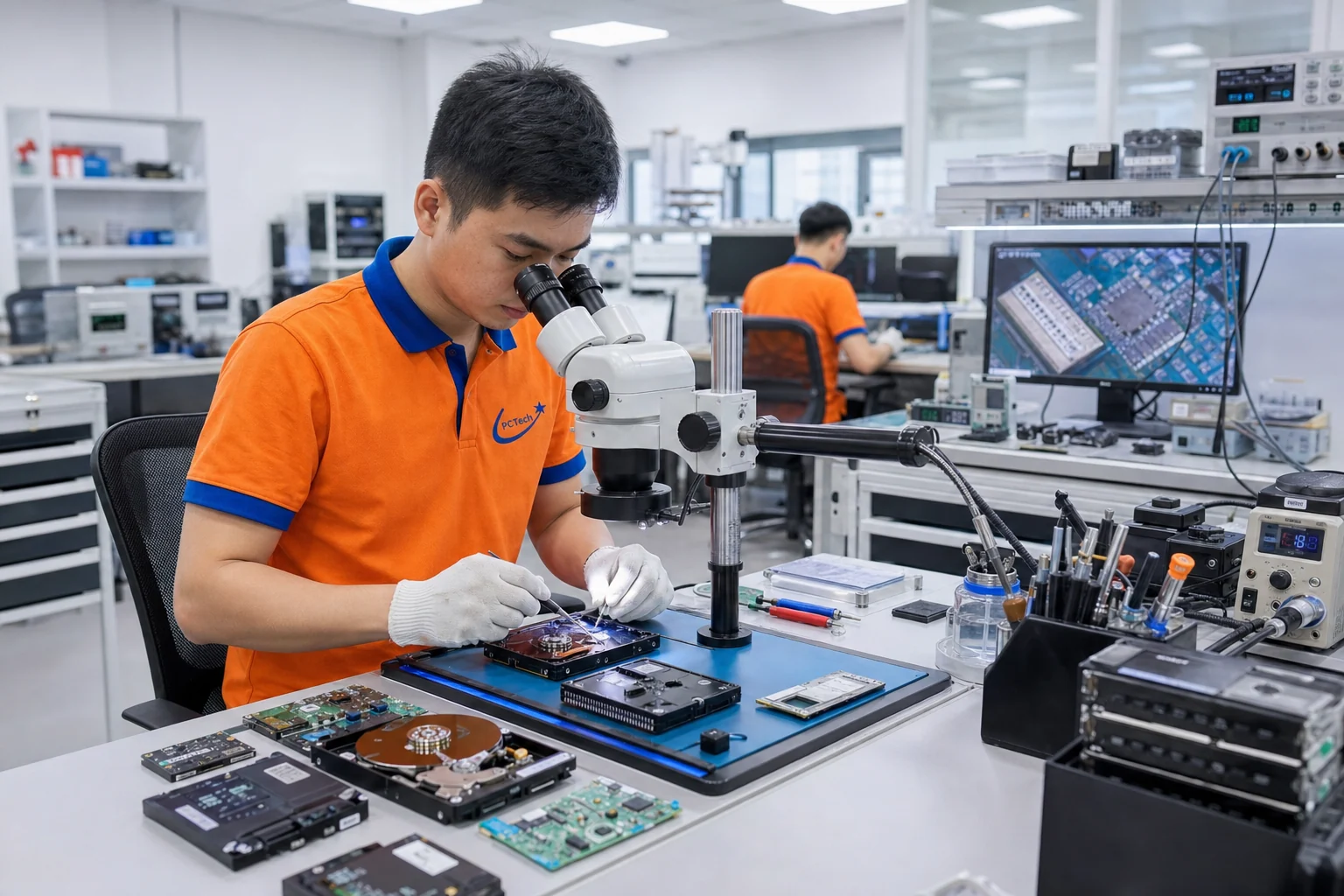
Lỡ tay bấm Format một phân vùng, hoặc phần mềm cài Windows tự chia lại ổ, đến khi màn hình hiện dòng “You need to format the disk in drive D: before you can use it” mới tá hỏa — đây là tình huống kỹ thuật viên PCTech nhận được hằng tuần. Điều đáng lo không nằm ở cú click sai, mà ở quãng thời gian ngay sau đó: càng dùng máy, càng sao chép tệp, càng cài thêm phần mềm thì cơ hội lấy lại dữ liệu càng thấp đi.
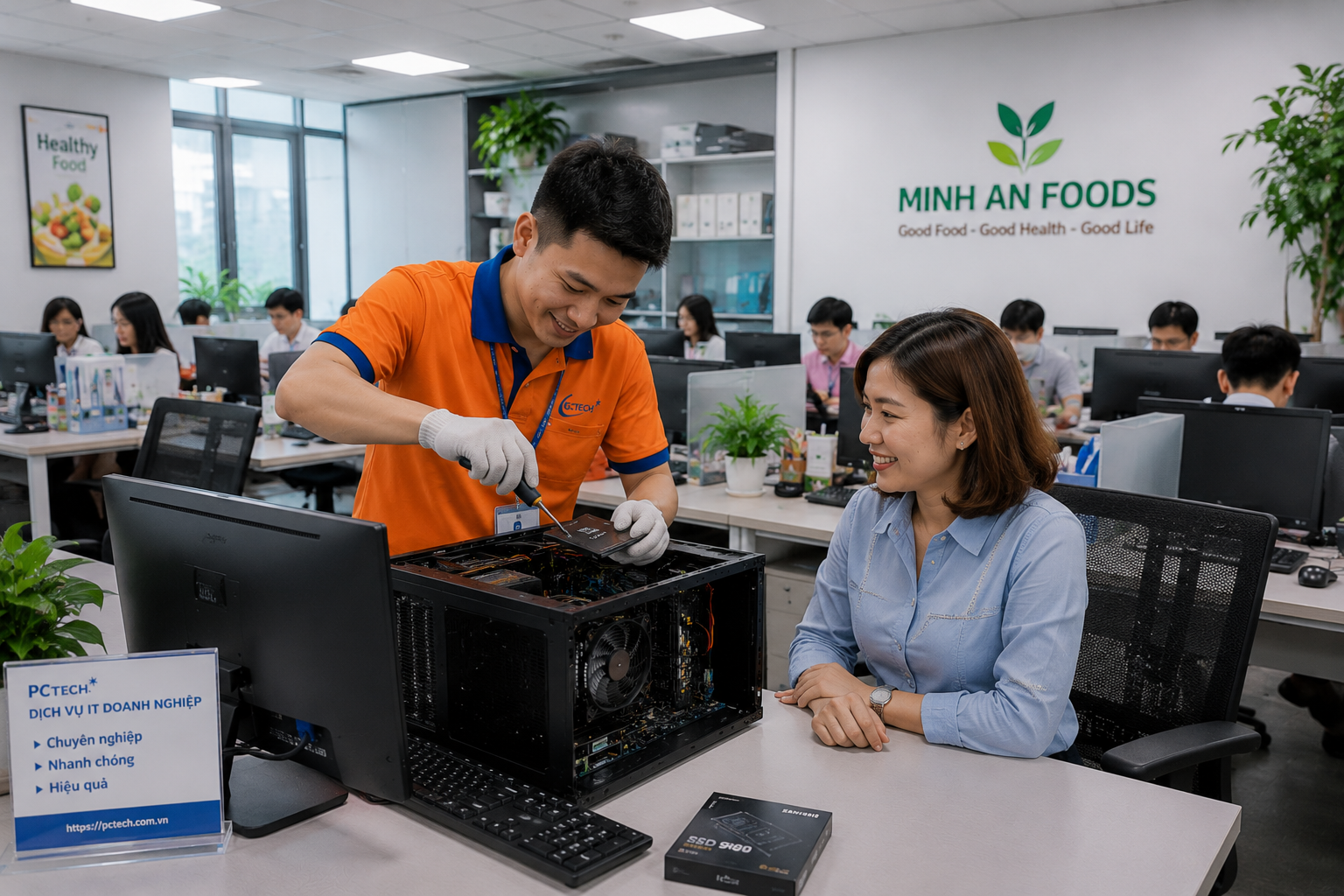
Tóm tắt nhanh: ổ cứng bị format nhanh vẫn có thể cứu dữ liệu nếu vùng chứa dữ liệu chưa bị ghi đè. Kỹ thuật PCTech xử lý theo hướng cấp bách: kỹ thuật viên có mặt sau khoảng 30 phút cho các ca cần xử lý trực tiếp, ca chỉ can thiệp phần mềm từ xa có mức phí niêm yết 50.000đ, và các ca xử lý được bảo hành 7–30 ngày tuỳ hạng mục.
Ai cần dịch vụ cứu dữ liệu ổ cứng bị format, và vì sao phải làm ngay
Format không xoá sạch dữ liệu theo cách nhiều người tưởng. Với ổ định dạng NTFS trên Windows, thao tác Quick Format chủ yếu ghi lại bảng quản lý tệp: cập nhật bản ghi $MFT, xoá cây thư mục, đánh dấu vùng chứa dữ liệu là “trống”. Nội dung tệp vẫn nằm nguyên trên các sector cho tới khi có dữ liệu mới ghi đè lên. Hiểu đúng điểm này sẽ thấy hai điều cùng lúc: dữ liệu còn cơ hội phục hồi, và mỗi thao tác ghi mới đều là một lần đánh cược.
Rủi ro lớn nhất thường đến từ phản xạ xử lý sai. Phát hiện mất dữ liệu, nhiều người tải ngay một phần mềm “unformat” miễn phí, cài thẳng lên ổ hệ điều hành rồi chọn chế độ lưu tệp phục hồi về chính ổ vừa bị format. Chỉ vài phút như vậy, phần mềm đã ghi hàng trăm MB tệp tạm lên đúng vùng dữ liệu cũ. Ca cứu dữ liệu vì thế chuyển từ đơn giản sang phức tạp, thậm chí mất vĩnh viễn.
4 nhóm tình huống thường gặp
- Cài lại Windows và chia lại ổ: người dùng chọn nhầm ổ D hay E chứa dữ liệu làm nơi cài hệ điều hành; quá trình cài đặt format phân vùng đó rồi ghi hàng GB tệp hệ thống lên vùng dữ liệu cũ.
- Format nhầm ổ gắn ngoài hoặc USB: thao tác vội trên cửa sổ Disk Management, hoặc thiết bị bị chính Windows yêu cầu format khi cắm sang máy khác. Nhóm này thường gặp ở Cứu dữ liệu USB và thẻ nhớ máy ảnh.
- Đầu ghi camera, NAS hoặc dàn RAID tạo lại ổ: thiết bị tự khởi tạo phân vùng sau khi mất điện, thay ổ hoặc lỗi firmware. Dữ liệu nằm rải trên nhiều ổ nên hướng xử lý khác hoàn toàn so với một ổ đơn.
- Tự cứu bằng phần mềm miễn phí rồi làm tình hình nặng hơn: đây là nhóm ca khó nhất, vì vùng dữ liệu gốc đã bị ghi đè một phần trước khi tới tay kỹ thuật viên.
Vì sao chần chừ vài ngày là mất luôn cơ hội
Máy tính hiếm khi “đứng yên”. Windows Update, tệp tạm của trình duyệt, pagefile, dịch vụ đánh chỉ mục tìm kiếm và các bản sao lưu tự động vẫn ghi dữ liệu xuống đĩa liên tục, kể cả khi người dùng không mở thêm tệp nào. Trên ổ SSD, lệnh TRIM có thể chủ động xoá hẳn những khối mà hệ điều hành cho là không còn dùng, khiến việc phục hồi về sau phức tạp hơn nhiều so với ổ cơ truyền thống. Với ổ đã xuất hiện bad sector, việc quét đi quét lại bằng phần mềm còn buộc đầu từ phải đọc vùng lỗi nhiều lần, làm tình trạng xấu đi nhanh hơn.
Nguyên tắc thực tế rất đơn giản: ngay khi phát hiện format nhầm, hãy ngừng ghi dữ liệu mới lên ổ đó và để việc xử lý cho đúng công cụ. Với trường hợp mất dữ liệu ở một phân vùng trong khi ổ vẫn nhận bình thường, hướng đi đúng là Cứu dữ liệu bị format theo quy trình chuẩn, không phải thử nghiệm phần mềm ngẫu nhiên.
Bảng giá tham khảo
| STT | Dịch vụ | Giá |
|---|---|---|
| 1 | Cứu dữ liệu ổ cứng HDD lỗi nhẹ | 500.000đ/Ổ đĩa |
| 2 | Cứu dữ liệu ổ cứng HDD lỗi cơ | 2.000.000đ/Ổ đĩa |
| 3 | Cứu dữ liệu ổ SSD lỗi | 1.500.000đ/Ổ đĩa |
| 4 | Cứu dữ liệu thẻ nhớ/USB bị lỗi | 300.000đ/Thiết bị |
| 5 | Khôi phục dữ liệu bị xóa nhầm | 400.000đ/Ổ đĩa |
| 6 | Khôi phục dữ liệu sau khi format nhầm | 500.000đ/Ổ đĩa |
| 7 | Cứu dữ liệu do virus mã hóa (ransomware) | 1.000.000đ/Ổ đĩa |
| 8 | Cứu dữ liệu RAID server lỗi | 3.000.000đ/Hệ thống |
| 9 | Khôi phục dữ liệu máy tính bị vào nước | 800.000đ/Máy |
| 10 | Cứu dữ liệu ổ cứng laptop rơi vỡ | 1.200.000đ/Ổ đĩa |
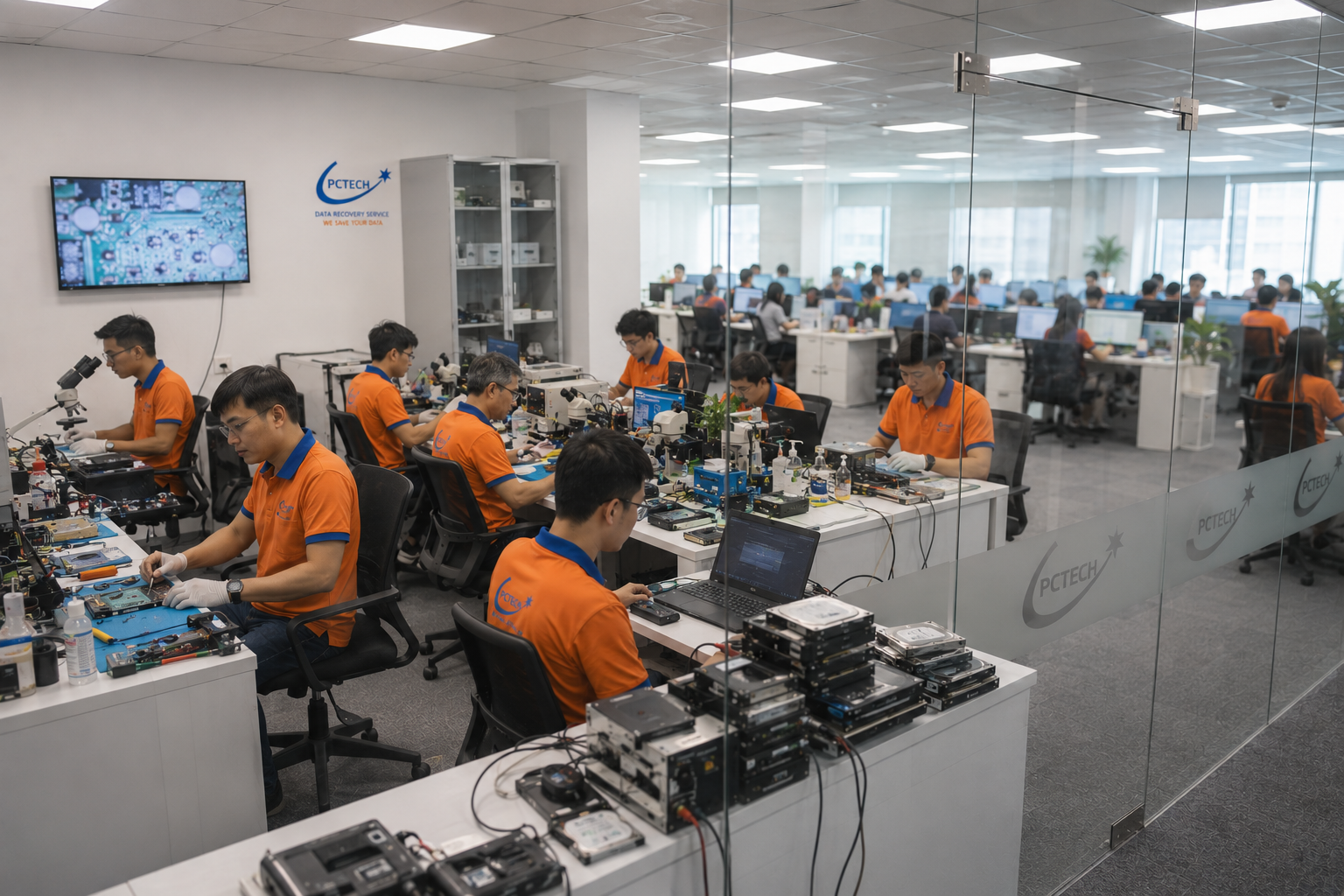
Checklist 5 bước: quy trình xử lý ổ cứng bị format tại PCTech
Danh sách dưới đây là các bước đội kỹ thuật PCTech thực hiện với một ca ổ cứng bị format. Bạn có thể dùng chính checklist này để hỏi đơn vị nhận cứu dữ liệu, xem họ có tuân thủ nguyên tắc “không ghi thêm lên ổ gốc” hay không.
Bước 1 — Tiếp nhận, đánh giá và cách ly ổ cứng
Kỹ thuật viên ghi nhận tình trạng thực tế: ổ bị format khi nào, đã cài phần mềm nào, đã sao chép dữ liệu gì lên ổ sau đó. Bước tiếp theo là tháo ổ khỏi máy để hệ điều hành không tiếp tục ghi lên, đồng thời kiểm tra nhanh sức khoẻ ổ nhằm phân biệt ca chỉ hỏng logic với ca có dấu hiệu hỏng phần cứng.
📞 Đang gặp lỗi tương tự? Gọi ngay 0936 102 287 để được kỹ thuật viên PCTech hỗ trợ nhanh nhất.
Bước 2 — Tạo ảnh phân vùng sang ổ lưu trữ đủ dung lượng
Đây là điểm khác biệt rõ nhất so với cách làm phổ thông: kỹ thuật viên không thao tác trực tiếp trên ổ gốc mà sao chụp toàn bộ ổ ở mức sector sang một ổ lưu trữ có dung lượng lớn hơn. Mọi lượt quét và phục hồi sau đó diễn ra trên bản ảnh, nên nếu một lượt quét cho kết quả sai vẫn có thể làm lại từ đầu mà ổ gốc không đổi trạng thái. Với dàn RAID, cấu trúc được dựng lại trên bản ảnh nhằm tránh nguy cơ rebuild sai làm hỏng thêm dữ liệu.
Bước 3 — Quét và tái tạo cấu trúc phân vùng
Kỹ thuật viên dò lại bảng phân vùng, boot sector và các bản ghi còn sót lại của hệ thống tệp để dựng lại cây thư mục đúng như trước khi format. Kết quả từ vài lượt quét được đối chiếu với nhau để loại bỏ những tệp “ảo” — nhóm tệp có tên nhưng nội dung rỗng, vốn là nguyên nhân khiến nhiều ca phục hồi tự làm thất bại. Vùng bad sector, nếu có, được đánh dấu và bỏ qua thay vì cố đọc.
Bước 4 — Phục hồi dữ liệu và kiểm tra tính toàn vẹn
Dữ liệu được ghi ra một ổ mới đủ dung lượng, không ghi ngược lại ổ gốc hay bản ảnh. Sau khi phục hồi, kỹ thuật viên kiểm tra ngẫu nhiên: mở thử tài liệu, xem trước ảnh, phát thử video và so khớp danh sách tệp trước – sau. Cách làm này giúp phát hiện sớm tệp lỗi để chạy lại lượt quét khác, thay vì bàn giao một danh sách tệp mà khách mở ra mới biết không dùng được.
Bước 5 — Bàn giao, xác nhận và bảo hành
Khách kiểm tra dữ liệu trực tiếp trên ổ lưu trữ cùng kỹ thuật viên, sau đó mới kết thúc ca xử lý. Với trường hợp chỉ cần can thiệp phần mềm, kỹ thuật viên xử lý qua kết nối từ xa và bàn giao dữ liệu qua đường truyền — hướng này nằm trong nhóm Phục hồi dữ liệu qua internet.

Chi phí tham khảo, bảo hành và lý do nên chọn dịch vụ
Chi phí được xác định theo tuyến xử lý
Với ca chỉ cần can thiệp phần mềm, chẳng hạn dữ liệu vẫn truy cập được và ổ nhận bình thường, mức phí niêm yết là 50.000đ. Với ca phải tháo ổ, tạo bản ảnh và xử lý trực tiếp, chi phí phụ thuộc mức độ hư hỏng cũng như khối lượng dữ liệu cần phục hồi; kỹ thuật viên kiểm tra, trao đổi phương án rồi mới để khách quyết định có triển khai hay không. Cách phân tuyến này giúp tránh việc tháo ổ hoặc can thiệp sâu không cần thiết cho những ca vốn chỉ là lỗi logic.
Bảo hành 7 đến 30 ngày tuỳ hạng mục
⚠️ Lưu ý: Mỗi ca xử lý đều gắn với thời gian bảo hành từ 7 đến 30 ngày tuỳ hạng mục công việc. Đây là khoảng thời gian để khách mở rộng kiểm tra toàn bộ dữ liệu đã nhận, thay vì chỉ xem vài tệp mẫu tại chỗ. Dữ liệu nên được sao chép sang một ổ khác ngay sau khi bàn giao, và giữ nguyên ổ cũ ở tình trạng đã xử lý là cách an toàn nhất cho những lần cần đối chiếu về sau.
Lý do khách hàng chọn đội kỹ thuật
- Phản hồi nhanh: kỹ thuật viên có mặt sau khoảng 30 phút đối với ca cần xử lý trực tiếp — thời gian chờ càng ngắn thì lượng dữ liệu bị ghi đè càng ít.
- Không thao tác trên ổ gốc: dữ liệu được xử lý trên bản ảnh, ổ gốc chỉ được đọc một lần để sao chụp.
- Bảo hành rõ ràng 7–30 ngày theo hạng mục, có đầu mối liên hệ khi cần kiểm tra lại dữ liệu đã nhận.
- Phân tuyến hợp lý: ca phần mềm xử lý từ xa với mức phí 50.000đ, ca phức tạp mới chuyển sang hướng Data Recovery chuyên sâu.
Vài thắc mắc khách thường hỏi trước khi gọi
Format đã lâu, còn cứu được không? Khả năng phục hồi phụ thuộc mức độ ghi đè lên vùng dữ liệu cũ, không phụ thuộc số ngày. Ổ bị format nhiều tháng nhưng ít được dùng vẫn có thể cứu được, trong khi ổ vừa format mà đã cài lại phần mềm và tải dữ liệu mới thì khó hơn hẳn.
Cần mang cả máy hay chỉ ổ cứng? Phần lớn ca chỉ cần mang ổ cứng hoặc thiết bị lưu trữ. Nếu nghi vấn liên quan tới firmware, RAID hoặc đầu ghi, kỹ thuật viên sẽ trao đổi thêm để xác định đúng thứ cần kiểm tra trước khi nhận thiết bị.
Mỗi giờ trôi qua sau khi ổ cứng bị format đều làm giảm cơ hội phục hồi, vì hệ điều hành và các tiến trình nền vẫn tiếp tục ghi lên đĩa. Thay vì chờ “vài hôm nữa rảnh thì thử lại”, hãy ngắt mọi thao tác ghi lên ổ và liên hệ ngay để được kiểm tra. Với các ca cần xử lý trực tiếp, kỹ thuật viên PCTech có mặt sau khoảng 30 phút; bạn cũng có thể đặt lịch trước để đội kỹ thuật chuẩn bị đúng thiết bị cho tình trạng ổ cứng của mình.
Câu hỏi thường gặp
Ổ cứng bị format có cứu được dữ liệu không?
Còn cơ hội, tuỳ mức độ ghi đè. Format nhanh trên định dạng NTFS chủ yếu ghi lại bảng quản lý tệp, nội dung tệp vẫn nằm trên sector cho tới khi bị dữ liệu mới ghi đè. Nếu sau khi format bạn đã cài phần mềm, tải thêm dữ liệu hoặc để máy chạy nhiều ngày, vùng dữ liệu cũ có thể đã bị ghi đè một phần.
Chi phí cứu dữ liệu ổ cứng bị format là bao nhiêu?
Ca chỉ cần can thiệp phần mềm từ xa có mức phí niêm yết 50.000đ. Với ca phải tháo ổ, tạo bản ảnh và xử lý trực tiếp, chi phí phụ thuộc mức độ hư hỏng và khối lượng dữ liệu; kỹ thuật viên kiểm tra, trao đổi phương án trước khi khách quyết định triển khai.
Dịch vụ được bảo hành bao lâu?
Thời gian bảo hành từ 7 đến 30 ngày tuỳ hạng mục công việc, để khách có thời gian kiểm tra đầy đủ dữ liệu đã nhận thay vì chỉ xem vài tệp mẫu tại chỗ.
Bao lâu thì kỹ thuật viên có mặt?
Với ca cần xử lý trực tiếp, kỹ thuật viên có mặt sau khoảng 30 phút. Trường hợp chỉ cần can thiệp phần mềm, kỹ thuật viên xử lý qua kết nối từ xa và bàn giao dữ liệu qua đường truyền.
Format đã lâu, còn cứu được không?
Khả năng phục hồi phụ thuộc mức độ ghi đè lên vùng dữ liệu cũ, không phụ thuộc số ngày. Ổ bị format nhiều tháng nhưng ít được dùng vẫn có thể cứu được, trong khi ổ vừa format mà đã cài lại phần mềm và tải dữ liệu mới thì khó hơn hẳn.
Cần mang cả máy hay chỉ ổ cứng?
Phần lớn ca chỉ cần mang ổ cứng hoặc thiết bị lưu trữ. Nếu nghi vấn liên quan tới firmware, RAID hoặc đầu ghi, kỹ thuật viên sẽ trao đổi thêm để xác định đúng thứ cần kiểm tra trước khi nhận thiết bị.


