


Nếu bạn đang gặp tình huống máy tính chạy chậm, không khởi động được, hay gặp lỗi bất thường, thường có một số nguyên nhân phổ biến mà bạn hoàn toàn có thể tự kiểm tra tại nhà. Không phải lúc nào cũng cần gọi thợ sửa ngay; nhiều vấn đề có thể được giải quyết chỉ với vài bước đơn giản. Công ty CNTT chuyên cung cấp dịch vụ sửa máy tính toàn diện, nhưng trước tiên, hãy cùng kỹ thuật viên PCTech tìm hiểu những gì bạn có thể làm để tiết kiệm thời gian và công sức.

Bước 1: Kiểm tra kết nối điện và phần cứng cơ bản
Nhiều trường hợp máy tính “chết” chỉ vì lỏng dây điện, cáp kết nối, hoặc pin sạc hết. Đây là bước đầu tiên mà bất kỳ ai cũng nên kiểm tra trước khi lo lắng về lỗi phần mềm hay phần cứng phức tạp.
Danh sách kiểm tra kết nối:
- Dây nguồn: Kiểm tra xem dây điện có cắm chặt vào ổ cắm tường không. Nếu dùng laptop, hãy chắc chắn adapter sạc được cắm vào máy và có đèn báo sạc (thường là đèn LED).
- Cáp màn hình: Với máy tính để bàn, kiểm tra cáp kết nối từ card đồ họa hoặc bo mạch chủ đến màn hình có được cắm chặt không.
- Chuột, bàn phím: Nếu dùng chuột, bàn phím không dây, hãy kiểm tra pin hoặc pin sạc của chúng.
- Quạt và âm thanh: Khi bật máy, hãy lắng nghe xem quạt có chạy không, có tiếng bíp hay không—những dấu hiệu cho thấy máy đang khởi động.
Nếu tất cả kết nối đều chặt chẽ nhưng máy vẫn không phản ứng, hãy chuyển sang bước tiếp theo. Tuy nhiên, nếu bạn không thoải mái khi kiểm tra phần cứng, kỹ thuật viên PCTech sẽ giúp bạn xác định vấn đề một cách nhanh chóng.
Bước 2: Kiểm tra phần mềm, cập nhật hệ điều hành và driver
Máy tính chạy chậm hoặc gặp lỗi thường do hệ điều hành lỗi thời, driver thiết bị không được cập nhật, hoặc phần mềm xung đột. Bước này giúp bạn loại trừ nguyên nhân phần mềm trước khi nghi ngờ phần cứng.
Các bước cập nhật:
Bảng giá tham khảo
| STT | Dịch vụ | Giá |
|---|---|---|
| 1 | Gói bảo trì máy tính định kỳ (1 máy) | 100.000đ/Máy |
| 2 | Gói bảo trì máy tính định kỳ (dưới 10 máy) | 800.000đ/Gói |
| 3 | Gói bảo trì máy tính định kỳ (10-30 máy) | 2.000.000đ/Gói |
| 4 | Bảo trì hệ thống mạng định kỳ hàng tháng | 1.000.000đ/Tháng |
| 5 | Bảo trì máy in định kỳ hàng tháng | 300.000đ/Máy |
| 6 | Bảo trì hệ thống camera định kỳ | 300.000đ/Hệ thống |
| 7 | Vệ sinh, bảo dưỡng máy chủ (Server) | 500.000đ/Server |
| 8 | Kiểm tra bảo mật hệ thống định kỳ | 800.000đ/Hệ thống |
| 9 | Sao lưu dữ liệu định kỳ tự động | 500.000đ/Hệ thống |
| 10 | Cập nhật phần mềm, vá lỗi bảo mật định kỳ | 300.000đ/Hệ thống |
- Cập nhật Windows: Mở Settings (Cài đặt) → System (Hệ thống) → About (Giới thiệu). Chọn “Check for updates” (Kiểm tra cập nhật). Hệ thống sẽ tự động tìm và cài đặt bản cập nhật mới nhất. Quá trình này có thể mất vài phút đến vài giờ tùy kích thước bản cập nhật.
- Cập nhật driver: Nhấn phím Windows + X, chọn Device Manager (Trình quản lý thiết bị). Tìm các thiết bị có biểu tượng cảnh báo (dấu chấm than vàng). Nhấp chuột phải và chọn “Update driver” (Cập nhật driver). Chọn tìm kiếm tự động trên máy tính hoặc trực tuyến.
- Kiểm tra phần mềm xung đột: Mở Control Panel (Bảng điều khiển) → Programs (Chương trình) → Programs and Features (Chương trình và tính năng). Tìm các chương trình không quen thuộc hoặc cũ, nhấp chuột phải và chọn Uninstall (Gỡ cài đặt).
- Quét virus và malware: Sử dụng Windows Defender (tích hợp sẵn) hoặc phần mềm quét miễn phí uy tín. Mở Windows Security (Bảo mật Windows) → Virus & threat protection (Bảo vệ chống virus và mối đe dọa) → Scan options (Tuỳ chọn quét) → chọn Full scan (Quét đầy đủ).
Sau khi cập nhật, hãy khởi động lại máy tính. Nhiều vấn đề sẽ được giải quyết sau khi cài đặt phần mềm mới. Nếu máy vẫn chạy chậm hoặc gặp lỗi, có thể nguyên nhân nằm ở phần cứng.
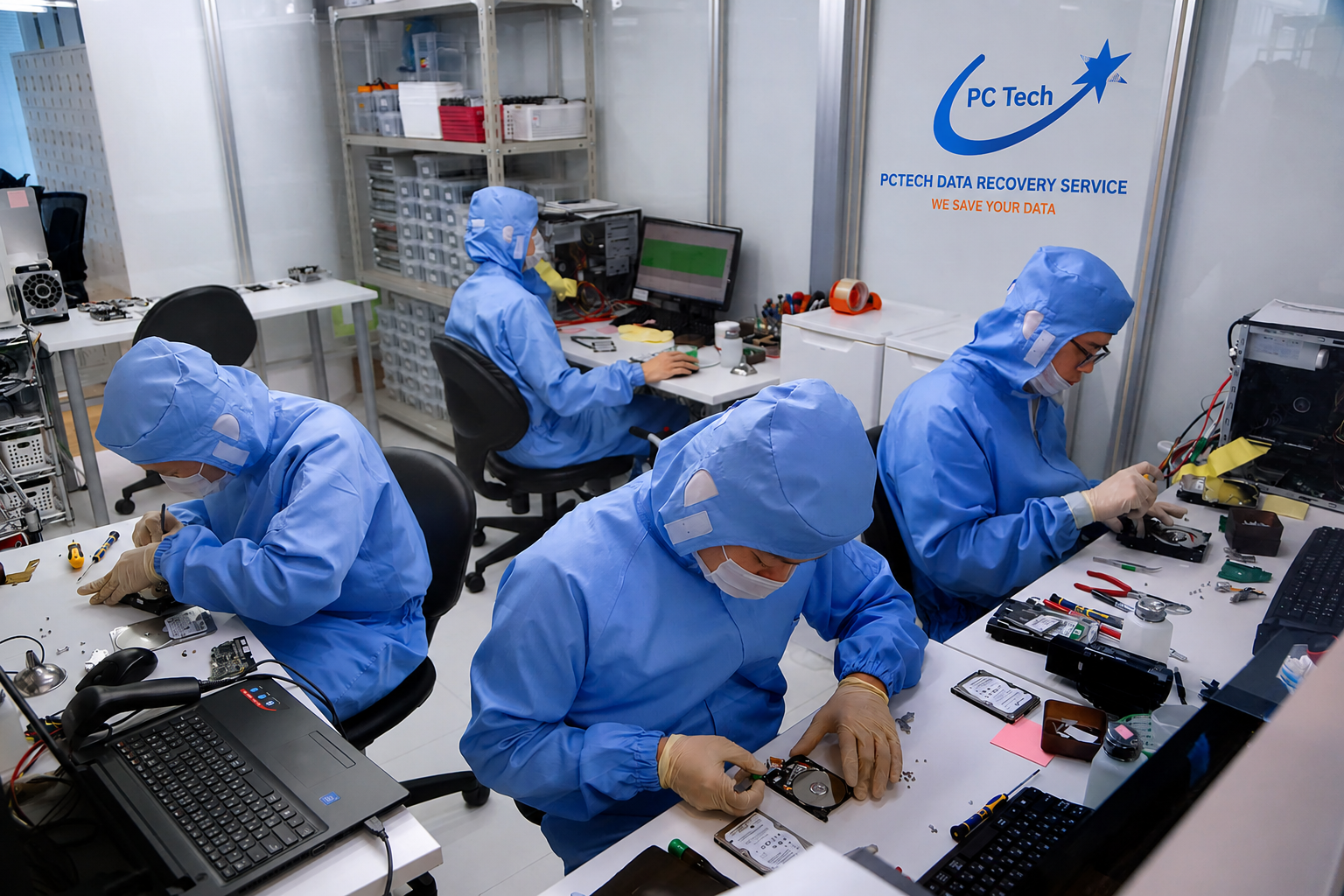
Bước 3: Kiểm tra nhiệt độ, quạt tản nhiệt và sạch bụi
Máy tính quá nóng là dấu hiệu cảnh báo quan trọng. Nó không chỉ làm máy chạy chậm mà còn có thể gây hư hại linh kiện. Kiểm tra và làm sạch bụi là cách đơn giản để cải thiện hiệu suất.
Cách kiểm tra nhiệt độ:
📞 Đang gặp lỗi tương tự? Gọi ngay 0936 102 287 để được kỹ thuật viên PCTech hỗ trợ nhanh nhất.
- Dùng phần mềm giám sát: Tải ứng dụng miễn phí như HWInfo hoặc Speccy. Chạy chương trình và xem nhiệt độ CPU (bộ xử lý) và GPU (card đồ họa). Nhiệt độ bình thường là dưới 60°C khi không chạy chương trình nặng; nếu vượt 80°C, máy đang quá nóng.
- Cảm nhận trực tiếp: Nếu không có phần mềm, hãy cảm nhận vùng quanh quạt tản nhiệt (phía sau hoặc dưới laptop). Nếu quá nóng để chạm tay lâu, máy đang quá nóng.
- Kiểm tra quạt: Khi máy chạy, hãy lắng nghe tiếng quạt. Nếu quạt không chạy hoặc chạy rất yếu, có thể quạt bị hỏng hoặc bị bụi bẩn che kín.
⚠️ Lưu ý: Cách làm sạch bụi an toàn:
- Tắt máy và rút điện: Luôn tắt máy hoàn toàn trước khi làm sạch.
- Dùng máy thổi khí nén: Sử dụng máy thổi khí nén (không dùng máy hút bụi vì có thể gây tích điện tĩnh). Thổi nhẹ nhàng qua các khe thông gió, đặc biệt là quanh quạt.
- Không tháo máy nếu không tự tin: Nếu bạn không quen tác động vào phần cứng, tốt hơn hết nên để kỹ thuật viên PCTech xử lý. Họ có kinh nghiệm làm sạch mà không gây hư hại.
Làm sạch bụi thường giúp máy hoạt động mát hơn và nhanh hơn. Tuy nhiên, nếu quạt vẫn không chạy sau khi làm sạch, có thể quạt đã hỏng và cần thay thế.
Bước 4: Kiểm tra ổ cứng và dung lượng lưu trữ
Ổ cứng đầy hoặc hỏng là nguyên nhân phổ biến khiến máy chạy chậm hoặc gặp lỗi. Kiểm tra dung lượng và tình trạng ổ cứng là bước cuối cùng trước khi quyết định gọi thợ.
Kiểm tra dung lượng ổ cứng:

- Mở File Explorer (Trình quản lý tập tin): Nhấp chuột phải vào “This PC” (Máy tính này) hoặc “My Computer” (Máy tính của tôi), chọn “Properties” (Thuộc tính).
- Xem dung lượng còn trống: Bạn sẽ thấy biểu đồ hiển thị dung lượng đã dùng và còn trống. Nếu ổ cứng có dưới 10% dung lượng còn trống, máy sẽ chạy rất chậm.
- Giải phóng dung lượng: Xoá các file không cần thiết, di chuyển ảnh/video sang ổ cứng ngoài hoặc đám mây (Google Drive, OneDrive). Chạy Disk Cleanup (Dọn dẹp đĩa): Nhấn Windows + R, gõ “cleanmgr” và nhấn Enter. Chọn các mục cần xoá (tệp tạm, thùng rác) và xác nhận.
Kiểm tra tình trạng ổ cứng:
- Chạy kiểm tra đĩa: Nhấp chuột phải vào ổ cứng trong File Explorer, chọn “Properties” (Thuộc tính) → “Tools” (Công cụ) → “Check” (Kiểm tra). Nếu Windows phát hiện lỗi, nó sẽ đề xuất sửa chữa.
- Dùng phần mềm chẩn đoán: Các nhà sản xuất ổ cứng (Samsung, Western Digital, Seagate) cung cấp phần mềm kiểm tra miễn phí. Tải về và chạy để xem tình trạng ổ cứng chi tiết.
- Dấu hiệu ổ cứng sắp hỏng: Tiếng kêu lạ từ máy, máy gặp lỗi “disk read error”, hoặc máy treo bất thường khi truy cập file là những dấu hiệu cảnh báo.
Nếu ổ cứng cho thấy dấu hiệu hỏng, bạn cần thay thế sớm. Kỹ thuật viên PCTech có thể tư vấn loại ổ cứng phù hợp và thực hiện thay thế an toàn, đảm bảo dữ liệu của bạn được bảo vệ.
Khi nào bạn nên liên hệ kỹ thuật viên PCTech
Nếu bạn đã hoàn thành tất cả 4 bước kiểm tra ở trên nhưng vấn đề vẫn chưa được giải quyết, hoặc nếu bạn không tự tin thực hiện các bước này, đó là lúc cần sự trợ giúp của chuyên gia. Kỹ thuật viên PCTech sẽ chẩn đoán chính xác vấn đề và đưa ra giải pháp phù hợp.
Dịch vụ sửa máy tính của PCTech bao gồm:
- Chẩn đoán nhanh: Xác định nguyên nhân vấn đề trong thời gian ngắn.
- Sửa chữa toàn diện: Từ thay thế linh kiện, cài đặt hệ điều hành (chẳng hạn Cài Windows 11), đến xử lý phần mềm.
- Tư vấn bảo trì: Kỹ thuật viên PCTech sẽ hướng dẫn cách bảo dưỡng máy để tránh sự cố trong tương lai.
- Dịch vụ liên quan: Nếu cần cài đặt phần mềm, bạn có thể tìm hiểu về Office 2024 retail hoặc các giải pháp khác. Ngoài ra, PCTech cũng hỗ trợ các dịch vụ như Sửa Wifi và Sửa camera nếu máy tính của bạn có vấn đề liên quan.
Kỹ thuật viên PCTech sẽ có mặt trong vòng 30 phút để hỗ trợ bạn. Tất cả dịch vụ sửa chữa đều được bảo hành từ 7 đến 30 ngày, tùy thuộc vào loại dịch vụ và linh kiện thay thế. Điều này cho bạn sự an tâm rằng nếu vấn đề tái xuất hiện trong thời gian bảo hành, bạn sẽ được hỗ trợ miễn phí.
Đừng để máy tính bị hỏng kéo dài ảnh hưởng đến công việc hoặc học tập của bạn. Nếu bạn cảm thấy vấn đề vượt quá khả năng tự xử lý, hãy liên hệ ngay với PCTech để được tư vấn và sửa chữa chuyên nghiệp. Đội ngũ kỹ thuật viên của PCTech sẵn sàng giúp bạn phục hồi máy tính về trạng thái tốt nhất.
Câu hỏi thường gặp
Máy tính chạy chậm vì nguyên nhân nào?
Máy tính chạy chậm thường do: (1) ổ cứng đầy hoặc gần đầy, (2) hệ điều hành hoặc driver lỗi thời, (3) virus/malware, (4) nhiệt độ quá cao vì bụi bẩn, (5) RAM không đủ khi chạy nhiều chương trình cùng lúc. Hãy kiểm tra các bước trong bài để xác định nguyên nhân cụ thể.
Máy tính không khởi động được phải làm sao?
Trước tiên, kiểm tra xem dây điện có cắm chặt không, adapter sạc (nếu là laptop) có hoạt động không. Nếu máy vẫn không phản ứng, thử giữ nút nguồn 10 giây để tắt hoàn toàn, rồi bật lại. Nếu vẫn không được, có thể bo mạch chủ hoặc linh kiện khác hỏng—liên hệ kỹ thuật viên PCTech để chẩn đoán.
Máy tính quá nóng có nguy hiểm không?
Có. Máy quá nóng không chỉ chạy chậm mà còn rút ngắn tuổi thọ linh kiện và có thể gây hư hại vĩnh viễn. Nếu nhiệt độ vượt 80°C, hãy tắt máy và để nó nguội. Làm sạch bụi hoặc thay quạt tản nhiệt thường giải quyết vấn đề.
Làm sạch bụi bên trong máy tính có an toàn không?
Nếu bạn tự tin và cẩn thận, có thể làm sạch bằng máy thổi khí nén. Tuy nhiên, nếu không quen, tốt hơn hết để kỹ thuật viên PCTech xử lý để tránh hư hại linh kiện do tĩnh điện hoặc va chạm.
Bảo hành dịch vụ sửa máy tính của PCTech là bao lâu?
Kỹ thuật viên PCTech cung cấp bảo hành từ 7 đến 30 ngày tùy loại dịch vụ và linh kiện thay thế. Nếu vấn đề tái xuất hiện trong thời gian bảo hành, bạn sẽ được hỗ trợ miễn phí.
Tôi nên gọi thợ sửa khi nào?
Nên gọi kỹ thuật viên PCTech nếu: (1) bạn đã kiểm tra tất cả 4 bước nhưng vấn đề vẫn không giải quyết, (2) máy phát ra tiếng kêu lạ hoặc mùi cháy, (3) bạn không tự tin thực hiện các bước kiểm tra, (4) máy có dấu hiệu hỏng linh kiện. Kỹ thuật viên sẽ có mặt trong 30 phút.


