

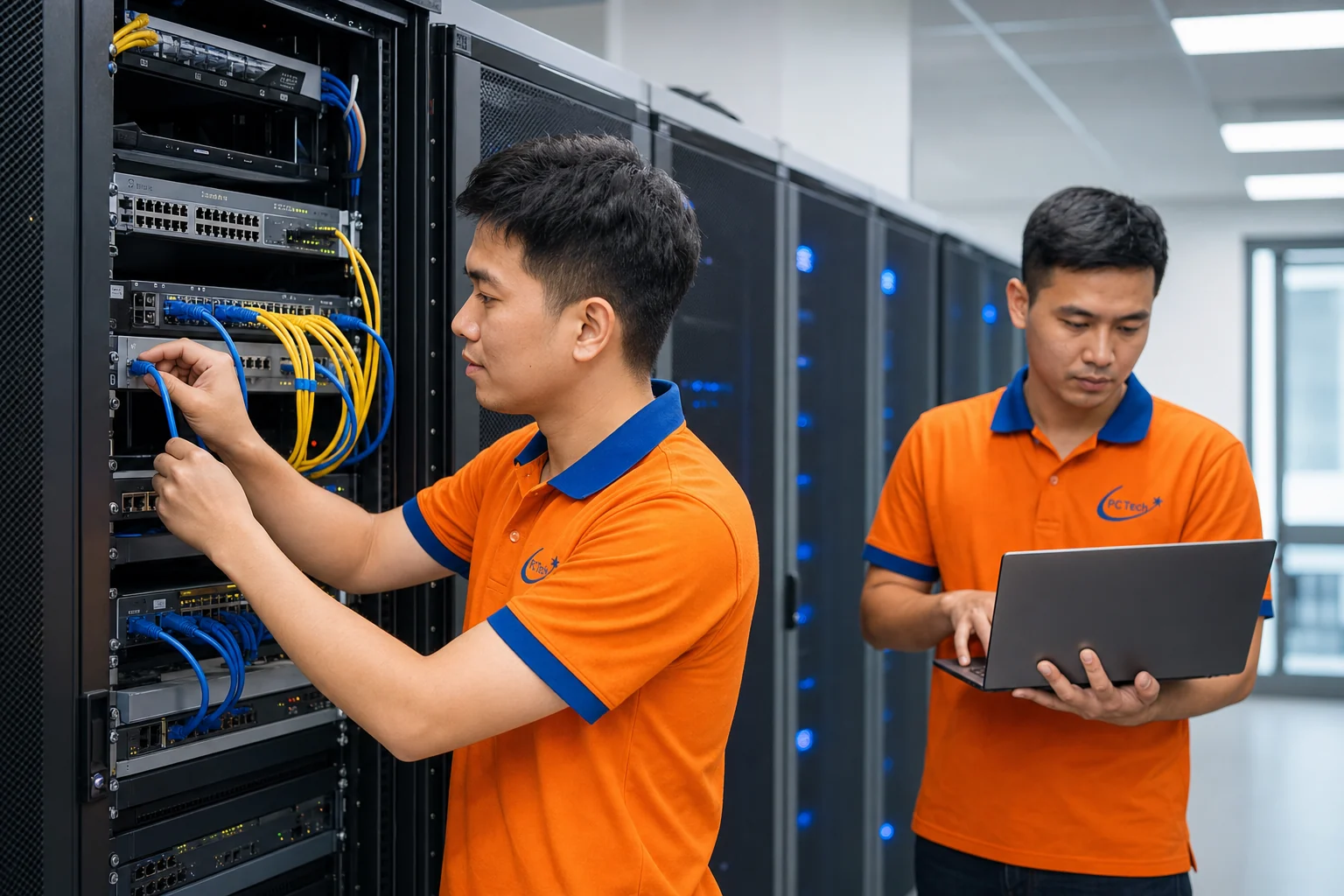
Wifi không hoạt động hoặc kết nối không ổn định là một trong những sự cố kỹ thuật phổ biến nhất mà người dùng máy tính gặp phải. Vấn đề này không chỉ làm gián đoạn công việc mà còn ảnh hưởng đến trải nghiệm sử dụng các ứng dụng yêu cầu kết nối mạng ổn định.
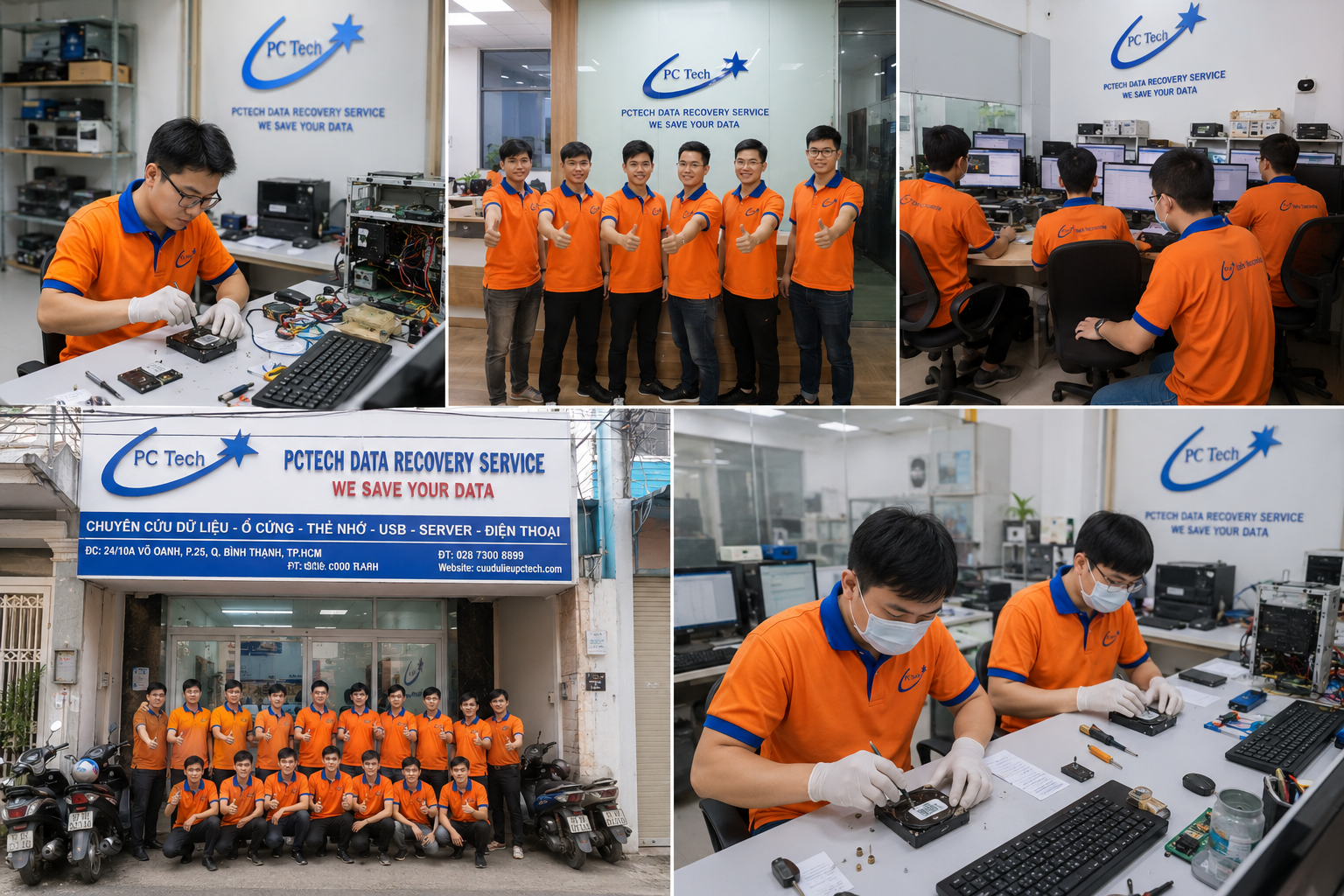
Tóm tắt nhanh: Wifi mất kết nối thường do cấu hình router/modem sai, driver adapter wifi lỗi, hoặc xung đột DNS. Kỹ thuật viên PCTech có thể có mặt tại chỗ trong vòng 30 phút hoặc hỗ trợ remote ngay lập tức để chẩn đoán và khắc phục. Chi phí sửa chữa phần mềm từ 50.000 đ, bảo hành 7-30 ngày tùy loại sự cố.
Tình Huống Điển Hình: Máy Tính Bất Ngờ Mất Kết Nối Wifi
Một khách hàng sử dụng máy tính để làm việc tại nhà gặp tình huống: máy kết nối wifi bình thường vào sáng hôm nó, nhưng từ giữa trưa, wifi liên tục mất kết nối, khoảng 2-3 phút thì phải kết nối lại. Lúc đầu, khách hàng tưởng là do router, nên khởi động lại router và modem, nhưng vấn đề vẫn tiếp diễn. Thậm chí, sau khi tắt wifi rồi bật lại, máy vẫn không tự động kết nối được.
Đây là tình huống thực tế mà kỹ thuật viên PCTech thường xuyên gặp. Không phải lúc nào sự cố wifi cũng do thiết bị router hay modem – đôi khi nguyên nhân nằm ở cấu hình máy tính, driver adapter wifi, hoặc các dịch vụ hệ thống không hoạt động bình thường.
Quy Trình Chẩn Đoán và Xử Lý Sự Cố Wifi
Bước 1: Kiểm Tra Trạng Thái Kết Nối và Cấu Hình IP
Kỹ thuật viên PCTech bắt đầu bằng cách mở Command Prompt (cmd) và chạy lệnh ipconfig /all để xem chi tiết cấu hình mạng của máy. Nếu máy không nhận được địa chỉ IP từ router (DHCP), hoặc IP bị lỗi (ví dụ: 169.x.x.x), điều này cho thấy máy không thể giao tiếp đúng với router.
Đồng thời, kiểm tra xem adapter wifi (thường là Wireless Network Connection) có được kích hoạt hay không. Nếu adapter bị vô hiệu hóa, máy sẽ không thể kết nối wifi dù router hoạt động bình thường.
Bước 2: Kiểm Tra Driver Adapter Wifi
Driver adapter wifi lỗi hoặc lỗi thời là một nguyên nhân phổ biến gây mất kết nối wifi. Kỹ thuật viên mở Device Manager (Quản lý thiết bị) và tìm phần “Network adapters” (Bộ điều hợp mạng). Nếu adapter wifi có biểu tượng dấu chấm than vàng, điều này cho thấy driver bị lỗi hoặc chưa được cài đặt đúng.
Quy trình xử lý là cập nhật driver từ trang web nhà sản xuất adapter wifi, hoặc sử dụng Windows Update để lấy phiên bản driver mới nhất. Sau khi cập nhật, máy cần khởi động lại để áp dụng thay đổi.
Bước 3: Xóa Hồ Sơ Wifi Cũ và Kết Nối Lại
Hồ sơ wifi cũ (stored profile) có thể bị hỏng, dẫn đến máy không thể kết nối hoặc kết nối không ổn định. Kỹ thuật viên sử dụng Command Prompt với quyền quản trị viên, chạy lệnh netsh wlan delete profile name="Tên_Wifi" để xóa hồ sơ cũ, sau đó quét lại các mạng wifi có sẵn và kết nối lại với mật khẩu mới.
Cách làm này thường giải quyết các vấn đề kết nối không ổn định, vì nó buộc máy phải thiết lập lại kết nối từ đầu mà không bị ảnh hưởng bởi dữ liệu cấu hình cũ. Bạn có thể tìm hiểu thêm về Quạt tản nhiệt máy tính là gì ?.
Bước 4: Kiểm Tra và Cấu Hình DNS
Nếu máy kết nối wifi nhưng không thể truy cập internet (không mở được trang web), nguyên nhân thường là DNS không hoạt động đúng. Kỹ thuật viên kiểm tra cấu hình DNS bằng cách vào Network Settings (Cài đặt mạng) và chuyển DNS từ tự động (DHCP) sang DNS tĩnh như 8.8.8.8 (Google DNS) hoặc 1.1.1.1 (Cloudflare DNS).
Bảng giá tham khảo
| STT | Dịch vụ | Giá |
|---|---|---|
| 1 | Thi công hệ thống mạng LAN văn phòng | 250.000đ/Điểm |
| 2 | Lắp đặt, cấu hình Router/Modem | 200.000đ/Thiết bị |
| 3 | Lắp đặt Switch mạng 8 port | 800.000đ/Thiết bị |
| 4 | Lắp đặt Switch mạng 24 port | 2.500.000đ/Thiết bị |
| 5 | Cấu hình Firewall/bảo mật mạng | 1.500.000đ/Hệ thống |
| 6 | Lắp đặt Access Point WiFi phủ sóng | 900.000đ/Thiết bị |
| 7 | Kéo dây mạng Cat6 | 20.000đ/Mét |
| 8 | Bấm đầu mạng RJ45, test tín hiệu | 20.000đ/Đầu |
| 9 | Cấu hình VPN doanh nghiệp | 1.000.000đ/Hệ thống |
| 10 | Khắc phục sự cố mất mạng toàn văn phòng | 300.000đ/Lần |
Đôi khi, router cấp DNS không hoạt động ổn định, hoặc ISP có vấn đề với dịch vụ DNS. Bằng cách sử dụng DNS công cộng đáng tin cậy, máy có thể truy cập internet mà không phụ thuộc vào DNS của router hay ISP.
Bước 5: Kiểm Tra Băng Thông và Tín Hiệu Wifi
Wifi yếu hoặc tín hiệu không ổn định có thể do vị trí máy tính quá xa router, hoặc có vật cản gây cản trở sóng wifi (tường dày, kim loại, thiết bị điện tử khác). Kỹ thuật viên sử dụng các ứng dụng như WiFi Analyzer để kiểm tra cường độ tín hiệu và kênh wifi đang sử dụng.
Nếu router đang sử dụng kênh wifi bị tắc (quá nhiều mạng wifi xung quanh cùng kênh), việc thay đổi sang kênh khác có thể cải thiện kết nối. Đối với router hỗ trợ băng tần 5GHz, chuyển sang tần số này cũng giúp tăng tốc độ và độ ổn định, đặc biệt trong môi trường có nhiều wifi xung quanh.
Bước 6: Kiểm Tra Dịch Vụ Hệ Thống và Tường Lửa
Một số dịch vụ hệ thống Windows như WLAN AutoConfig hoặc Network Location Awareness có thể bị tắt hoặc lỗi, dẫn đến wifi không hoạt động bình thường. Kỹ thuật viên kiểm tra Services (Dịch vụ) và đảm bảo các dịch vụ liên quan mạng đang chạy.
Tường lửa Windows hoặc phần mềm antivirus bên thứ ba cũng có thể chặn kết nối wifi. Kỹ thuật viên sẽ tạm thời vô hiệu hóa tường lửa để kiểm tra, hoặc cấu hình lại quy tắc tường lửa để cho phép kết nối wifi.
📞 Đang gặp lỗi tương tự? Gọi ngay 0936 102 287 để được kỹ thuật viên PCTech hỗ trợ nhanh nhất.
Phương Án Xử Lý Theo Từng Tình Huống
Wifi Yếu Tín Hiệu hoặc Chậm
Nếu máy kết nối wifi nhưng tốc độ chậm, kỹ thuật viên PCTech kiểm tra xem máy có đang kết nối ở tần số 2.4GHz (chậm hơn) hay 5GHz (nhanh hơn). Nếu router hỗ trợ cả hai tần số, chuyển sang 5GHz sẽ cải thiện tốc độ đáng kể, đặc biệt khi khoảng cách đến router không quá xa. Bạn có thể tìm hiểu thêm về Bảo trì máy tính quận 10.
Ngoài ra, kiểm tra số lượng thiết bị kết nối đến router. Nếu quá nhiều thiết bị cùng kết nối, băng thông sẽ bị chia nhỏ, dẫn đến chậm. Giải pháp là ngắt kết nối các thiết bị không cần thiết hoặc nâng cấp router hỗ trợ chuẩn wifi 6 (802.11ax) để xử lý nhiều kết nối đồng thời tốt hơn.
Wifi Mất Kết Nối Liên Tục
Mất kết nối liên tục thường do driver adapter wifi lỗi, cấu hình IP không ổn định, hoặc router quá nóng. Kỹ thuật viên sẽ cập nhật driver, xóa và kết nối lại hồ sơ wifi, và kiểm tra xem router có đang hoạt động bình thường không (không quá nóng, không có dấu hiệu lỗi phần cứng).
Nếu router hoạt động bình thường nhưng máy vẫn mất kết nối, nguyên nhân có thể là máy tính bị cài đặt phần mềm không tương thích hoặc virus. Kỹ thuật viên sẽ quét virus và gỡ bỏ phần mềm không cần thiết.
Không Thể Kết Nối Wifi Dù Nhập Đúng Mật Khẩu
Tình huống này thường do adapter wifi bị vô hiệu hóa, driver lỗi, hoặc hồ sơ wifi cũ bị hỏng. Kỹ thuật viên sẽ kiểm tra adapter wifi trong Device Manager, cập nhật driver, và xóa hồ sơ wifi cũ trước khi kết nối lại.
Nếu vẫn không kết nối được, có thể là adapter wifi bị lỗi phần cứng, cần thay thế. Tuy nhiên, trước khi kết luận, kỹ thuật viên sẽ thử kết nối qua adapter wifi USB bên ngoài để xác nhận.

Biện Pháp Phòng Ngừa và Duy Trì Kết Nối Wifi Ổn Định
Cập nhật driver định kỳ: Cài đặt các bản cập nhật driver mới nhất từ trang web nhà sản xuất hoặc Windows Update. Driver cũ có thể gây lỗi hoặc không tương thích với hệ điều hành mới.
Khởi động lại router định kỳ: Khởi động lại router mỗi tuần hoặc mỗi tháng giúp xóa bộ nhớ cache và đặt lại kết nối, giảm khả năng kết nối không ổn định. Bạn có thể tìm hiểu thêm về Bảo trì máy tính quận 3.
Kiểm tra vị trí router: Đặt router ở vị trí trung tâm, tránh đặt gần tường dày hoặc thiết bị điện tử khác. Vị trí tốt giúp tín hiệu wifi mạnh hơn và ổn định hơn.
Sử dụng DNS công cộng: Cấu hình DNS tĩnh (như 8.8.8.8 hoặc 1.1.1.1) thay vì dùng DNS mặc định từ router, giúp tăng độ ổn định kết nối internet.
Giữ máy tính sạch sẽ: Quét virus thường xuyên và gỡ bỏ phần mềm không cần thiết. Một số phần mềm độc hại có thể can thiệp vào kết nối mạng.
Giới Hạn An Toàn và Khi Nào Cần Gọi Kỹ Thuật Viên
Nếu bạn đã thử các bước cơ bản (khởi động lại router, kiểm tra adapter wifi, cập nhật driver) mà wifi vẫn không hoạt động, hoặc nếu bạn không tự tin thực hiện các bước kỹ thuật, hãy liên hệ với kỹ thuật viên PCTech để được hỗ trợ chuyên nghiệp.
Kỹ thuật viên PCTech có thể có mặt tại chỗ trong vòng 30 phút để chẩn đoán sâu hơn, hoặc cung cấp hỗ trợ remote ngay lập tức. Đối với các vấn đề phần mềm, chi phí sửa chữa từ 50.000 đ, kèm bảo hành 7-30 ngày tùy loại sự cố.
Nếu adapter wifi bị lỗi phần cứng hoặc router cần thay thế, kỹ thuật viên sẽ tư vấn các giải pháp nâng cấp phù hợp với nhu cầu và ngân sách của bạn.
Wifi không ổn định ảnh hưởng trực tiếp đến năng suất công việc và trải nghiệm sử dụng. Thay vì tự mày mò lâu dài, tại sao không để kỹ thuật viên PCTech chẩn đoán và khắc phục nhanh chóng? Liên hệ PCTech ngay để được tư vấn cụ thể về tình huống wifi của bạn – chúng tôi sẵn sàng giúp đỡ.
Xem thêm: Bảo trì máy tính quận 11.
Câu hỏi thường gặp
Wifi mất kết nối liên tục, nguyên nhân chính là gì?
Mất kết nối liên tục thường do driver adapter wifi lỗi, cấu hình IP không ổn định, hồ sơ wifi cũ bị hỏng, hoặc router quá nóng. Kỹ thuật viên PCTech sẽ cập nhật driver, xóa và kết nối lại hồ sơ wifi, kiểm tra tình trạng router để xác định nguyên nhân chính xác.
Wifi yếu tín hiệu, làm sao để cải thiện?
Kiểm tra xem máy có đang kết nối ở tần số 2.4GHz hay 5GHz. Chuyển sang 5GHz sẽ nhanh hơn. Ngoài ra, đặt router ở vị trí trung tâm, tránh vật cản, và kiểm tra số lượng thiết bị kết nối. Nếu quá nhiều thiết bị, băng thông sẽ bị chia nhỏ.
Không thể kết nối wifi dù nhập đúng mật khẩu, phải làm gì?
Kiểm tra xem adapter wifi có được kích hoạt không, cập nhật driver, hoặc xóa hồ sơ wifi cũ rồi kết nối lại. Nếu vẫn không kết nối, adapter wifi có thể bị lỗi phần cứng, cần thay thế hoặc sử dụng adapter USB bên ngoài.
Kết nối wifi nhưng không thể truy cập internet, sửa như thế nào?
Nguyên nhân thường là DNS không hoạt động đúng. Cấu hình DNS tĩnh như 8.8.8.8 (Google DNS) hoặc 1.1.1.1 (Cloudflare DNS) thay vì dùng DNS mặc định từ router. Nếu vẫn không được, kiểm tra cấu hình IP và xem máy có nhận địa chỉ IP từ router không.
Chi phí sửa wifi tại PCTech là bao nhiêu?
Chi phí sửa chữa phần mềm từ 50.000 đ, kèm bảo hành 7-30 ngày tùy loại sự cố. Kỹ thuật viên có thể có mặt trong vòng 30 phút hoặc hỗ trợ remote ngay lập tức. Liên hệ PCTech để được tư vấn cụ thể về tình huống và giá dịch vụ.
Nên khởi động lại router bao lâu một lần?
Khởi động lại router mỗi tuần hoặc mỗi tháng giúp xóa bộ nhớ cache và đặt lại kết nối, giảm khả năng kết nối không ổn định. Đây là biện pháp phòng ngừa đơn giản nhưng hiệu quả để duy trì kết nối wifi ổn định.
{“@context”:”https://schema.org”,”@type”:”Article”,”headline”:”Sửa Wifi: Chẩn Đoán và Khắc Phục Lỗi Kết Nối Nhanh Chóng”,”description”:”Wifi mất kết nối, yếu tín hiệu hay không thể kết nối là vấn đề phổ biến ảnh hưởng đến công việc và giải trí hàng ngày. Kỹ thuật viên PCTech cung cấp quy trình chẩn đoán và xử lý chi tiết, từ kiểm tra cấu hình router/modem đến khắc phục lỗi phần mềm. Hầu hết các sự cố wifi có thể giải quyết trong 30 phút tại chỗ hoặc qua hỗ trợ remote với chi phí từ 50.000 đ cho sửa chữa phần mềm, kèm bảo hành 7-30 ngày.”,”author”:{“@type”:”Person”,”name”:”Kỹ thuật viên PCTech”,”jobTitle”:”Kỹ thuật viên”,”worksFor”:{“@type”:”Organization”,”name”:”PCTech”,”url”:”https://dev.pctech.com.vn/”}},”publisher”:{“@type”:”Organization”,”name”:”PCTech”,”url”:”https://dev.pctech.com.vn/”}}{“@context”:”https://schema.org”,”@type”:”Service”,”name”:”Sửa máy tính”,”provider”:{“@type”:”Organization”,”name”:”PCTech”,”url”:”https://dev.pctech.com.vn/”},”serviceType”:”Sửa máy tính”}{“@context”:”https://schema.org”,”@type”:”FAQPage”,”mainEntity”:[{“@type”:”Question”,”name”:”Wifi mất kết nối liên tục, nguyên nhân chính là gì?”,”acceptedAnswer”:{“@type”:”Answer”,”text”:”Mất kết nối liên tục thường do driver adapter wifi lỗi, cấu hình IP không ổn định, hồ sơ wifi cũ bị hỏng, hoặc router quá nóng. Kỹ thuật viên PCTech sẽ cập nhật driver, xóa và kết nối lại hồ sơ wifi, kiểm tra tình trạng router để xác định nguyên nhân chính xác.”}},{“@type”:”Question”,”name”:”Wifi yếu tín hiệu, làm sao để cải thiện?”,”acceptedAnswer”:{“@type”:”Answer”,”text”:”Kiểm tra xem máy có đang kết nối ở tần số 2.4GHz hay 5GHz. Chuyển sang 5GHz sẽ nhanh hơn. Ngoài ra, đặt router ở vị trí trung tâm, tránh vật cản, và kiểm tra số lượng thiết bị kết nối. Nếu quá nhiều thiết bị, băng thông sẽ bị chia nhỏ.”}},{“@type”:”Question”,”name”:”Không thể kết nối wifi dù nhập đúng mật khẩu, phải làm gì?”,”acceptedAnswer”:{“@type”:”Answer”,”text”:”Kiểm tra xem adapter wifi có được kích hoạt không, cập nhật driver, hoặc xóa hồ sơ wifi cũ rồi kết nối lại. Nếu vẫn không kết nối, adapter wifi có thể bị lỗi phần cứng, cần thay thế hoặc sử dụng adapter USB bên ngoài.”}},{“@type”:”Question”,”name”:”Kết nối wifi nhưng không thể truy cập internet, sửa như thế nào?”,”acceptedAnswer”:{“@type”:”Answer”,”text”:”Nguyên nhân thường là DNS không hoạt động đúng. Cấu hình DNS tĩnh như 8.8.8.8 (Google DNS) hoặc 1.1.1.1 (Cloudflare DNS) thay vì dùng DNS mặc định từ router. Nếu vẫn không được, kiểm tra cấu hình IP và xem máy có nhận địa chỉ IP từ router không.”}},{“@type”:”Question”,”name”:”Chi phí sửa wifi tại PCTech là bao nhiêu?”,”acceptedAnswer”:{“@type”:”Answer”,”text”:”Chi phí sửa chữa phần mềm từ 50.000 đ, kèm bảo hành 7-30 ngày tùy loại sự cố. Kỹ thuật viên có thể có mặt trong vòng 30 phút hoặc hỗ trợ remote ngay lập tức. Liên hệ PCTech để được tư vấn cụ thể về tình huống và giá dịch vụ.”}},{“@type”:”Question”,”name”:”Nên khởi động lại router bao lâu một lần?”,”acceptedAnswer”:{“@type”:”Answer”,”text”:”Khởi động lại router mỗi tuần hoặc mỗi tháng giúp xóa bộ nhớ cache và đặt lại kết nối, giảm khả năng kết nối không ổn định. Đây là biện pháp phòng ngừa đơn giản nhưng hiệu quả để duy trì kết nối wifi ổn định.”}}]}


