


⚠️ Lưu ý: Khi laptop mới mua chưa được thiết lập, máy chạy thiếu trình điều khiển, phần mềm cần dùng không hoạt động hoặc Windows có dấu hiệu bất ổn, người dùng thường lo nhất là cài sai làm mất dữ liệu, phát sinh lỗi tương thích hoặc phải cài lại nhiều lần. Với nhu cầu Cài đặt laptop Quận 2, cách an toàn không phải là tải thật nhiều bộ cài về thử, mà là xác định đúng tình trạng máy, dữ liệu cần giữ và mục tiêu sử dụng trước khi thao tác.

Nếu vấn đề chỉ nằm ở phần mềm và laptop vẫn khởi động, kết nối mạng bình thường, PCTech có chính sách hỗ trợ xử lý phần mềm từ xa với mức giá 50.000 đồng. Trường hợp cần kỹ thuật viên đến trực tiếp, chính sách phản hồi tận nơi là trong 30 phút; thời gian và phạm vi thực hiện vẫn cần xác nhận theo tình trạng thực tế của thiết bị.
Checklist tự kiểm tra trước khi yêu cầu cài đặt laptop
Trước khi gọi thợ, người dùng nên thực hiện một vài bước kiểm tra có kiểm soát. Mục tiêu không phải tự xử lý mọi lỗi, mà là cung cấp đủ thông tin để tránh cài nhầm hệ điều hành, nhầm phiên bản phần mềm hoặc xóa mất dữ liệu đang còn cần sử dụng. Những bước dưới đây phù hợp với người không chuyên nhưng vẫn muốn chủ động trước khi yêu cầu Cài đặt laptop Quận 2.
1. Xác định chính xác nhu cầu
“Cài đặt laptop” có thể là nhiều nhu cầu khác nhau: thiết lập một máy mới, cài lại hệ điều hành, bổ sung trình điều khiển, cài phần mềm phục vụ học tập – công việc hoặc xử lý tình trạng ứng dụng không mở được. Hãy ghi rõ bạn cần máy dùng cho mục đích nào và phần mềm nào là bắt buộc. Thông tin này giúp kỹ thuật viên ưu tiên cấu hình phù hợp thay vì cài một gói phần mềm dư thừa.
Nếu laptop vẫn vào được màn hình chính nhưng chỉ thiếu một ứng dụng hoặc gặp lỗi thiết lập, chưa nên vội chọn phương án cài lại Windows. Cài lại toàn bộ hệ điều hành thường tác động đến dữ liệu, tài khoản, trình điều khiển và cấu hình thiết bị nhiều hơn so với việc xử lý riêng phần mềm đang lỗi.
Phường An Khánh, Phường Bình Trưng, Phường Cát Lái, Phường Đông Hòa, Phường Hiệp Bình, Phường Linh Xuân, Phường Long Bình, Phường Long Phước, Phường Long Trường, Phường Phước Long, Phường Tam Bình, Phường Tăng Nhơn Phú, Phường Thủ Đức Dương Đình Hội, Đặng Văn Bi, Đỗ Xuân Hợp, Đồng Văn Cống, Đường 11, Đường 14, Đường D1, Đường D2, Gò Cát, Hoàng Diệu 2, Kha Vạn Cân, Lã Xuân Oai, Lê Văn Việt, Liên Phường, Lò Lu, Lương Định Của, Mai Chí Thọ, Man Thiện, Nguyễn Cơ Thạch, Nguyễn Duy Trinh, Nguyễn Thị Định, Nguyễn Văn Tăng, Nguyễn Xiển, Phạm Văn Đồng, Phước Thiện, Tăng Nhơn Phú, Tô Ngọc Vân, Trần Não, Võ Chí Công, Võ Văn Ngân, Xa Lộ Hà Nội Sơ đồ minh họa (không theo tỷ lệ bản đồ thật) — TP Thủ Đức ở trung tâm, vòng trong là các phường/xã, vòng ngoài là các tuyến đường chính (và 22 tuyến khác, xem đầy đủ ở mục "Một số tuyến đường" phía trên).Phạm vi phục vụ tại TP Thủ Đức
Phường/xã phục vụ
Một số tuyến đường
Bản đồ khu vực phục vụ
2. Kiểm tra và sao lưu dữ liệu
Hãy kiểm tra các thư mục Desktop, Documents, Downloads, Pictures và những thư mục riêng do bạn tạo. Dữ liệu công việc đôi khi nằm ở một vị trí khác với thói quen lưu trữ thông thường, chẳng hạn thư mục đồng bộ đám mây hoặc thư mục của phần mềm chuyên dụng. Nếu máy còn mở được, nên sao lưu dữ liệu quan trọng sang ổ lưu trữ khác trước khi cài lại.
Không nên tự xóa phân vùng, định dạng ổ đĩa hoặc chạy bộ cài không rõ nguồn gốc khi chưa có bản sao dữ liệu. Một thao tác tưởng như “dọn máy cho sạch” có thể làm mất phân vùng khôi phục hoặc khiến việc phục hồi về sau phức tạp hơn. Khi chưa chắc dữ liệu đã được sao lưu, hãy nói rõ điều đó với kỹ thuật viên ngay từ đầu.
3. Kiểm tra nguồn điện, mạng và thiết bị ngoại vi
Cài đặt thường cần nguồn điện ổn định và kết nối mạng để tải bản cập nhật, trình điều khiển hoặc phần mềm hợp lệ. Hãy cắm sạc, kiểm tra Wi-Fi hoặc mạng dây, thử bàn phím, chuột và màn hình ngoài nếu đang sử dụng. Các dấu hiệu như máy tự tắt, sạc chập chờn, bàn phím liệt nhiều phím hoặc màn hình chớp tắt có thể không phải lỗi cài đặt.

Việc kiểm tra này có giá trị thực tế vì lỗi phần cứng và lỗi phần mềm đôi khi biểu hiện khá giống nhau. Ví dụ, máy không nhận bàn phím có thể do trình điều khiển, nhưng cũng có thể liên quan đến cổng kết nối hoặc chính bàn phím. Nếu bỏ qua bước phân biệt này, người dùng có thể cài lại phần mềm mà không giải quyết được nguyên nhân thật. Bạn có thể tìm hiểu thêm về Sửa laptop huyện Bình Tân.
Bảng giá tham khảo
| STT | Dịch vụ | Giá |
|---|---|---|
| 1 | Vệ sinh, tra keo tản nhiệt laptop | 150.000đ/Máy |
| 2 | Cài Windows bản quyền + driver | 200.000đ/Máy |
| 3 | Diệt virus, tối ưu tốc độ máy | 150.000đ/Máy |
| 4 | Thay bàn phím laptop | 350.000đ/Máy |
| 5 | Thay màn hình laptop | 1.200.000đ/Máy |
| 6 | Thay pin laptop chính hãng | 900.000đ/Máy |
| 7 | Nâng cấp SSD (công lắp đặt) | 250.000đ/Máy |
| 8 | Nâng cấp RAM laptop | 150.000đ/Máy |
| 9 | Sửa laptop không lên nguồn | 300.000đ/Máy |
| 10 | Sửa bản lề laptop lỏng/gãy | 300.000đ/Máy |
4. Ghi lại model và thông báo lỗi
Hãy chụp lại thông báo lỗi, ghi tên hãng, model laptop, phiên bản hệ điều hành hiện tại và thời điểm lỗi bắt đầu xuất hiện. Nếu laptop vừa nâng cấp ổ cứng, thay RAM hoặc chuyển từ hệ điều hành cũ sang mới, thông tin đó cũng cần được cung cấp. Model khác nhau có thể sử dụng trình điều khiển khác nhau; cài nhầm driver có thể làm mất âm thanh, Wi-Fi, độ sáng màn hình hoặc chức năng phím tắt.
5. Chọn hỗ trợ từ xa hay trực tiếp
Hỗ trợ từ xa phù hợp hơn khi laptop vẫn khởi động, người dùng có thể thao tác theo hướng dẫn và sự cố tập trung ở phần mềm. Theo chính sách của PCTech, xử lý phần mềm từ xa có mức giá 50.000 đồng. Nếu máy không vào được hệ điều hành, không có mạng, có dấu hiệu hỏng phần cứng hoặc cần kiểm tra trực tiếp, nên yêu cầu kỹ thuật viên đến tận nơi thay vì cố cài tiếp.
Dịch vụ cài đặt laptop gồm những công việc nào?
Phạm vi cài đặt cần được thống nhất trước khi bắt đầu. Một quy trình kỹ thuật đúng không chỉ là đưa bộ cài vào máy, mà còn phải xem xét tính tương thích giữa hệ điều hành, phần cứng, trình điều khiển và phần mềm mà khách hàng thực sự cần. PCTech sẽ dựa trên tình trạng thiết bị và mục tiêu sử dụng để xác định hướng làm phù hợp.
Thiết lập hệ điều hành và môi trường làm việc
Với máy mới hoặc máy cần làm lại hệ thống, công việc có thể bao gồm thiết lập hệ điều hành, tạo cấu hình người dùng, kiểm tra nhận diện phần cứng và cài các bản cập nhật cần thiết. Nếu máy đang có dữ liệu, bước quyết định là xác định cài mới hoàn toàn hay giữ lại cấu trúc hiện tại. Hai lựa chọn này có mức tác động khác nhau đến dữ liệu và phần mềm đã cài.
Không nên đánh giá một lần cài đặt chỉ bằng việc máy có vào được màn hình Windows hay không. Sau khi thiết lập, cần kiểm tra các thành phần thiết yếu như Wi-Fi, âm thanh, màn hình, bàn phím, touchpad, webcam, cổng USB và chế độ ngủ. Một laptop dùng được nhưng thiếu driver Wi-Fi hoặc không nhận touchpad vẫn chưa thể xem là hoàn tất.
Cài trình điều khiển và phần mềm cần thiết
Trình điều khiển là lớp kết nối giữa hệ điều hành và phần cứng. Nếu chọn sai phiên bản, máy có thể hoạt động không ổn định, hao pin hoặc mất một số chức năng. Vì vậy, việc cài driver nên dựa trên model cụ thể thay vì dùng một gói “driver tổng hợp” không rõ nguồn gốc.
Dịch vụ khác của PCTech tại TP Thủ Đức
📞 Đang gặp lỗi tương tự? Gọi ngay 0936 102 287 để được kỹ thuật viên PCTech hỗ trợ nhanh nhất.
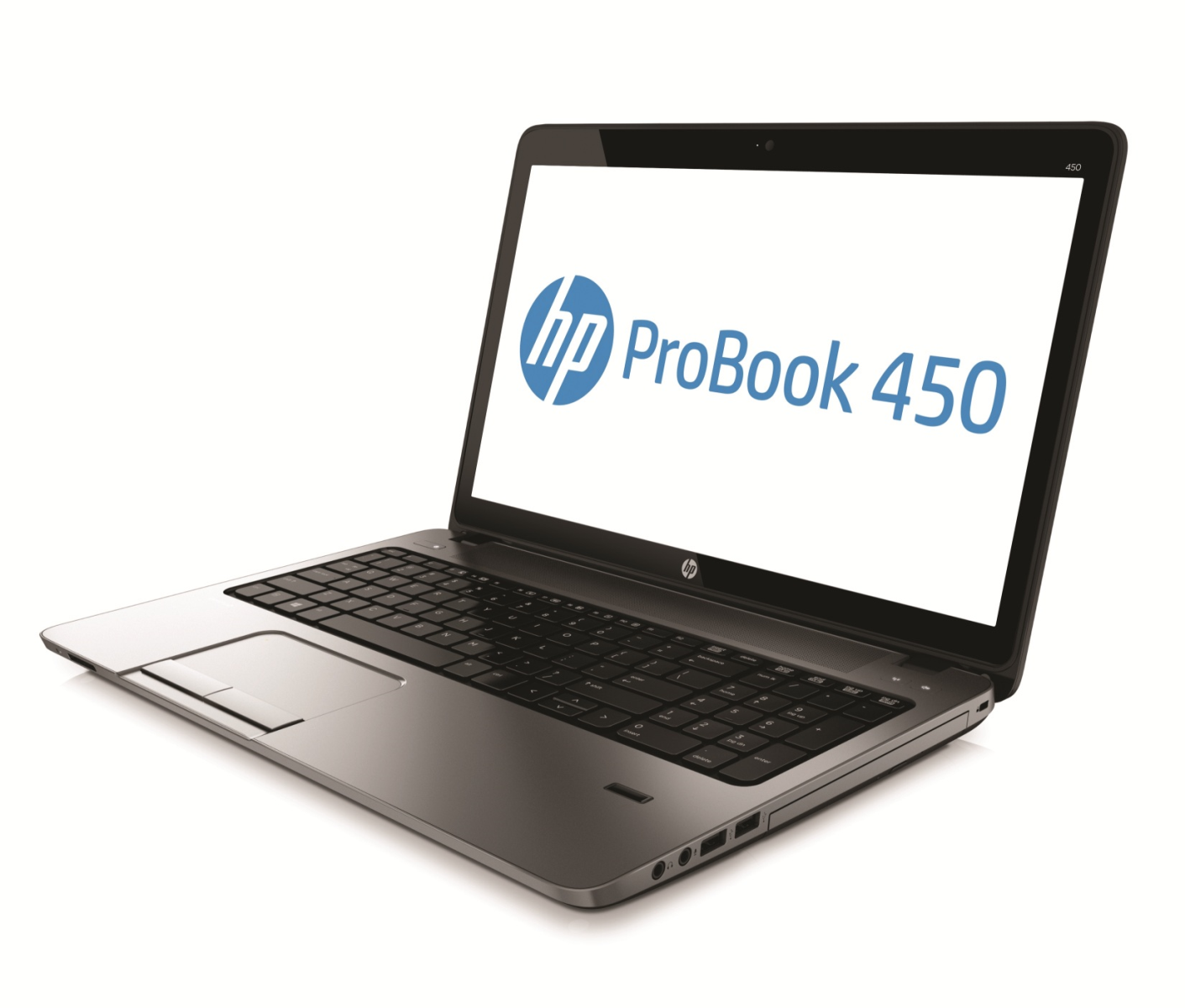
Đối với phần mềm, nên lập danh sách theo mức độ cần thiết: phần mềm bắt buộc cho công việc, tiện ích thường dùng và phần mềm chỉ cài khi thực sự có nhu cầu. Cách này giúp hệ thống gọn hơn, giảm tiến trình chạy nền và hạn chế xung đột. Người dùng cũng nên chuẩn bị thông tin bản quyền hoặc tài khoản đăng nhập nếu phần mềm yêu cầu kích hoạt hợp lệ. Bạn có thể tìm hiểu thêm về Sửa laptop tại nhà.
Kiểm tra sau cài đặt
Sau khi cài, kỹ thuật viên cần kiểm tra khả năng khởi động lại, kết nối mạng, âm thanh, hiển thị, thiết bị ngoại vi và các ứng dụng chính. Nếu khách hàng dùng laptop cho học tập hoặc công việc đặc thù, nên mở thử đúng phần mềm thường dùng thay vì chỉ kiểm tra bằng các ứng dụng cơ bản.
Đây cũng là lúc xác nhận những gì đã thực hiện và những gì chưa nằm trong phạm vi cài đặt. Cách bàn giao rõ ràng giúp khách hàng biết khi nào cần liên hệ lại, đặc biệt nếu lỗi chỉ xuất hiện sau một chuỗi thao tác hoặc sau khi cập nhật hệ điều hành.
Kỹ thuật PCTech đã từng hỗ trợ khách hàng khu vực gần Đại học Quốc gia TP.HCM. Với khách ở khu vực cần xử lý trực tiếp, thông tin model, tình trạng dữ liệu và nhu cầu cài đặt được chuẩn bị từ trước sẽ giúp quá trình tiếp nhận nhanh và chính xác hơn.
Quy trình PCTech thực hiện và cách hạn chế rủi ro
Tiếp nhận thông tin trước khi thao tác
PCTech cần nắm được laptop đang gặp vấn đề gì, máy có vào được hệ điều hành không, dữ liệu nào cần giữ, người dùng cần cài những phần mềm nào và có thay đổi phần cứng gần đây hay không. Đây là bước giúp tránh việc lựa chọn giải pháp mạnh tay khi lỗi chỉ nằm ở một ứng dụng hoặc một trình điều khiển.
Nếu khách hàng không chắc tên model, có thể gửi ảnh tem máy, ảnh màn hình thông tin hệ thống hoặc ảnh thông báo lỗi. Càng nhiều dữ liệu đầu vào chính xác, khả năng phân biệt lỗi phần mềm với dấu hiệu phần cứng càng tốt. Trong trường hợp máy có dữ liệu quan trọng nhưng chưa sao lưu, việc ưu tiên an toàn dữ liệu phải được trao đổi trước khi bắt đầu.
Đánh giá phương án và thực hiện
Sau khi xác định mục tiêu, kỹ thuật viên sẽ cân nhắc giữa xử lý phần mềm hiện có, cài bổ sung, sửa cấu hình hoặc cài lại hệ điều hành. Không phải laptop nào cũng nên cài lại từ đầu. Nếu ổ lưu trữ có dấu hiệu bất thường, máy quá nóng, tự tắt hoặc lỗi lặp lại sau khi cài, cần dừng ở mức an toàn để kiểm tra sâu hơn thay vì tiếp tục ghi dữ liệu lên ổ. Bạn có thể tìm hiểu thêm về Bộ vệ sinh laptop.

Với trường hợp phù hợp hỗ trợ từ xa, khách hàng cần làm theo hướng dẫn và không tự mở thêm các công cụ hệ thống ngoài phạm vi được yêu cầu. Với trường hợp cần đến tận nơi, chính sách của PCTech nêu thời gian phản hồi là trong 30 phút. Đây là thời gian phản hồi theo chính sách, không phải cam kết rằng mọi ca cài đặt đều hoàn thành trong khoảng thời gian đó.
Bàn giao và hướng dẫn sử dụng
Khi hoàn tất, cần kiểm tra lại các chức năng chính cùng khách hàng, xác nhận phần mềm đã cài, tài khoản cần đăng nhập và dữ liệu đã được giữ theo thỏa thuận. Nếu phát sinh vấn đề liên quan đến hạng mục đã xử lý, khách hàng nên liên hệ sớm để được kiểm tra theo chính sách bảo hành áp dụng. PCTech có chính sách bảo hành trong khoảng từ 7 đến 30 ngày; thời hạn cụ thể cần được xác nhận theo dịch vụ và nội dung thực hiện.
Không nên tự ý cập nhật BIOS, xóa phân vùng khôi phục hoặc cài thêm nhiều tiện ích tối ưu hóa ngay sau khi nhận máy. Những thay đổi này có thể làm khó việc xác định nguyên nhân nếu máy phát sinh lỗi. Hãy sử dụng ổn định, ghi lại dấu hiệu bất thường và thông báo đúng thời điểm xuất hiện.
Khi nào không nên tự cài tiếp?
Nên dừng thao tác và yêu cầu kỹ thuật viên khi máy không nhận ổ đĩa, báo lỗi lặp lại trong quá trình cài, tự tắt nguồn, có tiếng động bất thường, không nhận sạc hoặc dữ liệu chưa được sao lưu. Đây là các tình huống mà việc cài lại phần mềm có thể che lấp dấu hiệu hỏng phần cứng hoặc làm tăng nguy cơ mất dữ liệu.
Với người dùng cần Cài đặt laptop Quận 2, lựa chọn an toàn là chuẩn bị thông tin thiết bị, xác định dữ liệu cần giữ và mô tả đúng nhu cầu trước khi đặt lịch. Kỹ thuật PCTech tập trung vào quy trình minh bạch: đánh giá trước, chọn phương án phù hợp, kiểm tra sau cài và bàn giao rõ ràng, thay vì chỉ cố làm cho máy khởi động được.
Hãy liên hệ PCTech để trao đổi tình trạng laptop và chọn hình thức hỗ trợ phù hợp: xử lý phần mềm từ xa với mức 50.000 đồng theo chính sách, hoặc đặt lịch kỹ thuật viên tận nơi khi cần kiểm tra trực tiếp.
Xem thêm: Cài đặt laptop Quận 9.
Câu hỏi thường gặp
Trước khi cài đặt laptop cần chuẩn bị những gì?
Bạn nên xác định rõ nhu cầu cài đặt, sao lưu dữ liệu quan trọng, kiểm tra nguồn điện và kết nối mạng, đồng thời ghi lại hãng máy, model, phiên bản hệ điều hành cùng các thông báo lỗi nếu có.
Có phải laptop nào cũng cần cài lại Windows không?
Không. Nếu laptop vẫn vào được màn hình chính và chỉ gặp lỗi ở một ứng dụng, trình điều khiển hoặc cấu hình, có thể chỉ cần xử lý đúng phần đang lỗi thay vì cài lại toàn bộ hệ điều hành.
Khi nào nên chọn hỗ trợ cài đặt từ xa?
Hỗ trợ từ xa phù hợp khi laptop vẫn khởi động, có kết nối mạng và vấn đề tập trung ở phần mềm. Theo chính sách được nêu trong bài viết, xử lý phần mềm từ xa có mức giá 50.000 đồng.
Sau khi cài đặt laptop cần kiểm tra những gì?
Cần kiểm tra khả năng khởi động lại, Wi-Fi, âm thanh, màn hình, bàn phím, touchpad, webcam, cổng USB, chế độ ngủ và các phần mềm chính mà người dùng thường sử dụng.
Khi nào không nên tự cài đặt tiếp?
Nên dừng thao tác khi máy không nhận ổ đĩa, báo lỗi lặp lại, tự tắt nguồn, có tiếng động bất thường, không nhận sạc hoặc dữ liệu quan trọng chưa được sao lưu. Những tình huống này có thể liên quan đến phần cứng hoặc làm tăng nguy cơ mất dữ liệu.
PCTech phản hồi tận nơi trong bao lâu?
Theo chính sách được nêu trong bài viết, thời gian phản hồi tận nơi là trong 30 phút. Đây là thời gian phản hồi, không phải cam kết mọi ca cài đặt đều hoàn thành trong khoảng thời gian đó; thời gian và phạm vi thực hiện cần được xác nhận theo tình trạng thiết bị.


