


Khi sử dụng laptop trong thời gian dài, bụi và các hạt bẩn dần tích tụ bên trong máy, đặc biệt là ở quạt làm mát, tản nhiệt và các khe hẹp. Điều này làm cản trở luồng không khí, khiến nhiệt độ bên trong tăng cao, dẫn đến giảm hiệu suất xử lý, máy chạy chậm, hay thậm chí tự động tắt để bảo vệ linh kiện. Nếu không được vệ sinh định kỳ, bụi sẽ gây nên hư hỏng dài hạn cho bo mạch chủ, CPU, GPU và các linh kiện quý giá khác.

⚠️ Lưu ý: Bộ vệ sinh laptop là dịch vụ chuyên sâu giúp loại bỏ hoàn toàn bụi và các tạp chất tích tụ bên trong máy, khôi phục hiệu suất làm mát, giảm nhiệt độ hoạt động, và kéo dài tuổi thọ của thiết bị. Kỹ thuật PCTech thực hiện quy trình vệ sinh chi tiết, từ tháo dỡ an toàn các linh kiện cho đến vệ sinh từng bộ phận bằng các công cụ chuyên dụng, đảm bảo máy hoạt động ổn định và hiệu quả hơn sau khi hoàn thành. Thời gian phản hồi của PCTech là 30 phút, và dịch vụ được bảo hành từ 7 đến 30 ngày tuỳ theo tình trạng máy.
Dịch vụ này dành cho ai?
Bộ vệ sinh laptop phù hợp cho những người dùng gặp các tình huống sau: laptop chạy nóng, quạt hoạt động liên tục với tiếng ồn lớn, máy bị giảm tốc độ đáng kể khi sử dụng, hoặc máy tự động tắt do quá nhiệt. Ngoài ra, nếu bạn sử dụng laptop trong môi trường có nhiều bụi (quanh xây dựng, công trường, hoặc nơi có nhiều sợi vải), hoặc sử dụng máy hàng ngày trong thời gian dài mà chưa từng vệ sinh, dịch vụ này sẽ giúp máy hoạt động như mới.
Kỹ thuật PCTech đã từng hỗ trợ khách hàng có nhu cầu vệ sinh laptop trong nhiều tình huống, từ máy dùng cá nhân đến laptop doanh nghiệp chạy các ứng dụng nặng. Dịch vụ này cũng phù hợp cho những ai muốn bảo trì định kỳ để tránh các vấn đề về nhiệt độ trước khi chúng trở nên nghiêm trọng.
Các dấu hiệu cảnh báo laptop cần vệ sinh ngay
Không phải lúc nào bạn cũng nhận ra rằng laptop cần vệ sinh. Tuy nhiên, có một số dấu hiệu rõ ràng cho thấy máy đã tích tụ quá nhiều bụi và cần được làm sạch ngay lập tức. Nếu bạn nghe thấy tiếng quạt rè rè liên tục, đặc biệt là khi máy không chạy các ứng dụng nặng, đó là dấu hiệu quạt phải hoạt động vất vả hơn để tản nhiệt. Khi bạn cảm thấy máy nóng quá khi đặt tay lên phía dưới hoặc xung quanh bàn phím, nhiệt độ bên trong chắc chắn đã cao. Nếu máy bắt đầu giảm tốc độ đáng kể, chạy lag khi mở nhiều tab trình duyệt hoặc ứng dụng nhẹ, đó có thể là do throttling – hiện tượng CPU/GPU tự động giảm tốc độ để tránh quá nhiệt.
Một dấu hiệu khác là máy tự động tắt hoặc khởi động lại mà không có lý do rõ ràng. Điều này xảy ra khi hệ thống phát hiện nhiệt độ vượt quá ngưỡng an toàn và kích hoạt cơ chế bảo vệ. Ngoài ra, nếu bạn nhìn vào các khe thông gió của máy và thấy lớp bụi dày đặc, hoặc khi thổi nhẹ vào khe thông gió có bụi bay ra, đó là lúc bạn cần liên hệ dịch vụ vệ sinh. Một số người dùng cũng nhận thấy máy chạy chậm hơn so với lúc mới mua, ngay cả khi không cài thêm phần mềm nặng – đây cũng là tác động của quá nhiệt làm giảm hiệu suất xử lý.
Bảng giá tham khảo
| STT | Dịch vụ | Giá |
|---|---|---|
| 1 | Vệ sinh, tra keo tản nhiệt laptop | 150.000đ/Máy |
| 2 | Cài Windows bản quyền + driver | 200.000đ/Máy |
| 3 | Diệt virus, tối ưu tốc độ máy | 150.000đ/Máy |
| 4 | Thay bàn phím laptop | 350.000đ/Máy |
| 5 | Thay màn hình laptop | 1.200.000đ/Máy |
| 6 | Thay pin laptop chính hãng | 900.000đ/Máy |
| 7 | Nâng cấp SSD (công lắp đặt) | 250.000đ/Máy |
| 8 | Nâng cấp RAM laptop | 150.000đ/Máy |
| 9 | Sửa laptop không lên nguồn | 300.000đ/Máy |
| 10 | Sửa bản lề laptop lỏng/gãy | 300.000đ/Máy |
Quy trình vệ sinh chi tiết của PCTech
Vệ sinh laptop không phải là công việc đơn giản chỉ lau ngoài vỏ máy. Quá trình thực hiện yêu cầu kiến thức kỹ thuật sâu để tránh làm hư hại các linh kiện nhạy cảm. Kỹ thuật PCTech thực hiện theo quy trình chuẩn: Bạn có thể tìm hiểu thêm về Sửa laptop doanh nghiệp.
Bước 1: Chẩn đoán ban đầu. Kỹ thuật viên kiểm tra nhiệt độ hiện tại của máy, quan sát quạt và tản nhiệt bằng phần mềm chẩn đoán, xác định mức độ bẩn của các linh kiện. Bước này giúp đánh giá xem máy cần vệ sinh toàn bộ hay chỉ vệ sinh các bộ phận cụ thể. Kỹ thuật viên sẽ chạy các công cụ kiểm tra như CPU-Z, GPU-Z, hoặc HWiNFO để ghi nhận nhiệt độ hiện tại, sau đó so sánh với nhiệt độ bình thường của mẫu máy đó. Nếu nhiệt độ cao hơn 20-30 độ C so với mức chuẩn, điều này chỉ ra rằng máy cần vệ sinh ngay.
Bước 2: Tháo dỡ an toàn. Máy được tắt hoàn toàn, pin được tháo ra trước để đảm bảo an toàn điện. Kỹ thuật viên tháo các ốc vít theo thứ tự chính xác, ghi nhớ vị trí của từng linh kiện, đặc biệt là bo mạch chủ, CPU, GPU, RAM và các cáp dữ liệu. Tất cả các bước tháo dỡ được thực hiện với sự cẩn thận để tránh hư hỏng các đầu nối và linh kiện. Các ốc vít được sắp xếp theo thứ tự và ghi chú để đảm bảo lắp ráp đúng vị trí. Đối với các máy có thiết kế phức tạp, kỹ thuật viên có thể chụp ảnh từng bước để tham khảo khi lắp ráp lại.
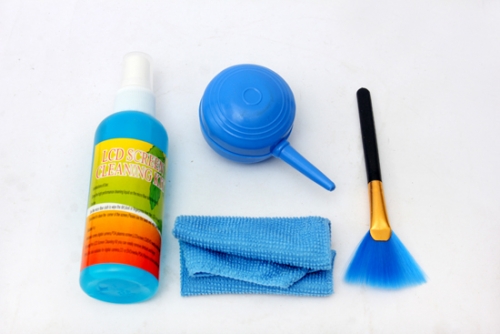
Bước 3: Vệ sinh các linh kiện. Quạt được tháo ra và vệ sinh bằng bàn chải mềm và máy thổi khí nén, loại bỏ hoàn toàn bụi tích tụ trên các cánh quạt. Tản nhiệt (heatsink) được vệ sinh cẩn thận, bụi giữa các rãnh được loại bỏ bằng công cụ chuyên dụng. Bo mạch chủ được lau nhẹ bằng khăn chuyên dụng không xơ, các khe hẹp được thổi khí nén để loại bỏ bụi. Các ống thoát nhiệt được kiểm tra và vệ sinh từ bên trong. Kỹ thuật viên sử dụng khí nén có áp suất vừa phải, không quá mạnh để tránh làm hỏng các linh kiện nhỏ hoặc các焊点trên bo mạch. Các bộ phận như RAM, ổ cứng SSD cũng được lau sạch để đảm bảo tiếp xúc điện tốt.
📞 Đang gặp lỗi tương tự? Gọi ngay 0936 102 287 để được kỹ thuật viên PCTech hỗ trợ nhanh nhất.
Bước 4: Kiểm tra và thay thế keo tản nhiệt. Sau khi vệ sinh, kỹ thuật viên kiểm tra tình trạng keo tản nhiệt (thermal paste) giữa CPU/GPU và tản nhiệt. Nếu keo cũ, khô, hoặc không còn dính chặt, nó sẽ được làm sạch hoàn toàn bằng dung dịch chuyên dụng và thay bằng keo tản nhiệt mới chất lượng cao. Bước này rất quan trọng vì keo cũ sẽ làm giảm hiệu suất truyền nhiệt. Keo tản nhiệt mới được bôi đều trên bề mặt CPU/GPU, không quá nhiều cũng không quá ít, để đảm bảo tiếp xúc tối ưu với tản nhiệt. Kỹ thuật viên sử dụng các loại keo có độ dẫn nhiệt cao như Arctic MX-4, Noctua NT-H1, hoặc tương đương để đạt hiệu suất tối ưu. Bạn có thể tìm hiểu thêm về Sửa laptop chuyên nghiệp.
Bước 5: Lắp ráp và kiểm tra. Tất cả các linh kiện được lắp ráp lại theo thứ tự ngược lại, pin được cắm lại, máy được khởi động và chạy kiểm tra. Kỹ thuật viên theo dõi nhiệt độ CPU, GPU, và tốc độ quạt để đảm bảo máy hoạt động bình thường. Nếu nhiệt độ vẫn cao hoặc có bất thường, kiểm tra sâu hơn sẽ được thực hiện. Máy sẽ được chạy kiểm tra trong 15-30 phút với các công cụ stress test để đảm bảo ổn định. Kỹ thuật viên sẽ ghi nhận nhiệt độ cuối cùng và so sánh với nhiệt độ ban đầu để chứng minh hiệu quả của dịch vụ.
Lợi ích cụ thể khi chọn PCTech
Kỹ thuật PCTech mang đến những lợi ích thực tế mà khách hàng có thể cảm nhận ngay sau khi hoàn thành dịch vụ. Thứ nhất, máy sẽ chạy mát hơn đáng kể, nhiệt độ CPU và GPU giảm từ 10 đến 20 độ C tuỳ theo mức độ bẩn ban đầu, giúp máy hoạt động ổn định hơn và tránh hiện tượng throttling (giảm tốc độ xử lý do quá nhiệt). Thứ hai, quạt sẽ hoạt động yên tĩnh hơn, không còn tiếng ồn lớn khi máy chạy các ứng dụng nặng. Thứ ba, hiệu suất xử lý được khôi phục, máy sẽ nhanh hơn khi chạy các phần mềm hoặc trò chơi. Thứ tư, tuổi thọ của laptop được kéo dài vì các linh kiện không phải chịu áp lực từ nhiệt độ cao liên tục.
Ngoài ra, PCTech cung cấp bảo hành từ 7 đến 30 ngày cho dịch vụ vệ sinh, tùy theo tình trạng máy. Nếu máy gặp vấn đề liên quan đến vệ sinh trong thời gian bảo hành, khách hàng có thể quay lại để được hỗ trợ miễn phí. Thời gian phản hồi 30 phút của PCTech đảm bảo khách hàng sẽ được tiếp nhận và bắt đầu xử lý nhanh chóng, giảm thời gian máy không hoạt động. Bạn có thể tìm hiểu thêm về Sửa laptop.
Những lưu ý quan trọng trước và sau vệ sinh
Để đạt hiệu quả tối ưu từ dịch vụ vệ sinh laptop, bạn nên lưu ý một số điều. Trước khi đưa máy vào vệ sinh, hãy sao lưu dữ liệu quan trọng, mặc dù kỹ thuật viên sẽ cẩn thận không xóa dữ liệu, nhưng việc sao lưu luôn là biện pháp an toàn. Ngoài ra, hãy thông báo cho kỹ thuật viên nếu máy có những vấn đề khác như pin không tốt, màn hình bị vỡ, hoặc các linh kiện khác hỏng, để họ có thể tránh làm xấu thêm tình trạng. Sau khi vệ sinh xong, máy sẽ chạy mát hơn, nhưng bạn vẫn cần duy trì thói quen tốt như sử dụng máy trên bề mặt cứng (không để trên gối hay chăn), tránh các môi trường quá bụi, và nên vệ sinh định kỳ mỗi 6-12 tháng để máy luôn ở trạng thái tối ưu.
Sau khi nhận lại máy, bạn có thể kiểm tra bằng cách mở một vài ứng dụng nặng như trình duyệt với nhiều tab, hoặc chạy một trò chơi nhẹ để cảm nhận sự khác biệt. Quạt sẽ hoạt động yên tĩnh hơn, máy sẽ không nóng như trước, và hiệu suất sẽ được cảm nhận rõ ràng. Nếu trong thời gian bảo hành (7-30 ngày) máy lại gặp vấn đề về nhiệt độ hoặc quạt, bạn có thể liên hệ PCTech để được kiểm tra lại miễn phí.
Khi nào bạn nên đặt lịch vệ sinh?
Nếu bạn nhận thấy laptop chạy nóng, quạt hoạt động liên tục, hoặc máy đã sử dụng hơn 1 năm mà chưa từng vệ sinh, đây là dấu hiệu cần đặt lịch dịch vụ ngay. Không nên đợi cho đến khi máy tự động tắt do quá nhiệt, vì lúc đó các linh kiện có thể đã bị ảnh hưởng. Vệ sinh định kỳ mỗi 6 đến 12 tháng sẽ giúp máy luôn hoạt động ở trạng thái tối ưu.
Kỹ thuật PCTech sẵn sàng hỗ trợ bạn với quy trình vệ sinh chuyên sâu, đảm bảo máy của bạn được xử lý bởi những kỹ thuật viên có kinh nghiệm. Nếu bạn muốn máy laptop chạy mát, yên tĩnh, và bền lâu, hãy liên hệ PCTech ngay hôm nay để đặt lịch. Đội ngũ của chúng tôi cam kết mang lại hiệu suất tối ưu cho thiết bị của bạn.
Xem thêm: sửa laptop bị khóa màn hình.
Câu hỏi thường gặp
Vệ sinh laptop mất bao lâu?
Thời gian vệ sinh laptop thường từ 1 đến 2 giờ, tùy theo mức độ bẩn và loại máy. PCTech có thời gian phản hồi 30 phút, nghĩa là kỹ thuật viên sẽ tiếp nhận và bắt đầu công việc trong vòng 30 phút kể từ khi bạn liên hệ.
Vệ sinh laptop có làm hư hại máy không?
Không, nếu được thực hiện bởi kỹ thuật viên chuyên nghiệp. PCTech tháo dỡ và lắp ráp máy một cách cẩn thận, tuân theo quy trình chuẩn để tránh hư hỏng các linh kiện nhạy cảm.
Keo tản nhiệt cũ có cần thay không?
Có, keo tản nhiệt cũ (thermal paste) sau thời gian sẽ khô và mất đi khả năng truyền nhiệt hiệu quả. Thay bằng keo mới chất lượng cao sẽ giúp máy tản nhiệt tốt hơn và giảm nhiệt độ hoạt động.
Vệ sinh laptop giá bao nhiêu?
Giá dịch vụ vệ sinh laptop phụ thuộc vào tình trạng máy và các hạng mục cần làm. Bạn có thể liên hệ PCTech để được tư vấn giá chính xác dựa trên nhu cầu cụ thể của máy bạn.
Bảo hành vệ sinh laptop kéo dài bao lâu?
PCTech cung cấp bảo hành từ 7 đến 30 ngày cho dịch vụ vệ sinh, tùy theo tình trạng máy. Trong thời gian này, nếu máy gặp vấn đề liên quan đến vệ sinh, bạn có thể quay lại để được hỗ trợ miễn phí.
Nên vệ sinh laptop bao lâu một lần?
Bạn nên vệ sinh laptop mỗi 6 đến 12 tháng tùy theo môi trường sử dụng. Nếu sử dụng trong môi trường bụi hoặc chạy các ứng dụng nặng thường xuyên, nên vệ sinh thường xuyên hơn để duy trì hiệu suất tối ưu.


