


Tình huống máy tính chậm và phát sinh lỗi sau thời gian dài sử dụng
Qua thực tế triển khai dịch vụ, đội kỹ thuật PCTech thường xuyên tiếp nhận các hệ thống máy tính cá nhân và văn phòng gặp tình trạng chạy chậm, treo đơ hoặc phát sinh lỗi lạ sau một thời gian dài vận hành liên tục mà không có kế hoạch kiểm tra định kỳ. Khi thiết bị bắt đầu ì ạch, người dùng thường mất rất nhiều thời gian chờ đợi mở ứng dụng, ảnh hưởng trực tiếp đến tiến độ công việc hàng ngày. Dịch vụ Bảo trì máy tính quận 11 hay luôn sẵn sàng hỗ trợ tận nơi.

Để giúp khách hàng dễ hình dung giải pháp, đội ngũ PCTech cam kết thời gian có mặt nhanh chóng trong vòng 30 phút đối với các yêu cầu kiểm tra trực tiếp. Với các lỗi phần mềm cần xử lý từ xa, chi phí dịch vụ cơ bản áp dụng là 50000 VNĐ, đi kèm chính sách bảo hành rõ ràng từ 7 đến 30 ngày cho các hạng mục thực hiện.
Thực trạng vận hành máy tính tại các văn phòng và hộ gia đình hiện nay
Trong môi trường làm việc hiện đại, máy tính đóng vai trò là công cụ không thể thiếu đối với mọi hoạt động từ soạn thảo văn bản, thiết kế đồ họa đến quản lý dữ liệu doanh nghiệp lớn. Tuy nhiên, phần lớn người dùng thường có thói quen chỉ tìm kiếm sự hỗ trợ của kỹ thuật viên khi thiết bị đã hỏng hẳn hoặc xuất hiện các triệu chứng không thể khắc phục được nữa. Việc bỏ quên các bước kiểm tra nền tảng này khiến cho hiệu suất tổng thể bị kéo giảm nghiêm trọng theo thời gian. Khi hệ thống phải gồng gánh lượng lớn công việc mà không được chăm sóc đúng cách, các linh kiện bên trong sẽ nhanh chóng xuống cấp và tiềm ẩn nguy cơ mất mát dữ liệu quan trọng bất cứ lúc nào.
Nguyên nhân cốt lõi khiến hệ thống PC suy giảm hiệu năng
Nguyên nhân chính dẫn đến việc máy tính hoạt động kém hiệu quả xuất phát từ lớp bụi bẩn tích tụ lâu ngày bên trong thùng máy, làm cản trở quá trình tản nhiệt của quạt CPU và GPU. Khi nhiệt độ linh kiện tăng cao, hệ thống phải tự động giảm xung nhịp để tự bảo vệ, gây ra hiện tượng giật lag rõ rệt. Bên cạnh đó, keo tản nhiệt khô cứng sau thời gian dài cũng làm giảm hiệu quả truyền nhiệt giữa chip và phiến nhôm tản nhiệt.
Ở mặt trận phần mềm, ổ cứng lưu trữ dữ liệu bị phân mảnh nặng, các tệp tin rác tích tụ qua nhiều năm sử dụng hệ điều hành, hoặc các chương trình khởi động cùng Windows chiếm trọn tài nguyên RAM. Việc không cập nhật các bản vá bảo mật và trình điều khiển phần cứng cũng khiến hệ điều hành dễ bị xung đột, gây ra màn hình xanh hoặc lỗi ứng dụng đột ngột. Đôi khi, người dùng cũng cần kết hợp Cài Office hoặc tối ưu lại hệ thống để máy vận hành mượt mà hơn.
Bảng giá tham khảo
| STT | Dịch vụ | Giá |
|---|---|---|
| 1 | Vệ sinh máy tính, tra keo CPU | 150.000đ/Máy |
| 2 | Cài Windows bản quyền + Office | 200.000đ/Máy |
| 3 | Diệt virus, gỡ phần mềm độc hại | 150.000đ/Máy |
| 4 | Sửa máy tính không lên nguồn | 250.000đ/Máy |
| 5 | Thay nguồn (PSU) máy tính | 400.000đ/Máy |
| 6 | Nâng cấp SSD/HDD (công lắp) | 150.000đ/Máy |
| 7 | Nâng cấp RAM máy tính | 100.000đ/Máy |
| 8 | Sửa lỗi màn hình xanh (BSOD) | 200.000đ/Máy |
| 9 | Thay/lắp card màn hình (VGA) | 200.000đ/Máy |
| 10 | Xử lý máy chạy chậm, tối ưu hiệu năng | 150.000đ/Máy |
Những yếu tố môi trường tác động âm thầm đến phần cứng máy tính
Không chỉ dừng lại ở vấn đề bụi bẩn thông thường, môi trường đặt máy tính cũng đóng vai trò quyết định đến tuổi thọ của thiết bị. Độ ẩm không khí cao tại Việt Nam kết hợp với bụi mịn lơ lửng trong không gian phòng làm việc kín sẽ tạo thành một lớp màng bám ẩm mốc trên bề mặt bo mạch chủ. Lớp màng này lâu ngày có thể gây ra hiện tượng rò rỉ dòng điện nhỏ, làm oxy hóa các chân tiếp xúc của khe cắm RAM hoặc cổng kết nối ngoại vi. Ngoài ra, việc nguồn điện lưới không ổn định, thường xuyên xảy ra hiện tượng sụt áp nhẹ cũng làm cho bộ nguồn máy tính phải hoạt động quá tải và dễ dẫn đến tình trạng chập cháy linh kiện bên trong mà người dùng khó có thể nhận biết bằng mắt thường trước khi quá muộn.
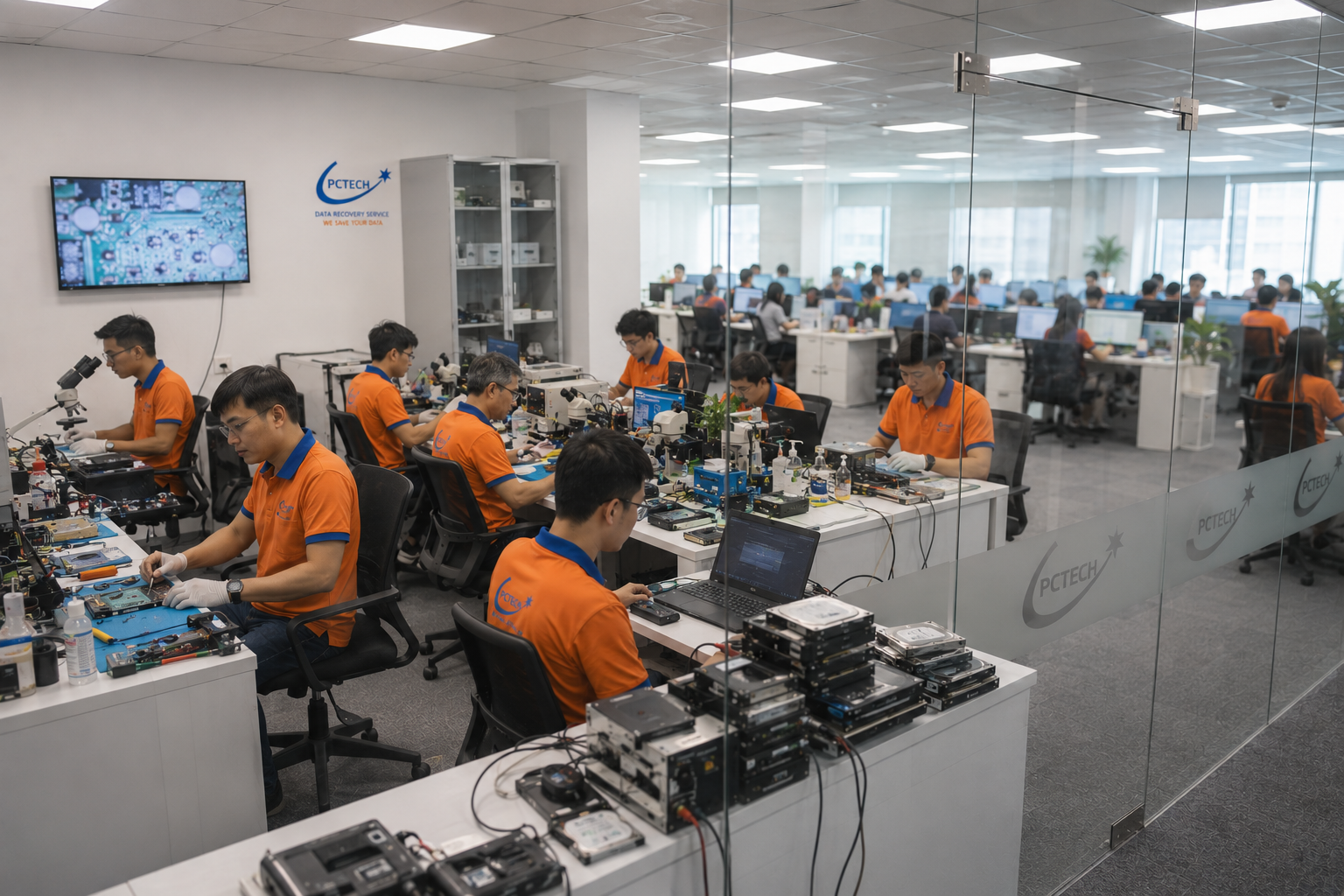
Triệu chứng nhận biết và quy trình xử lý thực tế của đội kỹ thuật
Các dấu hiệu dễ nhận thấy nhất là quạt tản nhiệt kêu to bất thường, máy tự động sập nguồn khi chạy ứng dụng nặng, thời gian khởi động kéo dài nhiều phút hoặc xuất hiện các thông báo lỗi liên quan đến ổ cứng. Khi tiếp nhận trường hợp như vậy, đội kỹ thuật PCTech sẽ tiến hành kiểm tra tổng quát từ phần cứng đến phần mềm để tìm ra đúng gốc rễ vấn đề.
📞 Đang gặp lỗi tương tự? Gọi ngay 0936 102 287 để được kỹ thuật viên PCTech hỗ trợ nhanh nhất.
Quy trình xử lý chuyên nghiệp bắt đầu bằng việc ngắt nguồn điện, tháo nắp thùng máy để vệ sinh toàn bộ bụi bẩn bám trên mainboard, quạt và các khe cắm linh kiện. Kỹ thuật viên sẽ tiến hành tra lại lớp keo tản nhiệt mới cho CPU, kiểm tra sức khỏe ổ cứng bằng phần mềm chuyên dụng và sắp xếp lại hệ thống cáp bên trong để tối ưu luồng gió lưu thông. Tiếp theo, đội ngũ tiến hành dọn dẹp các tệp rác hệ thống, quét virus toàn diện và tối ưu hóa các tiến trình khởi động cùng Windows. Bạn có thể tìm hiểu thêm về Bảo trì máy tính quận 2.
| Hạng mục kiểm tra | Nội dung thực hiện | Thời gian dự kiến |
|---|---|---|
| Vệ sinh phần cứng | Làm sạch bụi bẩn, tra keo tản nhiệt, đi dây gọn gàng | Khoảng 30 – 45 phút |
| Kiểm tra linh kiện | Đánh giá độ bền ổ cứng, RAM, nguồn và mainboard | Khoảng 15 – 20 phút |
| Tối ưu phần mềm | Dọn rác hệ thống, cấu hình lại các ứng dụng khởi động | Khoảng 20 – 30 phút |
Khách hàng tại các khu vực lân cận cũng thường xuyên quan tâm đến dịch vụ Bảo trì máy tính quận Thủ Đức nhằm đảm bảo hệ thống thiết bị luôn vận hành ổn định trong suốt chu kỳ làm việc dài ngày.
Chi tiết các bước thực hiện chuyên sâu tại trung tâm kỹ thuật
Để đảm bảo mang lại hiệu quả tối ưu sau mỗi lần bảo trì, các kỹ thuật viên tại đây luôn tuân thủ nghiêm ngặt từng bước thao tác kỹ thuật chuẩn xác. Đầu tiên, quá trình kiểm tra phần cứng khởi đầu bằng việc đo đạc điện áp nguồn điện đầu ra thông qua thiết bị chuyên dụng để đảm bảo nguồn cấp ổn định, không bị sụt áp khi tải nặng. Tiếp theo, các thanh RAM sẽ được tháo rời, làm sạch chân tiếp xúc bằng dung dịch chuyên dụng nhằm loại bỏ hoàn toàn các lớp oxit gây lỗi màn hình xanh ngắt quãng. Đối với ổ cứng thể thao hoặc ổ cứng cơ học truyền thống, các thông tin về sức khỏe như số giờ hoạt động, nhiệt độ vận hành và các sector lỗi sẽ được ghi nhận chi tiết để đưa ra cảnh báo thay thế kịp thời cho khách hàng trước khi dữ liệu bị tổn hại vĩnh viễn.

Phương án phòng ngừa và giới hạn an toàn cho thiết bị
Để duy trì độ bền và hiệu năng ổn định sau khi bảo trì, người dùng nên tuân thủ lịch vệ sinh máy định kỳ từ 6 đến 12 tháng một lần tùy thuộc vào môi trường làm việc nhiều bụi hay ít bụi. Không nên đặt thùng máy sát tường hoặc ở những góc kín thiếu thông thoáng, đồng thời cần trang bị ổn áp hoặc thiết bị lưu điện (UPS) để hạn chế rủi ro sốc điện do lưới điện chập chờn.
Trong quá trình sử dụng hàng ngày, tuyệt đối không tự ý tháo lắp các linh kiện phần cứng phức tạp như CPU hoặc nguồn điện nếu không có chuyên môn kỹ thuật, tránh làm cong chân socket hoặc gây chập cháy mạch điện. Việc tự ý can thiệp sâu vào registry của hệ điều hành mà không hiểu rõ tác dụng cũng có thể dẫn đến lỗi hệ thống nghiêm trọng, buộc phải cài đặt lại từ đầu.
⚠️ Lưu ý: Khi hệ thống xuất hiện những dấu hiệu bất thường phức tạp mà các thao tác cơ bản không thể khắc phục, việc chủ động liên hệ với đội kỹ thuật viên chuyên nghiệp là giải pháp an toàn nhất để tránh làm hỏng lan sang các linh kiện đắt tiền khác. Đội ngũ PCTech luôn sẵn sàng đồng hành và hỗ trợ kiểm tra kỹ lưỡng cho thiết bị của bạn.
Quý khách có đang gặp khó khăn với hệ thống máy tính chậm chạp cần được kiểm tra tổng thể ngay hôm nay không? Hãy liên hệ với đội ngũ PCTech để được tư vấn phương án bảo trì phù hợp nhất.
Những lưu ý quan trọng giúp người dùng tự bảo quản thiết bị tại nhà
Bên cạnh việc sử dụng các gói dịch vụ bảo trì định kỳ từ đơn vị chuyên nghiệp, người dùng hoàn toàn có thể chủ động thực hiện một số thao tác đơn giản tại nhà để kéo dài tuổi thọ cho chiếc máy tính của mình. Hằng ngày, hãy chú ý dọn dẹp các tệp tin tạm trong thư mục Downloads hoặc thùng rác để giải phóng dung lượng trống cho phân vùng hệ điều hành chính. Đồng thời, việc thường xuyên quét dọn không gian vật lý xung quanh khu vực đặt thùng máy, hạn chế đặt ly nước hoặc đồ ăn gần bàn phím sẽ giúp phòng ngừa tối đa các sự cố đáng tiếc do chất lỏng đổ vào linh kiện. Khi nhận thấy máy có hiện tượng quạt quay đột ngột phát ra tiếng động lạ hoặc nhiệt độ vỏ máy quá nóng, hãy dừng ngay các tác vụ nặng và liên hệ với đội ngũ hỗ trợ kỹ thuật để được kiểm tra kịp thời.
Câu hỏi thường gặp
Nếu máy tính phát ra tiếng kêu to và tự ngắt thì phải làm sao?
Trường hợp này thường do quạt tản nhiệt bị kẹt bụi hoặc khô keo tản nhiệt khiến CPU quá nhiệt. Bạn nên ngắt nguồn và liên hệ đội kỹ thuật PCTech để kiểm tra, vệ sinh kịp thời.
Nếu máy khởi động quá chậm và treo đơ thì nên xử lý thế nào?
Hiện tượng này xuất phát từ việc ổ cứng đầy dữ liệu, phân mảnh hoặc nhiều ứng dụng chạy ngầm. Kỹ thuật viên PCTech sẽ hỗ trợ dọn rác, tối ưu hệ thống hoặc kiểm tra sức khỏe ổ cứng cho bạn.
Trường hợp máy bị màn hình xanh liên tục thì nguyên nhân do đâu?
Lỗi màn hình xanh thường liên quan đến xung đột driver, lỗi RAM hoặc ổ cứng gặp vấn đề bad sector. Bạn cần mang máy đi kiểm tra phần cứng chuyên sâu để tránh mất dữ liệu quan trọng.
Nếu cần vệ sinh và tra keo tản nhiệt định kỳ cho PC thì mất bao lâu?
Thời gian thực hiện bảo trì phần cứng và vệ sinh tổng quát thường kéo dài khoảng từ 30 đến 60 phút tùy thuộc vào thiết kế cụ thể của từng loại thùng máy.
Trường hợp muốn kiểm tra tổng thể hệ thống tại văn phòng thì thời gian đáp ứng ra sao?
Đội ngũ kỹ thuật PCTech cam kết có mặt hỗ trợ tận nơi trong vòng 30 phút kể từ khi tiếp nhận yêu cầu kiểm tra thiết bị từ phía khách hàng.
{“@context”:”https://schema.org”,”@type”:”Article”,”headline”:”Bảo trì PC định kỳ chuyên nghiệp tại PCTech”,”description”:”Giải pháp bảo trì PC định kỳ chuyên sâu từ đội ngũ kỹ thuật PCTech giúp tối ưu hiệu năng, kéo dài tuổi thọ phần cứng và phòng ngừa rủi ro hỏng hóc bất ngờ.”,”author”:{“@type”:”Person”,”name”:”Kỹ thuật viên PCTech”,”jobTitle”:”Kỹ thuật viên”,”worksFor”:{“@type”:”Organization”,”name”:”PCTech”,”url”:”https://dev.pctech.com.vn/”}},”publisher”:{“@type”:”Organization”,”name”:”PCTech”,”url”:”https://dev.pctech.com.vn/”}}{“@context”:”https://schema.org”,”@type”:”Service”,”name”:”Sửa máy tính”,”provider”:{“@type”:”Organization”,”name”:”PCTech”,”url”:”https://dev.pctech.com.vn/”},”serviceType”:”Sửa máy tính”}{“@context”:”https://schema.org”,”@type”:”FAQPage”,”mainEntity”:[{“@type”:”Question”,”name”:”Nếu máy tính phát ra tiếng kêu to và tự ngắt thì phải làm sao?”,”acceptedAnswer”:{“@type”:”Answer”,”text”:”Trường hợp này thường do quạt tản nhiệt bị kẹt bụi hoặc khô keo tản nhiệt khiến CPU quá nhiệt. Bạn nên ngắt nguồn và liên hệ đội kỹ thuật PCTech để kiểm tra, vệ sinh kịp thời.”}},{“@type”:”Question”,”name”:”Nếu máy khởi động quá chậm và treo đơ thì nên xử lý thế nào?”,”acceptedAnswer”:{“@type”:”Answer”,”text”:”Hiện tượng này xuất phát từ việc ổ cứng đầy dữ liệu, phân mảnh hoặc nhiều ứng dụng chạy ngầm. Kỹ thuật viên PCTech sẽ hỗ trợ dọn rác, tối ưu hệ thống hoặc kiểm tra sức khỏe ổ cứng cho bạn.”}},{“@type”:”Question”,”name”:”Trường hợp máy bị màn hình xanh liên tục thì nguyên nhân do đâu?”,”acceptedAnswer”:{“@type”:”Answer”,”text”:”Lỗi màn hình xanh thường liên quan đến xung đột driver, lỗi RAM hoặc ổ cứng gặp vấn đề bad sector. Bạn cần mang máy đi kiểm tra phần cứng chuyên sâu để tránh mất dữ liệu quan trọng.”}},{“@type”:”Question”,”name”:”Nếu cần vệ sinh và tra keo tản nhiệt định kỳ cho PC thì mất bao lâu?”,”acceptedAnswer”:{“@type”:”Answer”,”text”:”Thời gian thực hiện bảo trì phần cứng và vệ sinh tổng quát thường kéo dài khoảng từ 30 đến 60 phút tùy thuộc vào thiết kế cụ thể của từng loại thùng máy.”}},{“@type”:”Question”,”name”:”Trường hợp muốn kiểm tra tổng thể hệ thống tại văn phòng thì thời gian đáp ứng ra sao?”,”acceptedAnswer”:{“@type”:”Answer”,”text”:”Đội ngũ kỹ thuật PCTech cam kết có mặt hỗ trợ tận nơi trong vòng 30 phút kể từ khi tiếp nhận yêu cầu kiểm tra thiết bị từ phía khách hàng.”}}]}


