

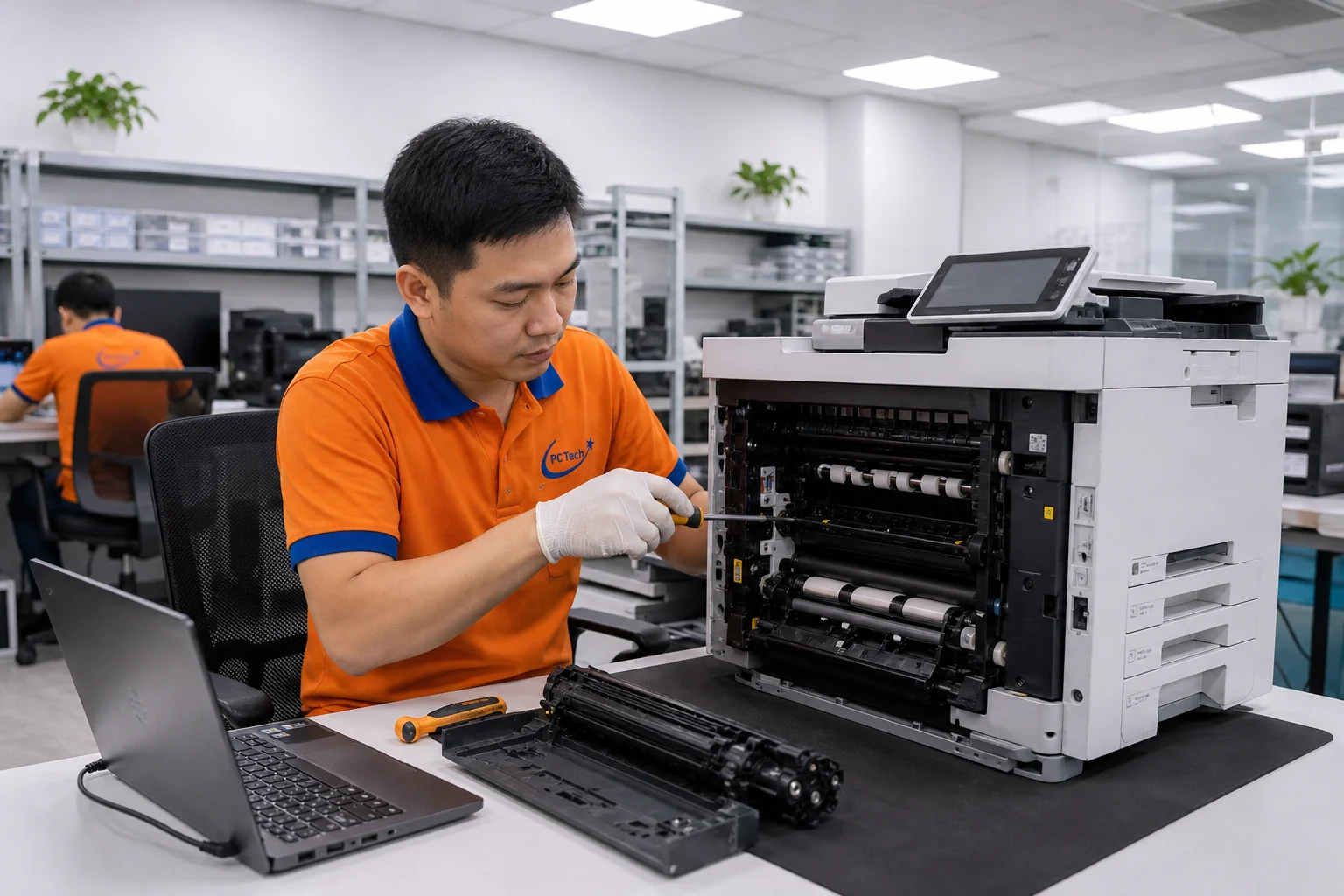
Máy Ricoh MP 7500 không in được khay 2 là vấn đề gặp phải khá thường xuyên ở các văn phòng và cơ sở in ấn. Sự cố này có thể xuất phát từ nguyên nhân đơn giản như khay giấy chưa đặt đúng vị trí, driver máy in lỗi, hoặc cài đặt in ấn chưa chính xác. Trước khi liên hệ với kỹ thuật viên, bạn hoàn toàn có thể thực hiện một số bước kiểm tra cơ bản để xác định vấn đề và có thể tự khắc phục mà không mất chi phí.
Dưới đây là các bước kiểm tra tự thực hiện mà kỹ thuật PCTech khuyến cáo, giúp bạn nhanh chóng phát hiện nguyên nhân và xử lý khi có thể. Nếu sau khi thực hiện hết các bước này mà vẫn không khắc phục được, đó là lúc cần gọi PCTech để được hỗ trợ sửa chữa tận nơi – chúng tôi cam kết có mặt trong vòng 30 phút và bảo hành công việc sửa từ 7 đến 30 ngày tùy theo loại hư hỏng.
Bước 1: Kiểm Tra Khay Giấy Khay 2 Có Được Đặt Đúng Vị Trí
Nguyên nhân phổ biến nhất khiến máy Ricoh MP 7500 không nhận khay 2 là khay giấy chưa được lắp đặt hoặc đặt không khớp với khe cắm trên thân máy. Hãy thực hiện theo các bước sau:
Kiểm tra vị trí khay giấy: Tắt máy in hoàn toàn. Nhẹ nhàng kéo khay 2 ra ngoài, kiểm tra xem khay có bị biến dạng, hỏng móc cơ học hay không. Nếu khay có vẻ bình thường, đẩy khay vào lại cho đến khi bạn nghe hoặc cảm thấy một tiếng “click” nhỏ, báo hiệu khay đã khớp chính xác với máy. Khay phải nằm hoàn toàn ngang, không bị lệch hay nghiêng. Bật máy lại và thử in từ khay 2 để kiểm tra.
Kiểm tra giấy trong khay: Mở khay 2 và kiểm tra loại giấy đang được sử dụng. Đảm bảo giấy không bị dán, không ẩm, không quá cũ hoặc bị cong. Giấy phải được xếp gọn, căn chỉnh theo các cạnh hướng dẫn bên trong khay, không được xếp quá cao hoặc quá thấp. Nếu giấy bị ẩm hoặc bẩn, hãy thay giấy mới và thử lại.
Bước 2: Kiểm Tra Driver Máy In Và Cài Đặt In Ấn Trên Máy Tính
Nếu khay giấy được đặt đúng nhưng máy vẫn không nhận khay 2, vấn đề có thể nằm ở driver máy in trên máy tính hoặc cài đặt in ấn chưa chính xác.
Bảng giá tham khảo
| STT | Dịch vụ | Giá |
|---|---|---|
| 1 | Vệ sinh máy in, thông đầu phun | 150.000đ/Máy |
| 2 | Nạp mực máy in laser | 100.000đ/Hộp mực |
| 3 | Nạp mực máy in phun (đổ mực) | 100.000đ/Máy |
| 4 | Sửa lỗi kẹt giấy thường xuyên | 150.000đ/Máy |
| 5 | Thay trống (drum) 12/35 máy in laser | 190.000đ/Máy |
| 6 | Sửa lỗi máy in không nhận lệnh in | 150.000đ/Máy |
| 7 | Cài đặt driver, chia sẻ máy in mạng | 150.000đ/Máy |
| 8 | Sửa máy in báo lỗi (Error code) | 200.000đ/Máy |
| 9 | Vệ sinh, bảo trì máy photocopy | 300.000đ/Máy |
| 10 | Thay cụm sấy máy in laser | 650.000đ/Máy |
Kiểm tra driver máy in: Trên máy tính, vào Thiết bị và máy in (Devices and Printers) hoặc Quản lý thiết bị (Device Manager). Tìm máy Ricoh MP 7500 trong danh sách. Nếu máy có dấu cảnh báo vàng hoặc biểu tượng lỗi, điều này cho biết driver có vấn đề. Cách đơn giản nhất là gỡ cài đặt driver cũ: nhấp chuột phải vào máy in, chọn “Gỡ cài đặt” (Uninstall), sau đó khởi động lại máy tính. Windows sẽ tự động tìm và cài đặt driver mặc định cho máy. Nếu vẫn có vấn đề, bạn có thể tải driver mới nhất từ trang web hỗ trợ Ricoh và cài đặt theo hướng dẫn. Bạn có thể tìm hiểu thêm về Sửa máy in cụm công nghiệp Đa Phước.
Kiểm tra cài đặt in ấn: Mở một tài liệu bất kỳ (Word, Excel, PDF) và chọn In (Print). Trong cửa sổ In, hãy kiểm tra xem máy Ricoh MP 7500 có được chọn là máy in mặc định hay không. Quan trọng nhất, hãy tìm mục “Cài đặt nâng cao” hoặc “Advanced Settings” và kiểm tra xem khay giấy được đặt là khay nào. Nhiều trường hợp, cài đặt in ấn vẫn chỉ định khay 1 thay vì khay 2. Thay đổi cài đặt thành khay 2, sau đó thử in một trang thử nghiệm.
Bước 3: Kiểm Tra Trạng Thái Máy In Và Làm Sạch Cảm Biến
Máy Ricoh MP 7500 có các cảm biến để phát hiện khay giấy. Nếu cảm biến bẩn hoặc bị lỗi, máy sẽ không nhận khay 2 ngay cả khi khay đã được lắp đúng.
📞 Đang gặp lỗi tương tự? Gọi ngay 0936 102 287 để được kỹ thuật viên PCTech hỗ trợ nhanh nhất.
Kiểm tra thông báo lỗi trên máy: Quan sát màn hình cảm ứng hoặc bảng điều khiển của máy in. Nếu có thông báo lỗi liên quan đến khay 2 (ví dụ “Khay 2 không được phát hiện” hoặc mã lỗi cụ thể), ghi lại thông báo đó. Thông báo này sẽ giúp kỹ thuật viên PCTech chẩn đoán nhanh hơn khi bạn liên hệ. Bạn có thể tìm hiểu thêm về Nạp mực máy in cụm công nghiệp Bình Khánh.
Làm sạch cảm biến khay giấy: Tắt máy in. Kéo khay 2 ra hoàn toàn. Kiểm tra xem có bụi, mảnh giấy hoặc vật lạ nào ở vùng cảm biến (thường là các cảm biến nhỏ ở hai bên hoặc dưới khay) hay không. Nếu có, dùng khăn mềm, sạch, hơi ẩm để lau nhẹ nhàng các cảm biến này. Không dùng nước hoặc hóa chất mạnh. Sau đó, đẩy khay 2 vào lại, bật máy và thử in.
Bước 4: Khởi Động Lại Máy In Và Máy Tính
Đôi khi, các sự cố tạm thời trong bộ nhớ của máy in hoặc máy tính có thể khiến máy không nhận khay 2. Khởi động lại là cách đơn giản và hiệu quả để xóa lỗi tạm thời này.
Khởi động lại máy in: Tắt máy in hoàn toàn bằng nút nguồn. Đợi khoảng 30 giây, sau đó bật lại. Chờ cho đến khi máy khởi động xong và sẵn sàng in (thường mất 1-2 phút). Thử in một trang thử nghiệm từ khay 2.
Khởi động lại máy tính: Nếu máy in vẫn không hoạt động, hãy khởi động lại máy tính. Điều này sẽ làm mới kết nối giữa máy tính và máy in, giúp driver hoạt động lại bình thường. Sau khi máy tính khởi động xong, thử in lại từ khay 2. Bạn có thể tìm hiểu thêm về Nạp mực máy in cụm công nghiệp Đông Thạnh.
Bước 5: Khi Nào Nên Gọi PCTech Để Được Hỗ Trợ Chuyên Nghiệp
Nếu bạn đã thực hiện hết tất cả các bước kiểm tra và xử lý trên, mà máy Ricoh MP 7500 vẫn không in được từ khay 2, vấn đề có thể là do lỗi phần cứng hoặc cơ chế bên trong máy bị hư hỏng. Đây là lúc bạn cần liên hệ với PCTech để được kỹ thuật viên chuyên nghiệp xử lý tận nơi.
Kỹ thuật PCTech có kinh nghiệm sửa chữa các máy in công nghiệp như Ricoh MP 7500 và các dòng máy tương tự. Chúng tôi sẽ tiến hành kiểm tra chi tiết hệ thống cơ chế khay giấy, các cảm biến, bo mạch điều khiển khay, và các linh kiện khác để xác định nguyên nhân thực sự. Thời gian có mặt của PCTech là 30 phút kể từ khi bạn đặt lịch, và công việc sửa chữa sẽ được bảo hành từ 7 đến 30 ngày tùy theo mức độ hư hỏng và loại linh kiện thay thế. Điều này đảm bảo bạn an tâm khi sử dụng máy in sau khi sửa chữa.
Để đặt lịch hoặc tư vấn thêm, vui lòng liên hệ với PCTech ngay hôm nay. Đội ngũ kỹ thuật viên của chúng tôi sẵn sàng hỗ trợ bạn khắc phục sự cố máy in một cách nhanh chóng và hiệu quả.
Xem thêm: Sửa máy in cụm công nghiệp Nhị Xuân.
Câu hỏi thường gặp
Khay 2 máy Ricoh MP 7500 không được máy phát hiện là do lỗi gì?
Nguyên nhân có thể là khay giấy chưa được lắp đúng vị trí, driver máy in lỗi, cảm biến khay bẩn hoặc bị hư hỏng, hoặc cài đặt in ấn trên máy tính chưa chính xác. Hãy kiểm tra theo các bước hướng dẫn trên để xác định nguyên nhân cụ thể.
Làm sao để kiểm tra driver máy in Ricoh MP 7500 có bị lỗi hay không?
Vào Thiết bị và máy in (Devices and Printers) trên máy tính. Nếu máy in có dấu cảnh báo vàng hoặc biểu tượng lỗi, driver có vấn đề. Bạn có thể gỡ cài đặt driver cũ và để Windows tự động cài đặt lại, hoặc tải driver mới nhất từ trang web hỗ trợ Ricoh.
Tôi đã kiểm tra khay giấy và driver, nhưng máy vẫn không in được từ khay 2. Phải làm sao?
Hãy làm sạch cảm biến khay giấy (nếu có bụi hoặc mảnh giấy), sau đó khởi động lại máy in và máy tính. Nếu vẫn không được, vấn đề có thể là lỗi phần cứng bên trong máy, lúc này bạn nên gọi PCTech để được kỹ thuật viên xử lý chuyên nghiệp.
PCTech sửa máy in Ricoh MP 7500 mất bao lâu và có bảo hành không?
PCTech cam kết có mặt trong vòng 30 phút kể từ khi bạn đặt lịch. Công việc sửa chữa được bảo hành từ 7 đến 30 ngày tùy theo loại hư hỏng và linh kiện thay thế, giúp bạn an tâm sử dụng máy sau khi sửa.
Giấy trong khay 2 bị ẩm hoặc cong, có ảnh hưởng đến việc in không?
Có, giấy ẩm hoặc cong sẽ khiến máy in không nhận khay hoặc máy sẽ từ chối in do chất lượng giấy không đạt tiêu chuẩn. Hãy thay giấy mới, khô, và xếp gọn theo các cạnh hướng dẫn trong khay.
Có thể tự sửa lỗi liên quan đến cảm biến khay giấy không?
Bạn có thể thử làm sạch cảm biến bằng khăn mềm, sạch, hơi ẩm nếu thấy có bụi hoặc mảnh giấy. Tuy nhiên, nếu cảm biến bị hư hỏng hoặc lỗi điện tử, cần kỹ thuật viên chuyên nghiệp để thay thế hoặc sửa chữa.


