

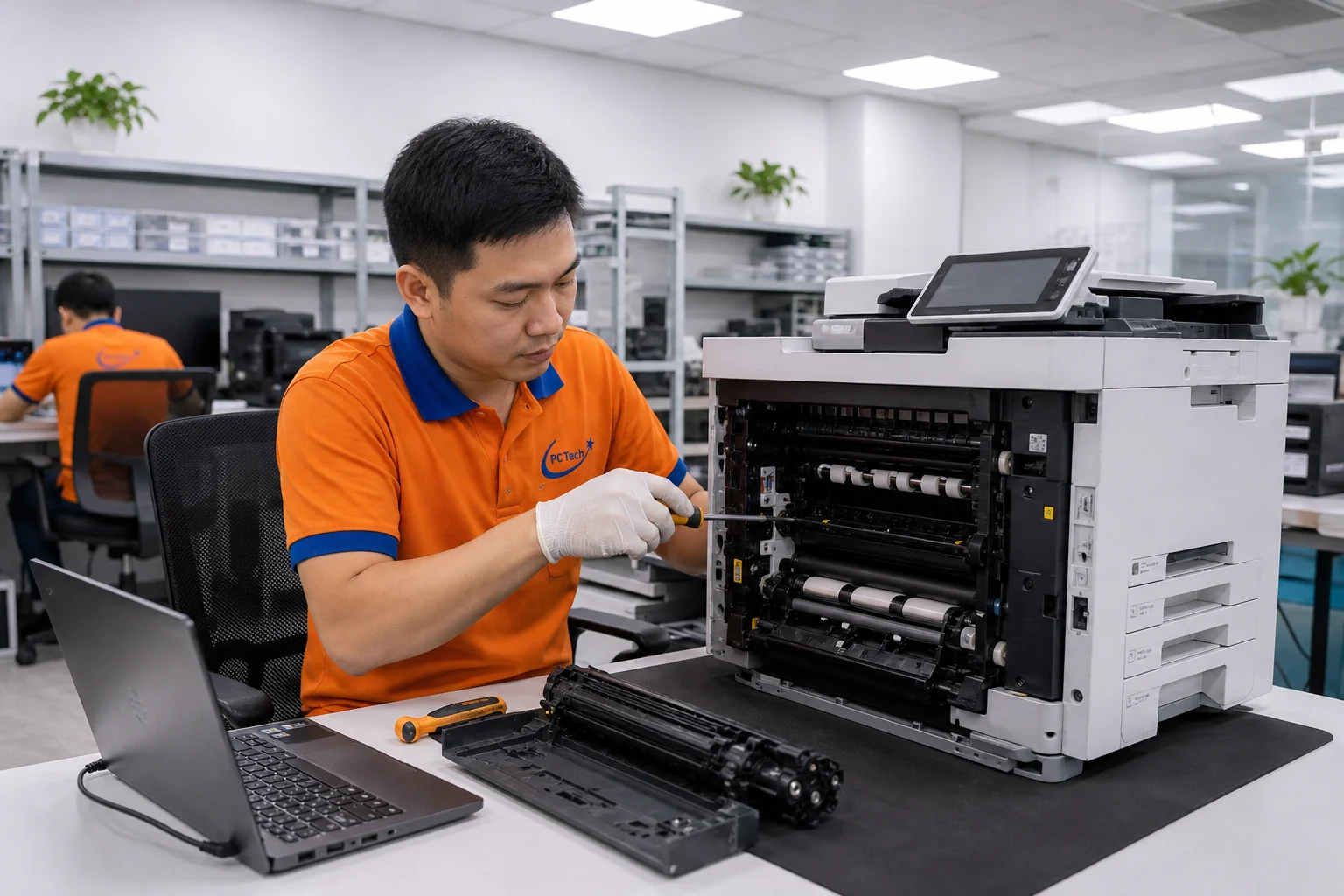
Máy in là thiết bị không thể thiếu trong các cơ sở sản xuất và kinh doanh tại cụm công nghiệp Bình Khánh. Tuy nhiên, khi máy bắt đầu in nhạt, in xước hoặc không in được, nguyên nhân thường là do hết mực hoặc mực không đủ. Việc nạp mực đúng cách không chỉ phục hồi chất lượng in, mà còn kéo dài tuổi thọ của máy in và đầu phun, tránh các hư hỏng không đáng có. Bài này sẽ giúp bạn kiểm tra tình trạng mực máy in của mình và thực hiện các bước tự xử lý cơ bản trước khi cần gọi kỹ thuật viên.

Nếu bạn thấy chất lượng in giảm, xuất hiện vệt trắng hoặc máy báo lỗi thiếu mực, hãy thử các bước kiểm tra dưới đây. Trong hầu hết trường hợp, bạn có thể tự xử lý được, tiết kiệm thời gian chờ đợi. Tuy nhiên, nếu sau khi thực hiện các bước này vẫn không khắc phục được, PCTech sẽ có kỹ thuật viên đến tận nơi trong vòng 30 phút để xử lý chuyên nghiệp, đảm bảo máy in hoạt động trở lại bình thường.
Bước 1: Kiểm tra mức mực hiện tại trên máy in
Trước tiên, bạn cần xác định rõ tình trạng mực hiện tại. Hầu hết các máy in hiện đại đều có chức năng hiển thị mức mực trực tiếp trên màn hình LCD hoặc thông qua phần mềm điều khiển trên máy tính.
Cách kiểm tra: Nhấn nút Menu hoặc Settings trên bảng điều khiển máy in, tìm mục “Ink Level” hoặc “Mức mực”. Nếu máy in kết nối mạng, bạn cũng có thể mở phần mềm quản lý máy in trên máy tính để xem mức mực từ xa. Nếu mức mực đã dưới 20%, đây là lúc cần nạp mực ngay để tránh máy in bị “khô” đầu phun, gây hư hỏng lâu dài.
⚠️ Lưu ý: Ghi chú: Nếu máy in không hiển thị mức mực chính xác hoặc luôn báo thiếu mực dù vừa nạp, có thể cảm biến mực bị lỗi – đây là tình huống cần kỹ thuật viên can thiệp.
Bước 2: Chuẩn bị và kiểm tra loại mực phù hợp
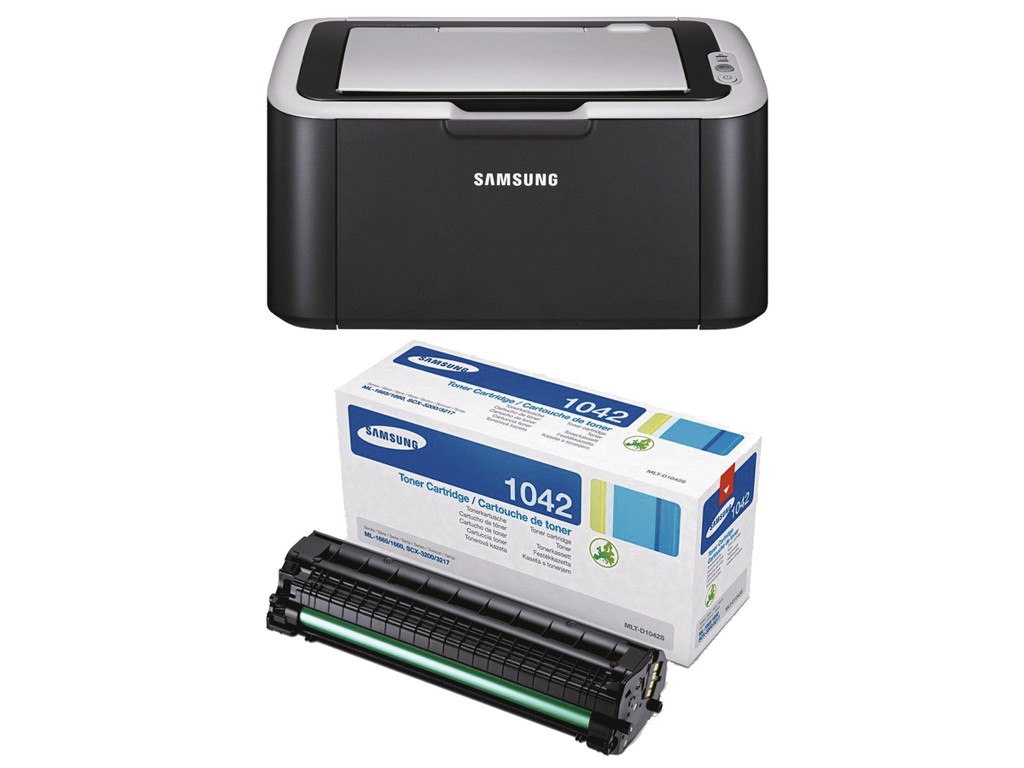
Không phải tất cả các loại mực đều phù hợp với máy in của bạn. Nạp sai loại mực có thể làm hư hỏng trống mực, đầu phun hoặc thậm chí toàn bộ hệ thống in.
Bảng giá tham khảo
| STT | Dịch vụ | Giá |
|---|---|---|
| 1 | Vệ sinh máy in, thông đầu phun | 150.000đ/Máy |
| 2 | Nạp mực máy in laser | 100.000đ/Hộp mực |
| 3 | Nạp mực máy in phun (đổ mực) | 100.000đ/Máy |
| 4 | Sửa lỗi kẹt giấy thường xuyên | 150.000đ/Máy |
| 5 | Thay trống (drum) 12/35 máy in laser | 190.000đ/Máy |
| 6 | Sửa lỗi máy in không nhận lệnh in | 150.000đ/Máy |
| 7 | Cài đặt driver, chia sẻ máy in mạng | 150.000đ/Máy |
| 8 | Sửa máy in báo lỗi (Error code) | 200.000đ/Máy |
| 9 | Vệ sinh, bảo trì máy photocopy | 300.000đ/Máy |
| 10 | Thay cụm sấy máy in laser | 650.000đ/Máy |
Cách kiểm tra: Tìm tên mẫu máy in (thường in trên vỏ máy hoặc trong hộp sản phẩm), sau đó kiểm tra loại mực được khuyến nghị. Ví dụ, máy Canon thường dùng mực PG-40/CL-41, máy Epson dùng T-series (T104, T774…), máy HP dùng 63/65/680 series. Mua mực từ nhà cung cấp uy tín hoặc chính hãng để đảm bảo chất lượng. Mực giá rẻ quá thường có chất lượng kém, dễ gây tắc đầu phun.
Bước 3: Tắt máy in và chuẩn bị khu vực làm việc
Trước khi nạp mực, bạn phải tắt máy in hoàn toàn để tránh các lỗi điện và đảm bảo an toàn. Đồng thời, chuẩn bị một khu vực sạch, khô ráo để tránh mực bị vãi ra và làm bẩn quần áo hay bề mặt làm việc. Bạn có thể tìm hiểu thêm về Sửa máy in cụm công nghiệp Long Sơn.
Cách thực hiện: Tắt máy in bằng nút Power, chờ khoảng 30 giây để các bộ phận bên trong dừng hoạt động hoàn toàn. Lót giấy báo hoặc khăn lau dưới vị trí sắp nạp mực. Chuẩn bị khăn sạch, ít xơ để lau tay nếu mực bẩn. Mở cửa truy cập trống mực hoặc hộp mực của máy (thường là cửa bên trái hoặc bên phải máy in).
Bước 4: Nạp mực vào đúng vị trí và theo hướng dẫn
Đây là bước quan trọng nhất. Mỗi loại máy in có cách nạp mực khác nhau – có máy dùng hộp mực rời, có máy dùng bình mực liền (CISS), có máy dùng mực lỏng đổ trực tiếp.
📞 Đang gặp lỗi tương tự? Gọi ngay 0936 102 287 để được kỹ thuật viên PCTech hỗ trợ nhanh nhất.
Đối với máy dùng hộp mực rời (Canon, Epson, HP): Lấy hộp mực cũ ra (nếu có), sau đó lấy hộp mực mới, lột miếng dán bảo vệ trên đầu mực, sau đó cắm vào khe chuẩn của máy cho đến khi nghe thấy tiếng “click” (hộp mực được khóa chắc chắn). Không nên cắm mạnh tay vì có thể làm hỏng cơ cấu khóa.
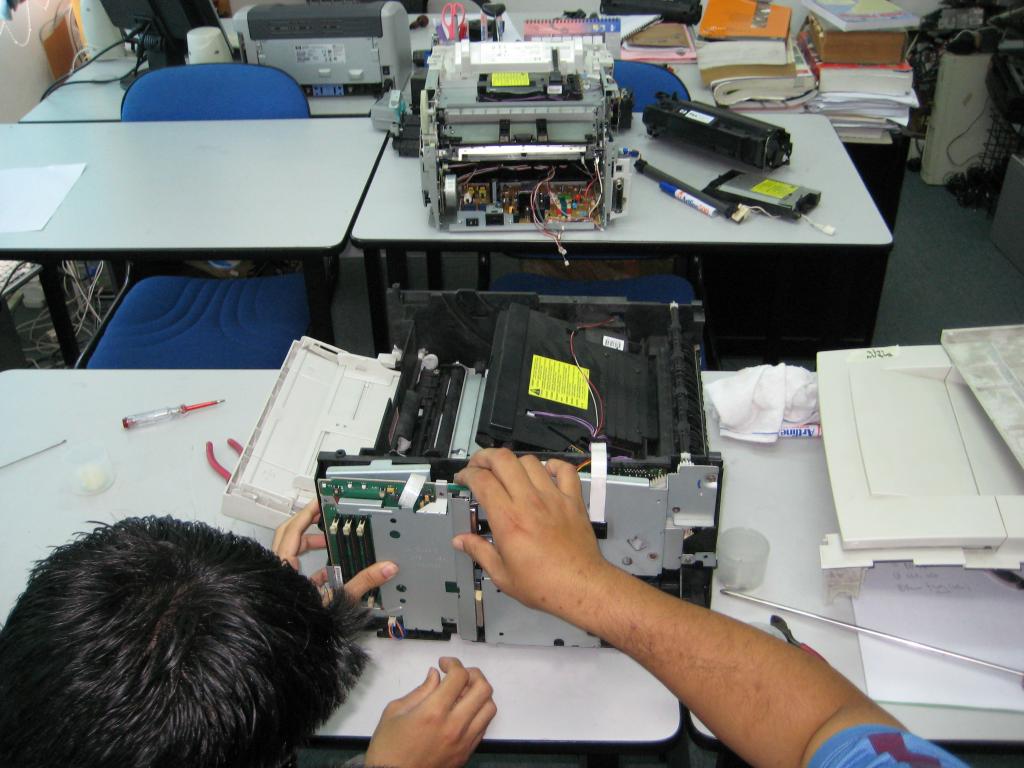
Đối với máy dùng bình mực (CISS): Nếu máy in của bạn có bình mực liền, bạn sẽ thấy 4 bình mực (đen, xanh, đỏ, vàng) ở phía ngoài hoặc bên trong. Mở nắp bình mực tương ứng, sau đó đổ mực vào từ từ. Chỉ đổ đến vạch chỉ định trên bình (thường là vạch “MAX”), không đổ quá để tránh tràn mực. Bạn có thể tìm hiểu thêm về Sửa máy in cụm công nghiệp Bình Đăng.
Sau khi nạp mực, đóng cửa truy cập trống mực, bật máy in lên. Máy sẽ tự động chạy chương trình chuẩn bị đầu phun (gọi là “Initialization” hoặc “Priming”), quá trình này mất khoảng 1-2 phút. Đừng tắt máy trong quá trình này vì sẽ gây lãng phí mực.
Bước 5: Kiểm tra chất lượng in sau khi nạp mực
Sau khi máy in hoàn tất quá trình chuẩn bị, hãy in một trang thử để kiểm tra chất lượng. Trang thử này sẽ giúp bạn xác định liệu nạp mực có thành công hay còn vấn đề nào cần xử lý tiếp.
Cách kiểm tra: Mở một tệp văn bản hoặc ảnh đơn giản, sau đó chọn Print. Trên hộp thoại in, tìm nút “Printer Properties” hoặc “Preferences”, chọn tab “Maintenance” hoặc “Utilities”, sau đó chọn “Print Test Page” hoặc “Print Head Cleaning”. Máy sẽ in ra một trang kiểm tra với các dòng màu đầy đủ. Nếu trang in ra sáng, rõ ràng, không có vệt trắng hoặc đốm lỗi, dịch vụ nạp mực của bạn đã thành công. Nếu vẫn có vệt trắng hoặc màu nhạt, bạn có thể thử chạy chương trình “Clean Print Head” thêm 1-2 lần nữa (mỗi lần cách nhau 5 phút), vì đôi khi đầu phun cần nhiều chu kỳ làm sạch để hoạt động tối ưu. Bạn có thể tìm hiểu thêm về Hướng dẫn cài máy in trong mạng Lan.

Nếu sau 2-3 lần làm sạch đầu phun mà chất lượng in vẫn không cải thiện, hoặc máy in vẫn báo lỗi mực dù bạn đã nạp đầy, đây là dấu hiệu của các vấn đề phức tạp hơn như đầu phun bị tắc hoàn toàn, cảm biến mực bị lỗi, hoặc hệ thống in bị hỏng – lúc này bạn nên liên hệ kỹ thuật viên chuyên nghiệp.
Khi nào nên gọi PCTech để xử lý chuyên nghiệp
Nếu bạn đã thực hiện đầy đủ các bước kiểm tra và tự xử lý ở trên mà máy in vẫn không hoạt động bình thường, đây là lúc cần gọi kỹ thuật viên PCTech. Các tình huống như máy in vẫn in nhạt dù mực đầy, máy báo lỗi mực liên tục, máy không nhận hộp mực mới, hoặc máy không in được vì đầu phun bị tắc – tất cả đều cần kinh nghiệm và công cụ chuyên dụng mà kỹ thuật viên PCTech sở hữu.
Kỹ thuật PCTech đã từng hỗ trợ khách hàng khu vực gần cụm công nghiệp Bình Khánh với các tình huống nạp mực phức tạp, từ làm sạch đầu phun chuyên sâu cho đến thay thế trống mực bị lỗi. Chúng tôi cam kết có mặt trong vòng 30 phút kể từ khi bạn gọi, kiểm tra tận nơi và xử lý ngay trong lần đầu tiên nếu có thể. Mọi dịch vụ nạp mực của PCTech đều được bảo hành từ 7 đến 30 ngày, tùy theo tính chất công việc, để bạn yên tâm sử dụng máy in sau đó.
Liên hệ PCTech ngay khi máy in của bạn có vấn đề không tự khắc phục được. Đội ngũ kỹ thuật viên chuyên nghiệp sẽ giúp máy in hoạt động ổn định trở lại, đảm bảo hoạt động sản xuất kinh doanh của bạn không bị gián đoạn.
Xem thêm: Nạp mực máy in đường Hoàng Hữu Nam.
Câu hỏi thường gặp
Nạp mực máy in mất bao lâu?
Nếu bạn tự nạp, quá trình thường mất 5-10 phút (không tính thời gian máy in tự chuẩn bị đầu phun, khoảng 1-2 phút). Nếu gọi kỹ thuật viên PCTech, thời gian phản hồi là 30 phút, và công việc nạp mực tận nơi thường hoàn thành trong 15-20 phút tùy tình trạng máy.
Mực máy in bao lâu hết một lần?
Tuỳ vào loại máy in, chế độ in và khối lượng công việc. Máy in dùng hộp mực rời thường in được 200-500 trang mỗi hộp mực (tùy mức độ phủ mực trên trang). Máy in dùng bình mực CISS có thể in được 1000-5000 trang trước khi cần nạp lại. Để kéo dài tuổi thọ mực, nên in ở chế độ tiết kiệm mực nếu không cần chất lượng cao.
Có nên dùng mực giá rẻ hay mực chính hãng?
Nên dùng mực chính hãng hoặc mực tương thích uy tín. Mực giá rẻ quá thường có chất lượng kém, dễ gây tắc đầu phun, làm hỏng trống mực, và cuối cùng chi phí sửa chữa sẽ cao hơn tiền tiết kiệm được. Mực chính hãng đảm bảo độ bền, độ chuẩn xác màu sắc, và an toàn cho máy in.
Máy in in nhạt sau khi nạp mực là sao?
Lý do phổ biến là đầu phun bị tắc hoặc chưa được làm sạch hoàn toàn. Hãy chạy chương trình 'Print Head Cleaning' 2-3 lần (cách nhau 5 phút) để làm sạch. Nếu vẫn nhạt, có thể mực chất lượng kém hoặc hệ thống in bị hỏng – lúc này cần gọi kỹ thuật viên để kiểm tra chi tiết.
Máy in báo lỗi mực dù vừa nạp đầy là sao?
Nguyên nhân có thể là cảm biến mực bị lỗi, hộp mực không được cắm chắc chắn, hoặc hộp mực bị hỏng. Hãy thử lấy hộp mực ra rồi cắm lại cho chắc chắn. Nếu vẫn báo lỗi, liên hệ kỹ thuật viên PCTech để kiểm tra và thay thế hộp mực hoặc cảm biến nếu cần.
PCTech có cung cấp dịch vụ nạp mực tận nơi không?
Có, PCTech cung cấp dịch vụ nạp mực chuyên nghiệp tận nơi cho các doanh nghiệp tại cụm công nghiệp Bình Khánh. Thời gian phản hồi là 30 phút, và mọi dịch vụ đều được bảo hành 7-30 ngày. Liên hệ PCTech để đặt lịch hoặc báo cáo vấn đề máy in của bạn.


