


Bạn đang gặp khó khăn khi máy tính báo lỗi liên tục, không thể mở được phần mềm đồ họa quen thuộc để làm việc cho kịp deadline? Đừng quá lo lắng, tình trạng này rất hay xảy ra khi hệ điều hành không tương thích hoặc bộ cài thiếu các thư viện quan trọng. Khi thực hiện Cài Illustrator, kỹ thuật viên PCTech thường tiếp nhận nhiều trường hợp phần mềm bị văng đột ngột (crash) ngay khi vừa khởi động do thiếu card đồ họa rời hoặc RAM quá tải.
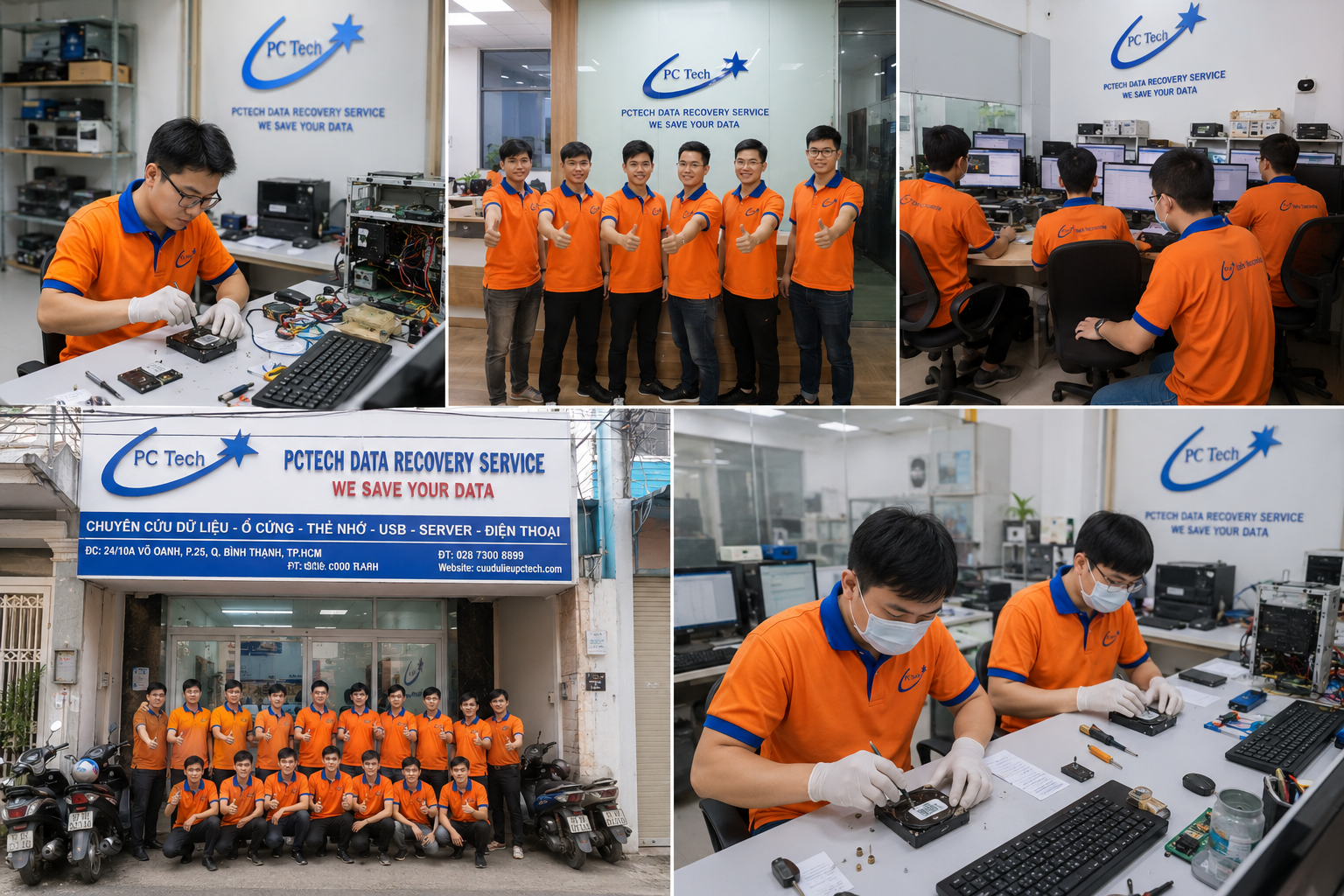
Để khắc phục nhanh chóng vấn đề này, dịch vụ hỗ trợ của PCTech luôn sẵn sàng có mặt tận nơi chỉ sau 30 phút hoặc hỗ trợ từ xa với mức giá linh hoạt, giúp bạn nhanh chóng đưa máy trở lại trạng thái làm việc ổn định mà không mất thời gian mày mò cấu hình phức tạp.
Nguyên nhân khiến quá trình Cài Illustrator thường xuyên gặp lỗi
Trước khi tìm hiểu các biểu hiện trục trặc, chúng ta cần nắm rõ gốc rễ của vấn đề xuất phát từ đâu. Thông thường, lỗi khi thiết lập phần mềm này bắt nguồn từ việc phiên bản bộ cài không tương thích với hệ điều hành Windows hoặc macOS đang sử dụng. Cấu hình phần cứng tối thiểu không đạt yêu cầu, đặc biệt là thiếu hụt dung lượng trống ổ cứng SSD hoặc card màn hình không hỗ trợ chuẩn OpenGL phù hợp, cũng là nguyên nhân cốt lõi dẫn đến việc phần mềm không thể khởi chạy. Ngoài ra, việc các tệp tin hệ thống cũ còn sót lại sau những lần gỡ bỏ phần mềm không triệt để sẽ gây ra xung đột nghiêm trọng với gói cài đặt mới.
Triệu chứng nhận biết và các biểu hiện bất thường trên máy tính
Khi máy tính xuất hiện các dấu hiệu như màn hình hiển thị bảng thông báo lỗi bằng tiếng Anh ngay khi click vào biểu tượng, hoặc thanh tiến trình cài đặt bị dừng đột ngột ở 99% rồi tự động thoát, đó là lúc bạn cần xem lại toàn bộ gói cài đặt và không gian lưu trữ. Một số trường hợp khác, người dùng vẫn hoàn toàn cài đặt xong nhưng khi mở tệp thiết kế nặng thì máy bị đơ cứng, giật lag hoặc tự động đóng ứng dụng mà không lưu kịp dữ liệu. Những dấu hiệu này cho thấy bộ nhớ RAM hoặc phân khúc phân bổ ổ đĩa đang gặp sự cố quá tải.
Bảng giá tham khảo
| STT | Dịch vụ | Giá |
|---|---|---|
| 1 | Vệ sinh máy tính, tra keo CPU | 150.000đ/Máy |
| 2 | Cài Windows bản quyền + Office | 200.000đ/Máy |
| 3 | Diệt virus, gỡ phần mềm độc hại | 150.000đ/Máy |
| 4 | Sửa máy tính không lên nguồn | 250.000đ/Máy |
| 5 | Thay nguồn (PSU) máy tính | 400.000đ/Máy |
| 6 | Nâng cấp SSD/HDD (công lắp) | 150.000đ/Máy |
| 7 | Nâng cấp RAM máy tính | 100.000đ/Máy |
| 8 | Sửa lỗi màn hình xanh (BSOD) | 200.000đ/Máy |
| 9 | Thay/lắp card màn hình (VGA) | 200.000đ/Máy |
| 10 | Xử lý máy chạy chậm, tối ưu hiệu năng | 150.000đ/Máy |
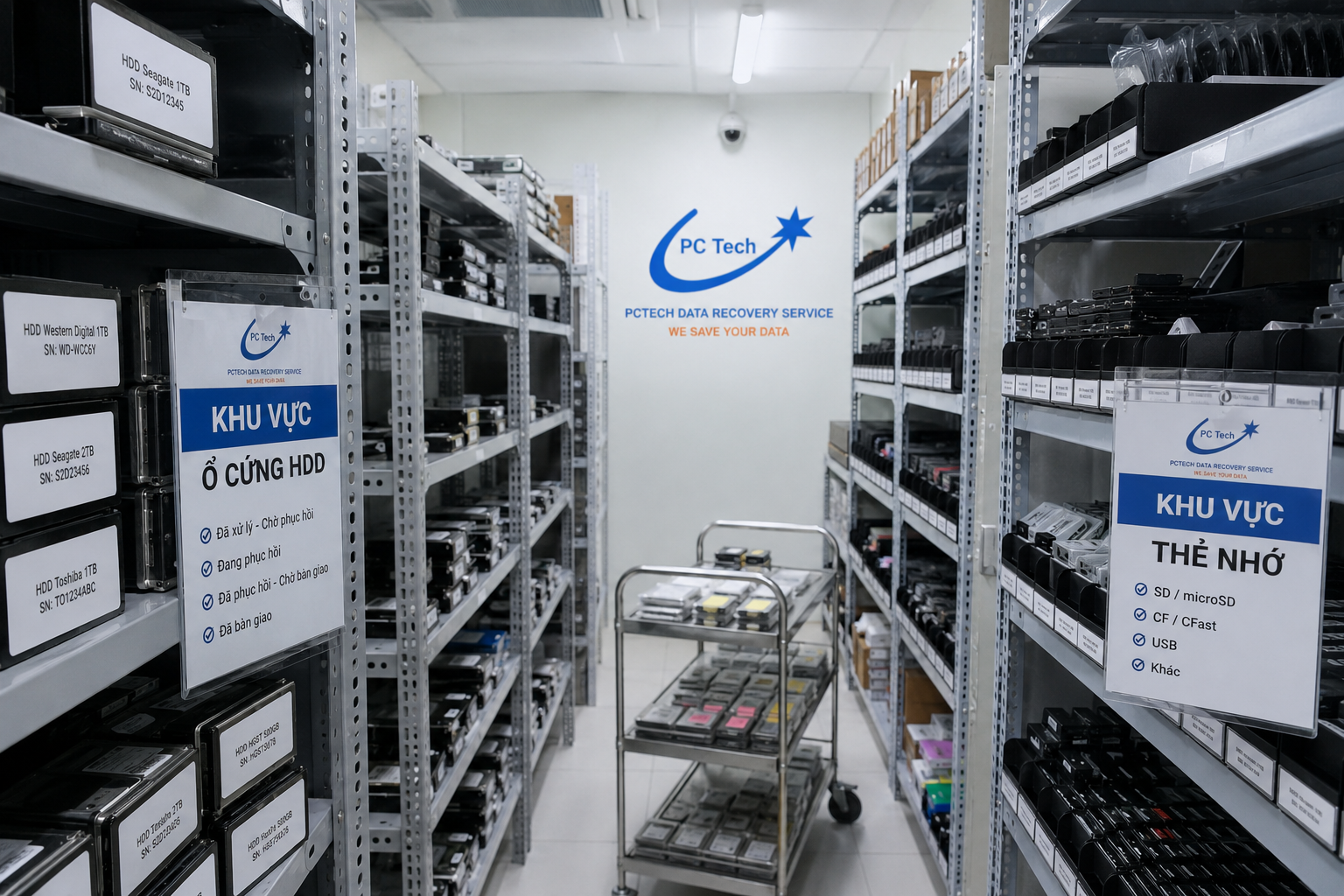
Quy trình chẩn đoán và xử lý chuyên sâu từ kỹ thuật viên PCTech
⚠️ Lưu ý: Để giải quyết triệt để các rắc rối trên, kỹ thuật viên PCTech áp dụng một quy trình kiểm tra và xử lý chuẩn xác nhằm đảm bảo an toàn tuyệt đối cho dữ liệu của bạn. Quy trình này bao gồm các bước cụ thể dưới đây.
📞 Đang gặp lỗi tương tự? Gọi ngay 0936 102 287 để được kỹ thuật viên PCTech hỗ trợ nhanh nhất.
Bước đầu tiên, kỹ thuật viên PCTech tiến hành kiểm tra tổng thể thông số cấu hình phần cứng bao gồm dung lượng RAM, dòng vi xử lý và card đồ họa để đối chiếu với yêu cầu của nhà phát triển phần mềm đồ họa. Bước tiếp theo là dọn dẹp sạch sẽ các tệp tin rác, các mã độc hoặc các tệp cấu hình cũ còn lưu trong ổ hệ thống nhằm ngăn chặn triệt để tình trạng xung đột ngột ngột. Bước thứ ba là tiến hành thiết lập bộ cài phù hợp nhất với phiên bản hệ điều hành hiện tại của máy tính. Bước cuối cùng, kỹ thuật viên sẽ kích hoạt thử nghiệm, kiểm tra độ mượt mà khi thao tác các tính năng vẽ vector và bàn giao lại thiết bị hoàn chỉnh cho khách hàng. Bạn có thể tìm hiểu thêm về Máy toshiba e453 báo lỗi c270.
Nếu bạn đang cần một giải pháp đồng bộ và chuyên nghiệp hơn cho toàn bộ hệ thống máy trạm văn phòng, bạn có thể tham khảo thêm dịch vụ Bảo trì máy tính quận Thủ Đức hoặc dịch vụ để đảm bảo thiết bị luôn vận hành ổn định lâu dài. Bên cạnh đó, đối với các công việc thiết kế trọn bộ, việc cài đặt song song các công cụ hỗ trợ khác như cũng được thực hiện nhanh chóng trong cùng một lần kỹ thuật hỗ trợ tận nơi. Đôi khi trong quá trình làm việc, một số thiết bị in ấn đi kèm cũng có thể phát sinh mã lỗi phần cứng, chẳng hạn như lỗi cụ thể từ dòng máy in văn phòng qua tình huống mà kỹ thuật viên của PCTech cũng hỗ trợ xử lý rất nhanh gọn.
Phương án xử lý theo từng tình huống cụ thể của người dùng
Tùy thuộc vào từng trường hợp thực tế của máy tính cá nhân hay dàn máy đồ họa chuyên dụng, phương án xử lý sẽ có sự điều chỉnh linh hoạt. Đối với máy tính cá nhân dùng cấu hình phổ thông, kỹ thuật viên PCTech sẽ tư vấn chọn các phiên bản phần mềm nhẹ hơn, lược bỏ bớt các tính năng AI nặng nề để tối ưu hóa tốc độ xử lý khung hình. Trong khi đó, đối với các hệ thống máy trạm (workstation) có cấu hình mạnh mẽ, việc thiết lập phiên bản mới nhất cùng các bản vá lỗi bảo mật sẽ giúp khai thác tối đa sức mạnh phần cứng, mang lại trải nghiệm thiết kế mượt mà và không lo gián đoạn. Bạn có thể tìm hiểu thêm về Bảo trì máy tính quận 2.

Biện pháp phòng ngừa và giới hạn an toàn khi sử dụng phần mềm
Để tránh việc phần mềm tiếp tục phát sinh lỗi sau một thời gian dài sử dụng, bạn nên tuân thủ một số nguyên tắc cơ bản về bảo dưỡng thiết bị. Tránh cập nhật tự động các bản vá lớn của phần mềm khi chưa có sự kiểm tra tính tương thích từ kỹ thuật viên chuyên nghiệp. Thường xuyên dọn dẹp bộ nhớ đệm và duy trì dung lượng trống tối thiểu từ 20% trở lên trên ổ đĩa cài hệ điều hành. Khi gặp bất kỳ sự cố phức tạp nào liên quan đến hệ thống, tuyệt đối không tự ý can thiệp vào các tệp tin trong thư mục gốc của phần mềm để tránh làm hỏng cấu trúc dữ liệu bên trong. Bạn có thể tìm hiểu thêm về Cài Photoshop.
Khi nào bạn nên gọi kỹ thuật viên chuyên nghiệp hỗ trợ?
Mặc dù việc tự cài đặt có vẻ đơn giản qua các hướng dẫn trên mạng, nhưng nếu bạn gặp phải tình trạng máy tính báo lỗi liên tục, màn hình xanh khi chạy ứng dụng hoặc không có sẵn bộ cài chuẩn xác, việc tự xử lý có thể làm mất nhiều thời gian và gây phát sinh thêm lỗi hệ thống. Lúc này, việc nhờ đến sự hỗ trợ từ kỹ thuật viên PCTech là giải pháp an toàn, tiết kiệm thời gian và công sức nhất cho bạn.
Hãy liên hệ ngay với kỹ thuật viên PCTech để được tư vấn chi tiết và sắp xếp lịch hỗ trợ nhanh chóng, giúp công việc thiết kế của bạn luôn suôn sẻ và đạt hiệu suất cao nhất.
Câu hỏi thường gặp
Cài Illustrator mất bao lâu?
Thời gian cài đặt thông thường dao động từ 20 đến 40 phút tùy thuộc vào cấu hình máy tính và tốc độ đường truyền tải dữ liệu.
Cài Illustrator có cần máy tính cấu hình mạnh không?
Phần mềm yêu cầu cấu hình tối thiểu với RAM từ 8GB trở lên và ổ cứng SSD trống để đảm bảo vận hành mượt mà khi thiết kế.
PCTech hỗ trợ cài Illustrator tận nơi không?
Có, kỹ thuật viên PCTech hỗ trợ có mặt tận nơi nhanh chóng trong vòng 30 phút để kiểm tra và cài đặt trực tiếp cho bạn.
Cài Illustrator bị lỗi font chữ thì phải làm sao?
Lỗi font chữ thường do thiếu bộ gõ hoặc xung đột bảng mã, kỹ thuật viên sẽ hỗ trợ bổ sung các gói font tiêu chuẩn để khắc phục.
Chi phí cài Illustrator là bao nhiêu?
Chi phí sẽ phụ thuộc vào gói dịch vụ và yêu cầu cụ thể của từng hệ thống máy tính, bạn có thể liên hệ trực tiếp để được báo giá chính xác.
{“@context”:”https://schema.org”,”@type”:”Article”,”headline”:”Dịch vụ cài Illustrator chuyên nghiệp và tối ưu hiệu năng”,”description”:”Bài viết chia sẻ kinh nghiệm xử lý thực tế khi cài đặt phần mềm đồ họa Illustrator, giúp bạn tối ưu cấu hình máy tính, tránh lỗi xung đột phiên bản và đảm bảo phần mềm hoạt động mượt mà cho công việc thiết kế.”,”author”:{“@type”:”Person”,”name”:”Kỹ thuật viên PCTech”,”jobTitle”:”Kỹ thuật viên”,”worksFor”:{“@type”:”Organization”,”name”:”PCTech”,”url”:”https://dev.pctech.com.vn/”}},”publisher”:{“@type”:”Organization”,”name”:”PCTech”,”url”:”https://dev.pctech.com.vn/”}}{“@context”:”https://schema.org”,”@type”:”Service”,”name”:”Sửa máy tính”,”provider”:{“@type”:”Organization”,”name”:”PCTech”,”url”:”https://dev.pctech.com.vn/”},”serviceType”:”Sửa máy tính”}{“@context”:”https://schema.org”,”@type”:”FAQPage”,”mainEntity”:[{“@type”:”Question”,”name”:”Cài Illustrator mất bao lâu?”,”acceptedAnswer”:{“@type”:”Answer”,”text”:”Thời gian cài đặt thông thường dao động từ 20 đến 40 phút tùy thuộc vào cấu hình máy tính và tốc độ đường truyền tải dữ liệu.”}},{“@type”:”Question”,”name”:”Cài Illustrator có cần máy tính cấu hình mạnh không?”,”acceptedAnswer”:{“@type”:”Answer”,”text”:”Phần mềm yêu cầu cấu hình tối thiểu với RAM từ 8GB trở lên và ổ cứng SSD trống để đảm bảo vận hành mượt mà khi thiết kế.”}},{“@type”:”Question”,”name”:”PCTech hỗ trợ cài Illustrator tận nơi không?”,”acceptedAnswer”:{“@type”:”Answer”,”text”:”Có, kỹ thuật viên PCTech hỗ trợ có mặt tận nơi nhanh chóng trong vòng 30 phút để kiểm tra và cài đặt trực tiếp cho bạn.”}},{“@type”:”Question”,”name”:”Cài Illustrator bị lỗi font chữ thì phải làm sao?”,”acceptedAnswer”:{“@type”:”Answer”,”text”:”Lỗi font chữ thường do thiếu bộ gõ hoặc xung đột bảng mã, kỹ thuật viên sẽ hỗ trợ bổ sung các gói font tiêu chuẩn để khắc phục.”}},{“@type”:”Question”,”name”:”Chi phí cài Illustrator là bao nhiêu?”,”acceptedAnswer”:{“@type”:”Answer”,”text”:”Chi phí sẽ phụ thuộc vào gói dịch vụ và yêu cầu cụ thể của từng hệ thống máy tính, bạn có thể liên hệ trực tiếp để được báo giá chính xác.”}}]}


