


Nếu bạn đang gặp tình huống máy tính không khởi động được, hệ điều hành bị lỗi hoặc cần cài đặt lại hệ thống, việc tự kiểm tra những bước cơ bản trước tiên sẽ giúp bạn hiểu rõ vấn đề và quyết định có cần nhờ kỹ thuật viên hay không.
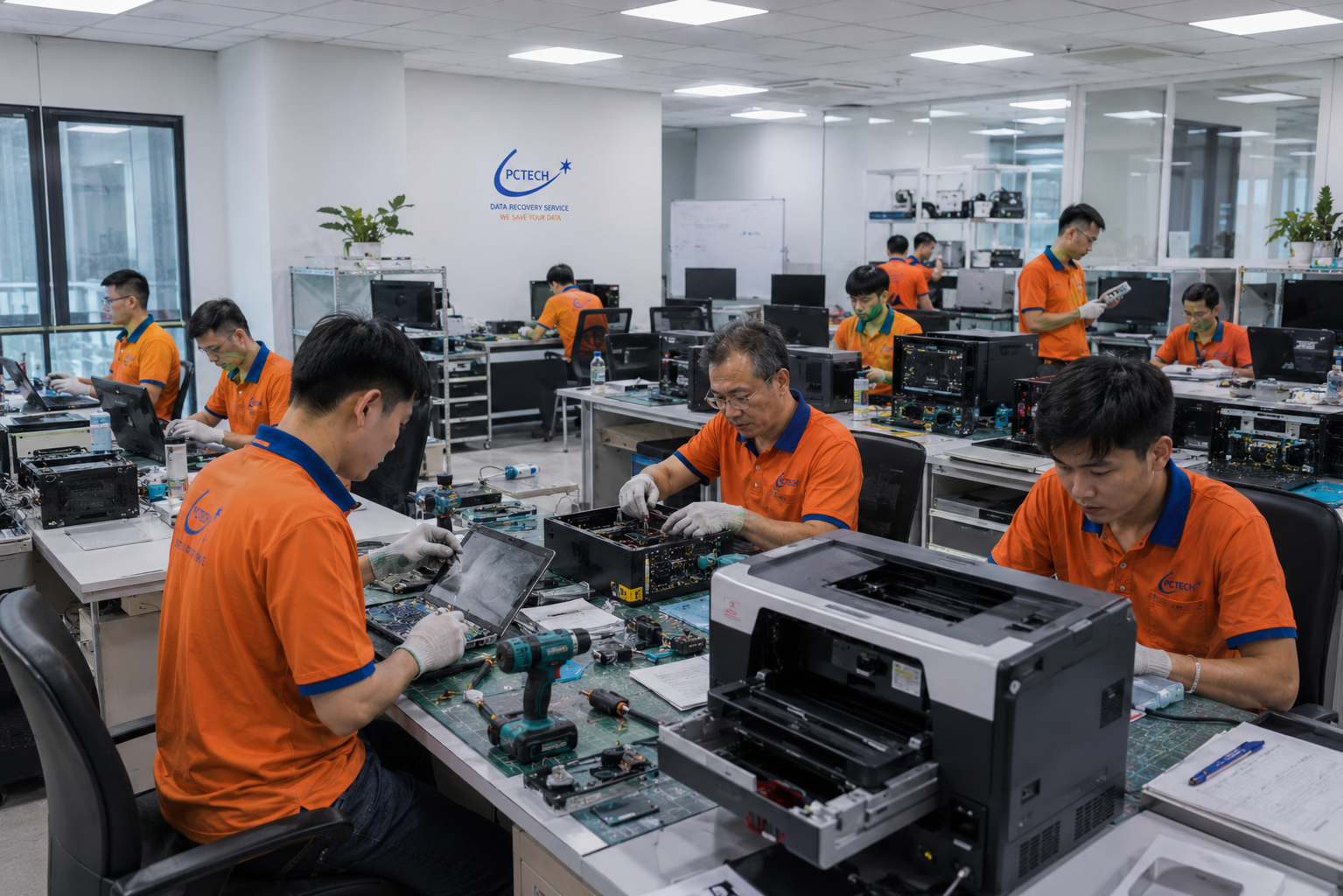
Cài đặt PC bao gồm nhiều công việc khác nhau: từ cài đặt hệ điều hành Windows, Linux, cập nhật driver, cài đặt phần mềm ứng dụng, cho đến khôi phục dữ liệu hoặc cấu hình lại toàn bộ hệ thống. Mỗi tình huống có cách xử lý riêng, và không phải lúc nào bạn cũng cần gọi thợ. Bài viết này hướng dẫn bạn 4 bước tự kiểm tra để xác định mức độ vấn đề, từ đó quyết định có gọi kỹ thuật viên PCTech hay có thể tự xử lý.
Bước 1: Kiểm tra nguồn điện và kết nối phần cứng
Trước khi nghĩ đến lỗi phần mềm, hãy đảm bảo máy tính của bạn nhận đủ điện và các kết nối phần cứng ổn định. Đây là bước đầu tiên mà kỹ thuật viên PCTech luôn kiểm tra khi tiếp nhận máy.
Cách thực hiện:
- Kiểm tra dây nguồn: Đảm bảo dây cấp điện được cắm chắc chắn vào máy tính và ổ cắm điện tường. Nếu dùng ổ cắm điện có công tắc, hãy bật công tắc đó.
- Quan sát đèn LED: Khi bật máy, bạn sẽ thấy đèn LED trên case sáng lên. Nếu không có đèn nào sáng, máy không nhận điện.
- Kiểm tra kết nối ngoại vi: Tháo ra và cắm lại các dây kết nối: dây HDMI/VGA (nếu có màn hình), dây USB, dây mạng. Những kết nối lỏng lẽo có thể gây ra các lỗi không mong muốn.
- Kiểm tra quạt: Khi bật máy, các quạt bên trong case (CPU fan, case fan) sẽ quay. Nếu không nghe thấy tiếng quạt hoặc máy tắt ngay sau khi bật, có thể có vấn đề về nhiệt độ hoặc nguồn điện.
Nếu sau bước này máy vẫn không phản ứng, bạn có thể cần sự hỗ trợ của kỹ thuật viên PCTech để kiểm tra nguồn điện hoặc bo mạch chủ.
Bảng giá tham khảo
| STT | Dịch vụ | Giá |
|---|---|---|
| 1 | Vệ sinh máy tính, tra keo CPU | 150.000đ/Máy |
| 2 | Cài Windows bản quyền + Office | 200.000đ/Máy |
| 3 | Diệt virus, gỡ phần mềm độc hại | 150.000đ/Máy |
| 4 | Sửa máy tính không lên nguồn | 250.000đ/Máy |
| 5 | Thay nguồn (PSU) máy tính | 400.000đ/Máy |
| 6 | Nâng cấp SSD/HDD (công lắp) | 150.000đ/Máy |
| 7 | Nâng cấp RAM máy tính | 100.000đ/Máy |
| 8 | Sửa lỗi màn hình xanh (BSOD) | 200.000đ/Máy |
| 9 | Thay/lắp card màn hình (VGA) | 200.000đ/Máy |
| 10 | Xử lý máy chạy chậm, tối ưu hiệu năng | 150.000đ/Máy |
Bước 2: Kiểm tra quá trình khởi động và màn hình
Khi máy tính bật lên, quá trình khởi động sẽ trải qua vài giai đoạn. Quan sát những gì hiển thị trên màn hình sẽ giúp bạn xác định vấn đề ở giai đoạn nào. Bạn có thể tìm hiểu thêm về Bảo trì máy tính Huyện Nhà Bè.
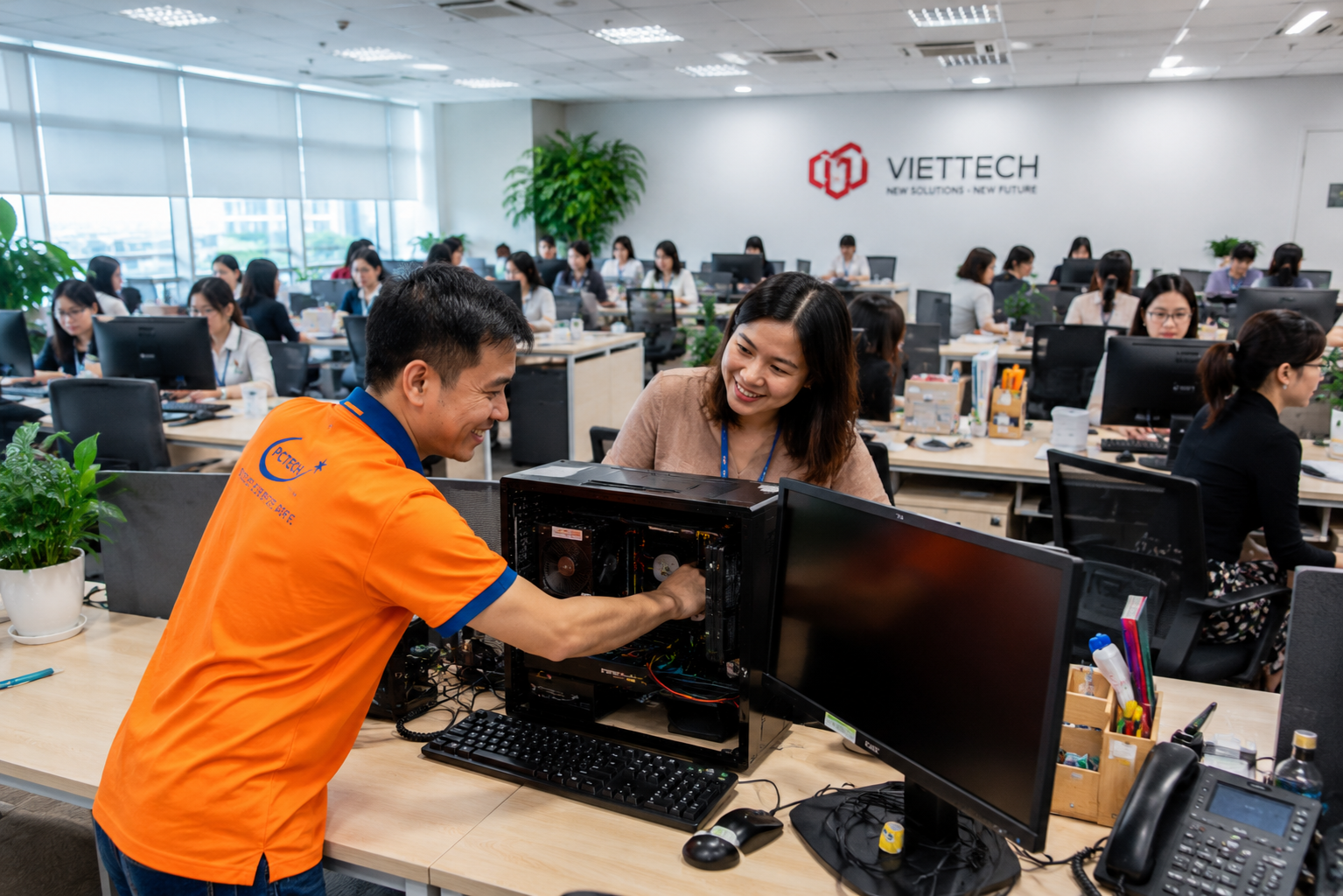
Cách thực hiện:
- Màn hình đen hoàn toàn: Nếu không có hình ảnh nào, kiểm tra kết nối màn hình và cáp HDMI/VGA. Thử cắm lại cáp hoặc thử kết nối với cổng video khác trên máy (nếu có).
- Màn hình hiển thị logo BIOS/UEFI: Đây là giai đoạn tốt—máy đang khởi động bình thường. Tiếp tục quan sát.
- Màn hình hiển thị logo Windows hoặc hệ điều hành khác: Hệ thống đang tải. Chờ từ 1–3 phút để nó hoàn tất. Nếu quá lâu hoặc bị treo, có thể ổ cứng có vấn đề.
- Thông báo lỗi hoặc màn hình xanh (Blue Screen of Death): Ghi lại mã lỗi nếu có. Đây là dấu hiệu của lỗi hệ thống, và bạn nên liên hệ kỹ thuật viên PCTech để chẩn đoán chi tiết.
- Máy khởi động xong nhưng không vào được desktop: Hệ điều hành có thể bị hỏng. Cần cài đặt lại hoặc sửa chữa hệ thống.
Nếu máy khởi động bình thường và bạn có thể vào desktop, tiếp tục bước 3. Nếu gặp lỗi khởi động, kỹ thuật viên PCTech có thể cài đặt lại hệ điều hành hoặc khôi phục dữ liệu tùy theo tình huống.
📞 Đang gặp lỗi tương tự? Gọi ngay 0936 102 287 để được kỹ thuật viên PCTech hỗ trợ nhanh nhất.
Bước 3: Kiểm tra hiệu suất và các lỗi hệ thống
Khi đã vào được desktop, bạn có thể kiểm tra xem hệ thống có hoạt động ổn định hay không. Các dấu hiệu như chậm, tắt đột ngột hoặc báo lỗi sẽ giúp xác định nguyên nhân. Bạn có thể tìm hiểu thêm về Quận 9.
Cách thực hiện:
- Mở Task Manager (Ctrl + Shift + Esc): Xem mức sử dụng CPU, RAM và ổ cứng. Nếu CPU hoặc RAM ở mức 90–100% mà bạn không chạy chương trình nào, có thể có malware hoặc phần mềm không mong muốn.
- Kiểm tra nhiệt độ: Nếu máy khởi động xong nhưng tắt đột ngột sau vài phút, vấn đề có thể do nhiệt độ quá cao. Bạn có thể tải công cụ kiểm tra nhiệt độ miễn phí từ internet, nhưng nếu không chắc, hãy liên hệ kỹ thuật viên.
- Kiểm tra ổ cứng: Mở File Explorer, nhấn chuột phải vào ổ C (hoặc ổ chính) và chọn Properties. Xem dung lượng còn trống. Nếu ổ cứng đầy (>90%), hệ thống sẽ chạy chậm. Xóa các tệp không cần thiết hoặc liên hệ kỹ thuật viên để nâng cấp dung lượng.
- Kiểm tra các lỗi trong Event Viewer: Nhấn Windows + R, gõ “eventvwr.msc” và nhấn Enter. Xem các lỗi gần đây trong mục “Windows Logs > System”. Nếu có nhiều lỗi, đó là dấu hiệu cần cài đặt lại hoặc sửa chữa.
⚠️ Lưu ý: Nếu máy chạy ổn định sau bước này, bạn có thể không cần gọi thợ ngay. Nếu vẫn có lỗi hoặc hiệu suất kém, bạn nên liên hệ kỹ thuật viên PCTech để được cài đặt lại hệ điều hành hoặc cập nhật driver.

Bước 4: Xác định loại cài đặt bạn cần
Sau khi kiểm tra 3 bước trên, bạn sẽ có hình dung rõ về vấn đề. Bước cuối cùng là xác định loại dịch vụ cài đặt PC mà bạn cần.
Các loại cài đặt PC phổ biến: Bạn có thể tìm hiểu thêm về Cài MacOS.
- Cài đặt hệ điều hành mới: Nếu hệ thống bị hỏng hoặc bạn muốn cài lại từ đầu, kỹ thuật viên PCTech sẽ cài đặt Windows, Linux hoặc macOS tùy theo nhu cầu của bạn.
- Cập nhật driver: Nếu các thiết bị ngoại vi (card đồ họa, card âm thanh, bộ điều khiển mạng) không hoạt động, cần cập nhật driver. Kỹ thuật viên PCTech sẽ tìm và cài đặt phiên bản driver phù hợp.
- Cài đặt phần mềm ứng dụng: Nếu bạn cần cài đặt các phần mềm như Office, antivirus, hoặc các ứng dụng chuyên dụng, kỹ thuật viên PCTech có thể hỗ trợ cấu hình và kích hoạt.
- Khôi phục dữ liệu: Nếu máy bị lỗi nhưng bạn muốn giữ lại dữ liệu, kỹ thuật viên PCTech sẽ sao lưu dữ liệu trước khi cài đặt lại hệ thống.
- Tối ưu hóa hệ thống: Nếu máy chạy chậm do nhiều chương trình tự động khởi động hoặc malware, kỹ thuật viên PCTech sẽ dọn dẹp, vô hiệu hóa các ứng dụng không cần thiết và cải thiện hiệu suất.
Khi bạn đã xác định được vấn đề cụ thể, hãy liên hệ kỹ thuật viên PCTech để được tư vấn và hỗ trợ. PCTech cung cấp dịch vụ cài đặt PC với bảo hành từ 7 đến 30 ngày tùy loại dịch vụ, đảm bảo máy tính của bạn hoạt động ổn định sau khi sửa chữa.
Ngoài cài đặt PC, PCTech cũng cung cấp các dịch vụ liên quan như Bảo trì PC để máy tính luôn ở trạng thái tốt nhất. Nếu bạn ở khu vực , PCTech cũng có và các dịch vụ khác tại các địa điểm khác.
Liên hệ PCTech ngay hôm nay để được tư vấn về dịch vụ cài đặt PC phù hợp với nhu cầu của bạn. Kỹ thuật viên PCTech sẽ kiểm tra máy tính, xác định vấn đề chính xác và thực hiện cài đặt với cam kết bảo hành rõ ràng. Đừng để máy tính của bạn hoạt động không ổn định—hãy gọi PCTech để được hỗ trợ chuyên nghiệp ngay.
Câu hỏi thường gặp
Cài đặt PC bao gồm những gì?
Cài đặt PC bao gồm cài đặt hệ điều hành (Windows, Linux, macOS), cập nhật driver cho các thiết bị, cài đặt phần mềm ứng dụng, khôi phục dữ liệu, và tối ưu hóa hiệu suất hệ thống. Loại cài đặt cụ thể phụ thuộc vào nhu cầu của bạn.
Tôi có thể tự cài đặt lại Windows mà không cần thợ không?
Nếu bạn có kinh nghiệm với máy tính, bạn có thể tự cài đặt Windows bằng cách tải file cài đặt từ website Microsoft và tạo USB cài đặt. Tuy nhiên, nếu bạn không chắc chắn hoặc muốn đảm bảo dữ liệu được sao lưu an toàn, nên liên hệ kỹ thuật viên PCTech.
Cài đặt PC mất bao lâu?
Thời gian cài đặt PC phụ thuộc vào loại dịch vụ. Cài đặt hệ điều hành mới thường mất từ 30 phút đến 2 giờ. Cập nhật driver và cài đặt phần mềm có thể mất thêm 1-2 giờ tùy số lượng ứng dụng.
Cài đặt PC có mất dữ liệu không?
Cài đặt lại hệ điều hành sẽ xóa toàn bộ dữ liệu trên ổ cứng nơi hệ thống được cài. Vì vậy, kỹ thuật viên PCTech sẽ sao lưu dữ liệu của bạn trước khi cài đặt để đảm bảo không mất thông tin quan trọng.
PCTech bảo hành cài đặt PC bao lâu?
PCTech cam kết bảo hành từ 7 đến 30 ngày tùy loại dịch vụ cài đặt. Trong thời gian bảo hành, nếu hệ thống có vấn đề liên quan đến cài đặt, kỹ thuật viên PCTech sẽ hỗ trợ miễn phí.
Làm sao để biết máy tính của tôi có cần cài đặt lại không?
Nếu máy tính của bạn khởi động chậm, bị treo thường xuyên, hiển thị lỗi hệ thống, hoặc không vào được hệ điều hành, đó là dấu hiệu cần cài đặt lại. Bạn có thể tự kiểm tra theo 4 bước trong bài viết này, hoặc liên hệ kỹ thuật viên PCTech để được tư vấn.
{“@context”:”https://schema.org”,”@type”:”Article”,”headline”:”Cài đặt PC: Hướng dẫn 4 bước tự kiểm tra trước khi gọi thợ”,”description”:”Cài đặt PC là dịch vụ thiết yếu để máy tính hoạt động ổn định. Bài viết hướng dẫn 4 bước tự kiểm tra cơ bản mà bạn có thể thực hiện trước khi liên hệ kỹ thuật viên PCTech, giúp xác định vấn đề chính xác và tiết kiệm thời gian. Nếu cần hỗ trợ chuyên nghiệp, PCTech cam kết bảo hành từ 7 đến 30 ngày tùy dịch vụ.”,”author”:{“@type”:”Person”,”name”:”Kỹ thuật viên PCTech”,”jobTitle”:”Kỹ thuật viên”,”worksFor”:{“@type”:”Organization”,”name”:”PCTech”,”url”:”https://dev.pctech.com.vn/”}},”publisher”:{“@type”:”Organization”,”name”:”PCTech”,”url”:”https://dev.pctech.com.vn/”}}{“@context”:”https://schema.org”,”@type”:”Service”,”name”:”Sửa máy tính”,”provider”:{“@type”:”Organization”,”name”:”PCTech”,”url”:”https://dev.pctech.com.vn/”},”serviceType”:”Sửa máy tính”}{“@context”:”https://schema.org”,”@type”:”FAQPage”,”mainEntity”:[{“@type”:”Question”,”name”:”Cài đặt PC bao gồm những gì?”,”acceptedAnswer”:{“@type”:”Answer”,”text”:”Cài đặt PC bao gồm cài đặt hệ điều hành (Windows, Linux, macOS), cập nhật driver cho các thiết bị, cài đặt phần mềm ứng dụng, khôi phục dữ liệu, và tối ưu hóa hiệu suất hệ thống. Loại cài đặt cụ thể phụ thuộc vào nhu cầu của bạn.”}},{“@type”:”Question”,”name”:”Tôi có thể tự cài đặt lại Windows mà không cần thợ không?”,”acceptedAnswer”:{“@type”:”Answer”,”text”:”Nếu bạn có kinh nghiệm với máy tính, bạn có thể tự cài đặt Windows bằng cách tải file cài đặt từ website Microsoft và tạo USB cài đặt. Tuy nhiên, nếu bạn không chắc chắn hoặc muốn đảm bảo dữ liệu được sao lưu an toàn, nên liên hệ kỹ thuật viên PCTech.”}},{“@type”:”Question”,”name”:”Cài đặt PC mất bao lâu?”,”acceptedAnswer”:{“@type”:”Answer”,”text”:”Thời gian cài đặt PC phụ thuộc vào loại dịch vụ. Cài đặt hệ điều hành mới thường mất từ 30 phút đến 2 giờ. Cập nhật driver và cài đặt phần mềm có thể mất thêm 1-2 giờ tùy số lượng ứng dụng.”}},{“@type”:”Question”,”name”:”Cài đặt PC có mất dữ liệu không?”,”acceptedAnswer”:{“@type”:”Answer”,”text”:”Cài đặt lại hệ điều hành sẽ xóa toàn bộ dữ liệu trên ổ cứng nơi hệ thống được cài. Vì vậy, kỹ thuật viên PCTech sẽ sao lưu dữ liệu của bạn trước khi cài đặt để đảm bảo không mất thông tin quan trọng.”}},{“@type”:”Question”,”name”:”PCTech bảo hành cài đặt PC bao lâu?”,”acceptedAnswer”:{“@type”:”Answer”,”text”:”PCTech cam kết bảo hành từ 7 đến 30 ngày tùy loại dịch vụ cài đặt. Trong thời gian bảo hành, nếu hệ thống có vấn đề liên quan đến cài đặt, kỹ thuật viên PCTech sẽ hỗ trợ miễn phí.”}},{“@type”:”Question”,”name”:”Làm sao để biết máy tính của tôi có cần cài đặt lại không?”,”acceptedAnswer”:{“@type”:”Answer”,”text”:”Nếu máy tính của bạn khởi động chậm, bị treo thường xuyên, hiển thị lỗi hệ thống, hoặc không vào được hệ điều hành, đó là dấu hiệu cần cài đặt lại. Bạn có thể tự kiểm tra theo 4 bước trong bài viết này, hoặc liên hệ kỹ thuật viên PCTech để được tư vấn.”}}]}


