


Bạn đang gặp tình trạng không thể gõ được ký tự trong file Excel, khiến công việc bị gián đoạn? Đây là một vấn đề phổ biến mà nhiều người dùng gặp phải, từ lỗi phần mềm, cấu hình bàn phím sai, cho đến các sự cố hệ thống phức tạp hơn. Nếu bạn đã thử các cách tự xử lý nhưng vẫn chưa giải quyết được, dịch vụ sửa lỗi không gõ được trong file Excel của PCTech sẽ giúp bạn khắc phục vấn đề này một cách nhanh chóng và hiệu quả.
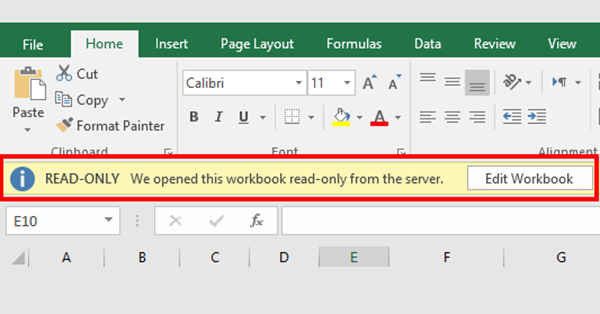
Tóm tắt giải pháp: Kỹ thuật PCTech sẽ có mặt trong vòng 30 phút để kiểm tra, chẩn đoán nguyên nhân chính xác và thực hiện các bước khắc phục cần thiết. Chi phí sửa lỗi phần mềm từ 50.000 đồng trở lên (tuỳ độ phức tạp), kèm theo bảo hành từ 7 đến 30 ngày để đảm bảo vấn đề không tái diễn.
Dịch Vụ Này Dành Cho Ai?
Nếu bạn là nhân viên văn phòng, kế toán, hoặc bất kỳ ai thường xuyên làm việc với Excel và gặp phải tình trạng không thể gõ được ký tự, chữ số hoặc ký tự đặc biệt, thì đây chính là dịch vụ phù hợp. Vấn đề này ảnh hưởng trực tiếp đến năng suất làm việc, đặc biệt khi bạn có những deadline cấp bách. Kỹ thuật PCTech hiểu rõ mức độ khẩn cấp của tình huống này và sẵn sàng hỗ trợ ngay lập tức.
⚠️ Lưu ý: Dịch vụ cũng phù hợp cho những ai muốn tránh mất dữ liệu hoặc làm hỏng file Excel quan trọng khi tự xử lý sai cách. Với kinh nghiệm xử lý hàng trăm trường hợp tương tự, PCTech đảm bảo dữ liệu của bạn được bảo vệ an toàn trong suốt quá trình sửa chữa.
Những Công Việc Cụ Thể Trong Dịch Vụ
Khi bạn liên hệ với PCTech để sửa lỗi không gõ được trong file Excel, kỹ thuật viên sẽ thực hiện một loạt kiểm tra và xử lý chi tiết:
- Kiểm tra cấu hình bàn phím: Xác định xem bàn phím có bị khóa, cấu hình sai, hay driver bàn phím bị lỗi. Điều này là nguyên nhân phổ biến nhất dẫn đến không thể gõ được ký tự.
- Kiểm tra cài đặt Excel: Xem xét các tùy chọn bảo vệ trang tính, chế độ chỉnh sửa, hoặc các plugin có thể can thiệp vào khả năng nhập liệu.
- Quét và loại bỏ phần mềm độc hại: Một số malware hoặc phần mềm không mong muốn có thể chặn khả năng nhập liệu. PCTech sẽ quét toàn diện và loại bỏ những mối đe dọa này.
- Cập nhật driver và phần mềm: Đảm bảo các driver liên quan đến bàn phím, USB hoặc phần mềm Office được cập nhật lên phiên bản ổn định nhất.
- Khôi phục cài đặt hệ thống nếu cần: Trong trường hợp phức tạp hơn, kỹ thuật viên có thể khôi phục một số cài đặt hệ thống hoặc cài đặt lại Excel để đảm bảo hoạt động bình thường.
- Kiểm tra file Excel: Mở file Excel của bạn, kiểm tra xem lỗi có liên quan đến file cụ thể hay toàn bộ ứng dụng. Nếu cần, sao lưu dữ liệu và tạo file mới để đảm bảo không mất dữ liệu.
Quy Trình PCTech Thực Hiện Dịch Vụ
Để đảm bảo dịch vụ được cung cấp một cách chuyên nghiệp và minh bạch, PCTech tuân theo quy trình chuẩn được xây dựng từ kinh nghiệm xử lý hàng nghìn trường hợp:
Bảng giá tham khảo
| STT | Dịch vụ | Giá |
|---|---|---|
| 1 | Vệ sinh máy tính, tra keo CPU | 150.000đ/Máy |
| 2 | Cài Windows bản quyền + Office | 200.000đ/Máy |
| 3 | Diệt virus, gỡ phần mềm độc hại | 150.000đ/Máy |
| 4 | Sửa máy tính không lên nguồn | 250.000đ/Máy |
| 5 | Thay nguồn (PSU) máy tính | 400.000đ/Máy |
| 6 | Nâng cấp SSD/HDD (công lắp) | 150.000đ/Máy |
| 7 | Nâng cấp RAM máy tính | 100.000đ/Máy |
| 8 | Sửa lỗi màn hình xanh (BSOD) | 200.000đ/Máy |
| 9 | Thay/lắp card màn hình (VGA) | 200.000đ/Máy |
| 10 | Xử lý máy chạy chậm, tối ưu hiệu năng | 150.000đ/Máy |
Bước 1: Tiếp nhận yêu cầu và xác nhận thông tin — Khi bạn gọi hoặc liên hệ PCTech, kỹ thuật viên sẽ lắng nghe mô tả vấn đề của bạn, hỏi chi tiết về khi nào lỗi bắt đầu xuất hiện, bạn đã thử những gì, và file Excel có chứa dữ liệu quan trọng không. Điều này giúp PCTech chuẩn bị đầy đủ trước khi có mặt. Bạn có thể tìm hiểu thêm về Khắc phục lỗi màn hình xanh của máy tính.
Bước 2: Có mặt tại địa điểm trong 30 phút — PCTech cam kết thời gian phản hồi 30 phút. Kỹ thuật viên sẽ mang theo các công cụ chẩn đoán, phần mềm hỗ trợ, và thiết bị cần thiết để xử lý vấn đề ngay tại chỗ.
Bước 3: Chẩn đoán chi tiết — Kỹ thuật viên sẽ thực hiện kiểm tra toàn diện: kiểm tra bàn phím (kết nối, driver, cài đặt hệ thống), kiểm tra Excel (bảo vệ trang tính, cài đặt ứng dụng), quét phần mềm độc hại, và kiểm tra file Excel của bạn. Tất cả các bước này được ghi chép lại để bạn hiểu rõ tình trạng máy.
📞 Đang gặp lỗi tương tự? Gọi ngay 0936 102 287 để được kỹ thuật viên PCTech hỗ trợ nhanh nhất.
Bước 4: Thực hiện khắc phục — Dựa trên kết quả chẩn đoán, kỹ thuật viên sẽ thực hiện các biện pháp khắc phục phù hợp. Điều này có thể là cập nhật driver, tắt bảo vệ trang tính, xóa malware, hoặc cài đặt lại Excel. Bạn có thể theo dõi từng bước để hiểu rõ những gì đang được thực hiện.
Bước 5: Kiểm tra lại và hướng dẫn — Sau khi khắc phục, kỹ thuật viên sẽ mở Excel, yêu cầu bạn gõ thử để xác nhận lỗi đã được giải quyết. Nếu có bất kỳ vấn đề nào phát sinh, sẽ được xử lý ngay. Kỹ thuật viên cũng sẽ hướng dẫn bạn cách tránh lỗi này trong tương lai. Bạn có thể tìm hiểu thêm về Sửa lỗi không gõ được tiếng Việt trong Word Excel.
Bước 6: Bảo hành và hỗ trợ sau sửa — Dịch vụ của PCTech kèm theo bảo hành từ 7 đến 30 ngày. Nếu lỗi tái diễn trong thời gian này, bạn có thể liên hệ lại mà không phải trả thêm chi phí. PCTech cũng sẵn sàng hỗ trợ qua điện thoại nếu bạn gặp thắc mắc nhỏ sau khi sửa.

Tại Sao Nên Chọn PCTech?
Có nhiều lý do khiến PCTech là lựa chọn tốt nhất cho dịch vụ sửa lỗi không gõ được trong file Excel:
- Thời gian phản hồi nhanh: Cam kết 30 phút có mặt tại TP.HCM, giúp bạn quay lại công việc sớm nhất.
- Kỹ thuật viên giàu kinh nghiệm: Đội ngũ PCTech đã xử lý hàng trăm trường hợp tương tự, hiểu rõ các nguyên nhân phổ biến và cách khắc phục hiệu quả.
- Bảo vệ dữ liệu: PCTech luôn ưu tiên an toàn dữ liệu của bạn. Trước khi thực hiện bất kỳ thay đổi nào, dữ liệu sẽ được sao lưu để tránh mất mát.
- Bảo hành dài hạn: Với bảo hành từ 7 đến 30 ngày, bạn có thể yên tâm rằng vấn đề sẽ không tái diễn ngay sau sửa.
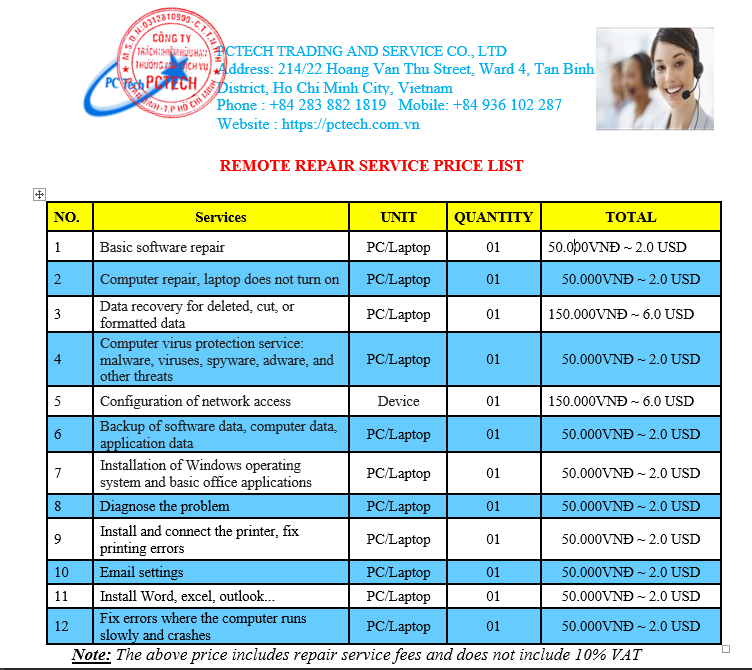
- Minh bạch về giá: Chi phí sửa lỗi phần mềm từ 50.000 đồng trở lên, không có phí ẩn. Trước khi thực hiện, kỹ thuật viên sẽ thông báo chi phí dự kiến.
- Hỗ trợ tư vấn: Nếu bạn chưa chắc chắn liệu mình có cần dịch vụ hay không, kỹ thuật viên PCTech sẽ tư vấn miễn phí để giúp bạn quyết định tốt nhất.
Với cam kết về chất lượng, tốc độ, và sự tận tâm, PCTech đã trở thành lựa chọn tin cậy của hàng nghìn khách hàng tại TP.HCM khi cần sửa các vấn đề liên quan đến máy tính và phần mềm. Bạn có thể tìm hiểu thêm về Hướng dẫn sửa máy tính không nộp tờ khai được.
Những Câu Hỏi Thường Gặp Trước Khi Gọi Dịch Vụ
Trước khi liên hệ với PCTech, bạn có thể tự kiểm tra một số điều để hiểu rõ hơn về vấn đề:
- Lỗi xảy ra ở tất cả file Excel hay chỉ một file cụ thể? — Nếu chỉ một file, vấn đề có thể liên quan đến file đó (bảo vệ trang tính, dữ liệu bị hỏng). Nếu tất cả file, nguyên nhân có thể là bàn phím, driver, hoặc Excel bị lỗi.
- Lỗi xảy ra ở Excel hay cả những ứng dụng khác? — Nếu bạn không thể gõ được ở bất kỳ ứng dụng nào (Word, Notepad, trình duyệt), nguyên nhân có thể là bàn phím hoặc hệ thống. Nếu chỉ Excel, vấn đề có thể cụ thể hơn.
- Bàn phím vật lý có hoạt động bình thường không? — Thử gõ ở các ứng dụng khác (Word, Notepad) để xác nhận bàn phím có bị hỏng hay không.
- Bạn đã cập nhật Windows hoặc Office gần đây không? — Một số cập nhật có thể gây ra vấn đề tương thích. Nếu có, kỹ thuật viên có thể khắc phục bằng cách rollback hoặc cài đặt lại.
Tuy nhiên, nếu bạn không chắc chắn hoặc không muốn tự kiểm tra, hãy gọi PCTech ngay. Kỹ thuật viên sẽ hỏi những câu hỏi này qua điện thoại để chuẩn bị tốt nhất trước khi có mặt.
Đừng để vấn đề không gõ được trong Excel kéo dài và ảnh hưởng đến công việc của bạn. Kỹ thuật PCTech luôn sẵn sàng hỗ trợ nhanh chóng, chuyên nghiệp, và tận tâm. Hãy liên hệ ngay để được tư vấn miễn phí và đặt lịch sửa chữa. Với thời gian phản hồi 30 phút và bảo hành đầy đủ, bạn có thể yên tâm rằng vấn đề sẽ được giải quyết một cách triệt để.
Xem thêm: Dịch Vụ Sửa Lỗi Không Chỉnh Sửa File Excel Được.
Câu hỏi thường gặp
Lỗi không gõ được trong Excel có nguy hiểm không?
Lỗi này không nguy hiểm cho máy tính, nhưng ảnh hưởng trực tiếp đến năng suất làm việc. Nếu không được khắc phục kịp thời, bạn có thể mất thời gian và deadline công việc. PCTech sẽ xác định nguyên nhân và khắc phục nhanh chóng để bạn quay lại công việc bình thường.
Tôi có thể tự sửa lỗi này không?
Có một số cách tự sửa cơ bản như kiểm tra bàn phím, tắt bảo vệ trang tính, hoặc cập nhật driver. Tuy nhiên, nếu lỗi phức tạp hơn hoặc liên quan đến phần mềm độc hại, tự sửa có thể làm hỏng dữ liệu. Kỹ thuật PCTech sẽ chẩn đoán chính xác và xử lý an toàn mà không làm mất dữ liệu.
Chi phí sửa lỗi này bao nhiêu?
Chi phí sửa lỗi phần mềm không gõ được trong Excel từ 50.000 đồng trở lên, tuỳ vào độ phức tạp của vấn đề. Trước khi thực hiện, kỹ thuật viên sẽ thông báo chi phí dự kiến. Dịch vụ kèm theo bảo hành từ 7 đến 30 ngày.
Bảo hành của dịch vụ này kéo dài bao lâu?
Dịch vụ sửa lỗi không gõ được trong Excel của PCTech kèm theo bảo hành từ 7 đến 30 ngày. Nếu lỗi tái diễn trong thời gian bảo hành, bạn có thể liên hệ lại mà không phải trả thêm chi phí.
PCTech có bảo vệ dữ liệu của tôi không?
Có. PCTech luôn ưu tiên an toàn dữ liệu của bạn. Trước khi thực hiện bất kỳ thay đổi nào, dữ liệu sẽ được sao lưu để tránh mất mát. Kỹ thuật viên sẽ thông báo chi tiết từng bước để bạn yên tâm.


