


Tình huống này rất phổ biến: bạn vừa mở Word hoặc Excel để soạn thảo tài liệu, nhưng khi nhấn các phím để gõ tiếng Việt, màn hình chỉ hiển thị các ký tự không phải tiếng Việt, hoặc chương trình không phản ứng với bộ gõ. Đây là lỗi khiến công việc văn phòng bị gián đoạn, đặc biệt khi bạn cần hoàn thành báo cáo hoặc bảng tính có chứa dữ liệu tiếng Việt. Kỹ thuật PCTech đã xử lý hàng trăm trường hợp tương tự, và chúng tôi hiểu rõ nguyên nhân cũng như cách khắc phục hiệu quả.
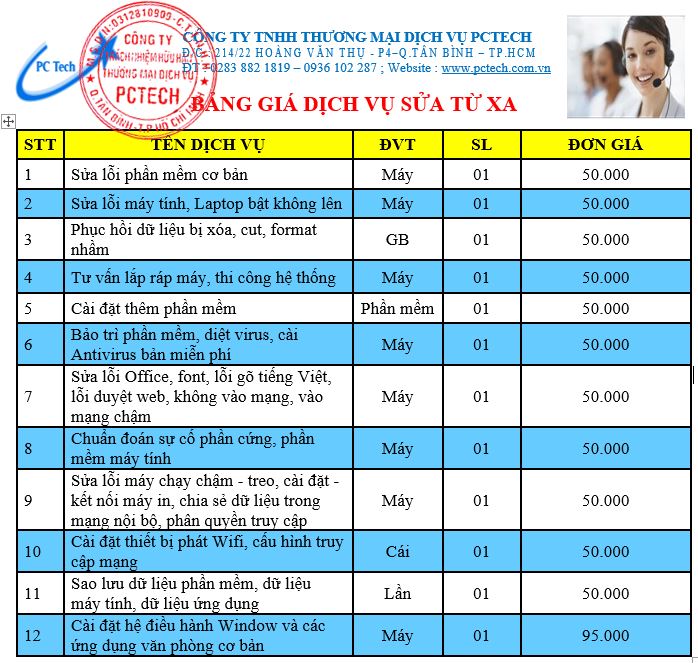
Tóm tắt giải pháp: Lỗi không gõ được tiếng Việt trong Word, Excel thường do bộ gõ Unikey hoặc bộ gõ hệ thống bị tắt, cài đặt ngôn ngữ bàn phím không chính xác, hoặc driver bàn phím lỗi. Kỹ thuật PCTech sẽ chẩn đoán nguyên nhân cụ thể, cấu hình lại bộ gõ, kiểm tra cài đặt Office và khôi phục khả năng gõ tiếng Việt bình thường. Thời gian phản hồi từ PCTech là 30 phút, chi phí sửa từ xa khoảng 50.000 VND, với bảo hành từ 7 đến 30 ngày tùy theo tính chất lỗi.
Tình huống khách hàng điển hình và cách chẩn đoán
Một khách hàng văn phòng gặp tình huống: sau khi cập nhật Windows hoặc cài đặt phần mềm mới, họ không thể gõ tiếng Việt trong Word mặc dù trên Notepad hoặc các ứng dụng khác vẫn gõ bình thường. Hoặc ngược lại, bộ gõ Unikey hiển thị trong khay hệ thống nhưng không hoạt động khi nhấp vào Word. Khi gặp tình huống này, bước đầu tiên là xác định xem lỗi là toàn diện (không gõ được tiếng Việt ở bất kỳ chương trình nào) hay chỉ riêng Office (Word, Excel, PowerPoint).
Nếu bộ gõ hoạt động bình thường ở các chương trình khác nhưng lại không hoạt động trong Word hoặc Excel, nguyên nhân thường nằm ở cài đặt ngôn ngữ bàn phím của Windows không được Office nhận diện, hoặc Office đang chạy ở chế độ tương thích (compatibility mode) khiến nó không thể truy cập bộ gõ tiếng Việt. Nếu lỗi xảy ra toàn diện trên tất cả chương trình, vấn đề có thể là Unikey hoặc bộ gõ hệ thống bị vô hiệu hóa, hoặc driver bàn phím không được cập nhật đúng cách.
Bảng giá tham khảo
| STT | Dịch vụ | Giá |
|---|---|---|
| 1 | Vệ sinh máy tính, tra keo CPU | 150.000đ/Máy |
| 2 | Cài Windows bản quyền + Office | 200.000đ/Máy |
| 3 | Diệt virus, gỡ phần mềm độc hại | 150.000đ/Máy |
| 4 | Sửa máy tính không lên nguồn | 250.000đ/Máy |
| 5 | Thay nguồn (PSU) máy tính | 400.000đ/Máy |
| 6 | Nâng cấp SSD/HDD (công lắp) | 150.000đ/Máy |
| 7 | Nâng cấp RAM máy tính | 100.000đ/Máy |
| 8 | Sửa lỗi màn hình xanh (BSOD) | 200.000đ/Máy |
| 9 | Thay/lắp card màn hình (VGA) | 200.000đ/Máy |
| 10 | Xử lý máy chạy chậm, tối ưu hiệu năng | 150.000đ/Máy |
Các nguyên nhân chính và cách xác định
Kỹ thuật PCTech phân loại lỗi không gõ được tiếng Việt thành ba nhóm nguyên nhân chính. Thứ nhất, bộ gõ tiếng Việt bị tắt hoặc không được cài đặt đúng – điều này xảy ra khi Unikey, Bamboo, hay bộ gõ hệ thống không được kích hoạt, hoặc tệp cấu hình bộ gõ bị hỏng sau khi cập nhật Windows. Thứ hai, Office không nhận diện ngôn ngữ bàn phím tiếng Việt – Windows có thể có ngôn ngữ tiếng Việt được cài, nhưng Office (đặc biệt phiên bản cũ hơn) không được cấu hình để sử dụng ngôn ngữ đó, dẫn đến Office chỉ chấp nhận bàn phím mặc định (thường là English). Thứ ba, driver bàn phím hoặc phần mềm chuyên dụng bị xung đột – khi cài đặt phần mềm bảo mật, driver máy ảo, hoặc các công cụ khác, chúng có thể can thiệp vào bộ gõ, làm cho Unikey hoặc bộ gõ hệ thống không hoạt động bình thường. Bạn có thể tìm hiểu thêm về Cách lắp thiết bị ngoại vi máy tính bàn?.
Để xác định nguyên nhân, kỹ thuật PCTech sẽ kiểm tra: (1) xem bộ gõ tiếng Việt có đang chạy không (nhìn vào khay hệ thống hoặc Settings → Time & Language → Language); (2) thử gõ tiếng Việt trong Notepad hoặc trình soạn thảo khác để xem bộ gõ có hoạt động tổng thể hay chỉ riêng Office gặp vấn đề; (3) kiểm tra cài đặt ngôn ngữ bàn phím trong Windows và Office; (4) xem xét các phần mềm được cài gần đây có thể gây xung đột.
📞 Đang gặp lỗi tương tự? Gọi ngay 0936 102 287 để được kỹ thuật viên PCTech hỗ trợ nhanh nhất.
Quy trình xử lý của Kỹ thuật PCTech
Khi bạn liên hệ PCTech để sửa lỗi không gõ được tiếng Việt trong Word hoặc Excel, kỹ thuật viên sẽ thực hiện theo quy trình chuẩn để đảm bảo hiệu quả và minh bạch. Bước 1: Chẩn đoán ban đầu – kỹ thuật viên sẽ yêu cầu bạn mô tả lỗi chi tiết (lỗi xảy ra ở đâu, khi nào bắt đầu, bạn đã thử gì chưa), sau đó truy cập từ xa hoặc hướng dẫn bạn kiểm tra các cài đặt cơ bản. Bước 2: Cấu hình lại bộ gõ tiếng Việt – nếu Unikey hoặc bộ gõ hệ thống bị tắt, kỹ thuật viên sẽ kích hoạt lại, cập nhật phiên bản mới nếu cần, hoặc gỡ cài đặt và cài lại để đảm bảo bộ gõ hoạt động đúng. Bước 3: Cấu hình ngôn ngữ bàn phím trong Windows và Office – thêm hoặc kích hoạt tiếng Việt trong Settings → Time & Language → Language, đảm bảo Office nhận diện được ngôn ngữ này. Bước 4: Kiểm tra xung đột phần mềm – nếu có phần mềm bảo mật, driver hoặc công cụ khác gây can thiệp, kỹ thuật viên sẽ tìm cách loại bỏ xung đột hoặc cập nhật driver bàn phím. Bước 5: Kiểm tra và xác nhận – sau khi xử lý, kỹ thuật viên sẽ thử gõ tiếng Việt trong Word, Excel và các chương trình khác để đảm bảo lỗi đã được khắc phục hoàn toàn.
Toàn bộ quy trình này được thực hiện với sự minh bạch: kỹ thuật viên sẽ giải thích từng bước đang làm gì và tại sao, không chỉ chạy lệnh mù mờ. Nếu lỗi liên quan đến phần mềm Office bị hỏng, kỹ thuật viên có thể đề xuất sửa chữa Office (Repair) hoặc cài đặt lại phiên bản mới, tùy theo tình huống cụ thể. Bạn có thể tìm hiểu thêm về Hướng dẫn sửa điện thoại bàn không có tín hiệu.
Mức chi phí và thời gian xử lý
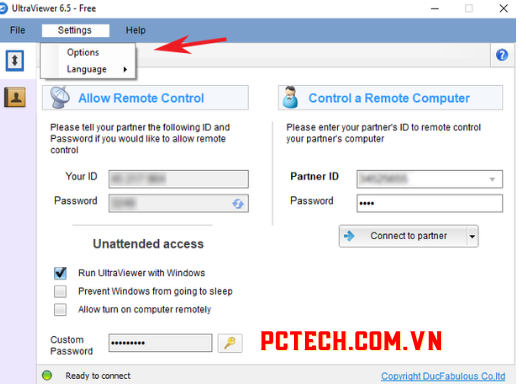
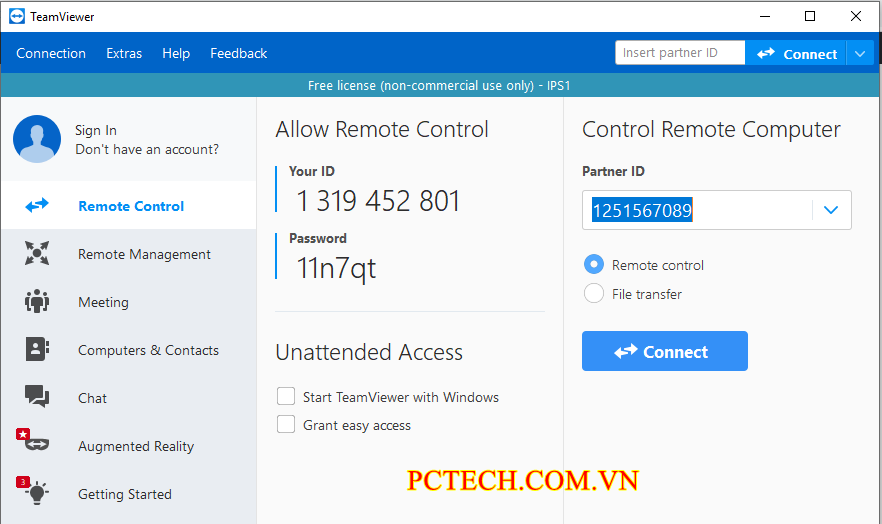
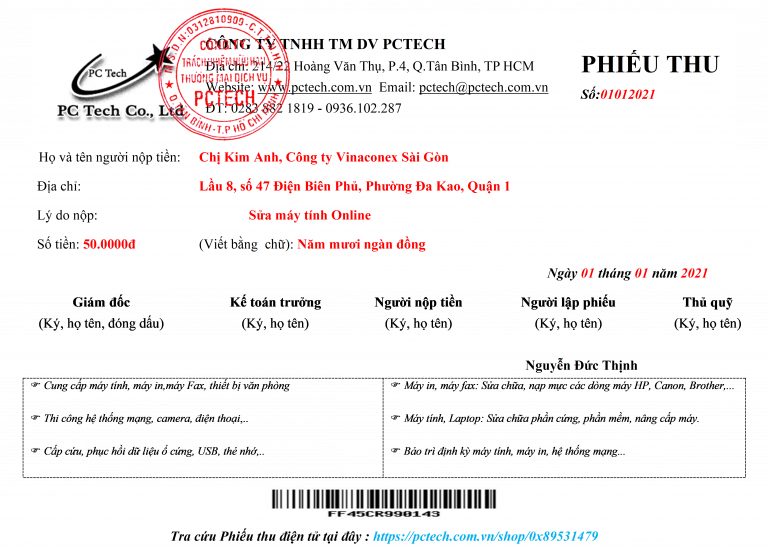
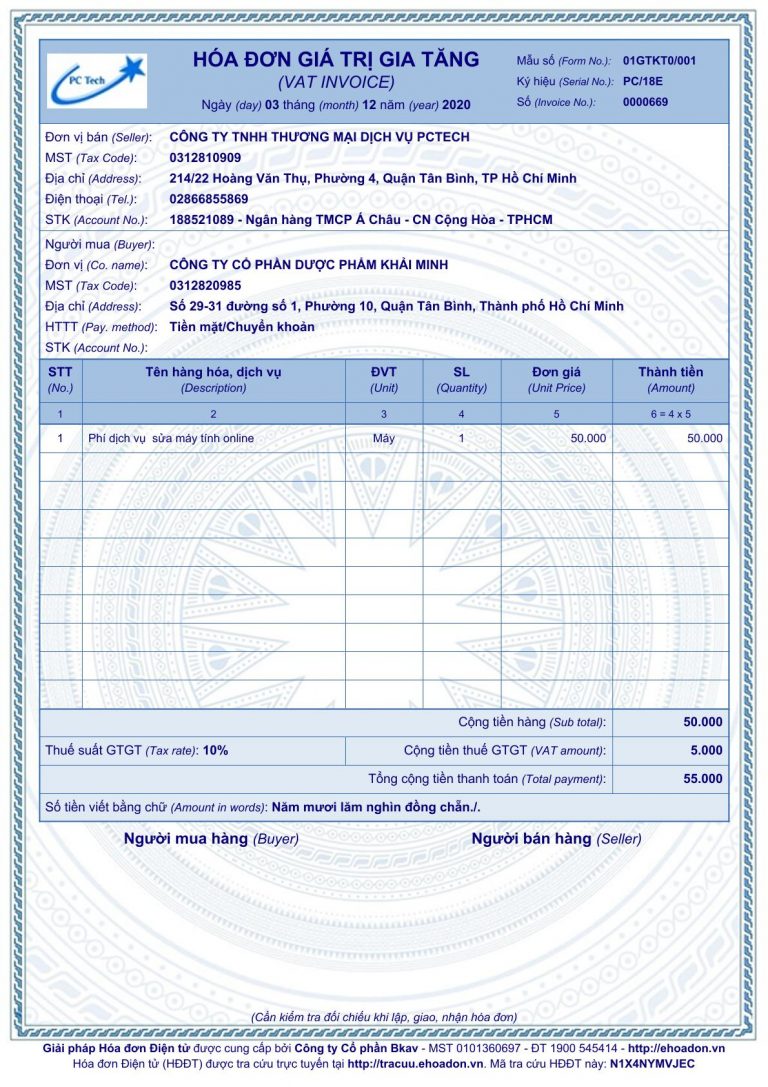
Dịch vụ sửa lỗi không gõ được tiếng Việt trong Word, Excel của PCTech được chia thành hai hình thức: sửa từ xa và sửa tại chỗ. Sửa từ xa là lựa chọn phổ biến nhất, với chi phí tham khảo khoảng 50.000 VND. Kỹ thuật viên sẽ truy cập máy tính của bạn qua phần mềm hỗ trợ từ xa (TeamViewer, AnyDesk hoặc công cụ tương tự), thực hiện chẩn đoán và xử lý mà không cần phải đến trực tiếp. Thời gian phản hồi của PCTech là 30 phút, tức là sau khi bạn liên hệ, kỹ thuật viên sẽ có mặt hoặc sẵn sàng hỗ trợ trong vòng 30 phút. Sửa tại chỗ được áp dụng khi lỗi phức tạp hơn, cần kiểm tra phần cứng hoặc bạn không thể truy cập từ xa; chi phí sẽ cao hơn và phụ thuộc vào tính chất công việc cụ thể.
Sau khi sửa xong, PCTech cung cấp bảo hành từ 7 đến 30 ngày tùy theo tính chất lỗi. Nếu lỗi tái phát trong thời gian bảo hành, kỹ thuật viên sẽ hỗ trợ miễn phí. Điều này đảm bảo bạn yên tâm sử dụng máy tính mà không lo lắng về lỗi tương tự xuất hiện lại. Bạn có thể tìm hiểu thêm về Hướng dẫn sửa máy tính không truy cập share được.
Tại sao nên chọn Kỹ thuật PCTech
Kỹ thuật PCTech có hơn mười năm kinh nghiệm trong lĩnh vực sửa chữa máy tính, bao gồm các lỗi phần mềm phức tạp như cấu hình bộ gõ tiếng Việt, xử lý xung đột phần mềm, hoặc khôi phục hệ thống Windows. Đội ngũ kỹ thuật viên của PCTech được đào tạo chuyên sâu, không chỉ biết cách sửa lỗi mà còn hiểu rõ nguyên nhân gốc rễ để tránh lỗi tái phát. Chúng tôi cam kết thời gian phản hồi nhanh (30 phút), giải thích rõ ràng từng bước xử lý, và cung cấp bảo hành chắc chắn (7 đến 30 ngày). Ngoài ra, PCTech còn hỗ trợ khách hàng qua nhiều kênh (điện thoại, email, hỗ trợ từ xa), giúp bạn dễ dàng liên hệ và theo dõi tình trạng xử lý.
Nếu bạn gặp lỗi không gõ được tiếng Việt trong Word, Excel hoặc bất kỳ ứng dụng Office nào khác, đừng để lỗi này kéo dài và ảnh hưởng đến công việc. Liên hệ ngay với Kỹ thuật PCTech để được hỗ trợ nhanh chóng, chuyên nghiệp, và đáng tin cậy. Chúng tôi sẽ chẩn đoán vấn đề của bạn, thực hiện xử lý theo quy trình chuẩn, và đảm bảo máy tính của bạn hoạt động bình thường trở lại. Hãy gọi hoặc đặt lịch hẹn với PCTech ngay hôm nay để bắt đầu quá trình khắc phục.
Xem thêm: Cách sửa lỗi Registry disabled by administrator trên Windows.
Câu hỏi thường gặp
Tại sao tôi không gõ được tiếng Việt trong Word nhưng Notepad vẫn bình thường?
Lỗi này thường do Office không được cấu hình để nhận diện ngôn ngữ tiếng Việt, hoặc Office đang chạy ở chế độ tương thích (compatibility mode) khiến nó không thể truy cập bộ gõ tiếng Việt. Kỹ thuật PCTech sẽ kiểm tra cài đặt ngôn ngữ bàn phím trong Windows và Office, sau đó cấu hình lại để Office nhận diện tiếng Việt bình thường.
Phải cài đặt lại Office hay Windows để sửa lỗi này không?
Không nhất thiết. Trong hầu hết trường hợp, chỉ cần cấu hình lại bộ gõ tiếng Việt, kích hoạt ngôn ngữ bàn phím trong Windows, hoặc sửa chữa Office (Repair function) là đủ. Chỉ khi lỗi liên quan đến phần mềm Office bị hỏng nghiêm trọng, kỹ thuật viên mới đề xuất cài đặt lại.
Thời gian sửa lỗi này mất bao lâu?
Nếu sửa từ xa, thời gian sửa thường từ 15 đến 45 phút tùy theo nguyên nhân cụ thể. Kỹ thuật PCTech có thời gian phản hồi là 30 phút, tức bạn sẽ được hỗ trợ trong vòng 30 phút kể từ khi liên hệ.
Chi phí sửa lỗi này là bao nhiêu?
Sửa từ xa khoảng 50.000 VND. Nếu lỗi phức tạp hơn cần sửa tại chỗ, chi phí sẽ được báo giá cụ thể sau khi chẩn đoán. Tất cả đều có bảo hành từ 7 đến 30 ngày.
Lỗi này có thể tái phát sau khi sửa không?
Nếu sửa đúng nguyên nhân gốc rễ (cấu hình bộ gõ, cài đặt ngôn ngữ, khắc phục xung đột phần mềm), lỗi sẽ không tái phát. PCTech cung cấp bảo hành 7 đến 30 ngày; nếu lỗi tái phát trong thời gian này, kỹ thuật viên sẽ hỗ trợ miễn phí.
Tôi cần làm gì trước khi liên hệ PCTech?
Bạn không cần làm gì đặc biệt. Chỉ cần ghi lại khi nào lỗi bắt đầu, bạn đã thử gì chưa (ví dụ: khởi động lại, cài lại Unikey), và mô tả lỗi chi tiết (lỗi xảy ra ở đâu, hiện tượng như thế nào). Điều này giúp kỹ thuật viên chẩn đoán nhanh hơn.


