


Cuối giờ chiều, khách gọi đến PCTech với một tình huống rất quen: cả văn phòng vẫn vào internet và gửi email bình thường, nhưng không ai mở được thư mục chia sẻ nội bộ, máy in chung cũng biến mất khỏi danh sách thiết bị. Máy tính “không chia sẻ được” hiếm khi là dấu hiệu hỏng nặng. Phần lớn nguyên nhân nằm ở hồ sơ mạng, quyền truy cập, tài khoản đăng nhập hoặc một dịch vụ hệ thống bị tắt sau bản cập nhật. Điều khó chịu là lỗi xuất hiện đúng lúc công việc đang cần chạy, và cả nhóm phải ngồi chờ nhau.
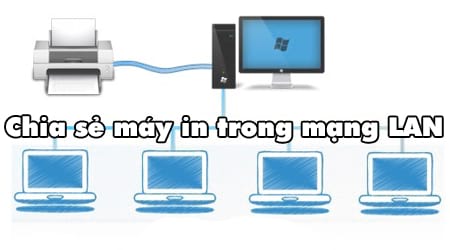
Trả lời ngắn cho câu hỏi bạn đang quan tâm: lỗi chia sẻ thường nằm ở cấu hình mạng và quyền truy cập, có thể rà soát bằng checklist 6 bước bên dưới. Nếu tự làm chưa xong, kỹ thuật viên PCTech có mặt tại chỗ trong khoảng 30 phút; lỗi phần mềm có thể xử lý từ xa với mức 50.000đ; hạng mục đã xử lý được bảo hành từ 7 đến 30 ngày tùy trường hợp.
Dịch vụ sửa máy tính không chia sẻ được dành cho ai?
Điểm chung của nhóm khách hàng tìm đến dịch vụ này là dữ liệu hoặc máy in phải dùng chung giữa vài máy tính trong cùng một mạng nội bộ, và không ai trong nhóm có đủ thời gian ngồi dò từng thiết lập. Cụ thể:
- Hộ gia đình, nhóm làm việc nhỏ: hai đến vài máy tính dùng chung một máy in hoặc một thư mục dữ liệu, trước đó vẫn hoạt động rồi tự nhiên hỏng.
- Văn phòng chưa có nhân sự IT: kế toán, hành chính cần mở thư mục chia sẻ trên máy chủ nội bộ để lấy chứng từ, báo cáo.
- Doanh nghiệp, xưởng sản xuất: nhiều máy trạm cần chia sẻ dữ liệu nội bộ; khu vực có mật độ doanh nghiệp cao thường được hỗ trợ qua dịch vụ Sửa máy tính khu công nghiệp Tân Thới Hiệp.
- Quầy bán hàng, máy tính tiền: máy in hóa đơn và máy in tem nối qua LAN, đứt kết nối là dừng bán.
- Người dùng Windows 10/11: lỗi xuất hiện sau khi nâng cấp phiên bản hoặc cập nhật bản vá, khiến cấu hình chia sẻ cũ không còn hiệu lực.
Dịch vụ bao gồm những hạng mục nào?
Các hạng mục dưới đây đều xoay quanh việc làm cho máy tính, thư mục và máy in nói chuyện được với nhau trong mạng nội bộ, thay vì chỉ cài lại phần mềm rồi kiểm tra qua loa:
- Chẩn đoán kết nối nội bộ: kiểm tra hai máy có cùng dải mạng, ping, phân giải tên máy, workgroup hoặc domain.
- Cấu hình lại chia sẻ: bật Network discovery và File and printer sharing, đưa hồ sơ mạng về Private.
- Phân quyền thư mục: xử lý cả lớp quyền Share và lớp quyền NTFS, tài khoản truy cập, mật khẩu đã lưu.
- SMB và máy in chia sẻ: chọn phiên bản SMB phù hợp, xử lý truy cập guest, cài driver máy in, khởi động lại Print Spooler.
- Tường lửa, dịch vụ hệ thống, cổng 445/139: kiểm tra rule File and Printer Sharing và các phần mềm bảo mật chặn kết nối nội bộ.
- Lớp phần cứng liên quan: card mạng, dây mạng, ổ cứng chứa dữ liệu chia sẻ và thiết bị mạng trung gian.
Checklist 6 bước tự kiểm tra khi máy tính không chia sẻ được
Phần hướng dẫn sửa máy tính không chia sẻ được dưới đây đi theo đúng thứ tự từng bước, mỗi bước loại trừ một nhóm nguyên nhân. Đừng nhảy bước, nhất là bước kiểm tra mạng, vì nhiều người mất cả buổi loay hoay phân quyền trong khi hai máy thực ra không cùng một mạng.
Bước 1 – Xác nhận hai máy đang cùng một mạng
Mở Command Prompt trên cả hai máy, dùng lệnh ipconfig để so địa chỉ IP và subnet mask. Nếu hai máy cùng dải, chẳng hạn 192.168.1.x với mask 255.255.255.0, hãy ping địa chỉ IP của máy kia. Ping được IP nhưng không ping được bằng tên máy thì vấn đề nằm ở phân giải tên chứ không phải đường truyền. Một điểm dễ bỏ qua: mạng Wi-Fi dành cho khách hoặc tính năng cô lập thiết bị trên modem sẽ chặn kết nối máy-với-máy dù cả hai vẫn vào internet bình thường.
Bước 2 – Đưa hồ sơ mạng về Private
Windows xếp mạng lạ vào hồ sơ Public và mặc định chặn Network discovery cùng File and printer sharing. Vào Settings, mục Network & Internet, chọn Ethernet hoặc Wi-Fi rồi chuyển sang Private network profile và bật lại hai mục chia sẻ trong Advanced sharing settings. Nếu File Explorer hiển thị dòng nhắc network discovery is turned off, đó chính là dấu hiệu bạn cần xử lý ở bước này.
Bảng giá tham khảo
| STT | Dịch vụ | Giá |
|---|---|---|
| 1 | Vệ sinh máy tính, tra keo CPU | 150.000đ/Máy |
| 2 | Cài Windows bản quyền + Office | 200.000đ/Máy |
| 3 | Diệt virus, gỡ phần mềm độc hại | 150.000đ/Máy |
| 4 | Sửa máy tính không lên nguồn | 250.000đ/Máy |
| 5 | Thay nguồn (PSU) máy tính | 400.000đ/Máy |
| 6 | Nâng cấp SSD/HDD (công lắp) | 150.000đ/Máy |
| 7 | Nâng cấp RAM máy tính | 100.000đ/Máy |
| 8 | Sửa lỗi màn hình xanh (BSOD) | 200.000đ/Máy |
| 9 | Thay/lắp card màn hình (VGA) | 200.000đ/Máy |
| 10 | Xử lý máy chạy chậm, tối ưu hiệu năng | 150.000đ/Máy |
Bước 3 – Kiểm tra cả hai lớp quyền của thư mục
Quyền chia sẻ trong Windows có hai lớp và thiếu lớp nào cũng dẫn tới lỗi. Chuột phải thư mục, vào Properties, Sharing, Advanced Sharing, Permissions là lớp quyền Share. Tab Security là lớp quyền NTFS trên chính ổ đĩa. Trường hợp phổ biến là lớp Share đã mở cho Everyone nhưng lớp NTFS vẫn chỉ cho tài khoản cục bộ, nên máy khác bị từ chối truy cập. Kiểm tra tab Security trước khi kết luận là lỗi mạng.
Bước 4 – Rà lại tài khoản và mật khẩu đã lưu
Từ Windows 10 phiên bản 1803, tài khoản Guest bị vô hiệu hóa mặc định, nên kiểu chia sẻ mở hoàn toàn ngày trước không còn hoạt động. Nếu trước đây từng truy cập máy kia bằng mật khẩu cũ, Windows có thể vẫn dùng thông tin lưu trong Credential Manager; hãy xóa mục tương ứng rồi đăng nhập lại. Tài khoản không đặt mật khẩu cũng thường bị chặn khi truy cập qua mạng. Hướng ổn định nhất là tạo tài khoản trùng tên và mật khẩu trên cả hai máy.
Bước 5 – Kiểm tra tường lửa, dịch vụ và cổng mạng
Trong Windows Defender Firewall, mục Allow an app through firewall cần bật File and Printer Sharing ở cột Private. Vài dịch vụ phải đang chạy: Function Discovery Provider Host, Function Discovery Resource Publication, SSDP Discovery và Print Spooler nếu bạn chia sẻ máy in. Kết nối chia sẻ tệp dùng cổng 445, hệ thống cũ dùng thêm cổng 139; phần mềm diệt virus hoặc tiện ích bảo mật có thể chặn cổng này ngay trong mạng nội bộ. Đây là điểm nhiều người bỏ sót vì mọi thiết lập khác trông đã đúng.
📞 Đang gặp lỗi tương tự? Gọi ngay 0936 102 287 để được kỹ thuật viên PCTech hỗ trợ nhanh nhất.
Bước 6 – Mở trực tiếp theo IP và ghi lại mã lỗi
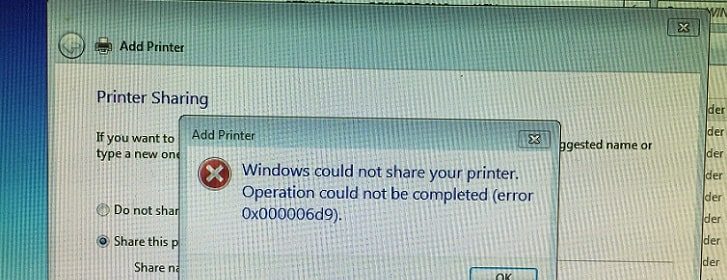
Thay vì bấm vào biểu tượng máy tính trong mục Network, hãy mở hộp Run và gõ trực tiếp đường dẫn dạng hai dấu gạch chéo ngược kèm địa chỉ IP hoặc tên máy chủ để loại trừ lỗi duyệt mạng. Với máy in chia sẻ, cài driver đúng phiên bản hệ điều hành của máy trạm rồi in thử một trang. Hãy ghi lại mã lỗi hiện ra, ví dụ 0x80070035 (không tìm thấy đường dẫn mạng) hoặc 0x80004005 (không truy cập được tài nguyên); mã lỗi giúp kỹ thuật viên khoanh vùng nhanh hơn hẳn khi bạn gọi đến. Nếu thư mục được chia sẻ nằm trên SSD, nên cẩn thận với các thao tác có thể làm hỏng ổ: Những sai lầm dễ dàng “giết chết” ổ SSD.
Quy trình, chi phí và lý do nên gọi Kỹ thuật PCTech
Checklist trên xử lý được phần lớn lỗi cấu hình đơn giản. Khi đã làm đúng thứ tự mà máy vẫn không chia sẻ được, gọi kỹ thuật viên sẽ nhanh hơn là tiếp tục thử các thiết lập có thể làm rối thêm cấu hình mạng của cả phòng.
Quy trình làm việc
- Tiếp nhận mô tả lỗi: số máy tham gia, tình trạng hiện tại, mã lỗi nếu đã ghi lại.
- Xác định hướng xử lý: lỗi thuần phần mềm thì hỗ trợ từ xa; lỗi liên quan máy in, dây mạng, ổ cứng hoặc thiết bị mạng thì kiểm tra tại chỗ.
- Thực hiện sau khi đã thống nhất với bạn hạng mục cần làm.
- Kiểm tra lại cùng bạn bằng thao tác thật: mở thư mục chia sẻ, in thử một trang qua máy in mạng.
- Bàn giao, hướng dẫn cách tự kiểm tra nhanh và ghi nhận bảo hành 7 đến 30 ngày tùy hạng mục.
Chi phí tham khảo
⚠️ Lưu ý: Các ca chỉ cần xử lý phần mềm như cấu hình chia sẻ, quyền truy cập, tài khoản, tường lửa được hỗ trợ từ xa với mức 50.000đ. Với ca cần kỹ thuật viên đến tận nơi, chi phí phụ thuộc hạng mục và tình trạng thiết bị thực tế; thời gian có mặt sau khi tiếp nhận khoảng 30 phút. Hạng mục đã xử lý được bảo hành 7 đến 30 ngày tùy trường hợp.
Vì sao nhiều khách chọn chúng tôi
- Phản hồi nhanh: kỹ thuật viên có mặt trong khoảng 30 phút sau khi tiếp nhận.
- Linh hoạt hình thức: lỗi phần mềm xử lý từ xa với mức 50.000đ, không cần chờ thợ đến.
- Bảo hành rõ ràng: 7 đến 30 ngày cho hạng mục đã xử lý, tùy trường hợp cụ thể.
- Làm được cả phần cứng: khi ổ cứng chứa dữ liệu chia sẻ không được nhận diện, xem thêm Cách gắn cổng SATA cho máy tính để bàn; với máy có dấu hiệu chậm, nóng bất thường thì kiểm tra thêm Hướng dẫn kiểm tra nhiệt độ máy tính.
Vài thắc mắc thường gặp trước khi gọi kỹ thuật
Hỗ trợ từ xa có an toàn không? Với lỗi cấu hình chia sẻ, quyền truy cập hay tường lửa, kỹ thuật viên chỉ thao tác trên phần mềm qua kết nối có sự đồng ý của bạn. Những ca liên quan máy in, dây mạng hay ổ cứng vẫn cần kiểm tra trực tiếp.

Bao lâu thì xử lý xong? Thời gian phụ thuộc nguyên nhân và số máy trong cùng mạng. Ca phần mềm có thể làm ngay khi tiếp nhận; ca cần đến tận nơi thì kỹ thuật viên có mặt trong khoảng 30 phút.
Vì sao vẫn vào internet bình thường nhưng không mở được thư mục chia sẻ? Truy cập internet và truy cập máy-với-máy là hai đường khác nhau. Modem có thể đang bật mạng dành cho khách hoặc tính năng cô lập thiết bị, khiến hai máy không thấy nhau dù vẫn ra internet bình thường. Ngoài ra hồ sơ mạng bị xếp vào Public cũng chặn Network discovery và File and printer sharing. Hãy kiểm tra ở bước 1 và bước 2 của checklist.
Máy in chung biến mất khỏi danh sách thiết bị thì kiểm tra gì trước? Kiểm tra dịch vụ Print Spooler trên máy đang chia sẻ máy in đã chạy chưa, rule File and Printer Sharing ở cột Private trong tường lửa đã bật chưa, rồi cài driver đúng phiên bản hệ điều hành trên máy trạm và in thử một trang. Với máy in nối qua LAN như máy in hóa đơn, máy in tem, cần kiểm tra cả kết nối qua cổng 445 và 139.
Sau khi cập nhật Windows thì chia sẻ hỏng, nguyên nhân thường gặp là gì? Từ Windows 10 phiên bản 1803, tài khoản Guest bị vô hiệu hóa mặc định nên kiểu chia sẻ mở hoàn toàn ngày trước không còn hoạt động; cấu hình chia sẻ cũ cũng có thể không còn hiệu lực sau khi nâng cấp phiên bản. Hướng ổn định là tạo tài khoản trùng tên và mật khẩu trên cả hai máy, đồng thời kiểm tra lại hồ sơ mạng cùng lớp quyền NTFS.
Mã lỗi 0x80070035 và 0x80004005 cho biết điều gì? 0x80070035 là không tìm thấy đường dẫn mạng, thường liên quan tới phân giải tên, hồ sơ mạng hoặc tường lửa. 0x80004005 là không truy cập được tài nguyên, hay gặp khi lớp quyền Share/NTFS hoặc tài khoản đăng nhập chưa đúng. Ghi lại mã lỗi sẽ giúp kỹ thuật viên khoanh vùng nhanh hơn hẳn khi bạn liên hệ.
Rất nhiều khách hàng của PCTech bắt đầu từ đúng tình huống như đoạn mở đầu: máy in chung biến mất, thư mục chia sẻ báo lỗi truy cập, cả phòng chờ nhau trong khi công việc dồn lại. Nếu bạn đã đi hết checklist mà chưa được, hãy liên hệ Kỹ thuật PCTech để được hướng dẫn kiểm tra nhanh hoặc đặt lịch hỗ trợ, càng sớm thì càng ít gián đoạn.
Câu hỏi thường gặp
Hỗ trợ từ xa có an toàn không?
Với lỗi cấu hình chia sẻ, quyền truy cập hay tường lửa, kỹ thuật viên chỉ thao tác trên phần mềm qua kết nối có sự đồng ý của bạn. Những ca liên quan máy in, dây mạng hay ổ cứng vẫn cần kiểm tra trực tiếp.
Bao lâu thì xử lý xong?
Thời gian phụ thuộc nguyên nhân và số máy trong cùng mạng. Ca phần mềm có thể làm ngay khi tiếp nhận; ca cần đến tận nơi thì kỹ thuật viên có mặt trong khoảng 30 phút sau khi tiếp nhận.
Vì sao vẫn vào internet bình thường nhưng không mở được thư mục chia sẻ?
Truy cập internet và truy cập máy-với-máy là hai đường khác nhau. Modem có thể đang bật mạng dành cho khách hoặc tính năng cô lập thiết bị, khiến hai máy không thấy nhau dù vẫn ra internet bình thường. Ngoài ra hồ sơ mạng bị xếp vào Public cũng chặn Network discovery và File and printer sharing. Hãy kiểm tra ở bước 1 và bước 2 của checklist.
Máy in chung biến mất khỏi danh sách thiết bị thì kiểm tra gì trước?
Kiểm tra dịch vụ Print Spooler trên máy đang chia sẻ máy in đã chạy chưa, rule File and Printer Sharing ở cột Private trong tường lửa đã bật chưa, rồi cài driver đúng phiên bản hệ điều hành trên máy trạm và in thử một trang. Với máy in nối qua LAN như máy in hóa đơn, máy in tem, cần kiểm tra cả kết nối qua cổng 445 và 139.
Sau khi cập nhật Windows thì chia sẻ hỏng, nguyên nhân thường gặp là gì?
Từ Windows 10 phiên bản 1803, tài khoản Guest bị vô hiệu hóa mặc định nên kiểu chia sẻ mở hoàn toàn ngày trước không còn hoạt động; cấu hình chia sẻ cũ cũng có thể không còn hiệu lực sau khi nâng cấp phiên bản. Hướng ổn định là tạo tài khoản trùng tên và mật khẩu trên cả hai máy, đồng thời kiểm tra lại hồ sơ mạng cùng lớp quyền NTFS.
Mã lỗi 0x80070035 và 0x80004005 cho biết điều gì?
0x80070035 là không tìm thấy đường dẫn mạng, thường liên quan tới phân giải tên, hồ sơ mạng hoặc tường lửa. 0x80004005 là không truy cập được tài nguyên, hay gặp khi lớp quyền Share/NTFS hoặc tài khoản đăng nhập chưa đúng. Ghi lại mã lỗi sẽ giúp kỹ thuật viên khoanh vùng nhanh hơn hẳn khi bạn liên hệ.


