


Chiếc máy đang chạy thì quạt rú lên, đế máy nóng ran, màn hình tắt đen rồi tự bật lại. Cái khiến người dùng lo nhất lúc đó không chỉ là “máy có hỏng nặng không”, mà còn là liệu mang ra tiệm có bị kết luận ngay “chết mainboard, chết chip” rồi thay món không cần thay. Đội kỹ thuật PCTech xử lý khá nhiều ca quá nhiệt kiểu này, và không ít ca chỉ cần vệ sinh tản nhiệt, thay keo là máy trở lại bình thường — nhưng để kéo dài thêm vài tuần thì chi phí sửa có thể đội lên gấp nhiều lần.
Nói ngắn gọn trước khi đi vào chi tiết: nếu bạn nghi máy quá nhiệt, Kỹ thuật PCTech nhận lịch và có mặt tại chỗ trong khoảng 30 phút; các lỗi phần mềm liên quan (driver quạt, phần mềm theo dõi nhiệt bị xung đột, tiến trình ngốn CPU) có thể xử lý từ xa với mức 50.000đ; hạng mục sau khi vệ sinh và thay keo tản nhiệt được bảo hành từ 7 đến 30 ngày tùy trường hợp. Kỹ thuật viên đo nhiệt độ trước và sau khi xử lý, ghi lại con số để bạn đối chiếu, thay vì chỉ nghe mô tả chung chung.
Ai cần kiểm tra nhiệt độ máy tính và dấu hiệu cảnh báo sớm
Nhóm khách hàng gọi cho PCTech vì chuyện nhiệt độ thường rơi vào mấy dạng quen thuộc: laptop dùng 2–3 năm chưa từng vệ sinh tản nhiệt, máy bàn chơi game hoặc dựng video chạy vài giờ liên tục, máy văn phòng mở 8–10 tiếng mỗi ngày, và cả máy cũ mua lại chưa rõ lịch sử bảo dưỡng. Với những máy này, nhiệt độ không phải con số cho vui — nó quyết định máy còn chạy ổn hay sắp hỏng.
Vài dấu hiệu cho thấy nên kiểm tra ngay thay vì chờ thêm: quạt chạy hết tốc dù chỉ mở vài tab trình duyệt; vùng bàn phím hoặc khu vực đặt tay nóng rõ rệt; máy tự tắt hay khởi động lại khi đang tải nặng; tốc độ xử lý tụt dần sau 15–20 phút dùng; máy chậm bất thường khi vừa sạc vừa làm việc; có mùi nhựa nóng thoảng ra từ khe gió.
Để có mốc đối chiếu, đây là khoảng nhiệt độ đội kỹ thuật thường thấy trên máy khỏe và máy có vấn đề: CPU ở trạng thái rảnh thường rơi vào khoảng 40–55°C; khi tải nặng với tản nhiệt tiêu chuẩn thường 70–85°C; từ khoảng 90–95°C chip bắt đầu tự giảm xung để bảo vệ chính nó, và mức 100°C là ngưỡng ngắt. Con số này thay đổi theo từng dòng chip và thiết kế tản nhiệt, nên một chỉ số đơn lẻ đọc từ phần mềm không rõ nguồn chưa đủ để kết luận máy hỏng hay không.
Có một nghi phạm ít được để ý: bộ nguồn. Nguồn xuống cấp, quạt nguồn kẹt bụi hoặc nguồn gánh tải kém đều làm nhiệt độ bên trong thùng máy tăng, kéo theo CPU và ổ cứng nóng lên. Nếu muốn loại trừ hướng này trước khi động vào tản nhiệt, phần Các lỗi liên quan đến nguồn máy tính mô tả những dấu hiệu thường gặp.
Dịch vụ kiểm tra nhiệt độ máy tính gồm những gì — và 5 sai lầm dễ mắc
Khi nhận một ca quá nhiệt, Kỹ thuật PCTech làm theo danh mục cố định chứ không đoán: đo nhiệt độ nền ở trạng thái rảnh và khi có tải, vệ sinh tản nhiệt – quạt – khe gió, thay keo tản nhiệt khi keo đã khô hoặc bị bơm lệch, kiểm tra vòng bi quạt và pad tản nhiệt, rà các tiến trình ngốn CPU và driver quạt, rồi đo lại để so sánh. Đây là những việc chi phí thấp nhất nhưng lại giải quyết được phần lớn ca máy nóng.
Bảng giá tham khảo
| STT | Dịch vụ | Giá |
|---|---|---|
| 1 | Vệ sinh máy tính, tra keo CPU | 150.000đ/Máy |
| 2 | Cài Windows bản quyền + Office | 200.000đ/Máy |
| 3 | Diệt virus, gỡ phần mềm độc hại | 150.000đ/Máy |
| 4 | Sửa máy tính không lên nguồn | 250.000đ/Máy |
| 5 | Thay nguồn (PSU) máy tính | 400.000đ/Máy |
| 6 | Nâng cấp SSD/HDD (công lắp) | 150.000đ/Máy |
| 7 | Nâng cấp RAM máy tính | 100.000đ/Máy |
| 8 | Sửa lỗi màn hình xanh (BSOD) | 200.000đ/Máy |
| 9 | Thay/lắp card màn hình (VGA) | 200.000đ/Máy |
| 10 | Xử lý máy chạy chậm, tối ưu hiệu năng | 150.000đ/Máy |
Song song đó, có vài sai lầm mà khách hàng kể lại khá thường xuyên — biết trước sẽ giúp bạn tránh mất tiền oan:
- Tải phần mềm “tăng tốc, làm mát” không rõ nguồn gốc: nhiều bản cài trôi nổi hoặc bản crack kèm mã độc đào tiền ảo, khiến CPU chạy nền liên tục và máy càng nóng hơn. Đây cũng là rủi ro pháp lý, xem thêm Xử phạt vi phạm bản quyền phần mềm.
- Chỉ đọc một con số nhiệt độ ở trạng thái rảnh: máy rảnh mát không có nghĩa là dưới tải vẫn mát. Phải xem nhiệt độ sau 10–15 phút chạy tải thực tế mới thấy được điểm nghẽn tản nhiệt.
- Nghe kết luận “chết mainboard, chết chip” khi chưa vệ sinh và thay keo: keo khô và bụi bít khe tản nhiệt là nguyên nhân phổ biến hơn nhiều so với hỏng chip. Hãy yêu cầu làm bước rẻ nhất trước, đo lại, rồi mới bàn tới thay linh kiện.
- Thay keo nhưng bỏ qua vệ sinh khe tản nhiệt: bụi còn nằm trong lá nhôm thì keo mới cũng vô nghĩa, vài tuần sau máy nóng lại như cũ.
- Không hỏi trước về bảo hành và thời gian xử lý: sửa xong không có cam kết bảo hành thì khi máy nóng trở lại bạn phải trả tiền lần hai cho cùng một lỗi.
Nếu tiến trình lạ chạy nền là nguyên nhân, hướng kiểm tra sẽ khác — lúc đó cần soi cả dấu hiệu mã độc chứ không chỉ tản nhiệt. Dịch vụ bảo mật hệ thống máy tính là phần việc thường được ghép chung trong bước rà phần mềm của chúng tôi.
Quy trình PCTech kiểm tra nhiệt độ máy tính
Đây là các bước đội kỹ thuật đã lặp lại nhiều lần và giữ nguyên thứ tự, vì đảo bước thường dẫn tới kết luận sai:
📞 Đang gặp lỗi tương tự? Gọi ngay 0936 102 287 để được kỹ thuật viên PCTech hỗ trợ nhanh nhất.
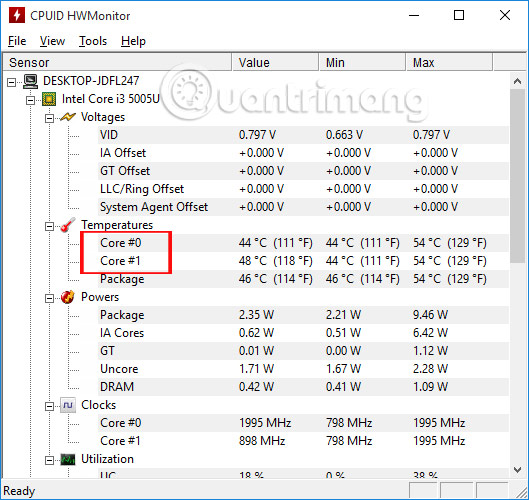
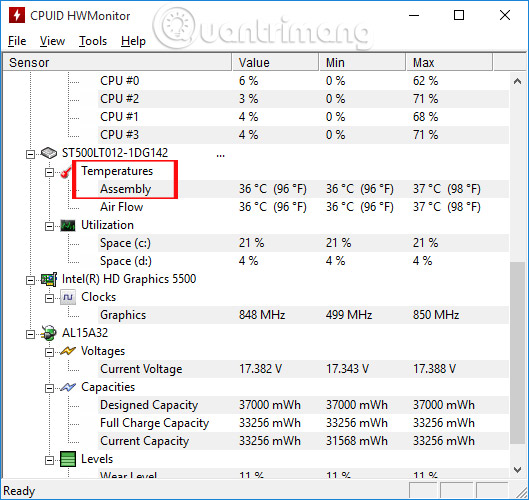
- Đo nhiệt độ nền và ghi log: dùng phần mềm đọc cảm biến đáng tin cậy, ghi lại nhiệt độ CPU, GPU và tốc độ quạt ở trạng thái rảnh, sau đó chạy tải ngắn để lấy mức nhiệt cao nhất.
- Kiểm tra vật lý trước khi kết luận: mở máy, xem lượng bụi ở lá tản nhiệt, tình trạng keo, độ rơ của vòng bi quạt, khe gió và cả quạt nguồn nếu là máy bàn.
- Vệ sinh và xử lý tản nhiệt: thổi bụi, làm sạch bề mặt tiếp xúc, thay keo tản nhiệt khi cần, thay pad nếu pad đã cứng. Với laptop mỏng, bước này đòi hỏi tháo máy đúng lực và đúng vị trí ốc.
- Rà phần mềm và driver: kiểm tra tiến trình ngốn CPU, driver điều khiển quạt, phần mềm theo dõi nhiệt cài chồng chéo, và cả dấu hiệu mã độc chạy nền.
- Đo lại và đối chiếu số liệu: lặp lại phép đo như bước một, so sánh trước – sau ở cùng điều kiện tải để biết việc xử lý có hiệu quả thật hay không.
- Bàn giao kèm bảo hành: nêu rõ đã làm gì, còn hạng mục nào cần theo dõi, và ghi nhận bảo hành 7–30 ngày tùy hạng mục.
Điểm chúng tôi giữ chặt trong suốt quy trình là không thay linh kiện khi chưa có số liệu chứng minh. Nếu phải thay, kỹ thuật viên báo rõ hạng mục và để khách quyết định trước khi làm, chứ không tháo ra rồi mới báo giá.
Đọc kết quả đo nhiệt độ thế nào cho đúng
Cùng một chiếc máy nhưng hai lần đo có thể ra hai con số khác nhau, nên muốn so sánh thì phải đo trong cùng điều kiện: cùng vị trí đặt máy, cùng nhiệt độ phòng, cùng tác vụ và cùng thời gian chạy tải. Đặt máy lên đệm giường hay chặn khe gió dưới đáy sẽ làm kết quả sai lệch ngay từ đầu, và khi đó mọi kết luận về tản nhiệt đều không còn giá trị. Bạn có thể tìm hiểu thêm về Dịch Vụ Sửa File Excel Lỗi Định Dạng.
Khi xem log, đừng chỉ nhìn một con số cao nhất. Hãy để ý khoảng cách giữa mức nhiệt lúc rảnh và mức nhiệt khi có tải: khoảng cách càng lớn thì khả năng thoát nhiệt càng kém, và đó thường là dấu hiệu bụi bít lá tản nhiệt hoặc keo đã khô. Ngược lại, máy chạy rảnh đã nóng sẵn nhưng lên tải chỉ tăng thêm vài độ lại gợi ý vấn đề nằm ở hướng khác, ví dụ nguồn hoặc tiến trình chạy nền.
Tốc độ quạt cũng là dữ liệu cần đọc kèm. Nếu quạt đã chạy ở mức cao nhất mà nhiệt độ vẫn leo, nguyên nhân nằm ở đường dẫn nhiệt chứ không phải ở quạt yếu — thay quạt trong trường hợp này chỉ tốn tiền mà không giải quyết được gì. Với máy bàn, nên xem thêm nhiệt độ ổ cứng và nhiệt độ bên trong thùng máy, vì nguồn xuống cấp hoặc quạt nguồn kẹt bụi sẽ đẩy nhiệt độ toàn hệ thống lên theo.
Cuối cùng, số liệu tự đo chỉ có giá trị tham khảo. Nó đủ để bạn biết máy có đang bất thường hay không, nhưng không thay được bước kiểm tra vật lý — mở máy, xem bụi, xem keo, xem vòng bi quạt. Vì vậy quy trình của PCTech luôn kết thúc bằng việc đo lại sau khi xử lý, để hai con số trước và sau nằm cạnh nhau và khách tự thấy được kết quả.
Chi phí tham khảo, bảo hành và lý do nên gọi PCTech
Nhiều khách hỏi ngay từ đầu “kiểm tra nhiệt độ máy tính giá bao nhiêu” — câu trả lời phụ thuộc vào việc máy chỉ nóng do phần mềm, hay cần tháo máy vệ sinh, xử lý tản nhiệt. Bảng dưới đây là những con số chính sách hiện hành của PCTech để bạn chủ động tính trước:
| Hạng mục | Thông tin từ PCTech |
|---|---|
| Hỗ trợ từ xa cho lỗi phần mềm liên quan | 50.000đ |
| Thời gian có mặt tại chỗ sau khi xác nhận lịch | khoảng 30 phút |
| Bảo hành sau khi xử lý | 7 – 30 ngày tùy hạng mục |
Lý do khách quay lại với chúng tôi thường không nằm ở giá, mà ở chỗ biết trước máy mình bị gì: có log nhiệt độ trước và sau, có thời gian phản hồi rõ ràng, và có bảo hành bằng con số cụ thể thay vì lời hứa miệng.
Hai thắc mắc phổ biến trước khi đặt lịch
Tôi có thể tự kiểm tra nhiệt độ trước khi gọi không? Hoàn toàn được. Hãy cài một phần mềm đọc cảm biến có nguồn gốc rõ ràng, xem nhiệt độ lúc máy rảnh và lúc chạy tải, rồi lưu lại ảnh chụp màn hình. Những số liệu đó giúp kỹ thuật viên khoanh vùng nhanh hơn, và cũng giúp bạn kiểm tra xem sau khi xử lý máy có thật sự mát hơn không.
Máy nóng có phải lúc nào cũng do bụi và keo? Không. Nguồn xuống cấp, tản nhiệt thiết kế yếu so với mức tải thực tế, driver quạt lỗi, hoặc phần mềm chạy nền đều gây nóng. Vì vậy quy trình của chúng tôi luôn đo trước – xử lý – đo lại, thay vì mặc định đổ hết cho một nguyên nhân.
Máy nóng là dạng sự cố mà mỗi tuần chần chừ đều có thể đổi kết quả: từ một lần vệ sinh tản nhiệt thành một ca thay linh kiện. Nếu bạn đã thấy quạt rú, máy tự tắt hay hiệu năng tụt dần, hãy để đội kỹ thuật PCTech đo nhiệt độ và nói rõ tình trạng máy trước khi bạn phải quyết định chi gì. Liên hệ PCTech hoặc để lại yêu cầu đặt lịch trên website, kỹ thuật viên sẽ xác nhận thời gian có mặt và hướng xử lý phù hợp với đúng dòng máy bạn đang dùng.
Câu hỏi thường gặp
Nhiệt độ CPU bao nhiêu thì được coi là bình thường?
Theo mốc đội kỹ thuật PCTech thường ghi nhận, CPU ở trạng thái rảnh thường rơi vào khoảng 40–55°C; khi tải nặng với tản nhiệt tiêu chuẩn thường ở mức 70–85°C; từ khoảng 90–95°C chip bắt đầu tự giảm xung để bảo vệ chính nó, và 100°C là ngưỡng ngắt. Con số này thay đổi theo từng dòng chip và thiết kế tản nhiệt, nên một chỉ số đơn lẻ đọc từ phần mềm không rõ nguồn chưa đủ để kết luận máy hỏng hay không.
Tôi có thể tự kiểm tra nhiệt độ máy tính trước khi gọi kỹ thuật không?
Hoàn toàn được. Bạn hãy cài một phần mềm đọc cảm biến có nguồn gốc rõ ràng, xem nhiệt độ lúc máy rảnh và lúc chạy tải, rồi lưu lại ảnh chụp màn hình. Những số liệu đó giúp kỹ thuật viên khoanh vùng nhanh hơn, và cũng giúp bạn kiểm tra xem sau khi xử lý máy có thật sự mát hơn không.
Vì sao chỉ đọc nhiệt độ lúc máy rảnh là chưa đủ?
Máy rảnh mát không có nghĩa là dưới tải vẫn mát. Phải xem nhiệt độ sau 10–15 phút chạy tải thực tế mới thấy được điểm nghẽn tản nhiệt. Nếu chỉ đọc một con số ở trạng thái rảnh, bạn rất dễ kết luận sai rằng máy đang ổn trong khi thực tế tản nhiệt đã không còn theo kịp.
Máy nóng có phải lúc nào cũng do bụi và keo tản nhiệt?
Không. Nguồn xuống cấp, quạt nguồn kẹt bụi, tản nhiệt thiết kế yếu so với mức tải thực tế, driver quạt lỗi, hoặc phần mềm chạy nền đều gây nóng. Vì vậy quy trình của PCTech luôn đo trước – xử lý – đo lại, thay vì mặc định đổ hết cho một nguyên nhân.
Kiểm tra nhiệt độ máy tính giá bao nhiêu?
Chi phí phụ thuộc vào việc máy chỉ nóng do phần mềm, hay cần tháo máy vệ sinh và xử lý tản nhiệt. Các mức chính sách hiện hành của PCTech: hỗ trợ từ xa cho lỗi phần mềm liên quan là 50.000đ; thời gian có mặt tại chỗ sau khi xác nhận lịch khoảng 30 phút; hạng mục sau khi xử lý được bảo hành 7–30 ngày tùy trường hợp.
Sau khi vệ sinh tản nhiệt và thay keo, bao lâu thì biết máy đã hết nóng?
Ngay trong buổi xử lý, kỹ thuật viên đo nhiệt độ trước và sau khi làm, ghi lại con số để bạn đối chiếu. Phép đo được lặp lại ở cùng điều kiện tải như lần đầu, nên nếu nhiệt độ dưới tải giảm rõ rệt so với trước thì đó là kết quả thật chứ không phải cảm giác. Bạn cũng nên tự theo dõi thêm trong những ngày sau bằng chính phần mềm đã dùng để đo lúc đầu.


