


⚠️ Lưu ý: Máy tính đang chạy báo cáo thì treo, phần mềm kế toán bỗng dưng không mở được, máy in không nhận lệnh in, hoặc chiếc máy đột nhiên chậm bất thường mà không rõ vì sao. Rơi vào những tình huống như vậy, điều khiến nhiều người ngần ngại nhất là phải tháo máy mang ra tiệm: vừa mất thời gian, vừa lo dữ liệu công việc bị ảnh hưởng. Phần lớn khách hàng tìm đến hình thức sửa máy tính online thông qua phần mềm hỗ trợ từ xa cũng bắt đầu từ chính nỗi lo đó, kèm theo câu hỏi quen thuộc: Phần mềm hỗ trợ từ xa là gì, và dùng như vậy có an toàn không?
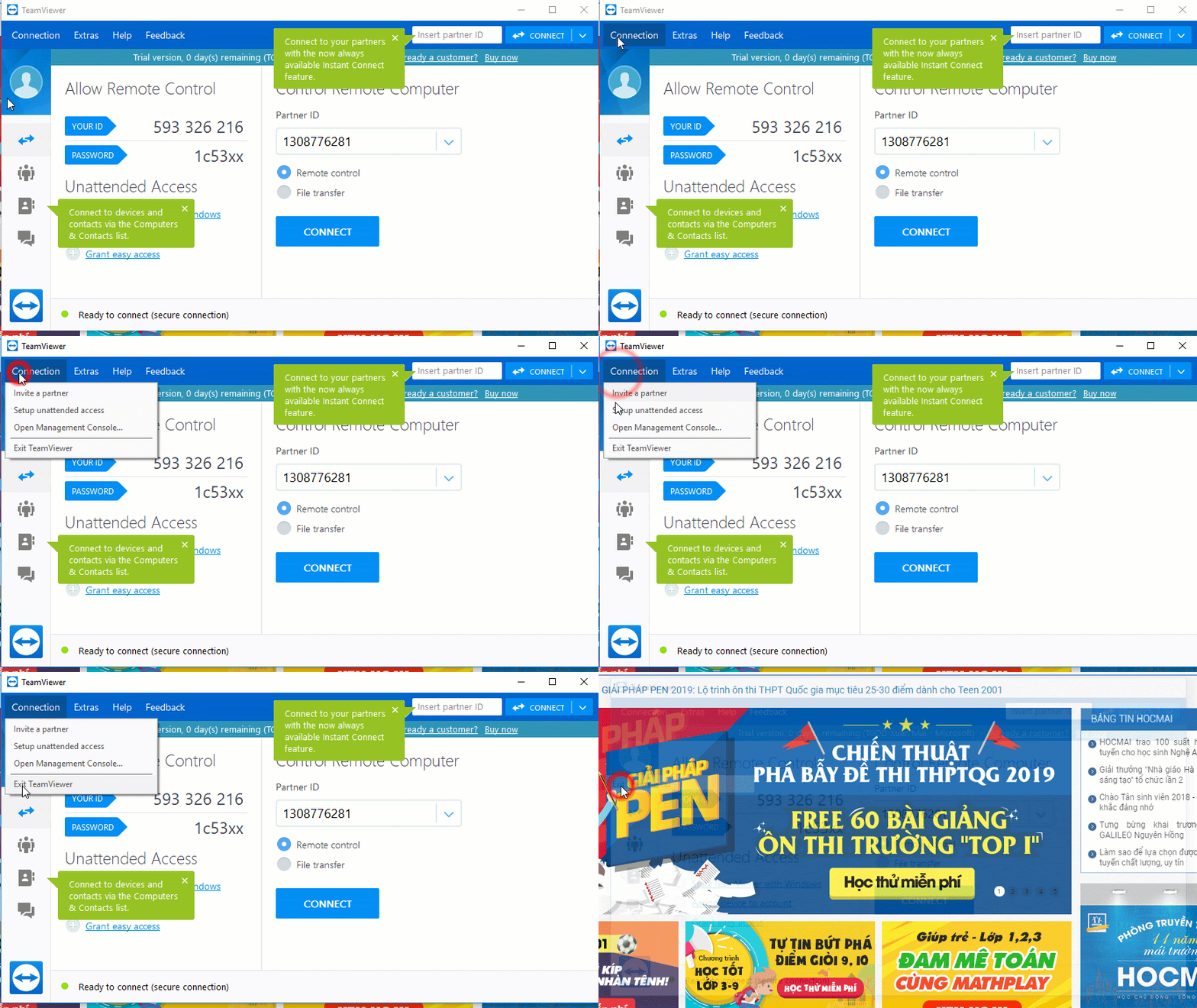
Tóm tắt nhanh: Phần mềm hỗ trợ từ xa là công cụ cho phép kỹ thuật viên kết nối vào máy tính của bạn qua Internet — phổ biến là TeamViewer hoặc UltraViewer — để xem và thao tác trực tiếp trên màn hình khi bạn đã cho phép. Với dịch vụ sửa máy tính online của PCTech, chi phí xử lý lỗi phần mềm từ xa là 50.000đ, thời gian bảo hành từ 7 đến 30 ngày tùy hạng mục. Bạn ngồi ngay tại máy, theo dõi toàn bộ thao tác và không cần mang thiết bị đi đâu.
Tình huống thực tế: khi nào khách hàng cần đến phần mềm hỗ trợ từ xa?
Một tình huống khá điển hình: người làm kế toán dịch vụ tại nhà, đúng dịp cuối tháng cần xuất báo cáo thì phần mềm kế toán báo lỗi ngay khi mở. Máy vẫn lên nguồn, vẫn vào được mạng, dữ liệu vẫn còn nguyên trong ổ cứng, nhưng công việc thì đứng lại hoàn toàn. Mang máy ra tiệm đồng nghĩa với việc cả ngày không làm được gì; còn tự mày mò cài lại Windows thì rủi ro mất dữ liệu là rất thật. Đây chính là nhóm tình huống mà hỗ trợ từ xa phát huy ưu thế rõ nhất.
Nhóm khách hàng thường dùng dịch vụ này gồm nhân viên văn phòng và người làm việc tại nhà, kế toán – hành chính, chủ shop bán online, sinh viên, và cả những người dùng máy tính cá nhân không rành kỹ thuật. Điểm chung của họ là chiếc máy tính gắn trực tiếp với công việc hằng ngày, cần được xử lý càng sớm càng tốt và không muốn rời khỏi vị trí đang làm việc. Với kết nối từ xa (remote desktop), khoảng cách địa lý gần như không còn là trở ngại.
Vài thắc mắc khách thường hỏi trước khi dùng dịch vụ
Kỹ thuật viên có xem được dữ liệu trên máy tôi không? Trong suốt phiên, kỹ thuật viên nhìn thấy màn hình giống hệt những gì bạn đang thấy. Cách làm an toàn là đóng các cửa sổ riêng tư trước khi bắt đầu, chỉ mở phần mềm cần xử lý, và bạn có thể ngắt kết nối bất cứ lúc nào. Mã kết nối của TeamViewer hay UltraViewer thay đổi theo từng phiên, nên bảo mật phiên làm việc phụ thuộc chủ yếu vào việc bạn chỉ đọc mã cho đúng người mà mình đã liên hệ trước.
Bảng giá tham khảo
| STT | Dịch vụ | Giá |
|---|---|---|
| 1 | Sửa lỗi Windows từ xa | 50.000đ/Máy |
| 2 | Diệt virus, malware từ xa | 50.000đ/Máy |
| 3 | Cấu hình email Outlook/Microsoft 365 | 50.000đ/Máy |
| 4 | Xử lý máy chạy chậm từ xa | 50.000đ/Máy |
| 5 | Cài đặt phần mềm từ xa | 50.000đ/Máy |
| 6 | Sửa lỗi kết nối mạng/WiFi từ xa | 50.000đ/Máy |
| 7 | Hướng dẫn sử dụng phần mềm văn phòng | 50.000đ/Buổi |
| 8 | Sửa lỗi máy in không kết nối từ xa | 50.000đ/Máy |
| 9 | Backup dữ liệu từ xa qua UltraViewer | 100.000đ/Máy |
| 10 | Gỡ bỏ phần mềm quảng cáo, toolbar rác | 50.000đ/Máy |
Máy cấu hình thấp có hỗ trợ từ xa được không? Nếu máy còn khởi động được và có kết nối Internet, kỹ thuật viên có thể kiểm tra và xử lý phần lớn lỗi nằm ở hệ điều hành hoặc phần mềm. Trường hợp kiểm tra ban đầu cho thấy dấu hiệu liên quan tới phần cứng, chẳng hạn ổ cứng có dấu hiệu hỏng hoặc máy tự tắt nguồn giữa chừng, kỹ thuật viên sẽ báo rõ để bạn quyết định hướng xử lý tiếp theo thay vì cố thao tác thêm.
Phần mềm hỗ trợ từ xa làm được những việc gì?
Về bản chất, đây là công cụ truy cập màn hình từ xa: hai bên cùng nhìn vào một màn hình, một người thao tác bằng chuột và bàn phím của mình. Nhờ đó, nhiều hạng mục vốn phải mang máy đến nơi sửa đều có thể hoàn tất ngay trong một phiên kết nối. Các nhóm việc phổ biến gồm:
📞 Đang gặp lỗi tương tự? Gọi ngay 0936 102 287 để được kỹ thuật viên PCTech hỗ trợ nhanh nhất.
- Cài đặt và gỡ bỏ phần mềm: cài lại phần mềm bị lỗi, gỡ phần mềm không còn dùng, xử lý xung đột giữa các phiên bản khác nhau.
- Xử lý lỗi hệ điều hành và driver: lỗi khởi động, lỗi âm thanh, màn hình hoặc máy in sau khi cập nhật Windows.
- Tối ưu máy chạy chậm: rà soát danh sách phần mềm khởi động cùng Windows, dọn tệp tạm, kiểm tra tình trạng ổ đĩa.
- Cấu hình máy in và chia sẻ trong mạng: khi nhà hoặc văn phòng có nhiều máy tính dùng chung một máy in, kỹ thuật viên cấu hình theo các bước trong CÁCH KẾT NỐI MÁY IN QUA MẠNG hoặc Hướng dẫn cài máy in qua mạng Wifi.
- Hỗ trợ phần mềm quản lý và email: cấu hình tài khoản thư, đồng bộ dữ liệu và xử lý lỗi khi kết nối tới phần mềm dùng chung của đơn vị; việc Cài đặt phần mềm quản lý từ xa cũng nằm trong nhóm này.
- Kiểm tra dấu hiệu bất thường: máy tự mở trình duyệt lạ, quảng cáo xuất hiện dày đặc, hoặc tốc độ mạng giảm rõ rệt.
Nếu bạn muốn hiểu thêm về công cụ kết nối trước khi bắt đầu, phần nội dung về Phần mềm sửa máy tính từ xa sẽ giúp hình dung rõ hơn cách một phiên hỗ trợ diễn ra. Điểm cần lưu ý: hỗ trợ từ xa phù hợp với lỗi phần mềm và cấu hình; nếu máy có dấu hiệu hư hỏng vật lý, việc chẩn đoán tại chỗ vẫn là bước không thể thay thế.
Quy trình PCTech thực hiện một phiên hỗ trợ từ xa
Việc bạn có thể tự kiểm tra trước khi gọi kỹ thuật viên
Khá nhiều trường hợp chỉ cần vài bước đơn giản là máy đã hoạt động trở lại, và việc tự kiểm tra trước cũng giúp kỹ thuật viên khoanh vùng lỗi nhanh hơn. Bạn thử lần lượt theo thứ tự sau:
- Khởi động lại máy đúng cách một lần: chọn Restart thay vì Shut down rồi bật lại, vì Restart xóa sạch bộ nhớ tạm của hệ điều hành.
- Kiểm tra kết nối Internet: thử mở một trang web bất kỳ; nếu không vào được, rút và cắm lại dây mạng hoặc kết nối lại Wifi trước khi tính bước tiếp theo.
- Xem dung lượng ổ đĩa còn trống: khi ổ chứa hệ điều hành gần đầy, máy thường chậm và một số phần mềm báo lỗi khi mở; giải phóng bớt tệp không cần thiết giúp cải thiện rõ rệt.
- Chụp lại đúng thông báo lỗi: ảnh chụp màn hình hoặc đoạn mã lỗi giúp kỹ thuật viên xác định nguyên nhân nhanh hơn nhiều so với mô tả bằng lời.
- Kiểm tra phần mềm diệt virus: xem phần mềm này có đang cách ly nhầm tệp bạn cần dùng không; không nên gỡ hẳn phần mềm bảo vệ chỉ để chạy một ứng dụng.
- Ngắt rồi kết nối lại thiết bị ngoại vi: máy in, chuột, bàn phím hoặc USB đôi khi chỉ cần rút ra cắm lại là được nhận diện lại.
Các bước làm việc khi kết nối với kỹ thuật viên
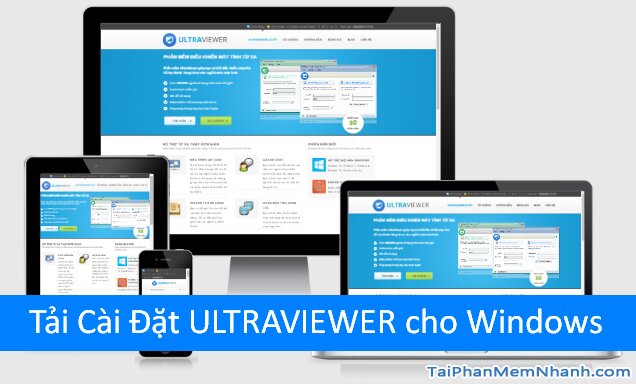
Khi bạn liên hệ, kỹ thuật viên PCTech sẽ hỏi mô tả lỗi và thời điểm lỗi xuất hiện để xác định sơ bộ đây là vấn đề phần mềm hay dấu hiệu phần cứng. Hai bên thống nhất thời điểm phù hợp, bạn mở sẵn máy và kết nối Internet. Kỹ thuật viên hướng dẫn bạn tải, mở TeamViewer hoặc UltraViewer rồi đọc mã kết nối — bạn là người chủ động cấp quyền cho phiên làm việc.
Trong phiên, kỹ thuật viên kiểm tra theo trình tự từ nguyên nhân đơn giản đến phức tạp, giải thích ngắn gọn việc mình đang làm để bạn theo dõi được. Sau khi xử lý xong, hai bên nghiệm thu bằng cách khởi động lại máy và chạy lại đúng chức năng trước đó bị lỗi. Thời gian bảo hành được ghi nhận theo từng hạng mục, dao động từ 7 đến 30 ngày theo chính sách của PCTech. Trước khi kết thúc, kỹ thuật viên ghi lại những gì đã thao tác để lần sau bạn mô tả lại nhanh hơn.
Chi phí, bảo hành và lý do nên chọn PCTech
Một trong những lý do nhiều khách hàng chọn hỗ trợ từ xa là sự rõ ràng về chi phí trước khi bắt đầu. Các thông tin chính:
| Nội dung | Thông tin |
|---|---|
| Hình thức | Làm việc online, kết nối từ xa qua Internet |
| Chi phí xử lý lỗi phần mềm từ xa | 50.000đ |
| Thời gian bảo hành | 7 – 30 ngày, tùy hạng mục |
| Công cụ sử dụng | TeamViewer hoặc UltraViewer, khách hàng là người cấp quyền |
Điểm thuận lợi đầu tiên là bạn không phải tháo máy hay di chuyển, nên dữ liệu công việc vẫn nằm nguyên trong máy và bạn vẫn ngồi đúng chỗ đang làm. Thứ hai, toàn bộ thao tác diễn ra trên màn hình của bạn, bạn nhìn thấy mọi bước kỹ thuật viên thực hiện và có thể dừng lại nếu thấy chưa hợp lý. Thứ ba, mức giá 50.000đ cho một lần xử lý lỗi phần mềm từ xa cùng chính sách bảo hành 7 – 30 ngày giúp bạn chủ động hơn về chi phí so với việc mang máy đi sửa mà chưa biết giá.
Nếu bạn đã làm lần lượt các bước tự kiểm tra ở trên mà máy vẫn lỗi, đây là lúc nên để kỹ thuật viên PCTech vào cuộc thay vì tiếp tục mày mò. Một số lỗi như hỏng tệp hệ thống, xung đột driver hoặc can thiệp sai vào ổ đĩa có thể khiến tình trạng nặng hơn và khó khôi phục dữ liệu về sau. Kỹ thuật viên sẽ kiểm tra, xử lý từ xa trong thời gian ngắn, giải thích rõ nguyên nhân và hướng phòng tránh cho lần sau.
Liên hệ PCTech để đặt lịch hỗ trợ từ xa: chỉ cần mô tả lỗi, giữ máy kết nối Internet và chuẩn bị tinh thần ngồi xem cùng kỹ thuật viên. Bạn cũng có thể tham khảo bảng giá sửa máy tính từ xa trước khi quyết định, để biết chính xác khoản chi phí cho trường hợp của mình.
Câu hỏi thường gặp
Phần mềm hỗ trợ từ xa là gì?
Phần mềm hỗ trợ từ xa là công cụ cho phép kỹ thuật viên kết nối vào máy tính của bạn qua Internet để xem và thao tác trực tiếp trên màn hình khi bạn đã cấp quyền. Hai công cụ phổ biến là TeamViewer và UltraViewer.
Dùng phần mềm hỗ trợ từ xa có an toàn không?
Trong phiên kết nối, kỹ thuật viên nhìn thấy màn hình giống hệt những gì bạn đang thấy. Mã kết nối thay đổi theo từng phiên và bạn là người chủ động đọc mã cho đúng người đã liên hệ. Bạn nên đóng các cửa sổ riêng tư, chỉ mở phần mềm cần xử lý và có thể ngắt kết nối bất cứ lúc nào.
Chi phí sửa máy tính online qua phần mềm hỗ trợ từ xa là bao nhiêu?
Với dịch vụ của PCTech, chi phí xử lý lỗi phần mềm từ xa là 50.000đ. Thời gian bảo hành dao động từ 7 đến 30 ngày tùy hạng mục.
Những lỗi nào có thể xử lý từ xa?
Các lỗi phần mềm và cấu hình như cài hoặc gỡ phần mềm, lỗi hệ điều hành và driver, tối ưu máy chạy chậm, cấu hình máy in và chia sẻ trong mạng, hỗ trợ phần mềm quản lý, email, kiểm tra dấu hiệu bất thường. Nếu có dấu hiệu liên quan tới phần cứng, kỹ thuật viên sẽ báo rõ để bạn quyết định hướng xử lý tiếp theo.
Máy cấu hình thấp có hỗ trợ từ xa được không?
Nếu máy còn khởi động được và có kết nối Internet, kỹ thuật viên có thể kiểm tra và xử lý phần lớn lỗi nằm ở hệ điều hành hoặc phần mềm. Trường hợp kiểm tra ban đầu cho thấy dấu hiệu liên quan tới phần cứng, kỹ thuật viên sẽ thông báo rõ thay vì cố thao tác thêm.
Tôi cần chuẩn bị gì trước khi kỹ thuật viên kết nối?
Bạn nên khởi động lại máy đúng cách, kiểm tra kết nối Internet, xem dung lượng ổ đĩa còn trống, chụp lại thông báo lỗi, kiểm tra phần mềm diệt virus và thử ngắt rồi kết nối lại thiết bị ngoại vi. Khi làm việc, bạn mở sẵn TeamViewer hoặc UltraViewer và chỉ đọc mã kết nối cho kỹ thuật viên đã liên hệ trước.


