


Phần mềm quản lý từ xa là công cụ hữu ích cho những ai cần truy cập, kiểm soát hoặc bảo trì máy tính từ một nơi khác. Tuy nhiên, cài đặt không đúng cách hoặc bỏ sót các bước quan trọng thường dẫn đến kết nối không ổn định, lỗi bảo mật, hoặc máy tính không được nhận diện. Bài viết này sẽ hướng dẫn bạn những bước tự kiểm tra cơ bản để đảm bảo phần mềm quản lý từ xa hoạt động chính xác, từ đó tránh được những sai lầm phổ biến và biết khi nào nên liên hệ với Kỹ thuật PCTech để được hỗ trợ chuyên nghiệp.

Tại sao cần cài đặt phần mềm quản lý từ xa đúng cách
Phần mềm quản lý từ xa không chỉ là công cụ tiện lợi; nó còn là cầu nối giữa bạn và máy tính khi không thể trực tiếp tiếp cận. Cài đặt sai cách có thể dẫn đến các vấn đề như: kết nối bị gián đoạn thường xuyên, độ trễ cao khiến điều khiển trở nên khó khăn, hoặc tệ hơn là tạo lỗ hổng bảo mật cho những kẻ xấu. Nhiều người dùng cũng gặp phải tình trạng phần mềm cài đặt nhưng máy tính không được nhận diện trong danh sách thiết bị, hoặc xác thực không thành công do cấu hình sai. Đó là lý do tại sao bước kiểm tra trước khi cần dịch vụ chuyên nghiệp là rất quan trọng.
Kỹ thuật PCTech thường gặp các trường hợp khách hàng đã cài đặt phần mềm nhưng không biết cách cấu hình hoàn chỉnh, hoặc cài đặt theo hướng dẫn không chính thức trên mạng dẫn đến xung đột phần mềm. Bằng cách thực hiện các bước kiểm tra dưới đây, bạn sẽ tự tin hơn về tình trạng hệ thống của mình.
Bước 1: Kiểm tra yêu cầu hệ thống trước khi cài đặt
Trước tiên, hãy chắc chắn rằng máy tính của bạn đáp ứng các yêu cầu tối thiểu để chạy phần mềm quản lý từ xa. Điều này bao gồm phiên bản hệ điều hành (Windows, macOS, Linux), dung lượng RAM còn trống, và không gian ổ đĩa. Hầu hết các phần mềm quản lý từ xa hiện nay chỉ yêu cầu từ 100 MB đến 500 MB, nhưng nếu ổ đĩa của bạn gần đầy, quá trình cài đặt có thể bị gián đoạn hoặc không hoàn tất.
Hãy kiểm tra phiên bản Windows hoặc macOS hiện tại bằng cách vào Cài đặt hệ thống. Nếu hệ điều hành của bạn quá cũ, một số phần mềm quản lý từ xa mới có thể không tương thích. Trong trường hợp này, bạn có hai lựa chọn: nâng cấp hệ điều hành hoặc chọn phiên bản phần mềm phù hợp với hệ thống hiện tại. Nếu bạn không chắc chắn, đây là lúc thích hợp để liên hệ với Kỹ thuật PCTech nhằm được tư vấn phiên bản phù hợp. Bạn có thể tìm hiểu thêm về Sửa lỗi máy tính từ xa qua mạng.

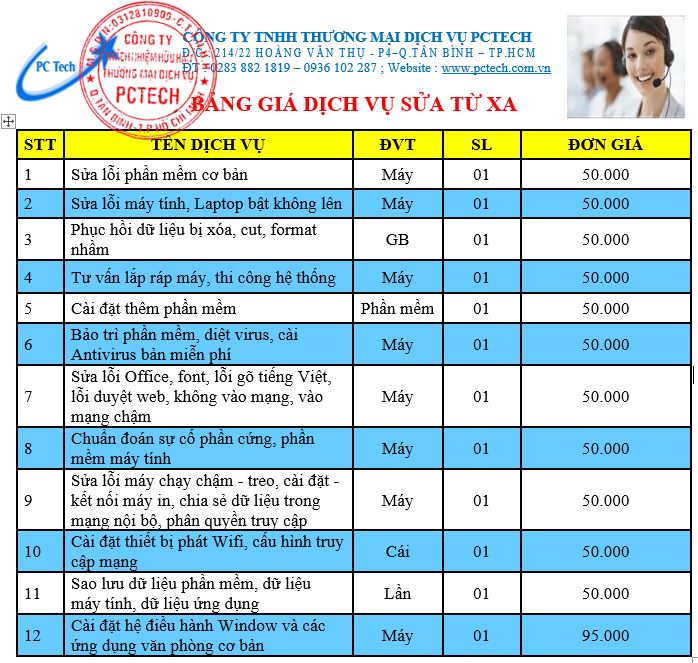
Bảng giá tham khảo
| STT | Dịch vụ | Giá |
|---|---|---|
| 1 | Sửa lỗi Windows từ xa | 50.000đ/Máy |
| 2 | Diệt virus, malware từ xa | 50.000đ/Máy |
| 3 | Cấu hình email Outlook/Microsoft 365 | 50.000đ/Máy |
| 4 | Xử lý máy chạy chậm từ xa | 50.000đ/Máy |
| 5 | Cài đặt phần mềm từ xa | 50.000đ/Máy |
| 6 | Sửa lỗi kết nối mạng/WiFi từ xa | 50.000đ/Máy |
| 7 | Hướng dẫn sử dụng phần mềm văn phòng | 50.000đ/Buổi |
| 8 | Sửa lỗi máy in không kết nối từ xa | 50.000đ/Máy |
| 9 | Backup dữ liệu từ xa qua UltraViewer | 100.000đ/Máy |
| 10 | Gỡ bỏ phần mềm quảng cáo, toolbar rác | 50.000đ/Máy |
Bước 2: Tải phần mềm từ nguồn chính thức và kiểm tra tính toàn vẹn
Một sai lầm phổ biến mà nhiều người mắc phải là tải phần mềm từ các trang web không chính thức hoặc link được chia sẻ từ các nguồn không rõ ràng. Điều này không chỉ gây ra lỗi cài đặt mà còn có thể đưa mã độc vào máy tính. Luôn tải phần mềm quản lý từ xa từ trang web chính thức của nhà cung cấp hoặc các kho ứng dụng đã được xác minh.
Sau khi tải xuống, kiểm tra file bằng cách so sánh kích thước file với thông tin trên trang chính thức. Một số phần mềm cung cấp mã kiểm tra (checksum hoặc hash) để bạn xác minh rằng file đã tải không bị thay đổi hoặc hỏng. Trên Windows, bạn có thể dùng công cụ CertUtil để kiểm tra; trên macOS, hãy kiểm tra xem file có được ký xác thực từ nhà cung cấp không. Bước này tuy mất vài phút nhưng sẽ giúp bạn tránh những rắc rối bảo mật lớn hơn sau này.
Bước 3: Cài đặt và cấu hình cơ bản
Khi bắt đầu cài đặt, hãy chạy file installer với quyền quản trị viên (Administrator). Trên Windows, nhấp chuột phải vào file .exe và chọn “Chạy với tư cách quản trị viên”; trên macOS, hãy cho phép cài đặt từ “Bảo mật và Quyền riêng tư” trong Cài đặt hệ thống. Đây là bước không được bỏ qua vì phần mềm quản lý từ xa cần quyền cao để truy cập các thành phần hệ thống. Bạn có thể tìm hiểu thêm về Dịch vụ bảo trì máy tính từ xa.
📞 Đang gặp lỗi tương tự? Gọi ngay 0936 102 287 để được kỹ thuật viên PCTech hỗ trợ nhanh nhất.
⚠️ Lưu ý: Trong quá trình cài đặt, bạn sẽ được yêu cầu tạo tài khoản hoặc đăng nhập vào dịch vụ đám mây của phần mềm. Hãy ghi nhớ hoặc lưu lại thông tin đăng nhập này ở nơi an toàn. Sau khi cài đặt xong, mở phần mềm và kiểm tra xem máy tính của bạn đã được nhận diện và hiển thị trong danh sách thiết bị hay chưa. Nếu máy tính chưa xuất hiện, hãy kiểm tra kết nối mạng và thử khởi động lại ứng dụng.
Bước 4: Kiểm tra kết nối mạng và cài đặt tường lửa
Phần mềm quản lý từ xa cần truy cập Internet để hoạt động. Nếu máy tính của bạn được bảo vệ bởi tường lửa (Firewall) hoặc phần mềm antivirus, chúng có thể chặn phần mềm quản lý từ xa mà không thông báo. Hãy kiểm tra danh sách các ứng dụng được phép trong tường lửa Windows hoặc macOS, và thêm phần mềm quản lý từ xa vào danh sách “Cho phép”.
Một bước kiểm tra đơn giản là mở Command Prompt (Windows) hoặc Terminal (macOS) và gõ lệnh “ping” đến máy chủ của phần mềm (ví dụ: ping 8.8.8.8) để xác nhận rằng máy tính có kết nối Internet. Nếu kết nối tốt nhưng phần mềm vẫn không hoạt động, hãy kiểm tra xem tường lửa hoặc antivirus có đang chặn không. Trên Windows, vào Windows Defender Firewall > Cho phép ứng dụng qua tường lửa, rồi thêm phần mềm của bạn vào danh sách. Đây là một trong những nguyên nhân phổ biến nhất khiến phần mềm quản lý từ xa không kết nối được.
Bước 5: Kiểm tra kết nối từ xa và quyền truy cập
Sau khi phần mềm đã được cài đặt và máy tính xuất hiện trong danh sách, hãy thử kết nối từ một thiết bị khác (máy tính, điện thoại, hoặc tablet) để kiểm tra xem kết nối có hoạt động không. Đăng nhập vào tài khoản của bạn trên thiết bị khác, tìm máy tính vừa cài đặt trong danh sách, và nhấp vào nó để bắt đầu kết nối từ xa. Bạn có thể tìm hiểu thêm về Phần mềm sửa máy tính từ xa.

Lưu ý rằng lần kết nối đầu tiên có thể yêu cầu xác nhận hoặc cấp quyền trên máy tính chính. Hãy kiểm tra xem có thông báo pop-up nào xuất hiện trên màn hình máy tính chính không, và nhấp “Cho phép” nếu cần. Nếu kết nối thất bại hoặc bị ngắt sau vài giây, hãy kiểm tra lại tường lửa, cài đặt mạng, hoặc thử khởi động lại cả hai thiết bị. Một số phần mềm cũng yêu cầu bạn đăng ký thiết bị trước khi có thể kết nối từ xa, vì vậy hãy chắc chắn rằng bạn đã hoàn tất bước này.
Khi nào nên liên hệ với Kỹ thuật PCTech
Nếu bạn đã thực hiện tất cả các bước kiểm tra trên mà phần mềm quản lý từ xa vẫn không hoạt động bình thường, hoặc bạn gặp những lỗi phức tạp hơn như xung đột phần mềm, lỗi xác thực, hoặc kết nối bị gián đoạn liên tục, đây là lúc nên gọi Kỹ thuật PCTech để được hỗ trợ chuyên nghiệp. Kỹ thuật viên PCTech có thể cài đặt và cấu hình phần mềm quản lý từ xa cho bạn hoàn toàn, đảm bảo hệ thống hoạt động ổn định và an toàn. Dịch vụ cài đặt phần mềm quản lý từ xa của PCTech bao gồm: kiểm tra yêu cầu hệ thống, tải phần mềm từ nguồn chính thức, cài đặt với các quyền cần thiết, cấu hình tường lửa và antivirus, kiểm tra kết nối từ xa, và hướng dẫn cơ bản cách sử dụng. Chi phí dịch vụ bắt đầu từ 50.000 VNĐ cho dịch vụ hỗ trợ từ xa, và phần mềm sẽ được bảo hành từ 7 đến 30 ngày tùy theo loại dịch vụ bạn chọn.
Liên hệ ngay với PCTech để được tư vấn miễn phí về loại phần mềm quản lý từ xa phù hợp với nhu cầu của bạn, hoặc để đặt lịch cài đặt và cấu hình chuyên nghiệp. Với kinh nghiệm lâu năm trong lĩnh vực hỗ trợ máy tính từ xa, Kỹ thuật PCTech sẽ giúp bạn tiết kiệm thời gian và tránh những rủi ro không cần thiết.
Xem thêm: Phục hồi dữ liệu từ xa.
Câu hỏi thường gặp
Phần mềm quản lý từ xa cần những yêu cầu hệ thống gì?
Hầu hết các phần mềm quản lý từ xa chỉ yêu cầu hệ điều hành tương đối mới (Windows 7 trở lên hoặc macOS 10.12+), RAM từ 512 MB trở lên, và khoảng 100-500 MB dung lượng ổ đĩa trống. Tuy nhiên, bạn nên kiểm tra yêu cầu cụ thể của phần mềm bạn chọn trên trang chính thức của nhà cung cấp.
Tại sao phần mềm quản lý từ xa không kết nối được?
Nguyên nhân phổ biến là: (1) Tường lửa hoặc antivirus chặn ứng dụng – hãy thêm phần mềm vào danh sách cho phép; (2) Kết nối Internet bị gián đoạn – kiểm tra lại mạng; (3) Máy tính chưa được đăng ký hoặc xác thực – đăng nhập lại tài khoản; (4) Phần mềm cũ không tương thích – cập nhật lên phiên bản mới nhất.
Làm sao để kiểm tra xem tường lửa có chặn phần mềm quản lý từ xa không?
Trên Windows, vào Settings > Privacy & Security > Windows Defender Firewall > Allow an app through firewall, rồi tìm phần mềm quản lý từ xa trong danh sách. Nếu không thấy, nhấp 'Allow another app' và chọn file .exe của phần mềm. Trên macOS, vào System Preferences > Security & Privacy > Firewall Options và kiểm tra xem phần mềm có được liệt kê không.
Có nên tải phần mềm quản lý từ xa từ các trang web bên thứ ba không?
Không nên. Luôn tải từ trang web chính thức của nhà cung cấp hoặc các kho ứng dụng đã được xác minh (như Microsoft Store, Mac App Store). Tải từ các trang web lạ có thể dẫn đến file bị thay đổi, chứa mã độc, hoặc không hoạt động đúng cách.
Phần mềm quản lý từ xa có an toàn không?
Phần mềm quản lý từ xa từ các nhà cung cấp uy tín (như TeamViewer, AnyDesk, Chrome Remote Desktop) đều sử dụng mã hóa bảo mật cao để bảo vệ kết nối. Tuy nhiên, bạn nên chỉ chia sẻ thông tin đăng nhập với những người đáng tin cậy, bật xác thực hai yếu tố nếu có, và thường xuyên cập nhật phần mềm để vá các lỗ hổng bảo mật.
Kỹ thuật PCTech có hỗ trợ cài đặt phần mềm quản lý từ xa không?
Có. Kỹ thuật PCTech cung cấp dịch vụ cài đặt và cấu hình phần mềm quản lý từ xa hoàn chỉnh, bao gồm kiểm tra yêu cầu hệ thống, cài đặt, cấu hình tường lửa, kiểm tra kết nối, và hướng dẫn sử dụng. Chi phí bắt đầu từ 50.000 VNĐ cho dịch vụ từ xa, với bảo hành từ 7 đến 30 ngày.


