


Máy tính của bạn chạy chậm, mở ứng dụng lâu, khởi động Windows mất nhiều thời gian? Có thể bạn đang sử dụng ổ cứng HDD cũ mà không biết rằng SSD M.2 có thể giúp tăng tốc độ gấp 5-10 lần. Nhưng SSD M.2 là gì, cách hoạt động ra sao, và liệu có thích hợp với máy tính của bạn không?
⚠️ Lưu ý: Nếu bạn đang xem xét nâng cấp lưu trữ hoặc muốn hiểu rõ về công nghệ này, bài viết dưới đây sẽ giúp bạn nắm vững những kiến thức cần thiết. Đội kỹ thuật PCTech sẽ hướng dẫn bạn từng bước để tự kiểm tra máy tính, xác định xem máy có hỗ trợ SSD M.2 không, và nâng cấp một cách an toàn mà không cần lo lắng.
SSD M.2 là gì và tại sao nó quan trọng?
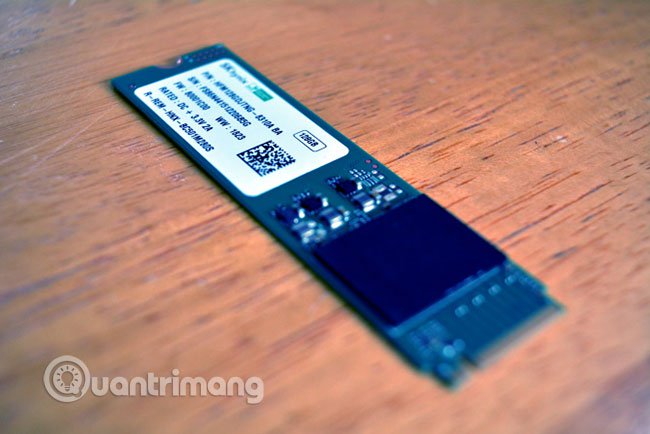
SSD M.2 (viết tắt của “Module 2230, 2242, 2260, 2280”) là một loại ổ cứng rắn (Solid State Drive) có kích thước nhỏ gọn, dài từ 30 đến 110 mm tùy theo mẫu. Khác với HDD truyền thống sử dụng đĩa quay cơ học, SSD M.2 sử dụng bộ nhớ flash để lưu trữ dữ liệu, giúp máy tính truy cập thông tin nhanh hơn rất nhiều.
Tại sao lại quan trọng? Vì tốc độ đọc/ghi dữ liệu của SSD M.2 có thể đạt 3.000-7.000 MB/s (tùy chuẩn NVMe hoặc SATA), trong khi HDD chỉ đạt 100-160 MB/s. Điều này có nghĩa là:
- Khởi động Windows: Từ 30-60 giây xuống còn 5-10 giây
- Mở ứng dụng nặng: Photoshop, Visual Studio hoặc game load nhanh hơn 3-5 lần
- Sao chép file lớn: Hoàn thành trong vài giây thay vì hàng phút
- Tuổi thọ: SSD không có bộ phận chuyển động nên ít bị hỏng hơn HDD
Đội kỹ thuật PCTech đã hỗ trợ hàng trăm khách hàng nâng cấp từ HDD sang SSD M.2, và hầu hết đều cảm thấy sự thay đổi rõ rệt ngay lần đầu tiên khởi động lại máy tính.
Kiểm tra xem máy tính của bạn có hỗ trợ SSD M.2 không?
Trước khi mua SSD M.2, bạn cần xác nhận máy tính của mình có khe cắm M.2 trên bo mạch chủ. Dưới đây là các bước tự kiểm tra:
Bước 1: Kiểm tra qua phần mềm (Windows)
Cách nhanh nhất mà không cần mở máy:
- Bấm tổ hợp phím Windows + R, gõ
msinfo32rồi bấm Enter - Cửa sổ “Thông tin hệ thống” mở ra, tìm mục “Bộ xử lý” (Processor) và “Bộ nhớ được cài đặt” (Installed RAM)
- Nếu máy tính được sản xuất sau năm 2015 và có RAM từ 4GB trở lên, khả năng cao là bo mạch chủ đã hỗ trợ M.2
- Để chắc chắn hơn, mở Device Manager (bấm Windows + X, chọn Device Manager), mở rộng mục “Disk drives” và xem tên ổ cứng hiện tại
Bước 2: Kiểm tra thông tin bo mạch chủ
Để biết chính xác bo mạch chủ của bạn, sử dụng phần mềm miễn phí:
- Tải CPU-Z hoặc Speccy (tìm trên Google)
- Mở chương trình, tìm tab “Mainboard” hoặc “Motherboard”
- Ghi lại tên bo mạch chủ (ví dụ: “B450-F Gaming” hoặc “Z390 Pro”)
- Tìm kiếm tên bo mạch chủ + “M.2 slot” trên Google để xem có bao nhiêu khe M.2 và chuẩn nào được hỗ trợ
Bước 3: Kiểm tra trực tiếp (mở máy)
Nếu muốn chắc chắn 100%, bạn có thể mở nắp máy tính (tắt nguồn trước) và nhìn vào bo mạch chủ:
- Tìm khe cắm nhỏ, dài khoảng 3-5 cm, thường nằm gần CPU hoặc ở góc bo mạch
- Nếu thấy ổ cứng nhỏ, hình chữ nhật dài dính vào khe đó, đó là SSD M.2
- Nếu không thấy khe nào, bo mạch chủ của bạn có thể không hỗ trợ M.2 (hiếm gặp ở máy sau 2015)
Các loại SSD M.2 và cách chọn phù hợp
Không phải SSD M.2 nào cũng giống nhau. Có hai chuẩn chính mà bạn cần biết: Bạn có thể tìm hiểu thêm về Cài Microsoft Office.
Bảng giá tham khảo
| STT | Dịch vụ | Giá |
|---|---|---|
| 1 | Vệ sinh máy tính, tra keo CPU | 150.000đ/Máy |
| 2 | Cài Windows bản quyền + Office | 200.000đ/Máy |
| 3 | Diệt virus, gỡ phần mềm độc hại | 150.000đ/Máy |
| 4 | Sửa máy tính không lên nguồn | 250.000đ/Máy |
| 5 | Thay nguồn (PSU) máy tính | 400.000đ/Máy |
| 6 | Nâng cấp SSD/HDD (công lắp) | 150.000đ/Máy |
| 7 | Nâng cấp RAM máy tính | 100.000đ/Máy |
| 8 | Sửa lỗi màn hình xanh (BSOD) | 200.000đ/Máy |
| 9 | Thay/lắp card màn hình (VGA) | 200.000đ/Máy |
| 10 | Xử lý máy chạy chậm, tối ưu hiệu năng | 150.000đ/Máy |
1. SSD M.2 SATA
Đây là loại SSD M.2 “lâu đời” hơn, sử dụng giao thức SATA (cùng giao thức với ổ cứng truyền thống). Tốc độ đạt 550 MB/s. Nếu bo mạch chủ của bạn chỉ hỗ trợ SATA M.2, loại này là lựa chọn duy nhất, nhưng tốc độ sẽ không cao bằng NVMe.
2. SSD M.2 NVMe
Đây là chuẩn mới, tốc độ cao hơn rất nhiều (3.000-7.000 MB/s tùy PCIe Gen). Hầu hết máy tính hiện đại đều hỗ trợ NVMe. Nếu máy bạn sau 2017, chắc chắn có khe NVMe.
Cách phân biệt khi mua: Hỏi người bán “Cái này có phải NVMe không?” hoặc tìm từ “NVMe” trên trang sản phẩm. NVMe thường đắt hơn SATA khoảng 20-30%, nhưng tốc độ đáng giá.
Hướng dẫn nâng cấp SSD M.2 an toàn
Sau khi xác định máy tính hỗ trợ M.2 và chọn được SSD phù hợp, bạn có thể tự nâng cấp. Đây là quy trình mà đội kỹ thuật PCTech thường hướng dẫn khách hàng:
Chuẩn bị trước khi bắt đầu
- Tắt máy tính hoàn toàn: Không chỉ sleep mode, phải tắt hẳn và rút dây nguồn
- Để máy nguội: Chờ 5-10 phút để bo mạch chủ và linh kiện không còn nóng
- Chuẩn bị vị trí làm việc: Bàn phẳng, sạch sẽ, tránh tĩnh điện
- Chuẩn bị dụng cụ: Tuốc vít nhỏ (Phillips), có thể mang dây đeo chống tĩnh điện nếu có
- Sao lưu dữ liệu: Nếu muốn giữ Windows và ứng dụng cũ, hãy sao lưu trước
Các bước nâng cấp
Bước 1: Mở nắp máy tính
📞 Đang gặp lỗi tương tự? Gọi ngay 0936 102 287 để được kỹ thuật viên PCTech hỗ trợ nhanh nhất.
Thường có 2-4 vít ở mặt sau. Tháo hết rồi cẩn thận nâng nắp lên. Nếu có dây cáp nối (nguồn, đèn LED), tháo nhẹ nhàng. Bạn có thể tìm hiểu thêm về IT Outsourcing TPHCM.
Bước 2: Xác định khe M.2
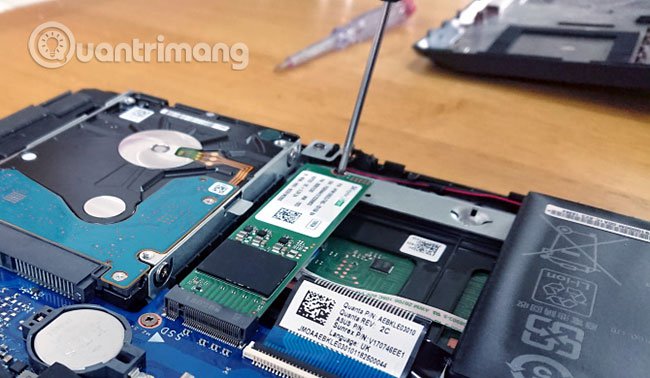
Nhìn vào bo mạch chủ, tìm khe nhỏ dài (thường có nhãn “M.2” hoặc “M2_1”). Nếu có nhiều khe, dùng khe gần CPU nhất để tốc độ tối ưu.
Bước 3: Tháo SSD cũ (nếu có)
Nếu đã có SSD M.2 cũ:
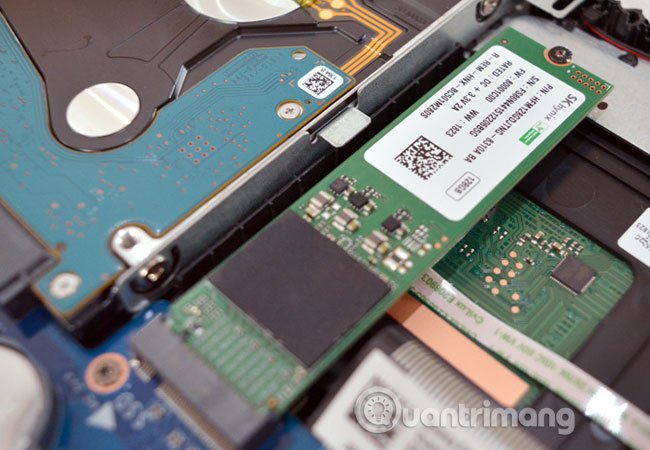
- Tháo vít nhỏ ở đầu SSD (nếu có)
- Nhẹ nhàng kéo SSD ra khỏi khe, nó sẽ tự bật ra ở góc 30 độ
- Để riêng, không để ở nơi có tĩnh điện
Bước 4: Lắp SSD M.2 mới
- Cầm SSD mới, chỉ chạm vào cạnh (tránh chạm vào chip vàng ở mặt dưới)
- Đưa vào khe M.2 theo góc 30 độ, sau đó nhẹ nhàng ấn xuống cho đến khi nghe thấy tiếng “tách” (có thể không nghe rõ)
- Nếu có vít, xiết vít nhỏ ở phía trên SSD (không cần quá chặt, vừa đủ)
Bước 5: Đóng máy lại
Nối lại các dây cáp (nếu có tháo), lắp nắp máy, xiết vít. Cắm dây nguồn và bật máy. Bạn có thể tìm hiểu thêm về Công ty CNTT.
Bước 6: Kiểm tra trong Windows
Sau khi bật máy:
- Mở File Explorer, xem mục “This PC” hoặc “My Computer”
- Nếu thấy ổ cứng mới (tên có thể là “NVME SSD” hoặc “New Volume”), nó đã được nhận diện
- Nếu không thấy, vào Device Manager → Disk drives, xem có ổ cứng mới không
- Nếu thấy ổ cứng nhưng chưa có chữ (Unallocated), chuột phải vào đó, chọn “Format” để sử dụng được
Trường hợp muốn chuyển Windows sang SSD mới
Nếu bạn muốn chuyển toàn bộ Windows và dữ liệu sang SSD mới (thay vì giữ HDD cũ), quy trình phức tạp hơn và cần phần mềm sao chép ổ cứng. Đây là lúc bạn nên liên hệ với đội kỹ thuật PCTech để tránh mất dữ liệu hoặc lỗi Windows không khởi động.
Những lưu ý an toàn khi nâng cấp
- Tĩnh điện: Tránh chạm vào chip trên SSD hoặc bo mạch chủ nếu chưa xả tĩnh điện. Nếu lo lắng, đeo vòng chống tĩnh điện hoặc chạm tay vào khung kim loại máy trước khi làm việc
- Không cắm/tháo khi máy chạy: Luôn tắt máy hoàn toàn trước khi động vào phần cứng
- Không xiết quá chặt: Vít SSD chỉ cần vừa đủ, không cần quay mạnh, vì có thể làm cong SSD
- Kiểm tra nhiệt độ sau nâng cấp: Dùng phần mềm như HWInfo để xem nhiệt độ SSD. Nếu quá 60°C khi chạy bình thường, có thể cần tản nhiệt thêm
- Sao lưu dữ liệu quan trọng: Trước khi format ổ cứng mới, hãy sao lưu bất kỳ dữ liệu nào bạn muốn giữ
Khi nào nên gọi thợ thay vì tự làm?
Mặc dù nâng cấp SSD M.2 tương đối đơn giản, nhưng có những trường hợp bạn nên để cho đội kỹ thuật PCTech xử lý:
- Máy tính quá cũ hoặc lạ: Nếu máy là hãng hiếm hoặc được lắp ráp tùy chỉnh, cấu trúc bên trong có thể khác. Đội kỹ thuật PCTech quen với nhiều dòng máy khác nhau
- Không chắc bo mạch chủ hỗ trợ loại nào: Nếu kiểm tra mà vẫn chưa rõ, thợ có thể xác định chính xác trong vài phút
- Muốn chuyển Windows sang SSD mới: Đây là công việc phức tạp, dễ xảy ra lỗi nếu không có kinh nghiệm. Đội kỹ thuật PCTech có phần mềm chuyên dụng và kinh nghiệm để làm việc này an toàn
- Máy bị lỗi sau nâng cấp: Nếu sau khi nâng cấp máy không khởi động được hoặc có lỗi lạ, cần thợ chẩn đoán nguyên nhân
- Máy đang còn bảo hành: Nếu máy còn bảo hành, mở máy tự ý có thể vô hiệu bảo hành. Tốt hơn là gọi thợ để tránh rủi ro
Đội kỹ thuật PCTech có thể hỗ trợ bạn từ khâu tư vấn (máy bạn nên nâng cấp loại nào) cho đến lắp đặt, kiểm tra và tối ưu hóa sau nâng cấp. Nếu bạn muốn có sự hỗ trợ chuyên nghiệp, hãy liên hệ để được tư vấn chi tiết.
Nâng cấp SSD M.2 là một trong những cách hiệu quả nhất để tăng tốc độ máy tính mà không cần thay máy mới. Với hướng dẫn chi tiết ở trên, bạn có thể tự thực hiện nếu tự tin, hoặc để cho đội kỹ thuật PCTech xử lý nếu muốn có sự đảm bảo và chuyên nghiệp. Dù chọn cách nào, điều quan trọng là bảo vệ dữ liệu của bạn và chọn SSD phù hợp với máy tính.
Xem thêm: Nâng cấp camera.
Câu hỏi thường gặp
Nếu máy tính của tôi được sản xuất năm 2010, có thể nâng cấp SSD M.2 được không?
Máy tính năm 2010 có thể không có khe M.2 trên bo mạch chủ. Bạn cần kiểm tra trực tiếp hoặc dùng phần mềm CPU-Z để xem bo mạch chủ là gì, rồi tìm kiếm thông tin hỗ trợ. Nếu không có M.2, bạn vẫn có thể dùng SSD qua adapter USB hoặc thay bo mạch chủ, nhưng chi phí sẽ cao hơn. Liên hệ với đội kỹ thuật PCTech để được tư vấn giải pháp phù hợp nhất.
Trường hợp máy tính hiện có HDD cũ và tôi muốn thêm SSD M.2 mà không xóa HDD, có được không?
Hoàn toàn được. Nếu bo mạch chủ có nhiều khe M.2, bạn có thể lắp SSD M.2 mới vào khe khác mà không cần tháo HDD. Windows và ứng dụng vẫn chạy trên HDD cũ, nhưng bạn có thể chuyển dần các file nặng sang SSD để tăng tốc độ. Tuy nhiên, nếu muốn khởi động Windows từ SSD (nhanh hơn), bạn cần sao chép Windows sang SSD, điều này phức tạp hơn và nên để cho đội kỹ thuật PCTech xử lý.
Nếu sau khi nâng cấp SSD M.2, máy không khởi động được hoặc Windows báo lỗi, phải làm sao?
Đó có thể là vì SSD chưa được nhận diện, BIOS chưa cập nhật, hoặc SSD lỗi. Trước tiên, tắt máy, mở máy lại, kiểm tra xem SSD có được nhận diện trong Device Manager không. Nếu không, tháo SSD ra, kiểm tra lại khe cắm (có bụi không), lắp lại. Nếu vẫn không được, có thể cần cập nhật BIOS hoặc SSD bị lỗi. Đây là lúc bạn nên liên hệ với đội kỹ thuật PCTech để chẩn đoán chính xác.
Tôi nên chọn SSD M.2 SATA hay NVMe?
Nếu máy tính bạn sau 2017 và bo mạch chủ hỗ trợ NVMe (hầu hết máy hiện đại đều hỗ trợ), hãy chọn NVMe vì tốc độ cao hơn rất nhiều (3.000-7.000 MB/s so với 550 MB/s của SATA). Chi phí chỉ cao hơn khoảng 20-30% nhưng hiệu suất tốt hơn đáng kể. Chỉ chọn SATA nếu bo mạch chủ cũ chỉ hỗ trợ SATA M.2 hoặc bạn muốn tiết kiệm chi phí và không cần tốc độ cực cao.
Sau khi nâng cấp SSD M.2, máy chạy có nhanh hơn ngay không hay cần cài đặt gì thêm?
Nếu bạn chỉ thêm SSD mà giữ Windows trên HDD cũ, máy sẽ không nhanh hơn nhiều vì Windows vẫn khởi động từ HDD. Để thấy sự thay đổi rõ rệt, bạn cần chuyển Windows sang SSD (khởi động từ SSD), điều này yêu cầu sao chép ổ cứng. Nếu bạn tự làm, có thể dùng phần mềm miễn phí như AOMEI Backupper hoặc EaseUS, nhưng rủi ro lỗi cao. Đội kỹ thuật PCTech có thể làm việc này an toàn và nhanh chóng, đảm bảo máy khởi động từ SSD mới và chạy tối ưu.


