


Bạn mở hộp thoại Run, gõ vài lệnh CMD theo hướng dẫn trên mạng nhưng máy tính vẫn ì ạch, mất kết nối mạng hoặc báo lỗi phần mềm mà không rõ nguyên nhân? Với người không chuyên, cả một danh sách lệnh Run CMD nhìn qua có vẻ na ná nhau và rất dễ gõ sai cú pháp. Phần dưới đây là checklist thực tế để bạn tự kiểm tra máy theo từng bước, hiểu mỗi lệnh dùng cho việc gì, và biết lúc nào nên dừng lại để nhờ kỹ thuật viên PCTech hỗ trợ từ xa cho nhanh gọn.
Nói ngắn gọn: nếu lỗi nằm ở phần mềm, PCTech xử lý từ xa với chi phí tham khảo 50.000đ cho một ca cài đặt hoặc sửa lỗi, bảo hành từ 7 đến 30 ngày tùy hạng mục. Bạn chỉ cần máy còn khởi động được và có Internet ổn định; kỹ thuật viên làm việc trực tiếp trên máy qua kết nối online, không cần mang máy đi đâu. Các lệnh CMD bên dưới phù hợp để bạn tự kiểm tra nhanh trước, còn khi kết quả vượt khả năng xử lý tại nhà thì nhờ kỹ thuật viên hỗ trợ sẽ tiết kiệm thời gian hơn.
Checklist lệnh Run CMD thông dụng để tự kiểm tra máy tính
Không phải lệnh nào cũng cần dùng mỗi ngày, nhưng vài lệnh dưới đây xử lý được phần lớn tình huống mạng chập chờn, máy chậm hoặc thiết bị không nhận. Bạn hãy làm lần lượt theo thứ tự để dễ khoanh vùng vấn đề.
Bước 1 – Mở CMD đúng cách và chạy với quyền quản trị
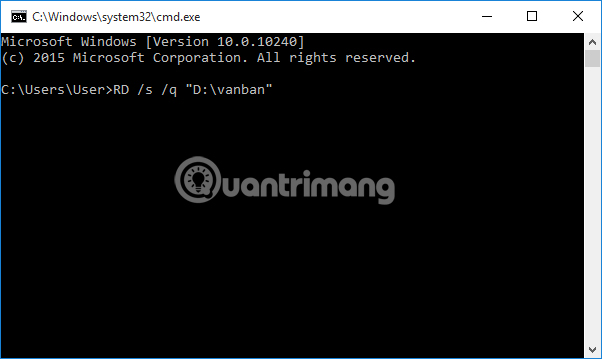
Nhấn Windows + R để mở hộp thoại Run, gõ cmd rồi Enter là cách nhanh nhất để vào Command Prompt. Với các lệnh can thiệp vào hệ thống như sfc hay chkdsk, bạn nên mở CMD bằng quyền quản trị: tìm Command Prompt trong Start Menu, bấm chuột phải và chọn Run as administrator. Nếu cửa sổ hiện dòng chữ bắt đầu bằng C:\Windows\System32, bạn đã vào đúng chế độ cần thiết.
Bước 2 – Kiểm tra kết nối mạng bằng ipconfig và ping
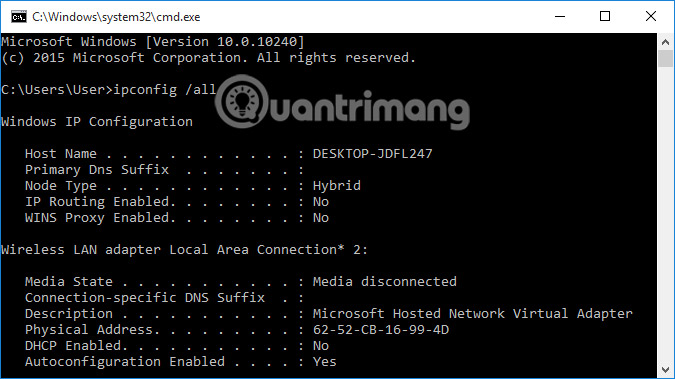
Khi máy báo mất mạng dù đèn router vẫn sáng, đừng vội kết luận hỏng modem. Gõ ipconfig /all để xem địa chỉ IP, gateway mặc định và DNS mà máy đang nhận; nếu IP có dạng 169.254.x.x thì gần như chắc chắn máy chưa xin được IP từ router. Tiếp đó ping 8.8.8.8 để kiểm tra đường ra Internet: ping thông nhưng mở web không được thường là vấn đề DNS, và ipconfig /flushdns sẽ xóa bộ nhớ đệm DNS để bạn thử lại.
Bước 3 – Kiểm tra ổ đĩa và file hệ thống bằng chkdsk và sfc
Máy khởi động chậm, hay treo hoặc báo lỗi đọc ghi thì nên kiểm tra ổ đĩa. Lệnh chkdsk C: /f /r rà soát lỗi hệ thống tập tin và các sector hỏng trên ổ C, tuy thời gian chạy có thể khá lâu với ổ dung lượng lớn nên bạn hãy sắp xếp thời gian. Song song, sfc /scannow quét và tự sửa các file hệ thống Windows bị lỗi; khi sfc báo không sửa được, bước tiếp theo thường là DISM /Online /Cleanup-Image /RestoreHealth.
Bước 4 – Kiểm tra tiến trình đang chạy bằng tasklist và taskkill
Máy đột nhiên chậm, quạt kêu to dù không mở gì nặng? tasklist liệt kê toàn bộ tiến trình đang chạy kèm mức tiêu tốn bộ nhớ, giúp bạn phát hiện tiến trình lạ. Nếu một ứng dụng treo cứng, taskkill /IM tên-tiến-trình.exe /F đóng nó ngay mà không cần khởi động lại máy. Nhóm lệnh này hữu ích khi bạn cần xử lý nhanh mà không muốn cài thêm phần mềm ngoài.
Bước 5 – Kiểm tra driver và thông tin hệ thống bằng driverquery, systeminfo
Driver lỗi hoặc thiếu là nguyên nhân quen thuộc khiến chuột, máy in hay card mạng không nhận. driverquery cho danh sách driver đang cài kèm trạng thái, còn systeminfo tóm tắt cấu hình máy, phiên bản Windows và tình trạng kích hoạt (activation) — những thông tin kỹ thuật viên thường cần khi bạn nhờ hỗ trợ. Với vấn đề liên quan Microsoft Office hay bản quyền (license), kiểm tra phiên bản và trạng thái kích hoạt trước sẽ giúp xác định đúng hướng xử lý. Bạn có thể tìm hiểu thêm về Quay video với Game Bar.
Bảng giá tham khảo
| STT | Dịch vụ | Giá |
|---|---|---|
| 1 | Sửa lỗi Windows từ xa | 50.000đ/Máy |
| 2 | Diệt virus, malware từ xa | 50.000đ/Máy |
| 3 | Cấu hình email Outlook/Microsoft 365 | 50.000đ/Máy |
| 4 | Xử lý máy chạy chậm từ xa | 50.000đ/Máy |
| 5 | Cài đặt phần mềm từ xa | 50.000đ/Máy |
| 6 | Sửa lỗi kết nối mạng/WiFi từ xa | 50.000đ/Máy |
| 7 | Hướng dẫn sử dụng phần mềm văn phòng | 50.000đ/Buổi |
| 8 | Sửa lỗi máy in không kết nối từ xa | 50.000đ/Máy |
| 9 | Backup dữ liệu từ xa qua UltraViewer | 100.000đ/Máy |
| 10 | Gỡ bỏ phần mềm quảng cáo, toolbar rác | 50.000đ/Máy |
Bảng dưới đây tóm tắt nhanh nhóm lệnh và tình huống nên dùng, bạn có thể lưu lại để tra khi cần.
| Lệnh | Dùng khi nào | Điều cần lưu ý |
|---|---|---|
| ipconfig /all | Kiểm tra IP, gateway, DNS | IP dạng 169.254.x.x nghĩa là chưa nhận được IP từ router |
| ping 8.8.8.8 | Kiểm tra đường ra Internet | Ping thông nhưng không mở được web thường do DNS |
| ipconfig /flushdns | Xóa bộ nhớ đệm DNS | Dùng sau khi đổi DNS hoặc khi mạng chập chờn |
| chkdsk C: /f /r | Rà soát lỗi ổ đĩa | Có thể chạy khá lâu với ổ dung lượng lớn |
| sfc /scannow | Quét và sửa file hệ thống | Nên chạy trong CMD quyền quản trị |
| DISM /Online /Cleanup-Image /RestoreHealth | Sửa file hệ thống khi sfc bó tay | Dùng tiếp sau khi sfc báo không sửa được |
| tasklist | Xem tiến trình đang chạy | Giúp phát hiện tiến trình lạ tốn tài nguyên |
| taskkill /IM ten.exe /F | Đóng ứng dụng bị treo | Cẩn thận không tắt nhầm tiến trình hệ thống |
| driverquery | Liệt kê driver thiết bị | Hữu ích khi thiết bị không được nhận |
| systeminfo | Xem cấu hình và tình trạng Windows | Thuận tiện khi cần gửi thông tin cho kỹ thuật viên |
⚠️ Lưu ý: Lưu ý an toàn: đừng chạy các lệnh lạ copy từ nguồn không rõ ràng, và cẩn thận với những lệnh có thể xóa dữ liệu như diskpart hay format. Khi không chắc chắn, hãy dừng lại và hỏi kỹ thuật viên thay vì thử thêm.
Từ tự kiểm tra đến dịch vụ cài phần mềm online của PCTech
Checklist trên đủ để bạn xử lý những tình huống đơn giản. Dịch vụ cài phần mềm online của PCTech dành cho khách hàng dùng máy tính tại nhà hoặc văn phòng nhỏ, không rành kỹ thuật và không muốn mang máy đi xa. Nhóm khách này thường cần cài đặt hoặc cài lại phần mềm, cấu hình email công việc, xử lý lỗi driver thiết bị, kích hoạt bản quyền Windows và Office. Chỉ cần máy còn khởi động được và có Internet ổn định, kỹ thuật viên đã có thể kết nối hỗ trợ.
Dịch vụ gồm những hạng mục cụ thể: cài đặt và sửa lỗi phần mềm từ xa, kiểm tra cấu hình máy, xử lý các lỗi phát sinh trong quá trình cài đặt, và hướng dẫn bạn dùng lại phần mềm sau khi hoàn tất. Nếu nhu cầu liên quan đến bộ Office hoặc tài khoản email công việc, kỹ thuật viên hỗ trợ cấu hình Microsoft 365 email online. Trường hợp máy cần hệ điều hành có bản quyền, bạn có thể tham khảo để cài đặt đúng cách.
📞 Đang gặp lỗi tương tự? Gọi ngay 0936 102 287 để được kỹ thuật viên PCTech hỗ trợ nhanh nhất.
Quy trình PCTech thực hiện khá gọn: tiếp nhận mô tả tình trạng qua kênh liên hệ; xác nhận nhu cầu và hướng xử lý phù hợp; kết nối từ xa khi bạn đồng ý; thực hiện cài đặt hoặc sửa lỗi rồi kiểm tra lại cùng bạn; cuối cùng bàn giao, hướng dẫn sử dụng và áp dụng bảo hành theo hạng mục. Mọi thao tác diễn ra trên máy của bạn nên bạn theo dõi trực tiếp được toàn bộ quá trình.
Về chi phí, mức giá tham khảo cho một ca xử lý phần mềm từ xa là 50.000đ. Đây là con số cho hạng mục phần mềm; trường hợp phức tạp hơn sẽ được trao đổi cụ thể trước khi thực hiện để bạn chủ động quyết định trước khi đồng ý cho kỹ thuật viên kết nối. Bạn có thể tìm hiểu thêm về Mua windows 11 pro bản quyền.
Khi nào nên dừng tự làm và gọi kỹ thuật PCTech
Có những dấu hiệu cho thấy việc tự xử lý không còn an toàn: chkdsk hoặc sfc báo lỗi hệ thống mà không tự sửa được; máy cần cài lại Windows nhưng bạn có dữ liệu quan trọng; phần mềm bản quyền không kích hoạt được dù đã nhập đúng key; hoặc đã chạy các lệnh mà vẫn không rõ nguyên nhân. Lúc này, thử thêm dễ khiến tình trạng nặng hơn và tốn nhiều thời gian hơn.
PCTech làm việc từ xa nên bạn không mất thời gian di chuyển hay chờ đợi. Các ca phần mềm được bảo hành từ 7 đến 30 ngày tùy hạng mục — nếu lỗi cũ tái diễn trong thời gian bảo hành, kỹ thuật viên kiểm tra lại cho bạn. Chi phí minh bạch ở mức tham khảo 50.000đ cho một ca từ xa, và bạn biết trước hướng làm trước khi để kỹ thuật viên kết nối.
Một thắc mắc khách hay hỏi: kỹ thuật viên có tự ý xem dữ liệu cá nhân không? Vì bạn theo dõi trực tiếp màn hình trong suốt quá trình và chỉ kết nối khi bạn đồng ý, nên mọi thao tác đều nằm trong tầm quan sát của bạn. Nếu có phần mềm cần cài thêm, kỹ thuật viên sẽ trao đổi trước.
Nếu checklist trên đã giúp bạn khoanh vùng vấn đề nhưng chưa xử lý dứt điểm, đừng loay hoay thêm. Liên hệ PCTech để được tư vấn và đặt lịch hỗ trợ từ xa; kỹ thuật viên sẽ kiểm tra, xử lý phần mềm và hướng dẫn bạn dùng lại máy cho ổn định.
Câu hỏi thường gặp về lệnh Run CMD
Lệnh Run CMD là gì và có cần mở bằng quyền quản trị không?
CMD là cửa sổ dòng lệnh của Windows, nơi bạn nhập lệnh để kiểm tra và xử lý sự cố. Với lệnh chỉ xem thông tin như ipconfig hay ping, bạn có thể mở nhanh bằng cách gõ cmd trong hộp thoại Run. Với lệnh can thiệp hệ thống như sfc hoặc chkdsk, nên mở Command Prompt bằng Run as administrator để có đủ quyền. Bạn có thể tìm hiểu thêm về Copy nội dung website không cho copy.
Khi nào nên dùng ipconfig /flushdns?
Dùng khi mạng chập chờn, sau khi đổi DNS hoặc khi ping thông nhưng không mở được web. Lệnh này xóa bộ nhớ đệm DNS để máy thử phân giải tên miền lại từ đầu.
sfc /scannow báo không sửa được thì nên làm gì?
Khi sfc không sửa được file hệ thống, bước tiếp theo thường là chạy DISM /Online /Cleanup-Image /RestoreHealth trong CMD quyền quản trị. Nếu vẫn không xử lý được, nên dừng lại và nhờ kỹ thuật viên kiểm tra để tránh làm tình trạng nặng hơn.
taskkill có nguy hiểm không?
taskkill đóng tiến trình theo tên hoặc ID, hữu ích khi ứng dụng bị treo. Tuy nhiên cần cẩn thận không tắt nhầm tiến trình hệ thống; chỉ nên dùng khi bạn biết rõ tiến trình nào đang gây lỗi.
Khi nào nên gọi PCTech thay vì tự chạy thêm lệnh?
Khi chkdsk hoặc sfc báo lỗi hệ thống mà không tự sửa được, khi máy cần cài lại Windows mà bạn có dữ liệu quan trọng, khi phần mềm bản quyền không kích hoạt được dù đã nhập đúng key, hoặc khi đã chạy các lệnh mà vẫn không rõ nguyên nhân. Lúc đó PCTech hỗ trợ từ xa sẽ an toàn và nhanh hơn.
Dịch vụ hỗ trợ từ xa của PCTech gồm những gì và chi phí tham khảo ra sao?
PCTech hỗ trợ cài đặt và sửa lỗi phần mềm từ xa, kiểm tra cấu hình máy, xử lý lỗi phát sinh trong quá trình cài đặt và hướng dẫn dùng lại phần mềm. Chi phí tham khảo cho một ca xử lý phần mềm từ xa là 50.000đ, bảo hành từ 7 đến 30 ngày tùy hạng mục; bạn chỉ cần máy còn khởi động được và có Internet ổn định.
Câu hỏi thường gặp
Lệnh Run CMD là gì và có cần mở bằng quyền quản trị không?
CMD là cửa sổ dòng lệnh của Windows, nơi bạn nhập lệnh để kiểm tra và xử lý sự cố. Với lệnh chỉ xem thông tin như ipconfig hay ping, bạn có thể mở nhanh bằng cách gõ cmd trong hộp thoại Run. Với lệnh can thiệp hệ thống như sfc hoặc chkdsk, nên mở Command Prompt bằng Run as administrator để có đủ quyền.
Khi nào nên dùng ipconfig /flushdns?
Dùng khi mạng chập chờn, sau khi đổi DNS hoặc khi ping thông nhưng không mở được web. Lệnh này xóa bộ nhớ đệm DNS để máy thử phân giải tên miền lại từ đầu.
sfc /scannow báo không sửa được thì nên làm gì?
Khi sfc không sửa được file hệ thống, bước tiếp theo thường là chạy DISM /Online /Cleanup-Image /RestoreHealth trong CMD quyền quản trị. Nếu vẫn không xử lý được, nên dừng lại và nhờ kỹ thuật viên kiểm tra để tránh làm tình trạng nặng hơn.
taskkill có nguy hiểm không?
taskkill đóng tiến trình theo tên hoặc ID, hữu ích khi ứng dụng bị treo. Tuy nhiên cần cẩn thận không tắt nhầm tiến trình hệ thống; chỉ nên dùng khi bạn biết rõ tiến trình nào đang gây lỗi.
Khi nào nên gọi PCTech thay vì tự chạy thêm lệnh?
Khi chkdsk hoặc sfc báo lỗi hệ thống mà không tự sửa được, khi máy cần cài lại Windows mà bạn có dữ liệu quan trọng, khi phần mềm bản quyền không kích hoạt được dù đã nhập đúng key, hoặc khi đã chạy các lệnh mà vẫn không rõ nguyên nhân. Lúc đó PCTech hỗ trợ từ xa sẽ an toàn và nhanh hơn.
Dịch vụ hỗ trợ từ xa của PCTech gồm những gì và chi phí tham khảo ra sao?
PCTech hỗ trợ cài đặt và sửa lỗi phần mềm từ xa, kiểm tra cấu hình máy, xử lý lỗi phát sinh trong quá trình cài đặt và hướng dẫn dùng lại phần mềm. Chi phí tham khảo cho một ca xử lý phần mềm từ xa là 50.000đ, bảo hành từ 7 đến 30 ngày tùy hạng mục; bạn chỉ cần máy còn khởi động được và có Internet ổn định.


