


Quay video gameplay hoặc ghi lại màn hình máy tính là nhu cầu phổ biến của streamer, content creator, hoặc những người muốn lưu lại khoảnh khắc đặc biệt trong game. Tuy nhiên, nhiều người chưa biết rằng Windows 10 và Windows 11 đã tích hợp sẵn một công cụ quay video mạnh mẽ có tên là Game Bar, hoàn toàn miễn phí và không cần cài đặt thêm phần mềm bên thứ ba. Điều này giúp bạn tiết kiệm dung lượng ổ cứng, giảm tải cho hệ thống, và vẫn đạt được chất lượng video tốt.

Tuy nhiên, để sử dụng Game Bar hiệu quả, bạn cần hiểu rõ các tính năng, cách cấu hình đúng cách, và biết cách xử lý những lỗi thường gặp như video không lưu, âm thanh không rõ, hoặc Game Bar không mở được. Kỹ thuật PCTech đã hỗ trợ nhiều khách hàng tối ưu hóa cài đặt Game Bar để quay video mượt mà, chất lượng cao, đặc biệt khi máy tính cấu hình không quá mạnh. Bài viết này sẽ giúp bạn hiểu rõ công cụ này và tránh những sai lầm phổ biến.
Game Bar là gì và dành cho ai?
Game Bar là ứng dụng tích hợp trong Windows 10 (phiên bản 1709 trở lên) và Windows 11, được Microsoft phát triển để giúp người dùng quay video, chụp ảnh màn hình, và phát trực tiếp gameplay một cách dễ dàng. Công cụ này được thiết kế đặc biệt cho các game thủ, nhưng cũng rất hữu ích cho những người cần ghi lại hoạt động màn hình máy tính vì mục đích công việc, giáo dục, hoặc tạo nội dung.
Game Bar phù hợp với bạn nếu:
- Bạn là streamer hoặc content creator – cần ghi lại gameplay để đăng lên YouTube, Twitch, hoặc mạng xã hội
- Bạn là game thủ – muốn lưu lại những khoảnh khắc đẹp, chiến thắng, hoặc kỹ năng chơi để chia sẻ bạn bè
- Bạn làm việc trong lĩnh vực giáo dục hoặc huấn luyện – cần ghi lại hướng dẫn, bài giảng, hoặc demo phần mềm trên màn hình
- Bạn cần quay video cuộc gọi hoặc buổi họp trực tuyến – Game Bar hỗ trợ ghi âm và video từ các ứng dụng như Zoom, Teams, hoặc Discord
- Máy tính của bạn có cấu hình vừa phải – Game Bar chiếm ít tài nguyên hệ thống hơn so với các phần mềm quay video chuyên nghiệp khác
Điểm mạnh của Game Bar là tính tích hợp sẵn, không cần cài đặt, và sử dụng phần cứng GPU (nếu máy tính hỗ trợ) để mã hóa video, giảm tải CPU. Tuy nhiên, nó cũng có những hạn chế mà bạn cần biết để tránh thất vọng khi sử dụng.
Các tính năng chính của Game Bar và cách khởi động
Game Bar cung cấp bốn tính năng chính: (1) Quay video (Capture) – ghi lại gameplay hoặc hoạt động màn hình với âm thanh; (2) Chụp ảnh (Screenshot) – lưu ảnh tĩnh của màn hình hiện tại; (3) Phát trực tiếp (Broadcast) – chia sẻ gameplay trực tiếp lên Twitch, YouTube, hoặc Facebook; (4) Bảng điều khiển (Dashboard) – quản lý các video đã quay, xem thống kê hiệu suất (FPS, CPU, GPU, RAM), và cấu hình cài đặt.
Để mở Game Bar, bạn có thể nhấn tổ hợp phím Windows + G trên bàn phím. Lần đầu tiên bạn mở, Windows sẽ hỏi xác nhận rằng bạn muốn mở Game Bar – hãy chọn “Có, đây là một trò chơi” để kích hoạt. Sau đó, giao diện Game Bar sẽ hiển thị ở góc trên cùng bên phải màn hình, với các nút điều khiển quay video, chụp ảnh, và truy cập cài đặt.

Nếu Game Bar không mở được khi nhấn Windows + G, có thể là do: (1) Windows của bạn quá cũ (cần cập nhật lên phiên bản 1709 hoặc mới hơn); (2) Game Bar bị tắt trong Cài đặt > Trò chơi > Game Bar; (3) Tài khoản người dùng không có quyền chạy ứng dụng; (4) Có xung đột với phần mềm khác (chẳng hạn antivirus hoặc overlay của game). Kỹ thuật PCTech có kinh nghiệm xử lý những tình huống này để đảm bảo Game Bar hoạt động bình thường.
Hướng dẫn quay video với Game Bar từng bước
Để quay video gameplay hoặc màn hình máy tính bằng Game Bar, hãy làm theo các bước sau:
Bước 1: Mở Game Bar – Nhấn Windows + G để mở giao diện Game Bar. Nếu lần đầu, chọn “Có, đây là một trò chơi” để xác nhận.
Bảng giá tham khảo
| STT | Dịch vụ | Giá |
|---|---|---|
| 1 | Sửa lỗi Windows từ xa | 50.000đ/Máy |
| 2 | Diệt virus, malware từ xa | 50.000đ/Máy |
| 3 | Cấu hình email Outlook/Microsoft 365 | 50.000đ/Máy |
| 4 | Xử lý máy chạy chậm từ xa | 50.000đ/Máy |
| 5 | Cài đặt phần mềm từ xa | 50.000đ/Máy |
| 6 | Sửa lỗi kết nối mạng/WiFi từ xa | 50.000đ/Máy |
| 7 | Hướng dẫn sử dụng phần mềm văn phòng | 50.000đ/Buổi |
| 8 | Sửa lỗi máy in không kết nối từ xa | 50.000đ/Máy |
| 9 | Backup dữ liệu từ xa qua UltraViewer | 100.000đ/Máy |
| 10 | Gỡ bỏ phần mềm quảng cáo, toolbar rác | 50.000đ/Máy |
Bước 2: Kiểm tra cài đặt âm thanh – Trước khi quay, hãy mở phần “Audio” trong Game Bar (thường ở góc giao diện) để chọn nguồn âm thanh: âm thanh hệ thống (game, ứng dụng), âm thanh từ microphone (giọng nói của bạn), hoặc cả hai. Đảm bảo rằng bạn chọn đúng thiết bị âm thanh, vì nếu chọn sai, video sẽ không có âm hoặc âm không rõ.
Bước 3: Bắt đầu quay – Nhấn nút “Quay video” (hình vòng tròn đỏ) hoặc nhấn tổ hợp phím Windows + Alt + R để bắt đầu ghi. Bạn sẽ thấy một thông báo nhỏ ở góc màn hình cho biết quá trình quay đang diễn ra, kèm theo thời gian quay và thông số hiệu suất (FPS, CPU, GPU).
Bước 4: Thực hiện hành động cần quay – Chơi game, chạy ứng dụng, hoặc làm bất kỳ hành động nào bạn muốn ghi lại. Game Bar sẽ ghi lại tất cả hoạt động trên màn hình cùng với âm thanh.
Bước 5: Dừng quay – Nhấn nút “Dừng” (hình vuông) trong giao diện Game Bar, hoặc nhấn Windows + Alt + R lần nữa để kết thúc quá trình quay. Một thông báo sẽ xuất hiện cho biết video đã được lưu thành công.
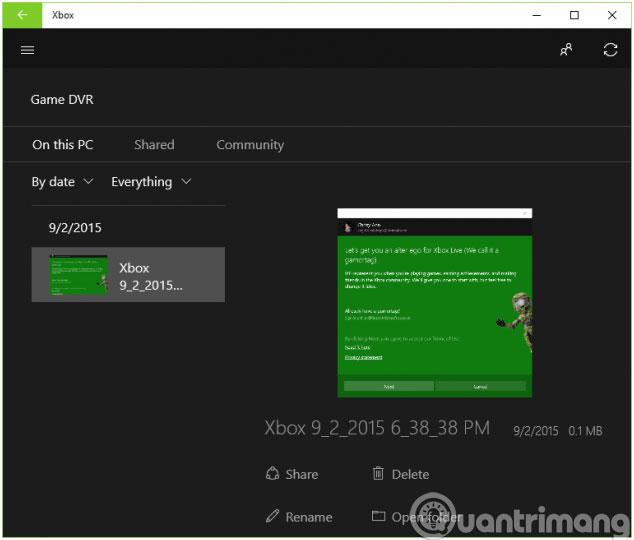
Bước 6: Tìm file video – Video được lưu mặc định trong thư mục Người dùng > Videos > Captures (hoặc C:\Users\[Tên người dùng]\Videos\Captures). Bạn có thể mở thư mục này để xem, chỉnh sửa, hoặc chia sẻ video.
Những sai lầm phổ biến và cách tránh khi sử dụng Game Bar
Mặc dù Game Bar rất tiện lợi, nhiều người gặp phải những vấn đề mà có thể tránh được nếu biết cách chuẩn bị đúng:
📞 Đang gặp lỗi tương tự? Gọi ngay 0936 102 287 để được kỹ thuật viên PCTech hỗ trợ nhanh nhất.
Lỗi 1: Video không lưu được hoặc lưu nhưng không tìm thấy file – Nguyên nhân thường là: (a) Ổ cứng không đủ dung lượng trống (Game Bar cần ít nhất vài GB để lưu video); (b) Quyền truy cập thư mục Captures bị hạn chế; (c) Đường dẫn lưu video bị thay đổi nhưng bạn không biết. Để tránh, hãy kiểm tra dung lượng ổ cứng trước khi quay, và đảm bảo quyền truy cập thư mục Captures. Bạn cũng có thể cấu hình lại đường dẫn lưu trong Cài đặt Game Bar > Captures > “Thay đổi vị trí lưu”.
Lỗi 2: Âm thanh không rõ, bị cắt, hoặc không có âm – Điều này xảy ra khi: (a) Bạn chọn nhầm nguồn âm thanh trong cài đặt; (b) Microphone hoặc loa bị tắt; (c) Mức âm thanh quá thấp hoặc quá cao, gây méo tiếng. Để tránh, hãy kiểm tra cài đặt âm thanh trước khi quay, thử quay một đoạn ngắn để test âm thanh, và điều chỉnh mức âm thanh sao cho vừa phải (không quá to, không quá nhỏ).
Lỗi 3: Video bị lag, giật, hoặc chất lượng kém – Nếu máy tính của bạn không đủ mạnh, Game Bar sẽ ưu tiên chơi game mượt mà hơn là quay video chất lượng cao, dẫn đến video bị giật hoặc chất lượng thấp. Để tránh, hãy: (a) Đóng các ứng dụng không cần thiết trước khi quay; (b) Giảm cài đặt đồ họa trong game (độ phân giải, chi tiết, hiệu ứng); (c) Kiểm tra nhiệt độ GPU/CPU để đảm bảo máy không quá nóng; (d) Nếu máy còn yếu, hãy cân nhắc cài đặt một dịch vụ cài phần mềm online chuyên nghiệp hoặc liên hệ kỹ thuật PCTech để tối ưu hóa cấu hình máy.
Lỗi 4: Game Bar không mở được hoặc bị crash – Nguyên nhân có thể là: (a) Windows quá cũ (cần cập nhật); (b) Game Bar bị vô hiệu hóa trong Cài đặt > Trò chơi; (c) Có xung đột với overlay của game khác (như Discord, NVIDIA GeForce Experience); (d) Tài khoản người dùng bị hạn chế. Để khắc phục, hãy: cập nhật Windows lên phiên bản mới nhất, bật Game Bar trong Cài đặt, tắt các overlay khác, hoặc chạy Game Bar dưới quyền Administrator. Nếu vấn đề vẫn tồn tại, đó có thể là dấu hiệu của lỗi hệ thống sâu hơn – kỹ thuật PCTech có thể giúp bạn chẩn đoán và khắc phục.

Cấu hình tối ưu để quay video chất lượng cao với Game Bar
Để đạt chất lượng video tốt nhất, bạn nên cấu hình Game Bar theo những thông số sau:
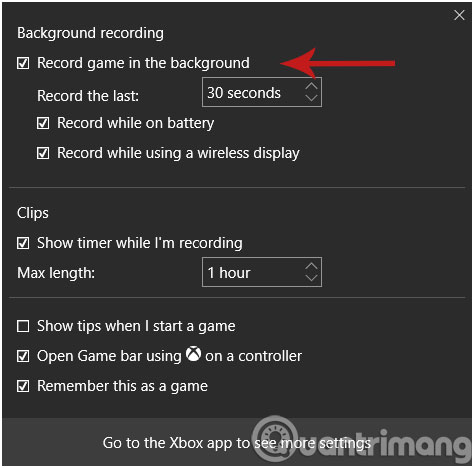
Độ phân giải video: Game Bar mặc định quay ở độ phân giải của màn hình hiện tại. Nếu màn hình của bạn là 1920×1080 (Full HD), video sẽ được quay ở độ phân giải này, tương ứng với chất lượng tốt. Tuy nhiên, nếu bạn muốn quay ở độ phân giải thấp hơn để giảm dung lượng file (và giảm tải máy), bạn có thể thay đổi trong Cài đặt Game Bar > Captures > “Độ phân giải video”.
Tốc độ khung hình (FPS): Game Bar hỗ trợ quay ở 30 FPS, 60 FPS, hoặc cao hơn (tùy thuộc vào cấu hình máy). Để quay video mượt mà, hãy chọn 60 FPS nếu máy tính đủ mạnh, hoặc 30 FPS nếu máy yếu hơn. Cài đặt này cũng nằm trong Cài đặt Game Bar > Captures.
Tốc độ bit (Bitrate): Game Bar tự động điều chỉnh tốc độ bit dựa trên cấu hình máy và độ phân giải. Nếu bạn muốn video chất lượng cao hơn, hãy đảm bảo GPU của bạn hỗ trợ mã hóa phần cứng (hardware encoding) – điều này sẽ giúp quay video nhanh hơn mà không tăng tải CPU.
Định dạng file: Game Bar lưu video dưới định dạng MP4 với codec H.264 hoặc H.265 (tùy cấu hình). Định dạng này tương thích với hầu hết các nền tảng chia sẻ video (YouTube, Facebook, TikTok) và dễ chỉnh sửa bằng các phần mềm như cài Office online từ xa hoặc các công cụ chỉnh sửa video khác.
Ngoài ra, để quay video mượt mà, hãy: (1) Đóng các ứng dụng nền không cần thiết; (2) Tắt các hiệu ứng Windows (Cài đặt > Dễ tiếp cận > Hiển thị); (3) Kiểm tra nhiệt độ máy – nếu quá nóng, hãy dừng quay và để máy nguội; (4) Sử dụng SSD thay vì HDD để lưu video, vì tốc độ ghi nhanh hơn.
Nếu bạn cần hỗ trợ cấu hình Game Bar hoặc tối ưu hóa máy tính để quay video tốt hơn, kỹ thuật PCTech cung cấp dịch vụ cấu hình Microsoft 365 email online và các dịch vụ tối ưu hóa hệ thống khác. Chúng tôi có thể giúp bạn kiểm tra cấu hình máy, cập nhật driver GPU, và điều chỉnh các cài đặt để đạt hiệu suất tối ưu.
Khi nào bạn nên liên hệ với kỹ thuật viên chuyên nghiệp
Mặc dù Game Bar là công cụ dễ sử dụng, có những tình huống mà bạn nên liên hệ với kỹ thuật viên chuyên nghiệp để tránh mất thời gian và đảm bảo máy tính của bạn hoạt động tối ưu:
Khi máy tính quá yếu để quay video: Nếu máy của bạn có cấu hình thấp (CPU cũ, RAM dưới 4GB, không có GPU), quay video sẽ làm máy lag nặng và ảnh hưởng đến trải nghiệm chơi game. Kỹ thuật PCTech có thể giúp bạn: (a) Nâng cấp phần cứng (thêm RAM, thay SSD); (b) Cài đặt các phần mềm tối ưu hóa hệ thống; (c) Cập nhật driver GPU để kích hoạt mã hóa phần cứng (hardware encoding).
Khi Game Bar không mở được hoặc bị crash liên tục: Nếu bạn đã thử tất cả các cách tự khắc phục (cập nhật Windows, bật Game Bar trong Cài đặt, tắt overlay khác) nhưng vẫn không được, có thể là do lỗi hệ thống sâu hơn, như file hệ thống bị hỏng hoặc xung đột phần mềm phức tạp. Kỹ thuật PCTech có thể chẩn đoán và khắc phục những lỗi này.
Khi cần cài đặt hoặc cập nhật phần mềm liên quan: Nếu bạn muốn cài đặt các phần mềm quay video chuyên nghiệp khác (như OBS, Camtasia, Bandicam) hoặc cập nhật driver GPU để tối ưu hóa Game Bar, kỹ thuật PCTech có thể giúp bạn cài đặt và cấu hình đúng cách. Dịch vụ cài AutoCAD online từ xa của chúng tôi cũng có thể được mở rộng để cài đặt các phần mềm khác theo nhu cầu của bạn.
Khi cần hỗ trợ kỹ thuật toàn diện: Nếu bạn là content creator chuyên nghiệp hoặc streamer, bạn có thể cần hỗ trợ liên tục để đảm bảo máy tính luôn sẵn sàng, driver luôn cập nhật, và hệ thống hoạt động ổn định. Kỹ thuật PCTech cung cấp dịch vụ hỗ trợ từ xa (remote support) với chi phí 50.000 VND cho mỗi lần khắc phục phần mềm, bảo hành từ 7 đến 30 ngày tùy tính chất công việc. Bạn có thể liên hệ để đặt lịch hỗ trợ và được tư vấn chi tiết về nhu cầu của mình.
Tóm lại: Game Bar là công cụ quay video mạnh mẽ, miễn phí, và tích hợp sẵn trong Windows – hoàn toàn đủ cho hầu hết nhu cầu quay video cơ bản đến trung bình. Tuy nhiên, để sử dụng hiệu quả và tránh những lỗi phổ biến, bạn cần hiểu rõ cách cấu hình, chuẩn bị máy tính đúng cách, và biết khi nào cần tìm sự hỗ trợ chuyên nghiệp. Nếu bạn gặp bất kỳ vấn đề nào khi sử dụng Game Bar hoặc cần tối ưu hóa máy tính để quay video chất lượng cao, hãy liên hệ với kỹ thuật PCTech – chúng tôi sẽ giúp bạn giải quyết vấn đề một cách nhanh chóng, minh bạch, và đáng tin cậy, với bảo hành thực tế từ 7 đến 30 ngày.
Câu hỏi thường gặp
Game Bar có miễn phí không?
Có, Game Bar hoàn toàn miễn phí. Đây là ứng dụng tích hợp sẵn trong Windows 10 (phiên bản 1709 trở lên) và Windows 11, không cần cài đặt hoặc mua bản quyền. Bạn chỉ cần nhấn Windows + G để mở và sử dụng ngay.
Game Bar quay video ở độ phân giải nào?
Game Bar quay video ở độ phân giải của màn hình hiện tại của bạn. Nếu màn hình là 1920×1080 (Full HD), video sẽ được quay ở độ phân giải này. Bạn có thể thay đổi độ phân giải trong Cài đặt Game Bar > Captures > 'Độ phân giải video' nếu muốn quay ở độ phân giải thấp hơn để tiết kiệm dung lượng.
Tại sao Game Bar không mở được trên máy tôi?
Có nhiều nguyên nhân khiến Game Bar không mở được: (1) Windows quá cũ – cần cập nhật lên phiên bản 1709 hoặc mới hơn; (2) Game Bar bị tắt trong Cài đặt > Trò chơi > Game Bar – bạn cần bật lại; (3) Có xung đột với overlay của game khác (Discord, NVIDIA GeForce Experience) – tắt chúng lại; (4) Tài khoản không có quyền chạy ứng dụng – chạy Game Bar dưới quyền Administrator. Nếu vấn đề vẫn tồn tại, liên hệ kỹ thuật PCTech để chẩn đoán chi tiết.
Video quay bằng Game Bar bị lag hoặc giật – phải làm sao?
Nếu video bị lag, đó là dấu hiệu máy tính không đủ mạnh để vừa chạy game vừa quay video. Hãy thử: (1) Đóng các ứng dụng nền không cần thiết; (2) Giảm cài đặt đồ họa trong game (độ phân giải, chi tiết); (3) Kiểm tra nhiệt độ GPU/CPU; (4) Chọn FPS thấp hơn (30 FPS thay vì 60 FPS) trong cài đặt Game Bar. Nếu máy còn yếu, bạn có thể liên hệ kỹ thuật PCTech để nâng cấp phần cứng hoặc tối ưu hóa hệ thống.
File video quay bằng Game Bar được lưu ở đâu?
File video được lưu mặc định trong thư mục: Người dùng > Videos > Captures (hoặc C:\Users\[Tên người dùng]\Videos\Captures trên Windows). Bạn có thể thay đổi vị trí lưu trong Cài đặt Game Bar > Captures > 'Thay đổi vị trí lưu'. Đảm bảo ổ cứng có đủ dung lượng trống trước khi quay video dài.


