


Máy tính để bàn đang chạy tốt, vừa vệ sinh hoặc vừa lắp thêm ổ cứng thì bật lên không thấy ổ đâu: BIOS báo trống, Windows chỉ hiện đúng ổ chứa hệ điều hành. Phần lớn các ca như vậy không phải mainboard hỏng, mà là cổng SATA chưa được gắn đúng hoặc chưa được bật trong BIOS.
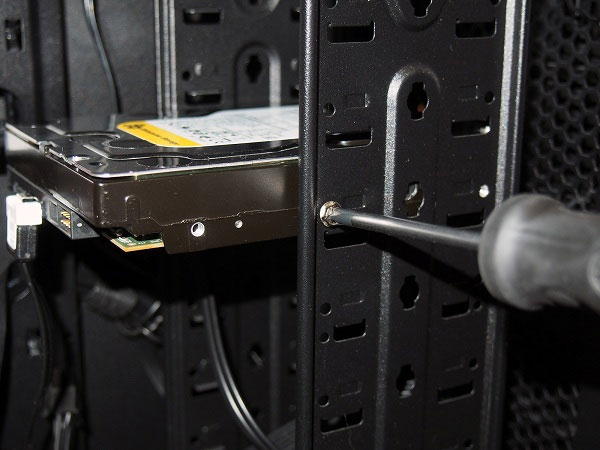
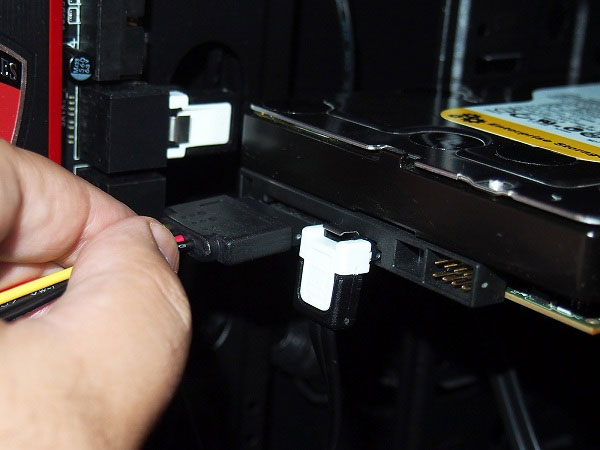
Kết nối SATA gồm hai nhánh độc lập: cáp dữ liệu 7 chân và cáp nguồn 15 chân. Cắm đủ cả hai, đúng cổng, đúng chế độ trong BIOS thì ổ mới hiện lên. Kỹ thuật PCTech xử lý tại chỗ, có mặt trong khoảng 30 phút sau khi tiếp nhận và bảo hành 7–30 ngày tùy hạng mục; trường hợp chỉ vướng driver hoặc phân vùng có thể hỗ trợ từ xa với mức phí 50.000đ.
Tình huống thực tế: máy để bàn không nhận ổ cứng sau khi gắn cáp SATA
Một tình huống lặp lại khá đều: khách mang máy đi vệ sinh bụi, nhân đó lắp thêm một ổ SSD 2.5 inch hoặc HDD 3.5 inch để chứa dữ liệu. Về nhà bật máy, Windows khởi động bình thường nhưng không thấy ổ mới. Một số máy còn chậm hẳn, treo ở màn hình logo hoặc báo lỗi chọn thiết bị khởi động.
Điểm dễ nhầm: người dùng thường nghĩ ổ mới bị lỗi hoặc mainboard hết cổng. Thực tế, chỉ cần kiểm tra đúng thứ tự là khoanh vùng được nguyên nhân trong vài phút, không phải tháo máy nhiều lần.
Dấu hiệu giúp khoanh vùng lỗi nhanh
- BIOS không thấy ổ: lỗi nằm ở phần cứng — cáp dữ liệu, cáp nguồn, cổng SATA hoặc chính ổ đĩa.
- BIOS thấy ổ nhưng Windows không thấy: thường là ổ chưa được khởi tạo (Initialize), chưa cấp chữ cái hoặc phân vùng chưa đúng định dạng.
- Ổ hiện rồi biến mất kèm log lỗi: nghi cáp hoặc đầu tiếp xúc kém; chỉ số Ultra DMA CRC Error Count trong SMART tăng là dấu hiệu rõ.
- Máy khởi động chậm, treo logo: kiểm tra chế độ SATA trong BIOS, đặc biệt khi vừa đổi giữa AHCI, IDE và RAID.
Thứ tự kiểm tra từ ngoài vào trong
Kỹ thuật viên làm theo trình tự cố định để không bỏ sót: ngắt nguồn và xả tĩnh điện, kiểm tra lại đầu cáp dữ liệu ở cả hai phía, đổi sang cổng SATA khác trên mainboard, đổi cáp nguồn SATA khác, cuối cùng mới kiểm tra ổ trên máy khác hoặc qua docking. Mỗi bước loại trừ một khả năng, nên không phải thay linh kiện theo phỏng đoán.
Vài chi tiết thực tế hay bị bỏ qua: cáp SATA có loại đầu thẳng và loại đầu gập 90 độ; dùng sai hướng đầu gập có thể khiến chân cắm không tiếp xúc hết. Cáp rẻ, tiết diện nhỏ vẫn “chạy được” nhưng dễ mất gói dữ liệu, khiến ổ chập chờn thay vì chết hẳn. Với ổ 3.5 inch, dây nguồn SATA 15 chân phải cấp đủ nhánh 12V; adapter Molex 4 chân chuyển sang SATA là nguồn lỗi phổ biến khi gánh cùng lúc nhiều ổ.
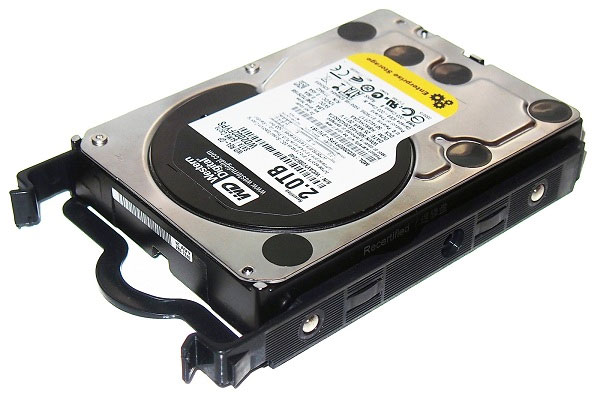
Một nguyên nhân ít ai nghĩ tới: trên nhiều mainboard, khe M.2 dùng chuẩn SATA chia sẻ băng thông với một cổng SATA cụ thể. Lắp ổ M.2 SATA vào là cổng SATA tương ứng tự động bị vô hiệu. Khi đó, việc cần làm không phải thay cáp mà là chuyển ổ sang cổng SATA còn trống, hoặc chuyển sang khe M.2 NVMe.
Bảng giá tham khảo
| STT | Dịch vụ | Giá |
|---|---|---|
| 1 | Vệ sinh máy tính, tra keo CPU | 150.000đ/Máy |
| 2 | Cài Windows bản quyền + Office | 200.000đ/Máy |
| 3 | Diệt virus, gỡ phần mềm độc hại | 150.000đ/Máy |
| 4 | Sửa máy tính không lên nguồn | 250.000đ/Máy |
| 5 | Thay nguồn (PSU) máy tính | 400.000đ/Máy |
| 6 | Nâng cấp SSD/HDD (công lắp) | 150.000đ/Máy |
| 7 | Nâng cấp RAM máy tính | 100.000đ/Máy |
| 8 | Sửa lỗi màn hình xanh (BSOD) | 200.000đ/Máy |
| 9 | Thay/lắp card màn hình (VGA) | 200.000đ/Máy |
| 10 | Xử lý máy chạy chậm, tối ưu hiệu năng | 150.000đ/Máy |
Nếu máy kèm thông báo lỗi liên quan tới bộ điều khiển lưu trữ, bạn có thể đối chiếu thêm bài Các lỗi liên quan đến Mainboard máy tính trước khi quyết định mang máy đi kiểm tra.
Dịch vụ gắn cổng SATA cho máy để bàn gồm những hạng mục nào
⚠️ Lưu ý: Nhóm khách phù hợp với dịch vụ này khá rõ: máy văn phòng cần thêm ổ lưu trữ, máy trạm dựng hình cần tách ổ hệ điều hành và ổ dữ liệu, và máy đang chạy ổ cũ chập chờn cần chuyển dữ liệu sang ổ mới an toàn.
Các hạng mục công việc cụ thể
- Khảo sát cấu hình và cổng trống: xác định số cổng SATA còn trống, chuẩn SATA II hay SATA III, chiều dài cáp cần dùng và khoảng trống trong khay ổ.
- Chọn và đấu cáp: dùng cáp dữ liệu SATA đúng chuẩn, cắm dây nguồn 15 chân cho từng ổ, không dùng bộ chia quá tải.
- Cố định ổ: bắt vít hoặc dùng ray trượt để ổ không rung khi quạt và ổ quay cùng lúc.
- Cấu hình BIOS/UEFI: bật cổng SATA đang dùng, đặt chế độ SATA Mode phù hợp với hệ điều hành hiện có.
- Khởi tạo và định dạng ổ: Initialize Disk, chọn GPT hay MBR theo chuẩn khởi động, tạo phân vùng rồi cấp chữ cái trong Disk Management.
- Kiểm tra sau lắp: đọc chỉ số SMART, test tốc độ đọc/ghi, theo dõi nhiệt độ ổ khi chạy tải liên tục.
| Nhóm nguyên nhân | Dấu hiệu | Hướng xử lý |
|---|---|---|
| Cáp dữ liệu hoặc cáp nguồn lỏng, lỗi | Ổ mất rồi hiện lại, SMART tăng lỗi CRC | Đổi cáp, đổi cổng SATA |
| Cổng SATA bị vô hiệu | BIOS không thấy ổ dù cáp đã cắm | Bật cổng trong BIOS hoặc chuyển sang cổng trống |
| Ổ mới chưa khởi tạo | BIOS thấy, Windows không thấy | Initialize Disk, tạo phân vùng, cấp chữ cái |
| SATA Mode sai | Không khởi động được sau khi đổi chế độ | Trả về chế độ cũ, xử lý driver trước |
Một lưu ý kỹ thuật quan trọng: đổi SATA Mode từ AHCI sang IDE hoặc RAID sau khi Windows đã cài có thể khiến máy không khởi động được và báo lỗi INACCESSIBLE_BOOT_DEVICE. Vì vậy, kỹ thuật viên luôn ghi nhận chế độ hiện tại trước khi chỉnh, và chỉ chỉnh khi đã có phương án khởi động dự phòng. Bạn có thể tìm hiểu thêm về Hướng dẫn sửa máy tính bị sai ngày giờ.
Với máy lắp nhiều ổ, nhiệt độ trong thùng máy tăng lên rõ rệt. Bạn nên tự kiểm tra trước bằng bài Hướng dẫn kiểm tra nhiệt độ máy tính; nếu nhiệt độ ổ luôn ở mức cao, nên bổ sung quạt hoặc sắp xếp lại khay ổ trước khi thêm ổ mới.
📞 Đang gặp lỗi tương tự? Gọi ngay 0936 102 287 để được kỹ thuật viên PCTech hỗ trợ nhanh nhất.
Quy trình thực hiện dịch vụ và chính sách bảo hành
Các bước dưới đây áp dụng cho cả trường hợp gắn ổ mới lẫn trường hợp khôi phục kết nối SATA đang lỗi.
Bước 1 — Tiếp nhận và mô tả triệu chứng. Bạn cung cấp cấu hình máy, loại ổ định gắn và tình trạng hiện tại. Kỹ thuật viên PCTech đánh giá sơ bộ, loại trừ các ca phải xử lý tại xưởng.
Bước 2 — Hẹn lịch và có mặt. Với các ca tại chỗ, kỹ thuật viên có mặt trong khoảng 30 phút sau khi tiếp nhận, mang theo cáp SATA, dây nguồn và dụng cụ kiểm tra.
Bước 3 — Kiểm tra và chốt nguyên nhân. Thực hiện trình tự loại trừ đã nêu: cáp, cổng, chế độ BIOS, khả năng nhận ổ của hệ điều hành. Kết quả được thông báo trước khi tiến hành bất kỳ thay thế nào.
Bước 4 — Gắn cáp và cấu hình. Đấu cáp dữ liệu, cấp nguồn, cố định ổ, chỉnh BIOS, khởi tạo phân vùng nếu là ổ mới chưa dùng. Bạn có thể tìm hiểu thêm về Tạo tài tài khoản đăng ký HotMail, Outlook.
Bước 5 — Kiểm thử. Chạy test đọc/ghi, theo dõi nhiệt độ, đọc lại chỉ số SMART ở tải cao, rút và cắm lại một lần để chắc chắn đầu cáp ăn chắc.
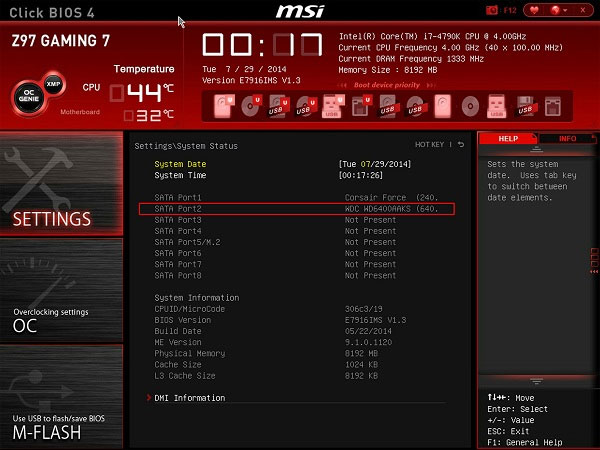
Bước 6 — Bàn giao và bảo hành. Bạn nhận lại máy đã hiển thị đầy đủ ổ trong Windows, kèm thông tin hạng mục đã làm. Các hạng mục được bảo hành từ 7 đến 30 ngày tùy loại công việc.
Chi phí tham khảo
Chi phí phụ thuộc vào việc phải thay cáp, đổi cổng hay chỉ cần cấu hình lại. Trường hợp lỗi thuần phần mềm như driver bộ điều khiển hoặc phân vùng chưa được khởi tạo, PCTech có thể xử lý từ xa với mức phí 50.000đ. Các hạng mục khác được báo cụ thể sau bước kiểm tra, không phát sinh thêm trong quá trình làm.
Vì sao nhiều khách chọn PCTech
- Xử lý tại chỗ: có mặt trong khoảng 30 phút sau khi tiếp nhận, hạn chế việc phải tháo máy nhiều lần.
- Chẩn đoán theo trình tự: loại trừ nguyên nhân từ rẻ đến đắt, không thay linh kiện theo phỏng đoán.
- Bảo hành minh bạch: 7–30 ngày tùy hạng mục, ghi rõ khi bàn giao.
- Kiểm thử trước khi trả máy: test tải, nhiệt độ và SMART, không dừng ở việc “thấy ổ là xong”.
Nếu ổ cứng hiện lên rồi mất, hoặc máy báo sai ngày giờ kèm lỗi khởi động, hai vấn đề có thể cùng gốc ở nguồn nuôi và tiếp xúc chân cắm. Trường hợp này nên kiểm tra tổng thể thay vì xử lý riêng lẻ từng lỗi.
Cách gắn cổng SATA cho máy tính để bàn không khó. Cái khó là xác định đúng nguyên nhân trong một hệ thống có nhiều biến số: kết nối sai, chế độ BIOS sai và phân vùng chưa khởi tạo đều cho cùng một biểu hiện là không thấy ổ. Quy trình xử lý tại chỗ được kiểm thử trước khi bàn giao, bảo hành 7–30 ngày tùy hạng mục, kèm phương án hỗ trợ từ xa 50.000đ cho các lỗi phần mềm.
Cần gắn thêm ổ hoặc xử lý ổ cứng không nhận trên máy để bàn, bạn đặt lịch với PCTech. Kỹ thuật viên có mặt trong khoảng 30 phút sau khi tiếp nhận và chỉ tiến hành sau khi đã thông báo rõ nguyên nhân cùng hạng mục cần làm.
Câu hỏi thường gặp
Gắn cổng SATA cho máy tính để bàn cần những loại cáp nào?
Cần cáp dữ liệu SATA 7 chân và cáp nguồn SATA 15 chân. Với ổ 3.5 inch, dây nguồn SATA phải cấp đủ nhánh 12V; không nên dùng adapter Molex 4 chân chuyển sang SATA để gánh cùng lúc nhiều ổ vì đây là nguồn lỗi phổ biến.
Vì sao BIOS không thấy ổ sau khi đã cắm cáp SATA?
Thường do cáp dữ liệu hoặc cáp nguồn lỏng, lỗi; cổng SATA bị vô hiệu; xung đột với khe M.2 dùng chuẩn SATA chia sẻ băng thông; hoặc ổ đĩa lỗi. Cần kiểm tra lại đầu cáp, đổi cổng SATA, đổi cáp nguồn và kiểm tra chế độ SATA trong BIOS.
BIOS thấy ổ nhưng Windows không thấy thì xử lý thế nào?
Ổ mới có thể chưa được khởi tạo, chưa phân vùng hoặc chưa cấp chữ cái. Vào Disk Management, chọn Initialize Disk, chọn GPT hay MBR theo chuẩn khởi động, tạo phân vùng rồi cấp chữ cái cho ổ.
Đổi SATA Mode trong BIOS có ảnh hưởng gì?
Đổi SATA Mode từ AHCI sang IDE hoặc RAID sau khi Windows đã cài có thể khiến máy không khởi động được và báo lỗi INACCESSIBLE_BOOT_DEVICE. Kỹ thuật viên luôn ghi nhận chế độ hiện tại trước khi chỉnh và chỉ chỉnh khi đã có phương án khởi động dự phòng.
Làm sao nhận biết cáp SATA hoặc đầu tiếp xúc kém?
Ổ hiện lên rồi biến mất kèm log lỗi; chỉ số Ultra DMA CRC Error Count trong SMART tăng là dấu hiệu rõ. Cần đổi cáp, đổi cổng SATA và kiểm tra lại đầu cáp ở cả hai phía.
Dịch vụ gắn cổng SATA cho máy để bàn của PCTech gồm những hạng mục nào?
Dịch vụ gồm khảo sát cấu hình và cổng trống, chọn và đấu cáp, cố định ổ, cấu hình BIOS/UEFI, khởi tạo và định dạng ổ, kiểm tra SMART, tốc độ đọc/ghi và nhiệt độ sau lắp. Các hạng mục được bảo hành 7–30 ngày tùy loại công việc.
Trường hợp nào có thể hỗ trợ từ xa và chi phí ra sao?
Trường hợp chỉ vướng driver bộ điều khiển hoặc phân vùng chưa được khởi tạo, PCTech có thể hỗ trợ từ xa với mức phí 50.000đ. Các hạng mục khác được báo cụ thể sau bước kiểm tra, không phát sinh thêm trong quá trình làm.


