


Máy tính của bạn đột ngột không phát ra âm thanh nữa? Đây là một trong những sự cố phổ biến nhất mà người dùng Windows gặp phải, và nguyên nhân có thể xuất phát từ nhiều hướng khác nhau. Không phải lúc nào đó cũng là lỗi phần cứng nghiêm trọng – nhiều trường hợp chỉ cần điều chỉnh cài đặt hoặc cập nhật driver là vấn đề được giải quyết.
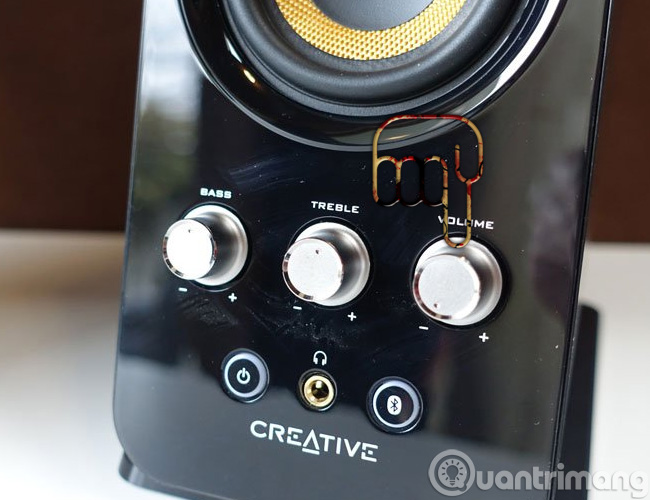
Dịch vụ sửa máy tính của PCTech được thiết kế để giải quyết nhanh chóng các sự cố âm thanh trên Windows, từ những trường hợp đơn giản như loa bị tắt tiếng, cho đến những vấn đề phức tạp hơn liên quan đến driver hoặc phần cứng. Với quy trình chẩn đoán chuyên nghiệp và đội ngũ kỹ thuật viên có kinh nghiệm, PCTech cam kết xử lý sự cố âm thanh của bạn trong thời gian nhanh nhất, với chi phí hợp lý và bảo hành rõ ràng.
Tình huống khách hàng điển hình gặp phải
Một tình huống rất thường xảy ra là người dùng vừa cập nhật Windows hoặc khởi động lại máy tính, sau đó phát hiện không nghe thấy âm thanh nữa. Màn hình có thể hiển thị biểu tượng loa với dấu X, hoặc thanh âm lượng ở góc phải màn hình không phản ứng. Một số trường hợp khác, máy tính vẫn chạy nhưng âm thanh từ phần mềm cụ thể (như trình duyệt, ứng dụng nhạc) không phát ra. Những tình huống này thường gây khó chịu, đặc biệt khi bạn cần nghe video, cuộc gọi online hoặc làm việc với các ứng dụng đa phương tiện.
Các nguyên nhân chính dẫn đến mất âm thanh
Trước khi đưa ra giải pháp, cần hiểu rõ vấn đề gốc rễ. Mất âm thanh trong Windows có thể xuất phát từ ba nhóm nguyên nhân chính. Thứ nhất là cài đặt hệ thống: loa có thể bị tắt tiếng trong cài đặt âm thanh, mức âm lượng đặt quá thấp, hoặc dịch vụ âm thanh Windows (Windows Audio) bị vô hiệu hóa. Thứ hai là vấn đề driver: driver âm thanh có thể bị hỏng, lỗi thời, hoặc bị gỡ cài đặt sau khi cập nhật Windows. Thứ ba là sự cố phần cứng: card âm thanh tích hợp trên mainboard có thể bị hư hỏng, hoặc kết nối loa/tai nghe bị lỏng.
Kỹ thuật PCTech đã từng xử lý hàng trăm trường hợp mất âm thanh, và kinh nghiệm cho thấy khoảng 70-80% là do driver hoặc cài đặt, chỉ một phần nhỏ liên quan đến phần cứng. Điều này có ý nghĩa quan trọng vì nó có nghĩa rằng đa số trường hợp có thể được khắc phục mà không cần thay thế linh kiện.
Quy trình chẩn đoán và xử lý của PCTech
Khi bạn liên hệ với PCTech để xử lý sự cố mất âm thanh, đội ngũ sẽ thực hiện quy trình chẩn đoán có hệ thống. Bước đầu tiên là kiểm tra cài đặt cơ bản: kiểm tra xem loa có bị tắt tiếng, mức âm lượng có được đặt ở mức thích hợp, và dịch vụ Windows Audio có đang chạy hay không. Bước thứ hai là kiểm tra thiết bị: sử dụng công cụ quản lý thiết bị để xem card âm thanh có được nhận dạng đúng cách, có dấu cảnh báo hay lỗi không. Bước thứ ba là cập nhật hoặc cài đặt lại driver: tìm driver âm thanh phù hợp từ nhà sản xuất mainboard hoặc card âm thanh, sau đó cài đặt hoặc cập nhật.
Nếu sau các bước trên vấn đề vẫn chưa được giải quyết, PCTech sẽ tiến hành kiểm tra phần cứng chi tiết: kiểm tra kết nối loa, kiểm tra dây cáp, và nếu cần thiết, kiểm tra card âm thanh bằng các công cụ chẩn đoán. Trong trường hợp phần cứng bị hư hỏng, kỹ thuật viên sẽ tư vấn các phương án sửa chữa hoặc thay thế.
Bảng giá tham khảo
| STT | Dịch vụ | Giá |
|---|---|---|
| 1 | Vệ sinh máy tính, tra keo CPU | 150.000đ/Máy |
| 2 | Cài Windows bản quyền + Office | 200.000đ/Máy |
| 3 | Diệt virus, gỡ phần mềm độc hại | 150.000đ/Máy |
| 4 | Sửa máy tính không lên nguồn | 250.000đ/Máy |
| 5 | Thay nguồn (PSU) máy tính | 400.000đ/Máy |
| 6 | Nâng cấp SSD/HDD (công lắp) | 150.000đ/Máy |
| 7 | Nâng cấp RAM máy tính | 100.000đ/Máy |
| 8 | Sửa lỗi màn hình xanh (BSOD) | 200.000đ/Máy |
| 9 | Thay/lắp card màn hình (VGA) | 200.000đ/Máy |
| 10 | Xử lý máy chạy chậm, tối ưu hiệu năng | 150.000đ/Máy |
Các bước cơ bản bạn có thể tự thực hiện trước khi liên hệ PCTech
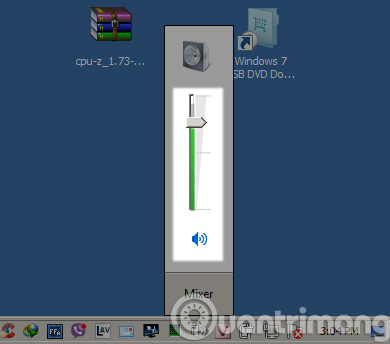
Trước khi gọi dịch vụ, bạn có thể thử một số bước đơn giản để xác định nguyên nhân sơ bộ. Đầu tiên, hãy kiểm tra biểu tượng loa ở thanh tác vụ (taskbar) góc phải màn hình. Nếu có dấu X hoặc biểu tượng bị gạch chéo, điều này cho thấy loa có thể bị tắt tiếng hoặc driver không hoạt động. Thứ hai, nhấp vào biểu tượng loa để mở bảng điều khiển âm lượng và kiểm tra xem mức âm lượng có được đặt ở mức 0 hay không. Nếu thanh trượt âm lượng ở mức 0, hãy kéo nó lên để tăng âm lượng. Thứ ba, kiểm tra xem có bất kỳ ứng dụng nào đang chặn âm thanh không. Một số ứng dụng như Discord, Skype hoặc các trình phát nhạc có thể có cài đặt âm thanh riêng biệt. Thứ tư, hãy khởi động lại máy tính, vì đôi khi lỗi tạm thời có thể được khắc phục bằng cách khởi động lại. Bạn có thể tìm hiểu thêm về Các lỗi liên quan đến phần cứng máy tính.
Nếu những bước này không giải quyết được vấn đề, bạn có thể kiểm tra xem dịch vụ Windows Audio có đang chạy không. Để làm điều này, hãy nhấn phím Windows + R, gõ “services.msc” và nhấn Enter. Tìm “Windows Audio” trong danh sách, nếu nó không chạy, hãy nhấp chuột phải và chọn “Start”. Nếu trạng thái của Windows Audio là “Stopped”, đó có thể là nguyên nhân của vấn đề mất âm thanh.
Cách kiểm tra và cập nhật driver âm thanh
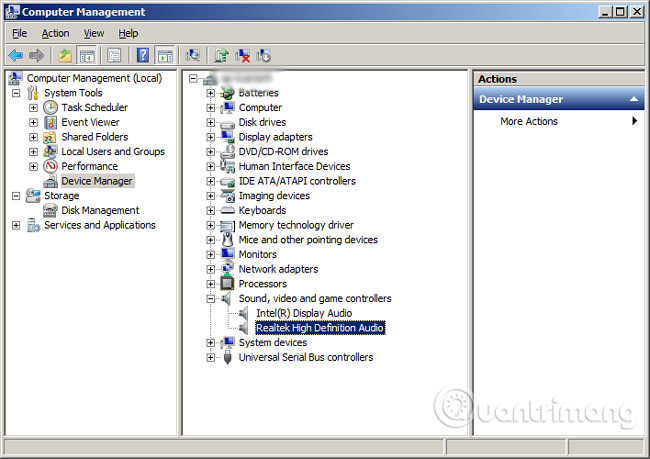
Driver âm thanh là phần mềm quan trọng cho phép hệ điều hành Windows giao tiếp với card âm thanh. Nếu driver bị lỗi thời hoặc bị hỏng, âm thanh sẽ không hoạt động. Để kiểm tra trạng thái driver, hãy mở Device Manager bằng cách nhấn Windows + X và chọn “Device Manager”. Tìm mục “Sound, video and game controllers” và mở rộng nó. Nếu bạn thấy một biểu tượng cảnh báo vàng bên cạnh tên thiết bị âm thanh, điều này cho thấy driver có vấn đề. Bạn có thể nhấp chuột phải vào thiết bị và chọn “Update driver” để Windows tự động tìm kiếm phiên bản driver mới nhất.
Tuy nhiên, cách tốt hơn là tải driver từ trang web chính thức của nhà sản xuất. Ví dụ, nếu bạn sử dụng mainboard ASUS, hãy truy cập trang web ASUS, tìm mô hình mainboard của bạn, và tải driver âm thanh mới nhất. Sau khi tải xuống, hãy gỡ cài đặt driver cũ trong Device Manager (nhấp chuột phải > Uninstall device), sau đó cài đặt driver mới. Điều này thường giải quyết các vấn đề liên quan đến driver lỗi thời hoặc bị hỏng.
📞 Đang gặp lỗi tương tự? Gọi ngay 0936 102 287 để được kỹ thuật viên PCTech hỗ trợ nhanh nhất.
Kiểm tra cài đặt âm thanh nâng cao trong Windows
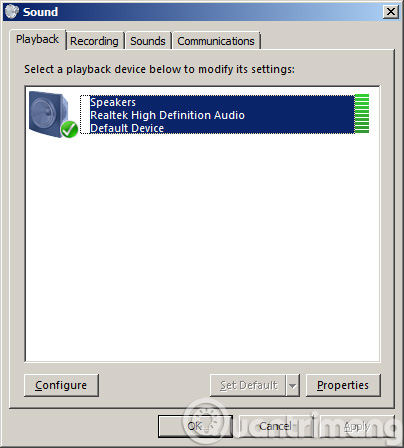
Windows có nhiều cài đặt âm thanh nâng cao có thể ảnh hưởng đến chất lượng và khả năng phát âm thanh. Để truy cập các cài đặt này, hãy nhấp chuột phải vào biểu tượng loa ở thanh tác vụ và chọn “Open Sound settings”. Từ đây, bạn có thể kiểm tra xem thiết bị đầu ra (output device) nào đang được chọn. Nếu bạn có nhiều thiết bị đầu ra (ví dụ: loa tích hợp, tai nghe USB, HDMI), hãy đảm bảo thiết bị đúng được chọn. Đôi khi, Windows có thể tự động chuyển sang thiết bị khác, khiến bạn không nghe thấy âm thanh từ loa chính.
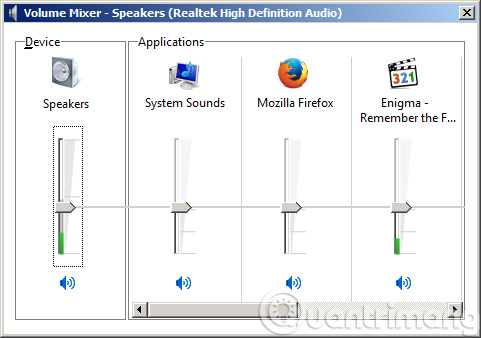
Ngoài ra, bạn cũng nên kiểm tra cài đặt “Volume mixer” để xem liệu có ứng dụng nào đang được tắt tiếng riêng biệt không. Một số ứng dụng có thể bị tắt tiếng trong Volume mixer trong khi âm thanh hệ thống vẫn bật. Để mở Volume mixer, hãy gõ “Volume mixer” trong thanh tìm kiếm Windows và nhấn Enter. Từ đây, bạn có thể điều chỉnh âm lượng của từng ứng dụng riêng biệt. Bạn có thể tìm hiểu thêm về Cách lắp đặt CPU vào mainboard máy tính bàn?.
Các tình huống phần cứng cần chú ý
Nếu bạn đã thực hiện tất cả các bước phần mềm ở trên nhưng vấn đề vẫn tồn tại, có thể vấn đề liên quan đến phần cứng. Một trong những tình huống phổ biến nhất là kết nối loa bị lỏng hoặc bị sai cổng. Kiểm tra xem dây cáp loa có được cắm vào cổng âm thanh đúng không. Trên hầu hết các máy tính, cổng âm thanh xanh lá cây là dành cho loa, cổng hồng là dành cho microphone, và cổng vàng là dành cho audio line-in. Nếu bạn cắm loa vào cổng sai, âm thanh sẽ không phát ra.
Một tình huống khác là card âm thanh tích hợp trên mainboard bị hư hỏng do quá nhiệt, tĩnh điện, hoặc tuổi thọ của linh kiện. Nếu bạn nghi ngờ điều này, bạn có thể thử cắm một thiết bị âm thanh USB (như loa USB hoặc tai nghe USB) để xem liệu nó có hoạt động không. Nếu thiết bị USB hoạt động bình thường, điều này cho thấy card âm thanh tích hợp có thể bị hỏng. Trong trường hợp này, bạn sẽ cần thay thế card âm thanh hoặc sử dụng thiết bị âm thanh USB thay thế.
Dịch vụ sửa máy tính tại PCTech – Lợi ích và cam kết
PCTech cung cấp dịch vụ sửa máy tính bao gồm chẩn đoán, xử lý lỗi phần mềm, cập nhật driver, và hỗ trợ phần cứng. Với mô hình dịch vụ hybrid, bạn có thể chọn hình thức phù hợp: hỗ trợ từ xa (remote support) với chi phí từ 50.000 VND cho các trường hợp phần mềm đơn giản, hoặc dịch vụ tại chỗ nếu cần kiểm tra và xử lý phần cứng. Thời gian phản hồi trung bình là 30 phút, đảm bảo bạn không phải chờ lâu.
Mỗi dịch vụ sửa chữa đều kèm theo bảo hành từ 7 đến 30 ngày, tùy thuộc vào mức độ sửa chữa và linh kiện được thay thế. Điều này cho bạn yên tâm rằng nếu vấn đề tái phát trong thời gian này, PCTech sẽ hỗ trợ miễn phí. Đội ngũ kỹ thuật viên của PCTech được đào tạo chuyên sâu, có kinh nghiệm xử lý mọi loại máy tính từ laptop đến máy bàn, và luôn cập nhật kiến thức về các phiên bản Windows mới nhất. Bạn có thể tìm hiểu thêm về Cách đặt địa chỉ IP tĩnh cho máy tính.
Ngoài ra, PCTech cũng cung cấp tư vấn miễn phí về cách bảo trì máy tính để tránh các sự cố tương tự trong tương lai, chẳng hạn như cập nhật driver định kỳ, làm sạch phần mềm không cần thiết, và kiểm tra sức khỏe hệ thống. Nếu bạn gặp sự cố liên quan đến máy tính vào mạng chậm , PCTech cũng sẵn sàng hỗ trợ.
Lời khuyên phòng ngừa để tránh mất âm thanh trong tương lai
Để tránh gặp phải sự cố mất âm thanh trong tương lai, bạn nên thực hiện một số biện pháp phòng ngừa. Thứ nhất, hãy cập nhật Windows và driver âm thanh định kỳ. Microsoft thường phát hành các bản cập nhật bảo mật và sửa lỗi hàng tháng, và những bản cập nhật này có thể bao gồm các bản vá cho vấn đề âm thanh. Để kiểm tra cập nhật, hãy vào Settings > Update & Security > Windows Update và nhấn “Check for updates”. Thứ hai, tránh cài đặt phần mềm không đáng tin cậy hoặc từ các nguồn không chính thức. Một số phần mềm độc hại hoặc được lập trình kém có thể can thiệp vào các dịch vụ hệ thống, bao gồm âm thanh.
Thứ ba, hãy kiểm tra sức khỏe hệ thống thường xuyên bằng cách sử dụng các công cụ quản lý thiết bị và kiểm tra lỗi. Nếu bạn thấy có dấu cảnh báo trong Device Manager, hãy xử lý ngay lập tức thay vì bỏ qua. Thứ tư, giữ cho máy tính sạch sẽ và thoáng mát. Bụi bẩn có thể tích tụ trên các linh kiện, gây ra quá nhiệt và làm hỏng card âm thanh. Hãy làm sạch máy tính định kỳ, đặc biệt là các khe thông gió. Cuối cùng, nếu bạn không chắc chắn về bất kỳ vấn đề nào, hãy liên hệ với PCTech để được tư vấn chuyên nghiệp thay vì tự mình thử nghiệm.
Khi nào bạn nên liên hệ với PCTech
Bạn nên liên hệ với PCTech nếu bạn đã thử các bước cơ bản (kiểm tra loa bị tắt tiếng, kiểm tra mức âm lượng) nhưng vấn đề vẫn tồn tại. Đặc biệt, nếu bạn không tự tin thực hiện các bước như cập nhật driver hoặc kiểm tra thiết bị, hoặc nếu bạn nghi ngờ vấn đề liên quan đến phần cứng, thì tốt nhất là gọi cho PCTech ngay. Kỹ thuật viên sẽ giúp bạn tiết kiệm thời gian và tránh những sai lầm có thể làm hỏng hệ thống.
Hãy liên hệ với PCTech ngay hôm nay nếu máy tính của bạn bị mất âm thanh. Với quy trình chẩn đoán chuyên nghiệp, đội ngũ kỹ thuật viên tận tâm, và cam kết hỗ trợ nhanh chóng, PCTech sẽ giúp bạn khôi phục âm thanh một cách hiệu quả nhất. Chúng tôi luôn sẵn sàng hỗ trợ bạn, dù đó là qua hình thức remote support hay dịch vụ tại chỗ.
Câu hỏi thường gặp
Mất âm thanh trong Windows có phải do phần cứng hỏng không?
Không nhất thiết. Đa số trường hợp mất âm thanh là do cài đặt hệ thống hoặc driver âm thanh lỗi thời, chỉ một phần nhỏ liên quan đến phần cứng. Kỹ thuật viên PCTech sẽ chẩn đoán để xác định nguyên nhân chính xác trước khi đưa ra giải pháp.
Tôi có thể tự cập nhật driver âm thanh được không?
Có thể, nhưng cần cẩn thận. Bạn nên tải driver từ trang web chính thức của nhà sản xuất mainboard hoặc card âm thanh. Nếu không chắc chắn hoặc sợ làm sai, PCTech có thể giúp bạn cập nhật driver một cách an toàn.
Chi phí sửa mất âm thanh là bao nhiêu?
Chi phí tùy thuộc vào nguyên nhân và hình thức dịch vụ. Hỗ trợ từ xa (remote support) cho các trường hợp phần mềm bắt đầu từ 50.000 VND. Nếu cần dịch vụ tại chỗ hoặc thay thế phần cứng, chi phí sẽ cao hơn. PCTech sẽ tư vấn chi phí cụ thể sau khi chẩn đoán.
Bảo hành sau khi sửa mất âm thanh kéo dài bao lâu?
PCTech cung cấp bảo hành từ 7 đến 30 ngày tùy theo mức độ sửa chữa và linh kiện được thay thế. Nếu vấn đề tái phát trong thời gian bảo hành, bạn có thể liên hệ lại để được hỗ trợ miễn phí.
Thời gian phản hồi của PCTech là bao lâu?
Thời gian phản hồi trung bình của PCTech là 30 phút. Điều này có nghĩa bạn sẽ được liên hệ và hỗ trợ khá nhanh sau khi gọi, giúp giảm thời gian máy tính bị hỏng.
Làm sao để phòng ngừa sự cố mất âm thanh trong tương lai?
Cập nhật Windows và driver âm thanh định kỳ, tránh cài đặt phần mềm không đáng tin cậy, và kiểm tra sức khỏe hệ thống thường xuyên. PCTech có thể tư vấn thêm về bảo trì máy tính để tránh các sự cố tương tự.


