

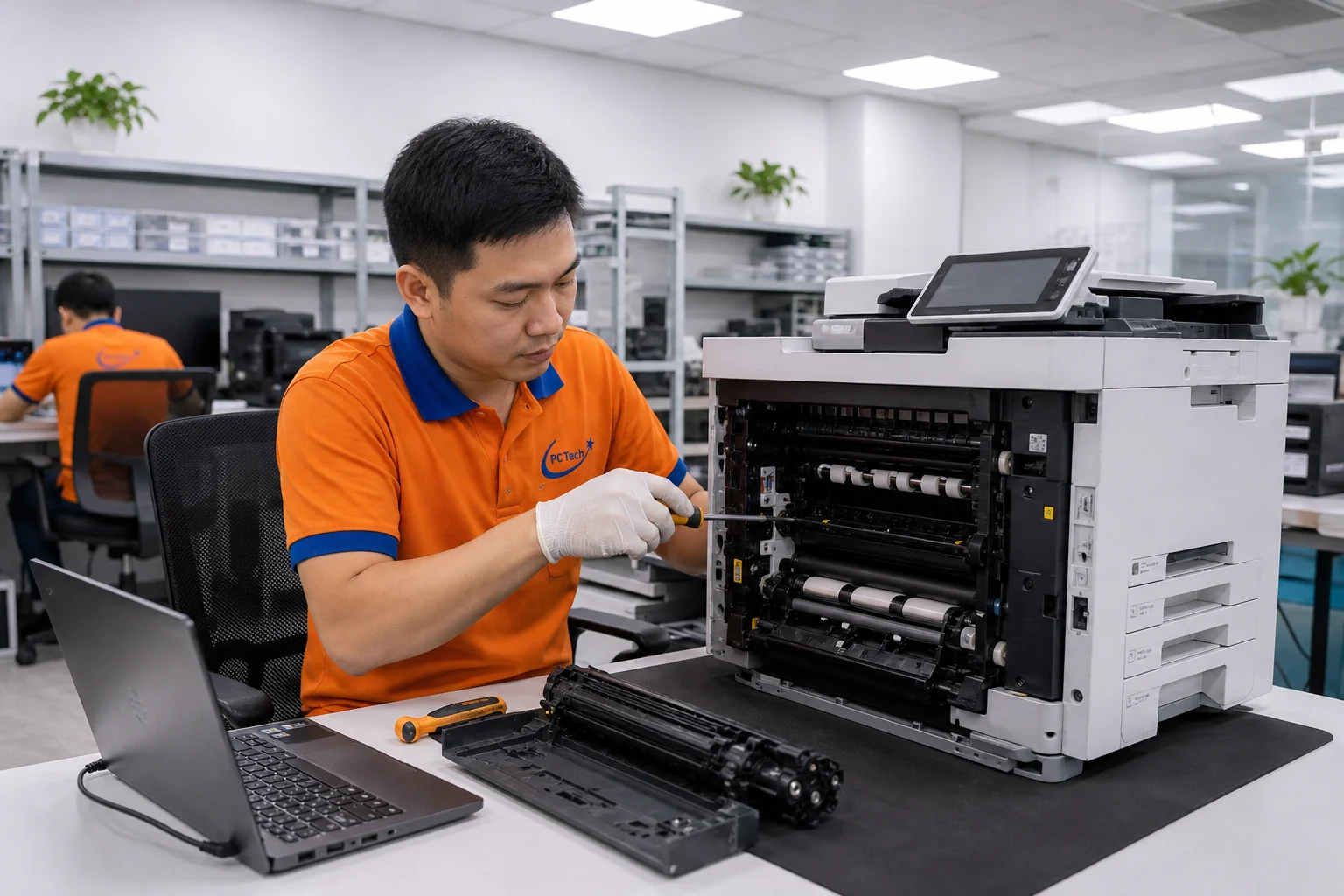
Máy in Canon LBP 2900 là mẫu máy in laser đơn sắc phổ biến trong các văn phòng nhỏ và trung bình, nhưng quá trình cài đặt driver trên Windows không phải lúc nào cũng suôn sẻ. Nhiều người dùng vội vàng tải driver từ các nguồn không rõ ràng, cài đặt phiên bản không tương thích, hoặc bỏ qua các bước chuẩn dẫn đến máy không kết nối được, in chậm, hoặc thậm chí làm hỏng thành phần trong máy. Những sai lầm này không chỉ lãng phí thời gian mà còn có thể gây tổn hại dài hạn cho thiết bị.

⚠️ Lưu ý: Để cài đặt máy in Canon LBP 2900 an toàn và đúng cách, bạn cần tải driver chính thức từ trang web Canon, chuẩn bị máy tính theo yêu cầu hệ thống, thực hiện cài đặt từng bước, và kiểm tra kết nối trước khi in tài liệu chính thức. Nếu gặp lỗi trong quá trình này hoặc máy vẫn không hoạt động bình thường sau khi cài đặt, Kỹ thuật PCTech cung cấp dịch vụ cài đặt máy in chuyên nghiệp với thời gian phản hồi 30 phút, đảm bảo máy được cấu hình đúng và hoạt động ổn định từ lần sử dụng đầu tiên.
Những sai lầm phổ biến khi cài đặt máy in Canon LBP 2900
Khi tự cài đặt máy in, người dùng thường gặp phải những lỗi dễ phòng tránh nhưng lại có hậu quả nghiêm trọng. Sai lầm đầu tiên là tải driver từ những trang web không chính thức hoặc những bản driver cũ không còn được hỗ trợ. Những bản driver này có thể chứa phần mềm không mong muốn, gây mất ổn định hệ thống, hoặc thậm chí không tương thích với phiên bản Windows hiện tại của bạn. Máy in sẽ không được nhận diện đúng, dẫn đến tình trạng “thiết bị không xác định” trong Quản lý thiết bị.
Sai lầm thứ hai là cài đặt driver mà không gỡ cài đặt phiên bản cũ trước đó. Nếu máy in đã từng được kết nối với máy tính, những file cài đặt cũ vẫn còn lại trong hệ thống và có thể xung đột với driver mới. Điều này khiến máy in không hoạt động, hoặc chỉ hoạt động một phần (ví dụ như in được nhưng quét không được). Nhiều người không nhận ra vấn đề này và cứ cài đặt lại nhiều lần, làm tình hình càng trở nên phức tạp hơn.

Sai lầm thứ ba là không kiểm tra yêu cầu hệ thống trước khi cài đặt. Máy in Canon LBP 2900 yêu cầu Windows XP trở lên, nhưng phiên bản driver cụ thể có thể chỉ hỗ trợ các phiên bản Windows nhất định (32-bit hoặc 64-bit). Nếu bạn cài đặt driver 32-bit trên hệ thống Windows 64-bit, máy in sẽ không được nhận diện hoặc chỉ hoạt động không ổn định. Đây là lý do tại sao việc kiểm tra kỹ lưỡng trước khi bắt đầu là vô cùng quan trọng.
Bảng giá tham khảo
| STT | Dịch vụ | Giá |
|---|---|---|
| 1 | Vệ sinh máy in, thông đầu phun | 150.000đ/Máy |
| 2 | Nạp mực máy in laser | 100.000đ/Hộp mực |
| 3 | Nạp mực máy in phun (đổ mực) | 100.000đ/Máy |
| 4 | Sửa lỗi kẹt giấy thường xuyên | 150.000đ/Máy |
| 5 | Thay trống (drum) 12/35 máy in laser | 190.000đ/Máy |
| 6 | Sửa lỗi máy in không nhận lệnh in | 150.000đ/Máy |
| 7 | Cài đặt driver, chia sẻ máy in mạng | 150.000đ/Máy |
| 8 | Sửa máy in báo lỗi (Error code) | 200.000đ/Máy |
| 9 | Vệ sinh, bảo trì máy photocopy | 300.000đ/Máy |
| 10 | Thay cụm sấy máy in laser | 650.000đ/Máy |
Quy trình cài đặt máy in Canon LBP 2900 đúng cách
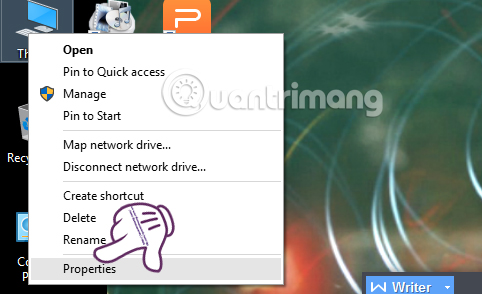
Bước đầu tiên là xác định phiên bản Windows và kiến trúc hệ thống của bạn (32-bit hay 64-bit). Bạn có thể kiểm tra bằng cách vào Settings > System > About hoặc nhấp chuột phải vào “This PC” và chọn Properties. Thông tin này sẽ giúp bạn tải đúng phiên bản driver tương thích.
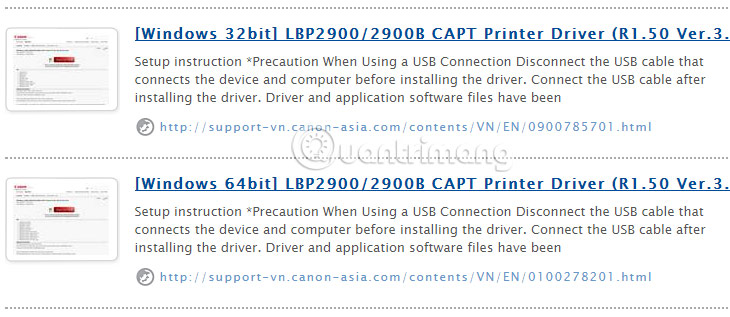
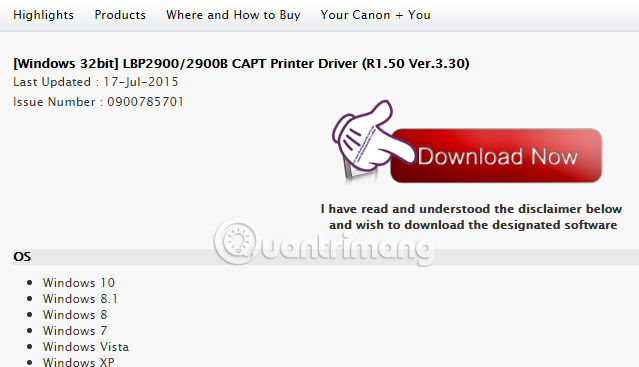
Tiếp theo, truy cập trang hỗ trợ chính thức của Canon (canon.com hoặc canon.com.vn) và tìm kiếm driver cho máy in LBP 2900. Luôn tải driver từ trang chính thức của nhà sản xuất, không bao giờ từ những trang web bên thứ ba hoặc những liên kết không rõ nguồn gốc. Sau khi tải file, hãy kiểm tra dung lượng và ngày phát hành để chắc chắn rằng bạn đã tải phiên bản mới nhất. Bạn có thể tìm hiểu thêm về Sửa máy in cụm công nghiệp Phạm Văn Cội.
Trước khi cài đặt driver mới, gỡ cài đặt bất kỳ phiên bản cũ nào. Vào Control Panel > Programs > Programs and Features, tìm “Canon” hoặc “LBP 2900” trong danh sách, chọn và nhấp “Uninstall”. Sau khi gỡ cài đặt hoàn toàn, khởi động lại máy tính để xóa sạch các file còn sót lại. Bước này rất quan trọng để tránh xung đột giữa các phiên bản driver.
📞 Đang gặp lỗi tương tự? Gọi ngay 0936 102 287 để được kỹ thuật viên PCTech hỗ trợ nhanh nhất.
Kết nối máy in Canon LBP 2900 với máy tính thông qua cáp USB hoặc kết nối mạng (nếu máy hỗ trợ), nhưng chưa cài đặt driver. Máy tính có thể nhận diện máy in như một thiết bị chung chung, nhưng điều này là bình thường. Sau đó, chạy file cài đặt driver mà bạn vừa tải về, chọn “Install” và làm theo các hướng dẫn trên màn hình. Trong quá trình cài đặt, hệ thống sẽ tìm kiếm máy in được kết nối và tự động cấu hình.
Sau khi cài đặt hoàn tất, khởi động lại máy tính để đảm bảo tất cả các thành phần driver được tải đầy đủ. Kiểm tra xem máy in đã xuất hiện trong Devices and Printers hay chưa. Nếu máy in được liệt kê ở đó, hãy thử in trang thử nghiệm để xác nhận rằng máy hoạt động bình thường. Chất lượng in, tốc độ và không có lỗi trong quá trình in là những dấu hiệu cho thấy cài đặt thành công. Bạn có thể tìm hiểu thêm về Máy ricoh có vệt đen dài hoặc chấm đen.
Các vấn đề thường gặp sau cài đặt và cách khắc phục
Một trong những vấn đề phổ biến nhất là máy in không xuất hiện trong danh sách thiết bị, dù driver đã được cài đặt. Điều này có thể do cáp USB bị lỏng, cổng USB trên máy tính bị lỗi, hoặc driver vẫn chưa được tải đầy đủ. Hãy thử kết nối lại cáp USB, sử dụng cổng USB khác, hoặc khởi động lại máy tính lần nữa. Nếu vấn đề vẫn tồn tại, có thể cần gỡ cài đặt driver hoàn toàn và cài đặt lại từ đầu.
Vấn đề thứ hai là máy in bị “treo” hoặc in rất chậm. Điều này thường do bộ đệm in (print queue) bị tắc, hay còn gọi là “stuck print job”. Để khắc phục, vào Services trên Windows (nhấn Windows + R, gõ “services.msc”), tìm dịch vụ “Print Spooler”, nhấp chuột phải và chọn “Restart”. Ngoài ra, bạn cũng có thể xóa các tệp trong thư mục C:\Windows\System32\spool\PRINTERS để xóa sạch hàng đợi in.
Vấn đề thứ ba là chất lượng in kém, với những vệt đen, chấm mực hoặc văn bản mờ. Đây không phải lỗi của driver mà liên quan đến trạng thái vật lý của máy in, chẳng hạn như đầu phun bị bẩn, trống mực cần thay thế, hoặc những bộ phận bên trong cần làm sạch. Khi gặp những vấn đề này, Kỹ thuật PCTech có thể thực hiện kiểm tra và bảo trì máy in để đảm bảo chất lượng in trở lại bình thường.
Khi nào cần hỗ trợ kỹ thuật chuyên nghiệp
Nếu bạn đã cài đặt driver đúng cách, kiểm tra kết nối, khởi động lại máy tính nhưng máy in vẫn không hoạt động, đó là lúc cần liên hệ với kỹ thuật viên chuyên nghiệp. Những tình huống này bao gồm: máy in không được nhận diện dù driver đã cài đặt, lỗi “Device cannot start” hoặc mã lỗi khác trong Quản lý thiết bị, máy in in được nhưng quét không được (nếu máy hỗ trợ quét), hoặc máy in bị mất kết nối liên tục sau khi cài đặt. Bạn có thể tìm hiểu thêm về Hướng dẫn cài đặt máy in HP Laserjet 5200.
Kỹ thuật PCTech cung cấp dịch vụ cài đặt máy in Canon LBP 2900 chuyên nghiệp, giúp bạn tránh những sai lầm trong quá trình tự cài đặt. Kỹ thuật viên sẽ kiểm tra yêu cầu hệ thống, tải driver chính thức, cài đặt từng bước, kiểm tra kết nối và chất lượng in trước khi hoàn tất. Dịch vụ bao gồm bảo hành từ 7 đến 30 ngày, tùy thuộc vào loại công việc thực hiện, đảm bảo rằng máy hoạt động ổn định trong thời gian dài.
Ngoài ra, nếu bạn muốn hiểu rõ hơn về các tính năng in nâng cao của máy, chẳng hạn như cách in hai mặt giấy trong Word, PDF, Excel để tiết kiệm giấy, hoặc gặp phải các vấn đề liên quan đến máy in khác như Ricoh, Kỹ thuật PCTech cũng có thể hỗ trợ. Bạn có thể tham khảo thêm về để hiểu rõ hơn về các dấu hiệu cần bảo trì máy in.
Để đảm bảo an tâm và tiết kiệm thời gian, hãy liên hệ với Kỹ thuật PCTech ngay khi bạn gặp khó khăn trong việc cài đặt máy in Canon LBP 2900 hoặc khi máy không hoạt động như mong đợi sau khi cài đặt. Với quy trình minh bạch, kinh nghiệm lâu năm trong lĩnh vực sửa chữa máy in, và bảo hành thật, PCTech đảm bảo máy in của bạn sẽ được xử lý chuyên nghiệp và hoạt động ổn định lâu dài.
Câu hỏi thường gặp
Tôi nên tải driver Canon LBP 2900 từ đâu?
Luôn tải driver từ trang chính thức của Canon (canon.com hoặc canon.com.vn). Tránh tải từ những trang web bên thứ ba hoặc những liên kết không rõ nguồn gốc, vì chúng có thể chứa phần mềm không mong muốn hoặc driver không tương thích.
Làm thế nào để biết máy tính của tôi là 32-bit hay 64-bit?
Vào Settings > System > About hoặc nhấp chuột phải vào 'This PC' và chọn Properties. Thông tin về kiến trúc hệ thống (System type) sẽ được hiển thị rõ ràng. Đảm bảo tải driver phù hợp với phiên bản này.
Máy in không xuất hiện trong danh sách thiết bị dù đã cài đặt driver, tôi phải làm gì?
Kiểm tra kết nối cáp USB, thử sử dụng cổng USB khác, và khởi động lại máy tính. Nếu vấn đề vẫn tồn tại, gỡ cài đặt driver hoàn toàn trong Control Panel > Programs, khởi động lại, rồi cài đặt lại từ đầu.
Tại sao máy in in rất chậm hoặc bị treo?
Bộ đệm in (print queue) có thể bị tắc. Vào Services (nhấn Windows + R, gõ 'services.msc'), tìm 'Print Spooler', nhấp chuột phải và chọn 'Restart'. Bạn cũng có thể xóa các tệp trong C:\Windows\System32\spool\PRINTERS.
Chất lượng in kém với vệt đen hoặc chấm mực là do driver hay do máy in?
Thường do trạng thái vật lý của máy in, chẳng hạn như đầu phun bị bẩn hoặc trống mực cần thay thế. Kiểm tra trạng thái các bộ phận bên trong máy hoặc liên hệ kỹ thuật viên để bảo trì và làm sạch máy in.


