

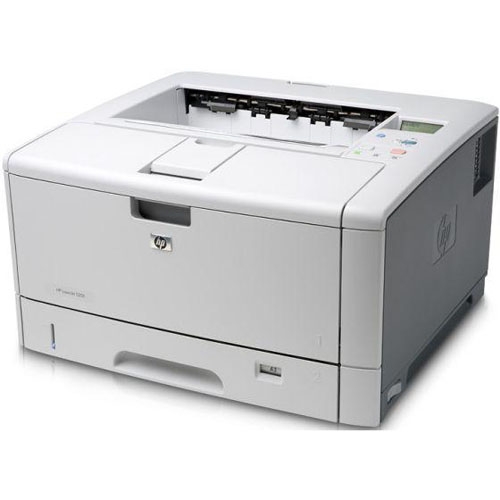
Máy in HP LaserJet 5200 vẫn có thể đáp ứng tốt nhu cầu in tài liệu khổ lớn, nhưng việc cài đặt không đúng thường khiến máy không nhận lệnh, in sai khổ giấy hoặc liên tục báo lỗi driver máy in. Nỗi lo lớn nhất của người dùng không chỉ là cài được máy, mà là sau khi cài xong máy phải in ổn định, đúng định dạng và không phát sinh thêm lỗi khi chia sẻ cho nhiều máy tính.
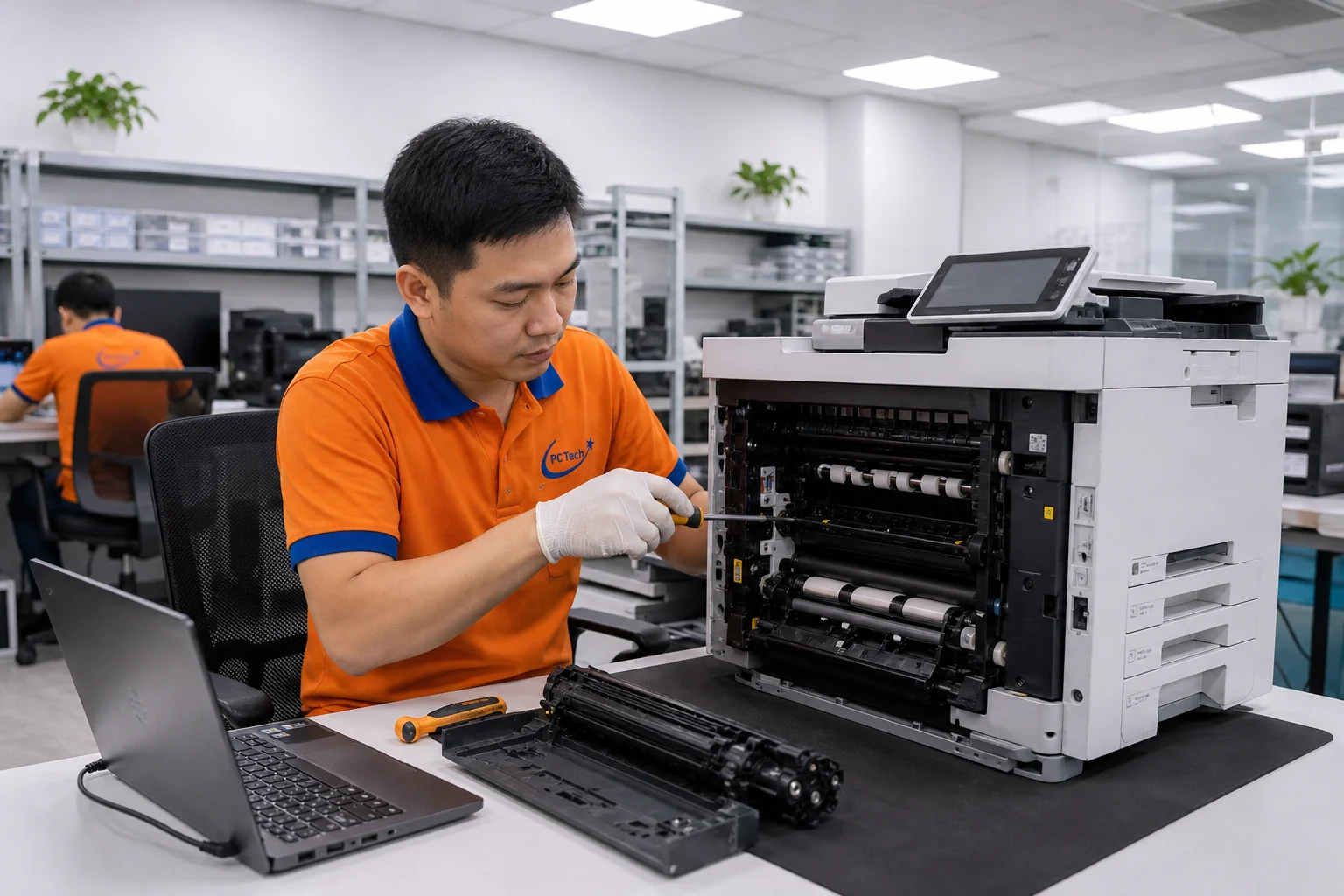
Giải pháp ngắn gọn: Hướng dẫn cài đặt máy in HP Laserjet 5200 cần bắt đầu từ việc xác định đúng kiểu kết nối, cài driver phù hợp, cấu hình khổ giấy và in trang kiểm tra. Nếu không muốn tự xử lý, PCTech có thể tiếp nhận nhu cầu hỗ trợ kỹ thuật tại chỗ; chính sách phản hồi tại nơi là trong vòng 30 phút và dịch vụ sửa chữa có bảo hành từ 7 đến 30 ngày tùy trường hợp.
Ai nên tự cài đặt và ai nên gọi kỹ thuật?
Người dùng chỉ cần cài máy in HP LaserJet 5200 cho một máy tính, có sẵn cáp kết nối và quen với việc cài phần mềm có thể tự thực hiện. Trường hợp này thường không quá phức tạp nếu máy tính nhận đúng cổng kết nối, hệ điều hành tương thích và người cài có driver phù hợp. Tuy nhiên, “máy đã nhận” chưa đồng nghĩa với “máy đã được cấu hình đúng”. Một máy in có thể xuất hiện trong danh sách thiết bị nhưng vẫn in sai khổ, sai chiều giấy hoặc không in được từ phần mềm văn phòng.
Nên cân nhắc gọi kỹ thuật khi máy in được dùng chung trong văn phòng, kết nối qua mạng nội bộ, chuyển từ máy tính cũ sang máy mới hoặc đã từng cài nhiều driver khác nhau. Các driver cũ có thể tạo ra nhiều bản sao máy in, chọn nhầm cổng hoặc khiến hàng đợi in bị treo. Khi đó, việc cài lại theo thói quen “bấm Next” thường không giải quyết tận gốc.
Một dấu hiệu khác là máy in chạy cơ nhưng bản in không đúng yêu cầu: tài liệu bị co giãn, lề bị lệch, giấy A3 hoặc A4 bị nhận sai, bản in ngang thành dọc. Những lỗi này thường liên quan đến thiết lập trong driver, thuộc tính máy in hoặc phần mềm đang gửi lệnh in, không nhất thiết do hỏng phần cứng. Nếu vội thay trống mực, mua hộp mực hoặc sửa cụm cơ khí khi chưa kiểm tra cấu hình, khách hàng có thể tốn chi phí nhưng không cải thiện được kết quả.
⚠️ Lưu ý: Khi tìm dịch vụ, khách hàng cũng nên cảnh giác với báo giá không nói rõ phạm vi công việc. Cài driver, cấu hình chia sẻ, xử lý lỗi hàng đợi in và sửa phần cứng là các hạng mục khác nhau. Một lời báo giá chung chung có thể khiến khách khó biết mình đang trả tiền cho việc cài đặt phần mềm hay cho một lần sửa máy. Cách an toàn là yêu cầu kỹ thuật viên xác nhận tình trạng ban đầu, hạng mục thực hiện và kết quả kiểm tra sau cùng.
Không nên tự ý tải các bộ cài không rõ nguồn gốc chỉ vì tên file có chữ HP LaserJet 5200. Bộ cài không phù hợp có thể không tương thích với hệ điều hành, cài thêm tiện ích không cần thiết hoặc tạo lỗi xung đột với driver đã có. Với máy in đời cũ, việc chọn đúng phiên bản driver và đúng phương thức kết nối quan trọng hơn việc cài thật nhanh.
Dịch vụ cài đặt gồm những gì và quy trình PCTech thực hiện
Với nhu cầu cài đặt hoặc đưa máy in HP LaserJet 5200 vào hoạt động, quy trình chuyên nghiệp nên bắt đầu bằng việc hỏi rõ cách khách hàng sử dụng máy. Kỹ thuật viên cần biết máy in dùng riêng cho một máy tính, chia sẻ trong mạng nội bộ hay kết nối trực tiếp bằng cáp. Thông tin này quyết định cách chọn cổng, cách cài driver và cách kiểm tra sau khi hoàn tất.
Bước 1 – Kiểm tra hiện trạng: Kỹ thuật viên kiểm tra nguồn, màn hình điều khiển, khay giấy, tình trạng kết nối và khả năng thực hiện lệnh in cơ bản. Nếu máy đang báo lỗi phần cứng, không lên nguồn hoặc kẹt giấy, việc cài phần mềm ngay chưa chắc giải quyết được vấn đề. Tách rõ lỗi phần cứng và lỗi cấu hình giúp khách hàng tránh trả chi phí cho sai hạng mục. Bạn có thể tìm hiểu thêm về Nạp mực máy in cụm công nghiệp Long Sơn.
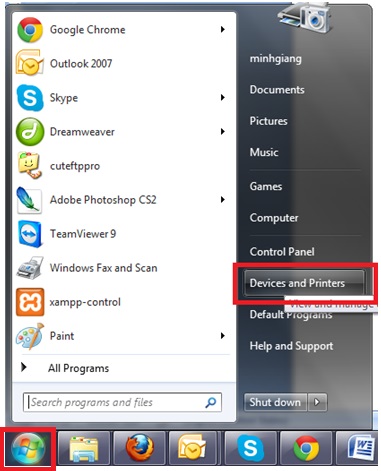
Bước 2 – Xác định phương thức kết nối: Kết nối USB và kết nối mạng có cách thiết lập khác nhau. Với USB, cần kiểm tra cáp, cổng trên máy tính và cổng máy in. Với mạng nội bộ, cần xác định máy tính có nhìn thấy máy in hay không, máy in được chia sẻ từ máy khác hay sử dụng địa chỉ mạng riêng. Không nên tùy ý đổi cổng khi chưa biết nguyên nhân, vì việc này có thể tạo thêm nhiều máy in trùng tên trong hệ thống.
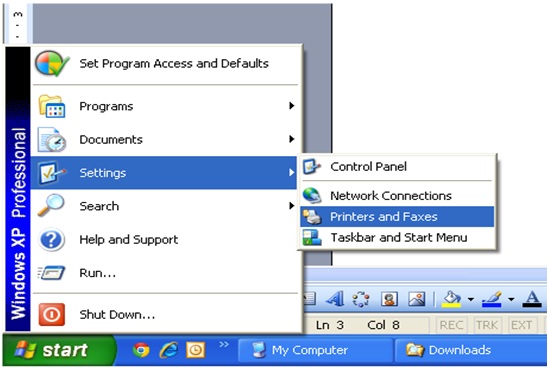
Bước 3 – Cài driver máy in phù hợp: Sau khi xác định hệ điều hành và phương thức kết nối, kỹ thuật viên cài driver phù hợp rồi kiểm tra trạng thái thiết bị. Nếu máy từng cài nhiều lần, cần xem lại danh sách máy in, xóa cấu hình bị trùng hoặc bị treo khi cần thiết. Mục tiêu không chỉ là để biểu tượng máy in xuất hiện, mà là bảo đảm lệnh in đi đúng thiết bị và đúng cổng.
📞 Đang gặp lỗi tương tự? Gọi ngay 0936 102 287 để được kỹ thuật viên PCTech hỗ trợ nhanh nhất.
Bước 4 – Cấu hình khổ giấy và tùy chọn in: HP LaserJet 5200 thường được dùng cho tài liệu cần xử lý khổ giấy đa dạng, vì vậy cần kiểm tra khổ giấy mặc định, chiều giấy, khay giấy và tùy chọn in trong cả driver lẫn phần mềm soạn thảo. Nếu hai nơi đặt thông số khác nhau, máy có thể báo thiếu giấy dù khay vẫn còn giấy hoặc tự chọn sai khay.
Bước 5 – In thử và bàn giao: Kỹ thuật viên thực hiện trang kiểm tra, in một tài liệu thực tế và xác nhận các chức năng khách hàng cần dùng. Nếu máy dùng chung, cần kiểm tra từ máy chính và máy trạm liên quan. Khách hàng nên được hướng dẫn cách chọn đúng máy in mặc định, xóa lệnh in bị kẹt và nhận biết lỗi do phần mềm hay do thiết bị. Bạn có thể tìm hiểu thêm về Cách sửa máy photo ricoh bị kẹt giấy.
Quy trình này cũng giúp phát hiện trường hợp khách hàng tưởng là lỗi cài đặt nhưng thực tế liên quan đến vật tư. Chẳng hạn, bản in có vệt lặp lại, nền xám hoặc chữ không đều có thể cần kiểm tra hộp mực, trống mực và đường giấy. Những dấu hiệu đó không nên được xử lý bằng cách cài lại driver nhiều lần. Kỹ thuật PCTech cần phân biệt rõ phần việc cấu hình với phần việc sửa máy in để khách hàng có quyết định phù hợp.
Nếu khách hàng cần xử lý tận nơi, chính sách của PCTech quy định thời gian phản hồi tại nơi trong vòng 30 phút. Đây là thời gian phản hồi theo chính sách, không phải cam kết rằng mọi trường hợp đều hoàn tất trong khoảng thời gian đó. Thời gian thực tế còn phụ thuộc vào tình trạng máy, cách kết nối và việc có phát sinh lỗi phần cứng hay không.
So sánh tự làm, thuê thợ ngoài và chọn PCTech
Tự cài đặt có ưu điểm là không phải chờ kỹ thuật viên và phù hợp với người có kinh nghiệm quản trị máy tính. Đổi lại, khách hàng phải tự chịu trách nhiệm khi chọn sai driver, cấu hình nhầm cổng hoặc làm mất thiết lập đang hoạt động. Nếu chỉ cần kết nối một máy tính bằng USB, đây có thể là lựa chọn hợp lý. Trước khi bắt đầu, nên ghi lại tên máy in hiện có, phương thức kết nối và các thiết lập khổ giấy đang sử dụng.
Thuê thợ ngoài có thể thuận tiện khi khách hàng không có thời gian, nhưng chất lượng phụ thuộc vào cách khảo sát và bàn giao. Khách hàng nên hỏi rõ người thợ có kiểm tra bản in thực tế hay chỉ cài phần mềm, có xử lý cấu hình chia sẻ hay không và chính sách bảo hành áp dụng cho hạng mục nào. Nếu người thực hiện đề nghị thay linh kiện ngay trong khi chưa kiểm tra cổng kết nối, driver hoặc hàng đợi in, khách hàng nên yêu cầu giải thích nguyên nhân trước khi đồng ý.
Chọn PCTech phù hợp khi khách hàng muốn quy trình rõ ràng hơn giữa cài đặt, cấu hình và sửa chữa. Kỹ thuật viên kiểm tra tình trạng trước, xác định đúng nhu cầu, thực hiện từng hạng mục và kiểm tra kết quả sau cùng. Chính sách bảo hành của PCTech là từ 7 đến 30 ngày tùy trường hợp, giúp khách hàng có cơ sở quay lại khi vấn đề thuộc phạm vi công việc đã thực hiện. Bạn có thể tìm hiểu thêm về Sửa máy in cụm công nghiệp Bàu Trăn.
Chi phí không nên được quyết định chỉ bởi một con số thấp hay cao khi chưa biết hạng mục cụ thể. Cài driver đơn thuần, cấu hình máy in qua mạng, xử lý máy từng cài lỗi và sửa phần cứng là các mức độ công việc khác nhau. Trong bối cảnh đó, giá trị của dịch vụ nằm ở việc xác định đúng nguyên nhân, hạn chế thao tác thử-sai và có chính sách bảo hành rõ ràng, thay vì chỉ hoàn thành một lần cài đặt rồi để khách hàng tự xử lý các lỗi phát sinh.
Khách hàng nên gọi kỹ thuật viên khi đã thử cài nhưng máy vẫn không nhận, lệnh in treo liên tục, máy in báo lỗi dù máy tính đã nhận thiết bị, hoặc bản in sai định dạng sau nhiều lần chỉnh. Cũng nên dừng việc tự tháo máy khi có tiếng kêu cơ khí, mùi khét, dấu hiệu quá nhiệt hoặc lỗi liên quan đến nguồn điện. Những tình huống này vượt khỏi phạm vi cài đặt phần mềm và có thể làm hỏng thêm bo mạch, cụm sấy hoặc cơ cấu kéo giấy nếu thao tác không đúng.
PCTech có thể tiếp nhận nhu cầu hỗ trợ cài đặt, cấu hình và kiểm tra máy in HP LaserJet 5200 theo tình trạng thực tế. Khi liên hệ, khách hàng nên cung cấp thông tin về hệ điều hành, kiểu kết nối, thông báo lỗi đang thấy và mục đích sử dụng. Thông tin càng cụ thể, kỹ thuật viên càng dễ chuẩn bị đúng hướng xử lý và tránh kéo dài thời gian kiểm tra.
Nếu bạn cần hướng dẫn sửa máy in không hoạt động hoặc muốn được kiểm tra trực tiếp máy HP LaserJet 5200, hãy liên hệ PCTech để đặt lịch. Kỹ thuật viên sẽ xác định rõ máy đang vướng ở cài đặt, kết nối hay phần cứng, sau đó tư vấn phương án phù hợp cùng chính sách bảo hành từ 7 đến 30 ngày tùy trường hợp.
Câu hỏi thường gặp
Vì sao máy in HP LaserJet 5200 đã xuất hiện trên máy tính nhưng vẫn không in được?
Máy đã xuất hiện trong danh sách thiết bị chưa có nghĩa là driver, cổng kết nối và hàng đợi in đã được cấu hình đúng. Người dùng cần kiểm tra máy in mặc định, cổng đang sử dụng, trạng thái hàng đợi và thử in trang kiểm tra.
Nên chọn kết nối USB hay kết nối mạng khi cài máy in HP LaserJet 5200?
Lựa chọn phụ thuộc vào cách sử dụng. Kết nối USB phù hợp khi máy in dùng riêng cho một máy tính; kết nối mạng phù hợp khi cần chia sẻ trong mạng nội bộ. Mỗi phương thức cần được cấu hình cổng và kiểm tra theo cách khác nhau.
Có cần cài lại driver nếu bản in bị sai khổ giấy hoặc sai chiều giấy không?
Không nhất thiết. Lỗi này có thể do thiết lập khổ giấy, chiều giấy, khay giấy trong driver hoặc trong phần mềm soạn thảo không thống nhất. Nên kiểm tra cấu hình trước khi xóa và cài lại driver.
Làm thế nào để tránh tạo nhiều máy in trùng tên sau khi cài đặt?
Trước khi cài lại, nên kiểm tra danh sách máy in và cổng kết nối đang sử dụng. Không nên tùy ý đổi cổng hoặc cài nhiều bộ driver khi chưa xác định nguyên nhân, vì thao tác này có thể tạo thêm các bản sao máy in và làm lệnh in đi sai thiết bị.
Khi nào nên gọi kỹ thuật viên thay vì tiếp tục tự cài đặt?
Nên gọi kỹ thuật viên khi máy không nhận sau nhiều lần cài, lệnh in liên tục bị treo, máy báo lỗi dù đã nhận thiết bị, bản in sai định dạng kéo dài hoặc xuất hiện tiếng kêu cơ khí, mùi khét, dấu hiệu quá nhiệt và lỗi nguồn điện.
Sau khi cài đặt máy in HP LaserJet 5200 cần kiểm tra những gì?
Cần in trang kiểm tra, in thử một tài liệu thực tế, kiểm tra khổ giấy, chiều giấy, khay giấy và trạng thái hàng đợi. Nếu máy dùng chung, nên kiểm tra thêm từ máy chính và các máy trạm liên quan.


