

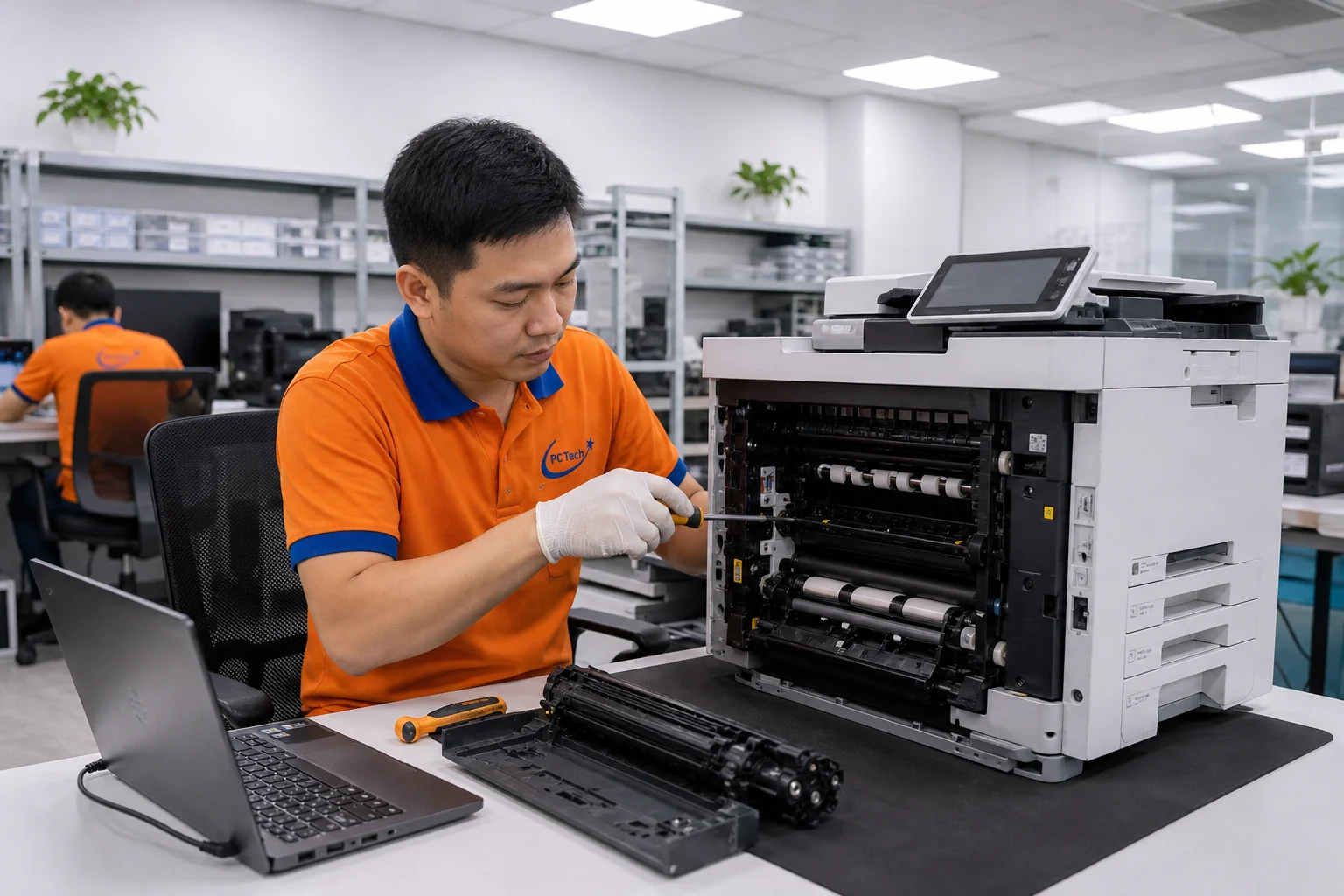
In hai mặt giấy là một kỹ năng cơ bản nhưng nhiều người dùng vẫn thực hiện sai cách, dẫn đến lãng phí giấy hoặc thậm chí gây hư hỏng máy in. Nhu cầu in tài liệu hai mặt xuất hiện thường xuyên trong công việc văn phòng, từ báo cáo hàng tháng đến tài liệu hành chính. Nếu không cấu hình đúng cách, bạn sẽ phải in lại nhiều lần, vừa tốn thời gian vừa tốn giấy.

Giải pháp nhanh: Hầu hết các ứng dụng như Word, Excel và PDF đều có tính năng in hai mặt (duplex printing) trong hộp thoại In. Tuy nhiên, cần phải cấu hình máy in hỗ trợ chế độ này và chọn đúng hướng gấp giấy (dọc hay ngang) để tránh in sai. Kỹ thuật PCTech khuyến cáo nên kiểm tra driver máy in được cập nhật mới nhất, vì driver cũ hoặc lỗi là nguyên nhân phổ biến khiến tính năng duplex không hoạt động hoặc in bị lệch.
In hai mặt trong Microsoft Word
Microsoft Word là ứng dụng phổ biến nhất cho công việc soạn thảo tài liệu. Để in hai mặt trong Word, bạn cần truy cập hộp thoại In và tìm tùy chọn in hai mặt. Bước đầu tiên là mở tài liệu và nhấn Ctrl+P hoặc vào File > In. Trong hộp thoại In, hãy chọn máy in của bạn, sau đó tìm phần “Cài đặt” hoặc “Tùy chọn nâng cao”.
Trong phần cài đặt máy in, bạn sẽ thấy tùy chọn “In hai mặt” hoặc “Duplex Printing”. Có hai kiểu gấp: gấp dọc theo cạnh dài (Long Edge) phù hợp cho tài liệu dạng sách, và gấp ngang theo cạnh ngắn (Short Edge) dùng cho tài liệu dạng lịch. Chọn kiểu gấp phù hợp với nhu cầu của bạn. Nếu máy in của bạn không hỗ trợ in hai mặt tự động, Word sẽ hiển thị tùy chọn “In hai mặt thủ công”, yêu cầu bạn lật giấy và tiếp tục in mặt thứ hai.
Bảng giá tham khảo
| STT | Dịch vụ | Giá |
|---|---|---|
| 1 | Vệ sinh máy in, thông đầu phun | 150.000đ/Máy |
| 2 | Nạp mực máy in laser | 100.000đ/Hộp mực |
| 3 | Nạp mực máy in phun (đổ mực) | 100.000đ/Máy |
| 4 | Sửa lỗi kẹt giấy thường xuyên | 150.000đ/Máy |
| 5 | Thay trống (drum) 12/35 máy in laser | 190.000đ/Máy |
| 6 | Sửa lỗi máy in không nhận lệnh in | 150.000đ/Máy |
| 7 | Cài đặt driver, chia sẻ máy in mạng | 150.000đ/Máy |
| 8 | Sửa máy in báo lỗi (Error code) | 200.000đ/Máy |
| 9 | Vệ sinh, bảo trì máy photocopy | 300.000đ/Máy |
| 10 | Thay cụm sấy máy in laser | 650.000đ/Máy |
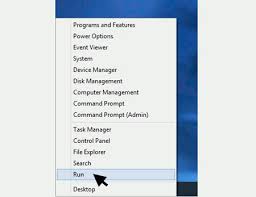
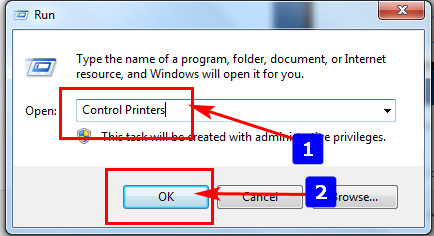
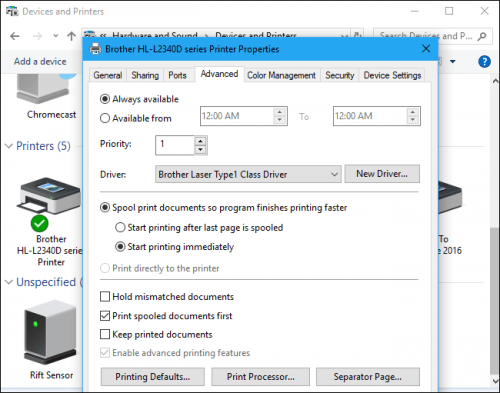
Một sai lầm thường gặp là khách hàng không kiểm tra xem máy in có thực sự hỗ trợ chế độ duplex hay không. Nếu máy in quá cũ hoặc không được cấu hình đúng, tính năng này sẽ không khả dụng. Kỹ thuật PCTech thường gặp trường hợp khách hàng cấu hình sai driver, khiến máy in không nhận diện được lệnh in hai mặt, dẫn đến in ra những trang trống hoặc in lệch hàng. Để tránh tình trạng này, hãy kiểm tra danh sách máy in được cài đặt trong Windows, xoá driver cũ và cài đặt lại driver mới nhất từ trang web nhà sản xuất. Bạn có thể tìm hiểu thêm về Nạp mực máy in khu công nghiệp Đông Nam.
In hai mặt trong PDF và Excel
Với tệp PDF, quá trình in hai mặt cũng tương tự như Word. Mở tệp PDF bằng Adobe Reader hoặc trình xem PDF mặc định, nhấn Ctrl+P để mở hộp thoại In. Tìm tùy chọn “In hai mặt” trong phần cài đặt máy in, chọn kiểu gấp phù hợp và nhấn In. Nếu bạn đang dùng phần mềm in PDF khác như Foxit Reader hoặc Preview (trên Mac), các bước cũng tương tự, nhưng vị trí tùy chọn có thể khác đôi chút.
⚠️ Lưu ý: Đối với Excel, quy trình in hai mặt cũng không khác biệt. Tuy nhiên, Excel có một đặc điểm riêng: bạn cần cấu hình kích thước trang và hướng in trước khi in. Vào Page Layout > Orientation để chọn Portrait (dọc) hoặc Landscape (ngang), sau đó vào File > Print và chọn tùy chọn in hai mặt. Một lưu ý quan trọng là nên sử dụng tính năng “Print Preview” (Xem trước) trước khi in chính thức, để đảm bảo bố cục trang đúng như mong muốn. Nhiều khách hàng bỏ qua bước này và phát hiện ra lỗi sau khi in, lãng phí giấy và thời gian.
📞 Đang gặp lỗi tương tự? Gọi ngay 0936 102 287 để được kỹ thuật viên PCTech hỗ trợ nhanh nhất.
Một nguy hiểm khác mà kỹ thuật PCTech thường cảnh báo là tình trạng “paper jam” (giấy kẹt) khi in hai mặt nhanh quá. Nếu máy in được sử dụng liên tục mà không được bảo dưỡng, khay giấy và các bộ phận bên trong có thể bị bụi, dẫn đến giấy không được kéo đều, gây kẹt giấy hoặc in lệch. Để phòng tránh, hãy vệ sinh khay giấy định kỳ, kiểm tra xem giấy có bị ẩm ướt hay không (giấy ẩm sẽ dễ bị kẹt), và tránh in liên tục trong thời gian dài mà không để máy in nghỉ.
Những cảnh báo quan trọng khi in hai mặt
Cảnh báo đầu tiên là không nên tự ý tháo các bộ phận bên trong máy in để “sửa chữa” nếu in hai mặt bị lỗi. Nhiều khách hàng nghĩ rằng tự tháo rời các linh kiện sẽ giúp khắc phục vấn đề, nhưng điều này thường làm hư hỏng thêm, đặc biệt là các cảm biến hoặc bánh xe kéo giấy. Nếu máy in không nhận diện được lệnh in hai mặt hoặc in bị lệch, nguyên nhân thường nằm ở driver hoặc cài đặt hệ thống, không phải hardware. Kỹ thuật PCTech khuyến cáo hãy liên hệ với dịch vụ sửa máy in chuyên nghiệp trước khi tự tay can thiệp. Bạn có thể tìm hiểu thêm về Máy ricoh có vệt đen dài hoặc chấm đen.
Cảnh báo thứ hai là không nên in liên tục quá lâu mà không kiểm tra máy in. Khi in hai mặt, máy in phải thực hiện hai chu kỳ in cho mỗi tờ giấy, tức là tải công hai lần so với in một mặt. Nếu máy in đã cũ hoặc chưa được bảo dưỡng, khả năng hỏng hóc sẽ tăng lên. Các triệu chứng cảnh báo bao gồm tiếng gầm gừ lạ, mùi khét hoặc khói từ máy in, in bị lệch, hoặc giấy bị nhăn. Nếu phát hiện bất kỳ dấu hiệu nào, hãy tắt máy in ngay lập tức và liên hệ dịch vụ sửa chữa.
Cảnh báo thứ ba liên quan đến chất lượng giấy. Không phải loại giấy nào cũng phù hợp cho in hai mặt. Giấy quá mỏng (dưới 80 gsm) hoặc quá dày (trên 220 gsm) có thể gây khó khăn cho máy in khi kéo giấy hoặc xử lý. Giấy ẩm ướt hoặc bị cong cũng sẽ làm tăng rủi ro kẹt giấy. Luôn sử dụng giấy chất lượng, được bảo quản trong điều kiện khô ráo, để đảm bảo máy in hoạt động bình thường. Ngoài ra, hãy kiểm tra xem khay giấy của máy in có hỗ trợ kích thước và trọng lượng giấy bạn muốn sử dụng hay không. Bạn có thể tìm hiểu thêm về Hướng dẫn sửa máy in bị đen cả trang.
Dịch vụ sửa máy in của PCTech được thiết kế để giúp khách hàng giải quyết các vấn đề in ấn phức tạp, từ cấu hình driver, khắc phục lỗi in hai mặt, đến bảo dưỡng định kỳ và sửa chữa các hư hỏng do sử dụng sai cách. Kỹ thuật viên PCTech sẽ kiểm tra toàn bộ hệ thống (máy in, driver, cài đặt hệ điều hành) để xác định nguyên nhân gốc rễ và đưa ra giải pháp phù hợp. Với thời gian phản hồi 30 phút và bảo hành 7-30 ngày, bạn có thể yên tâm rằng máy in sẽ được khắc phục đúng cách mà không phải lo lắng về những sự cố bất ngờ.
Nếu bạn đang gặp khó khăn với việc in hai mặt, hoặc máy in của bạn không nhận diện được tính năng này dù đã cấu hình đúng, đừng tự ý can thiệp. Hãy liên hệ với PCTech để được hỗ trợ chuyên nghiệp. Kỹ thuật viên sẽ cấu hình lại driver, kiểm tra cài đặt máy in, và đảm bảo tính năng in hai mặt hoạt động ổn định. Với kinh nghiệm dài năm trong lĩnh vực sửa máy in, PCTech cam kết mang lại giải pháp an toàn, minh bạch và hiệu quả cho mọi vấn đề in ấn của bạn.
Xem thêm: Sửa máy in khu công nghiệp Linh Trung 1.
Câu hỏi thường gặp
Máy in của tôi không có tùy chọn in hai mặt, phải làm sao?
Nếu máy in không hỗ trợ in hai mặt tự động (duplex), bạn có thể chọn tùy chọn "In hai mặt thủ công" trong hộp thoại In. Máy in sẽ in mặt thứ nhất, sau đó yêu cầu bạn lật giấy để in mặt thứ hai. Tuy nhiên, nếu tùy chọn này cũng không xuất hiện, nguyên nhân có thể là driver máy in cũ hoặc lỗi. Hãy cập nhật driver mới nhất từ trang web nhà sản xuất hoặc liên hệ với dịch vụ sửa máy in để được hỗ trợ.
In hai mặt có làm hỏng máy in không?
In hai mặt không làm hỏng máy in nếu thực hiện đúng cách. Tuy nhiên, nếu máy in quá cũ, chưa được bảo dưỡng, hoặc được sử dụng liên tục mà không nghỉ, khả năng hỏng hóc sẽ tăng lên. Các bộ phận như bánh xe kéo giấy, cảm biến, và đầu phun có thể bị mòn nhanh hơn. Để phòng tránh, hãy bảo dưỡng máy in định kỳ, sử dụng giấy chất lượng, và tránh in liên tục trong thời gian dài.
Gấp dọc hay gấp ngang khi in hai mặt?
Gấp dọc (Long Edge) phù hợp cho tài liệu dạng sách hoặc báo cáo, vì giấy được gấp dọc theo cạnh dài, tạo ra dạng sách tự nhiên. Gấp ngang (Short Edge) dùng cho tài liệu dạng lịch hoặc bảng tính, vì giấy được gấp ngang theo cạnh ngắn. Chọn kiểu gấp phù hợp với nhu cầu của bạn để đảm bảo tài liệu trông chuyên nghiệp.
Tại sao in hai mặt bị lệch hoặc in lỗi?
Lỗi in lệch hoặc in sai thường do các nguyên nhân sau: (1) Driver máy in cũ hoặc lỗi – cập nhật driver mới nhất; (2) Giấy ẩm ướt hoặc bị cong – sử dụng giấy chất lượng được bảo quản khô ráo; (3) Máy in chưa được bảo dưỡng – vệ sinh khay giấy và kiểm tra các bộ phận; (4) Cấu hình in sai – kiểm tra lại hướng giấy (Portrait/Landscape) và kiểu gấp. Nếu vấn đề vẫn tiếp diễn, hãy liên hệ với dịch vụ sửa máy in.
Có cần phần mềm đặc biệt để in hai mặt không?
Không, bạn không cần phần mềm đặc biệt. Word, Excel, PDF Reader và hầu hết các ứng dụng đều có tính năng in hai mặt tích hợp sẵn trong hộp thoại In. Tuy nhiên, máy in của bạn phải hỗ trợ chế độ duplex, và driver phải được cài đặt đúng cách. Nếu không thấy tùy chọn in hai mặt, hãy kiểm tra driver hoặc liên hệ với nhà sản xuất máy in.


