

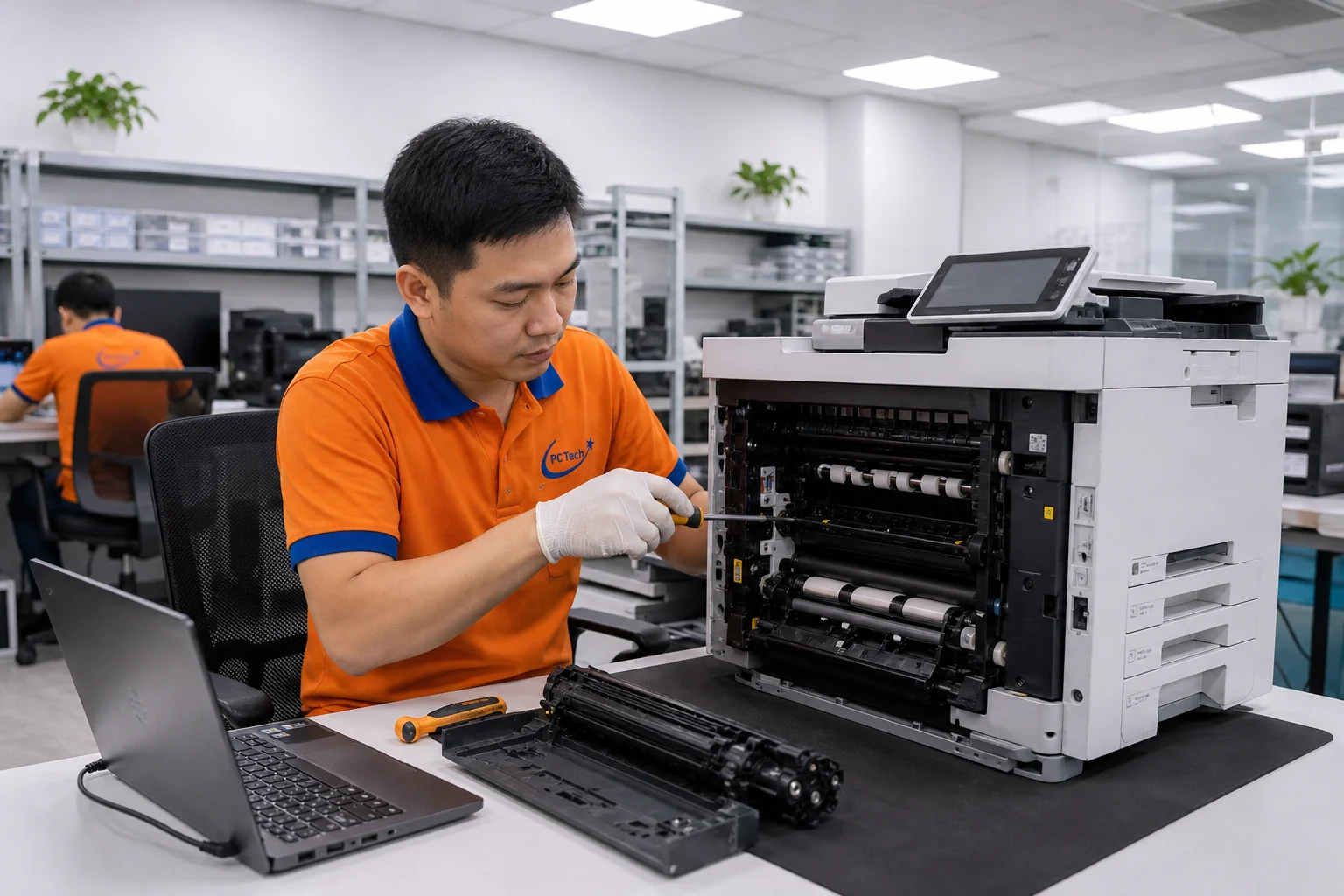
⚠️ Lưu ý: Máy in bị đen cả trang khiến tài liệu không thể sử dụng, tốn giấy, tốn mực và làm gián đoạn công việc. Lỗi này thường không nằm ở một nguyên nhân duy nhất: máy in laser có thể liên quan đến trống mực, hộp mực hoặc cụm sấy; máy in phun lại cần kiểm tra đầu phun, hộp mực và thiết lập in. Người dùng có thể tự kiểm tra một số bước an toàn trước khi yêu cầu sửa máy in.
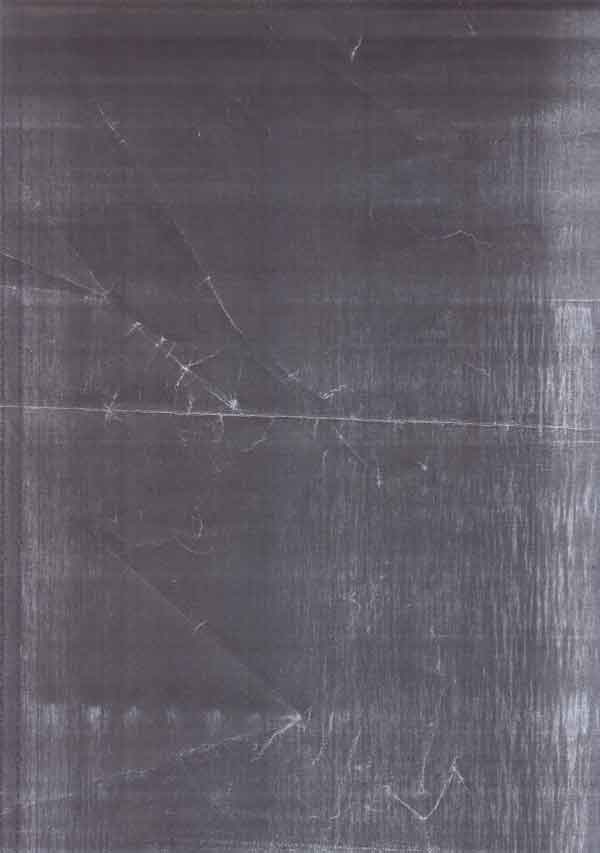
Giải pháp nhanh: thực hiện checklist bên dưới để xác định lỗi nằm ở hộp mực, vật tư, phần mềm hay phần cứng. Nếu cần kỹ thuật PCTech đến tận nơi, thời gian phản hồi tại chỗ theo chính sách là 30 phút; hạng mục sửa chữa sẽ được kiểm tra trước khi báo chi phí và chính sách bảo hành áp dụng từ 7 đến 30 ngày tùy trường hợp.
Bước 1: Xác định máy in laser hay máy in phun
Trước khi xử lý, cần xác định đúng loại máy in. Đây là bước nhiều người bỏ qua nhưng lại ảnh hưởng trực tiếp đến hướng kiểm tra. Máy in laser sử dụng bột mực và trống mực để tạo hình ảnh lên giấy, trong khi máy in phun sử dụng mực lỏng và đầu phun. Cùng là hiện tượng “đen cả trang” nhưng cách xử lý hai dòng máy này không giống nhau.
Với máy in laser, hãy xem toàn bộ tờ giấy có bị phủ đen đồng đều hay chỉ xuất hiện các mảng đen, sọc đen, vệt lặp lại. Nếu mặt giấy đen kín từ đầu đến cuối, cần ưu tiên kiểm tra hộp mực, trống mực và bộ phận cao áp. Nếu giấy chỉ đen ở một mép hoặc một vùng cố định, có thể liên quan đến cụm trống, gạt mực hoặc vật thể bám bên trong đường giấy.
Với máy in phun, hãy xem hiện tượng xảy ra ngay khi in trang kiểm tra hay chỉ xảy ra trong một tài liệu cụ thể. Đầu phun bị nghẹt thường tạo ra sọc, thiếu màu hoặc sai màu; còn bản in đen bất thường có thể xuất phát từ hộp mực, thiết lập màu hoặc đầu phun bị rò. Không nên dùng vật nhọn chạm vào đầu phun vì có thể làm hỏng bề mặt tiếp xúc.
Ở bước này, người dùng chỉ cần ghi nhận loại máy, màu mực đang sử dụng và tình trạng của tờ giấy. Không tháo sâu cụm sấy hoặc các bộ phận có nhiệt độ cao khi máy vừa hoạt động.
Bước 2: Kiểm tra hộp mực, trống mực và giấy in
Hộp mực là hạng mục cần kiểm tra sớm khi máy in laser bị đen toàn trang. Hãy tắt máy, rút nguồn và chờ máy nguội trước khi mở nắp. Lấy hộp mực ra theo đúng hướng dẫn của thiết bị, quan sát xem hộp có bị nứt, rò bột mực hoặc lắp lệch hay không. Bột mực rơi nhiều bên trong máy là dấu hiệu không nên tiếp tục in liên tục.
Trống mực cũng cần được quan sát cẩn thận. Không chạm tay trực tiếp lên bề mặt trống và không đặt trống dưới ánh sáng mạnh trong thời gian dài. Nếu trống có vết xước, mảng mòn hoặc bám mực bất thường, việc vệ sinh bên ngoài thường không giải quyết được nguyên nhân. Khi đó, kỹ thuật viên cần đánh giá khả năng thay thế hoặc xử lý cụm liên quan. Bạn có thể tìm hiểu thêm về Nạp mực máy in cụm công nghiệp Nhị Xuân.
Bảng giá tham khảo
| STT | Dịch vụ | Giá |
|---|---|---|
| 1 | Vệ sinh máy in, thông đầu phun | 150.000đ/Máy |
| 2 | Nạp mực máy in laser | 100.000đ/Hộp mực |
| 3 | Nạp mực máy in phun (đổ mực) | 100.000đ/Máy |
| 4 | Sửa lỗi kẹt giấy thường xuyên | 150.000đ/Máy |
| 5 | Thay trống (drum) 12/35 máy in laser | 190.000đ/Máy |
| 6 | Sửa lỗi máy in không nhận lệnh in | 150.000đ/Máy |
| 7 | Cài đặt driver, chia sẻ máy in mạng | 150.000đ/Máy |
| 8 | Sửa máy in báo lỗi (Error code) | 200.000đ/Máy |
| 9 | Vệ sinh, bảo trì máy photocopy | 300.000đ/Máy |
| 10 | Thay cụm sấy máy in laser | 650.000đ/Máy |
Hãy thử một hộp mực khác nếu bạn có sẵn loại tương thích đúng model. Đây là cách phân biệt nhanh lỗi vật tư với lỗi bên trong máy. Tuy nhiên, không nên dùng hộp mực không rõ nguồn gốc chỉ để thử nghiệm, bởi bột mực không phù hợp có thể làm bản in xấu hơn và gây bám mực trong đường giấy.
Giấy in cũng nên được kiểm tra. Giấy ẩm, cong hoặc bị dính từng tờ có thể gây kẹt và làm mực bám không đều, dù ít khi là nguyên nhân duy nhất khiến cả trang bị đen. Đặt lại giấy phẳng, đúng khổ và thử in một trang kiểm tra. Nếu hiện tượng vẫn giữ nguyên, chuyển sang kiểm tra phần mềm và cụm cơ khí thay vì tiếp tục thay giấy.
Bước 3: Kiểm tra lệnh in, driver và bản in thử
Một số trường hợp máy in không hỏng cơ học mà lỗi xuất hiện từ lệnh in hoặc driver máy in. Để loại trừ khả năng này, hãy hủy các lệnh đang chờ trong hàng đợi in, khởi động lại máy tính và máy in, sau đó gửi một tài liệu đơn giản chỉ có chữ đen. Nếu chỉ một tệp PDF hoặc một phần mềm tạo ra bản in đen, cần kiểm tra lại thiết lập màu, tùy chọn đảo màu, chế độ nền hoặc driver đang sử dụng.
Người dùng nên in trang kiểm tra trực tiếp từ bảng điều khiển của máy, nếu model có hỗ trợ chức năng này. Trang kiểm tra nội bộ giúp tách lỗi máy khỏi lỗi máy tính. Nếu trang nội bộ cũng bị đen cả mặt giấy, khả năng lỗi nằm ở hộp mực, trống mực, cao áp hoặc cụm sấy sẽ cao hơn. Nếu trang nội bộ bình thường nhưng tài liệu từ máy tính bị đen, hãy thử cài lại driver máy in đúng model và đúng hệ điều hành.
📞 Đang gặp lỗi tương tự? Gọi ngay 0936 102 287 để được kỹ thuật viên PCTech hỗ trợ nhanh nhất.
Đừng vội thay nhiều linh kiện chỉ vì bản in từ một chương trình bị lỗi. Cần thử ít nhất một tài liệu khác, một ứng dụng khác và nếu có thể là một máy tính khác. Đây là chi tiết giúp tránh nhầm lỗi phần mềm với lỗi phần cứng, đồng thời giúp kỹ thuật viên rút ngắn thời gian kiểm tra khi tiếp nhận thiết bị.
PCTech thường cần các thông tin như model máy, loại hộp mực đang dùng, thời điểm bắt đầu lỗi và ảnh bản in để định hướng trước. Người dùng có thể giữ lại một tờ giấy lỗi thay vì vứt đi; các vệt đen, vị trí lặp lại và mức độ phủ mực thường cung cấp manh mối kỹ thuật hữu ích. Bạn có thể tìm hiểu thêm về Sửa máy in khu công nghiệp Linh Trung 1.
Bước 4: Đánh giá hạng mục cần sửa và chi phí
Sau ba bước trên, hãy phân loại tình trạng theo mức độ. Nếu thay hộp mực đúng loại giúp bản in trở lại bình thường, nguyên nhân nhiều khả năng nằm ở vật tư. Nếu dùng hộp mực tốt vẫn bị đen cả trang, cần kiểm tra sâu hơn trống mực, gạt mực, bộ phận cao áp, cụm sấy hoặc đường giấy đối với máy in laser. Với máy in phun, kỹ thuật viên sẽ xem xét đầu phun, hệ thống cấp mực và tình trạng rò mực.
Đây là các hạng mục không nên tự tháo nếu người dùng chưa có kinh nghiệm. Cụm sấy có thể còn nóng sau khi tắt máy; phần cao áp và các đầu nối bên trong cũng không phù hợp để kiểm tra bằng thao tác thử tùy ý. Việc tháo sai vị trí có thể làm gãy ngàm, thất lạc lò xo hoặc khiến máy phát sinh thêm lỗi sau khi lắp lại.
Dịch vụ sửa máy in của PCTech tập trung vào việc kiểm tra đúng nguyên nhân trước khi đề xuất xử lý. Nội dung công việc có thể gồm kiểm tra tình trạng bản in, xác định lỗi thuộc vật tư hay máy, vệ sinh khu vực cần thiết, kiểm tra linh kiện liên quan và thực hiện sửa chữa phù hợp với tình trạng thực tế. Do CONTEXT không cung cấp bảng giá sửa lỗi này, không nên tự ước tính một mức tiền cố định từ hiện tượng “đen cả trang”. Chi phí cần được xác định sau khi biết model và hạng mục thực sự cần làm.
Nếu cần hỗ trợ tại chỗ, chính sách của PCTech quy định thời gian phản hồi là 30 phút. Mốc này là thời gian phản hồi theo chính sách, không phải cam kết hoàn tất sửa chữa trong 30 phút; thời gian xử lý còn phụ thuộc cấu tạo máy, mức độ hư hỏng và vật tư cần dùng.
Bước 5: Biết khi nào nên gọi kỹ thuật viên PCTech
Người dùng nên dừng việc tự xử lý và liên hệ kỹ thuật viên khi máy tiếp tục đen cả trang sau khi đã thử tài liệu khác, trang kiểm tra nội bộ và hộp mực phù hợp. Đây cũng là lúc cần hỗ trợ nếu máy có mùi khét, tiếng kêu bất thường, dấu hiệu nóng quá mức, bột mực rơi nhiều hoặc giấy bị kẹt sâu bên trong. Bạn có thể tìm hiểu thêm về Hướng dẫn sửa máy in không in được.
Khi yêu cầu hỗ trợ, hãy cung cấp model máy, loại máy in, ảnh bản in lỗi, tình trạng hộp mực và các bước đã thử. Thông tin này giúp Kỹ thuật PCTech chuẩn bị hướng kiểm tra phù hợp, tránh bắt đầu lại từ những thao tác người dùng đã hoàn thành. Nếu thiết bị phục vụ văn phòng, nên mô tả thêm mức độ cần dùng để kỹ thuật viên ưu tiên đánh giá phương án xử lý an toàn và thực tế.
Không nên tiếp tục in hàng chục bản để “thử thêm”, vì mực có thể tiếp tục bám vào đường giấy hoặc cụm sấy, làm việc vệ sinh và sửa chữa phức tạp hơn. Với máy đang có dấu hiệu hỏng phần cứng, tắt nguồn đúng cách, rút điện và giữ lại bản in lỗi là lựa chọn an toàn hơn.
PCTech áp dụng thời hạn bảo hành trong khoảng 7 đến 30 ngày theo chính sách công ty và từng hạng mục phù hợp. Người dùng nên hỏi rõ phạm vi công việc, tình trạng máy sau kiểm tra và điều kiện bảo hành trước khi xác nhận sửa. Cách làm minh bạch này quan trọng hơn một báo giá thấp nhưng không xác định rõ lỗi cần xử lý.
Nếu muốn tham khảo thêm các tình huống thường gặp, bạn có thể xem Tổng hợp lỗi máy in và cách khắc phục. Trường hợp vấn đề nằm ở driver hoặc máy không nhận lệnh, nội dung sẽ phù hợp hơn.
Hướng dẫn sửa máy in bị đen cả trang nên được xem là checklist sàng lọc ban đầu, không thay thế việc kiểm tra chuyên sâu khi lỗi liên quan đến điện, nhiệt hoặc cụm cơ khí. Nếu máy vẫn in đen toàn trang sau các bước an toàn, hãy liên hệ PCTech để được tiếp nhận thông tin, kiểm tra đúng hạng mục và đặt lịch sửa máy in phù hợp.
Câu hỏi thường gặp
Vì sao máy in bị đen cả trang?
Nguyên nhân có thể liên quan đến hộp mực, trống mực, gạt mực, bộ phận cao áp hoặc cụm sấy ở máy in laser. Với máy in phun, cần xem xét hộp mực, đầu phun, hệ thống cấp mực và thiết lập màu. Cần in trang kiểm tra nội bộ để định hướng lỗi nằm ở máy hay ở máy tính.
Có nên tự tháo máy in khi bản in bị đen toàn bộ không?
Không nên tự tháo cụm sấy, bộ phận cao áp hoặc các cụm cơ khí bên trong nếu chưa có kinh nghiệm. Cụm sấy có thể còn nóng sau khi tắt máy, còn việc tháo sai có thể làm gãy ngàm, thất lạc lò xo hoặc phát sinh thêm lỗi. Người dùng chỉ nên thực hiện các bước kiểm tra an toàn như tắt nguồn, chờ máy nguội và kiểm tra hộp mực theo hướng dẫn.
Làm thế nào để biết lỗi do hộp mực hay do máy in?
Hãy thử hộp mực tương thích đúng model nếu có sẵn, đồng thời in trang kiểm tra trực tiếp từ bảng điều khiển của máy. Nếu thay hộp mực phù hợp giúp bản in bình thường, nguyên nhân nhiều khả năng nằm ở vật tư. Nếu dùng hộp mực tốt mà trang kiểm tra vẫn bị đen, cần kiểm tra sâu hơn các bộ phận bên trong.
Nếu chỉ một tệp hoặc một phần mềm in ra trang đen thì cần làm gì?
Hãy hủy lệnh in đang chờ, khởi động lại máy tính và máy in, thử một tài liệu khác hoặc một ứng dụng khác. Bạn cũng nên kiểm tra thiết lập màu, tùy chọn đảo màu, chế độ nền và driver đúng model, đúng hệ điều hành. Nếu trang kiểm tra nội bộ vẫn bình thường, khả năng lỗi nằm ở tệp, phần mềm hoặc driver sẽ cao hơn.
Khi nào nên gọi kỹ thuật viên sửa máy in?
Nên liên hệ kỹ thuật viên khi máy vẫn đen cả trang sau khi đã thử tài liệu khác, trang kiểm tra nội bộ và hộp mực phù hợp. Cũng cần dừng tự xử lý nếu máy có mùi khét, tiếng kêu bất thường, nóng quá mức, bột mực rơi nhiều hoặc giấy bị kẹt sâu bên trong. Khi yêu cầu hỗ trợ, hãy cung cấp model máy, ảnh bản in lỗi, tình trạng hộp mực và các bước đã thử.
Chi phí sửa máy in bị đen cả trang có cố định không?
Không nên xác định một mức chi phí cố định chỉ từ hiện tượng đen cả trang. Chi phí còn phụ thuộc model máy và hạng mục thực sự cần xử lý, chẳng hạn như hộp mực, trống mực, gạt mực, bộ phận cao áp, cụm sấy hoặc đầu phun. PCTech sẽ kiểm tra nguyên nhân trước khi đề xuất xử lý và báo chi phí phù hợp.


