

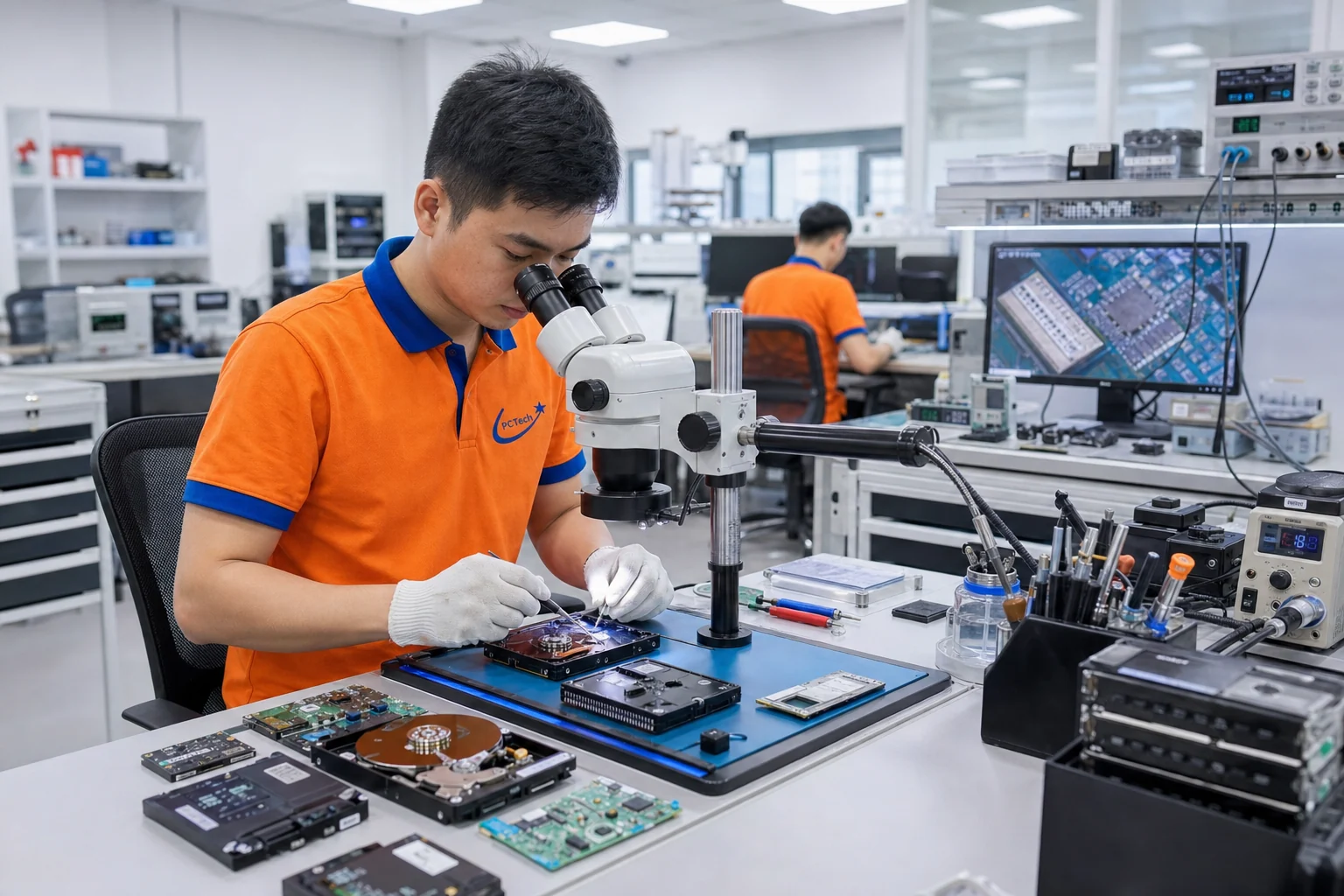
Mất dữ liệu quan trọng là nỗi lo thường xuyên của người dùng máy tính, đặc biệt khi vô tình xóa file hoặc ổ cứng bị hỏng. Trước khi liên hệ đến dịch vụ phục hồi dữ liệu chuyên nghiệp, bạn có thể thử khôi phục dữ liệu bằng Easeus Data Recovery Wizard – một công cụ miễn phí phổ biến giúp tìm lại các file bị xóa. Tuy nhiên, công cụ này chỉ hiệu quả trong một số trường hợp nhất định; nếu ổ cứng có vấn đề về phần cứng hoặc dữ liệu bị ghi đè sâu, bạn sẽ cần sự hỗ trợ của kỹ thuật viên chuyên môn.
Kỹ thuật PCTech cung cấp dịch vụ phục hồi dữ liệu toàn diện, từ xử lý phần mềm đến can thiệp phần cứng phức tạp, với bảo hành từ 7 đến 30 ngày tùy loại dữ liệu và phương pháp sửa chữa. Bài viết này hướng dẫn bạn tự kiểm tra và sử dụng Easeus Data Recovery Wizard hiệu quả, đồng thời giúp bạn nhận biết khi nào nên chuyển sang các giải pháp chuyên nghiệp.
Đánh giá tình trạng ổ cứng trước khi khôi phục
Bước đầu tiên là xác định ổ cứng còn hoạt động bình thường hay đã có dấu hiệu hỏng phần cứng. Nếu máy tính không nhận ổ cứng, phát ra tiếng kỳ lạ, hoặc ổ cứng không xuất hiện trong Windows Explorer, đây là những tín hiệu cảnh báo rằng Easeus Data Recovery Wizard có thể không đủ khả năng xử lý. Kỹ thuật PCTech khuyến nghị bạn kiểm tra các dấu hiệu sau:
- Ổ cứng được nhận trong BIOS: Khởi động máy, vào BIOS (nhấn Delete, F2 hoặc F12 tùy hãng sản xuất) để xem ổ cứng có hiển thị không. Nếu có, phần cứng chưa bị hỏng toàn bộ.
- Ổ cứng phát ra tiếng lạ: Tiếng kích kích, kêu lách cách, hoặc tiếng thổi gió bất thường cho thấy động cơ hoặc cơ cấu quay đang gặp vấn đề – dừng ngay, không nên cố khôi phục bằng phần mềm.
- Ổ cứng bị nóng quá mức: Nếu ổ cứng nóng tay không thể chạm được, có thể có vấn đề về điện hoặc linh kiện bên trong.
- Không có tín hiệu gì từ ổ cứng: Máy không phát hiện ổ cứng dù đã kiểm tra cáp kết nối – có thể linh kiện điều khiển bị hỏng.
⚠️ Lưu ý: Nếu ổ cứng vẫn được nhận bình thường và chỉ mất dữ liệu do xóa hoặc định dạng nhầm, bạn có thể tiến hành sử dụng Easeus Data Recovery Wizard. Tuy nhiên, nếu ổ cứng có các dấu hiệu hỏng phần cứng ở trên, trung tâm phục hồi dữ liệu đã xóa của PCTech sẽ là lựa chọn an toàn hơn để tránh làm hỏng thêm dữ liệu.
Bảng giá tham khảo
| STT | Dịch vụ | Giá |
|---|---|---|
| 1 | Cứu dữ liệu ổ cứng HDD lỗi nhẹ | 500.000đ/Ổ đĩa |
| 2 | Cứu dữ liệu ổ cứng HDD lỗi cơ | 2.000.000đ/Ổ đĩa |
| 3 | Cứu dữ liệu ổ SSD lỗi | 1.500.000đ/Ổ đĩa |
| 4 | Cứu dữ liệu thẻ nhớ/USB bị lỗi | 300.000đ/Thiết bị |
| 5 | Khôi phục dữ liệu bị xóa nhầm | 400.000đ/Ổ đĩa |
| 6 | Khôi phục dữ liệu sau khi format nhầm | 500.000đ/Ổ đĩa |
| 7 | Cứu dữ liệu do virus mã hóa (ransomware) | 1.000.000đ/Ổ đĩa |
| 8 | Cứu dữ liệu RAID server lỗi | 3.000.000đ/Hệ thống |
| 9 | Khôi phục dữ liệu máy tính bị vào nước | 800.000đ/Máy |
| 10 | Cứu dữ liệu ổ cứng laptop rơi vỡ | 1.200.000đ/Ổ đĩa |
Cài đặt và cấu hình Easeus Data Recovery Wizard
Easeus Data Recovery Wizard có phiên bản miễn phí với khả năng khôi phục tối đa 2 GB dữ liệu. Để cài đặt:
- Tải phiên bản miễn phí từ trang chính thức của Easeus (easeus.com).
- Cài đặt phần mềm trên ổ cứng khác (không phải ổ cứng bị mất dữ liệu) để tránh ghi đè dữ liệu.
- Kết nối ổ cứng bị mất dữ liệu qua cáp USB hoặc cắm trực tiếp nếu có thể.
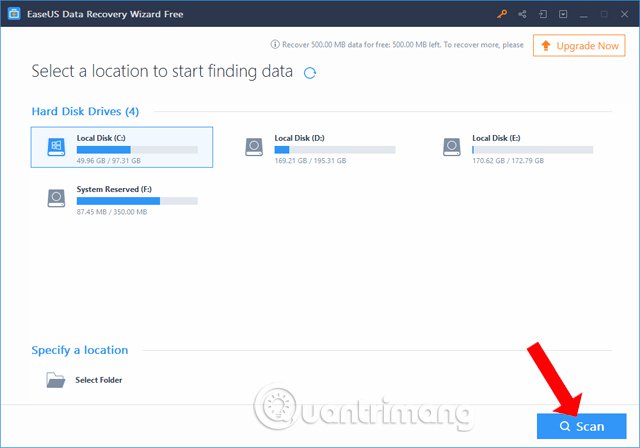
- Chạy Easeus Data Recovery Wizard và chọn ổ cứng/phân vùng (partition) cần khôi phục.
Giao diện Easeus khá trực quan: bạn chọn loại quét (Quick Scan hoặc Deep Scan), sau đó phần mềm sẽ tìm kiếm các file bị xóa. Quick Scan nhanh hơn nhưng chỉ phù hợp khi dữ liệu vừa mới bị xóa; Deep Scan mất thời gian lâu hơn (có thể vài giờ) nhưng khả năng tìm lại file cao hơn, đặc biệt nếu dữ liệu đã bị ghi đè một phần.
📞 Đang gặp lỗi tương tự? Gọi ngay 0936 102 287 để được kỹ thuật viên PCTech hỗ trợ nhanh nhất.
Các bước thực hiện khôi phục dữ liệu
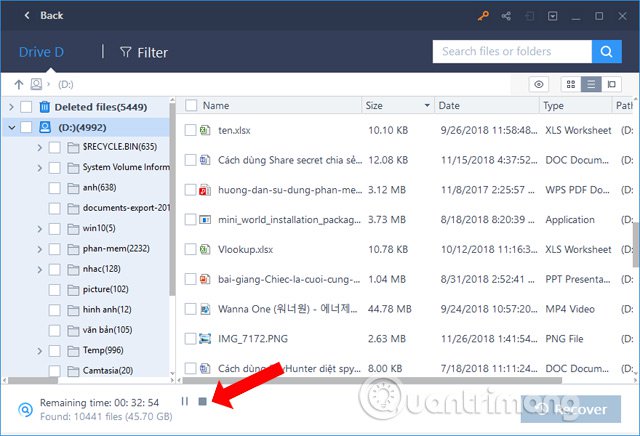
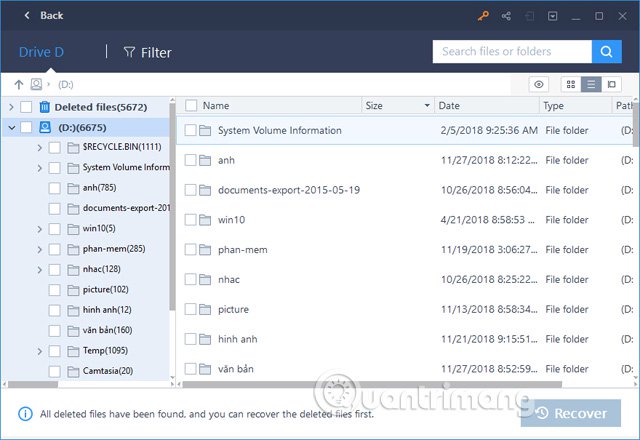
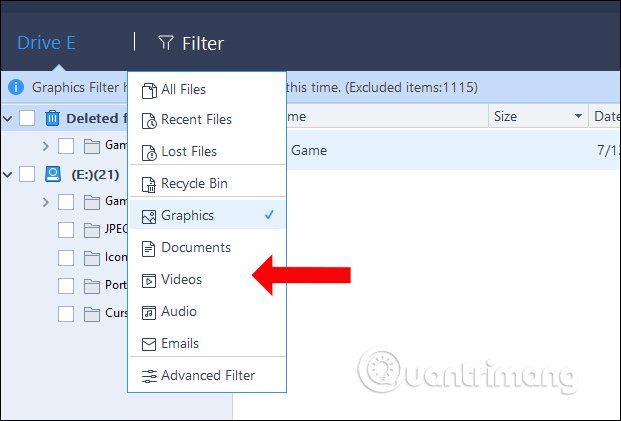
Sau khi quét xong, Easeus sẽ hiển thị danh sách các file tìm được, được sắp xếp theo loại (ảnh, video, tài liệu, v.v.). Để khôi phục hiệu quả, thực hiện theo trình tự sau:
- Xem trước file: Nhấp đôi vào file để xem trước nội dung. Nếu file hiển thị bình thường, khả năng khôi phục thành công cao.
- Chọn file cần khôi phục: Đánh dấu các file quan trọng nhất trước. Nếu dung lượng vượt 2 GB (giới hạn phiên bản miễn phí), ưu tiên những file có giá trị cao nhất.
- Chọn vị trí lưu: Lưu file vào ổ cứng khác hoặc thẻ nhớ ngoài, KHÔNG lưu lại ổ cứng gốc để tránh ghi đè dữ liệu còn lại.
- Bắt đầu khôi phục: Nhấn nút Recover và đợi quá trình hoàn tất. Tốc độ phụ thuộc vào dung lượng file và tốc độ ổ đĩa.
- Kiểm tra dữ liệu: Sau khi khôi phục, mở các file để đảm bảo chúng vẫn có thể sử dụng được.
Một lưu ý quan trọng: nếu ổ cứng bị định dạng NTFS (phổ biến trên Windows) hoặc các định dạng khác, Easeus thường vẫn có thể tìm lại dữ liệu, vì dữ liệu thực tế chưa bị xóa hoàn toàn mà chỉ là bảng chỉ mục bị xóa. Tuy nhiên, nếu dữ liệu đã bị ghi đè bởi các file mới, khả năng khôi phục sẽ giảm đáng kể.
Khi nào cần liên hệ dịch vụ phục hồi dữ liệu chuyên nghiệp
Easeus Data Recovery Wizard có giới hạn nhất định. Nếu gặp các tình huống sau, bạn cần sự trợ giúp của kỹ thuật PCTech:
- Ổ cứng không được nhận: Phần mềm không thể truy cập ổ cứng nếu nó không hiển thị trong Windows Explorer hoặc BIOS.
- Ổ cứng bị hỏng phần cứng: Tiếng kỳ lạ, nóng quá mức, hoặc không phản ứng với bất kỳ hành động nào.
- Dữ liệu bị ghi đè sâu: Nếu ổ cứng đã được sử dụng nhiều sau khi xóa file, dữ liệu cũ có thể bị ghi đè hoàn toàn.
- Phiên bản miễn phí không đủ: Nếu cần khôi phục quá 2 GB dữ liệu, phiên bản trả phí của Easeus hoặc BẢNG GIÁ PHỤC HỒI DỮ LIỆU của PCTech sẽ là lựa chọn hợp lý hơn.
- File bị hỏng hoặc không mở được: Easeus khôi phục được file nhưng không thể mở, có thể cấu trúc file bị hỏng – cần kiểm tra và sửa chữa chuyên sâu.
Kỹ thuật PCTech có thể can thiệp ở các mức độ phức tạp hơn mà Easeus không thể xử lý, từ thay thế linh kiện điều khiển, sửa chữa phần cứng, đến phục hồi dữ liệu từ RAID hoặc các hệ thống lưu trữ phức tạp. Với bảo hành từ 7 đến 30 ngày, bạn có thể yên tâm về chất lượng dịch vụ.
So sánh các phương án khôi phục dữ liệu
Để giúp bạn quyết định, dưới đây là so sánh giữa tự xử lý, sử dụng phần mềm thương mại, và dịch vụ chuyên nghiệp:
| Phương án | Chi phí | Thời gian | Hiệu quả | Rủi ro |
|---|---|---|---|---|
| Easeus miễn phí | 0 đ | Vài giờ | Tốt (nếu dữ liệu chưa ghi đè) | Cao (có thể làm hỏng thêm) |
| Easeus trả phí | Vài chục USD | Vài giờ | Tốt (khôi phục toàn bộ) | Trung bình |
| Dịch vụ PCTech | Xem bảng giá | 1-3 ngày | Rất tốt (phần cứng + phần mềm) | Thấp (có bảo hành 7-30 ngày) |
Như bảng so sánh cho thấy, nếu dữ liệu chỉ bị xóa nhẹ và ổ cứng vẫn hoạt động bình thường, Easeus miễn phí có thể giúp bạn tiết kiệm chi phí. Tuy nhiên, nếu ổ cứng có dấu hiệu hỏng hoặc dữ liệu quan trọng, chi phí sử dụng khôi phục dữ liệu file word hoặc các dịch vụ khác của PCTech sẽ là đầu tư xứng đáng với bảo hành và độ tin cậy cao.
PCTech là lựa chọn hợp lý khi bạn cần sự yên tâm về dữ liệu. Với đội ngũ kỹ thuật viên chuyên môn, quy trình xử lý minh bạch, và bảo hành từ 7 đến 30 ngày, bạn không chỉ lấy lại dữ liệu mà còn đảm bảo chất lượng và an toàn lâu dài. Nếu Easeus không hiệu quả hoặc bạn không muốn tự xử lý, hãy liên hệ với PCTech để được tư vấn giải pháp phù hợp nhất.
Câu hỏi thường gặp
Easeus Data Recovery Wizard có thể khôi phục dữ liệu từ ổ cứng hỏng không?
Easeus chỉ hiệu quả với các ổ cứng vẫn được nhận bình thường bởi hệ điều hành hoặc BIOS. Nếu ổ cứng phát ra tiếng kỳ lạ, không được nhận, hoặc có vấn đề phần cứng, phần mềm này không thể xử lý. Trong trường hợp đó, bạn cần liên hệ dịch vụ phục hồi dữ liệu chuyên nghiệp như PCTech.
Phiên bản miễn phí của Easeus có hạn chế gì?
Phiên bản miễn phí chỉ cho phép khôi phục tối đa 2 GB dữ liệu. Nếu cần khôi phục nhiều hơn, bạn cần nâng cấp lên phiên bản trả phí hoặc sử dụng dịch vụ chuyên nghiệp.
Tại sao phải lưu dữ liệu khôi phục vào ổ cứng khác?
Lưu vào ổ cứng khác để tránh ghi đè các dữ liệu còn lại trên ổ cứng gốc. Nếu lưu lại vị trí cũ, dữ liệu bị xóa khác có thể sẽ mất vĩnh viễn vì bị ghi đè bởi file mới.
Deep Scan và Quick Scan có sự khác biệt gì?
Quick Scan nhanh hơn, phù hợp khi dữ liệu vừa mới bị xóa. Deep Scan mất thời gian lâu hơn (vài giờ) nhưng tìm kiếm sâu hơn, phù hợp khi dữ liệu đã bị ghi đè một phần hoặc bị xóa lâu rồi.
Khi nào nên chọn dịch vụ phục hồi dữ liệu thay vì tự dùng Easeus?
Nên chọn dịch vụ chuyên nghiệp khi ổ cứng không được nhận, phát ra tiếng kỳ lạ, bị hỏng phần cứng, hoặc dữ liệu quá lớn vượt khả năng của phần mềm. PCTech cung cấp bảo hành 7-30 ngày, đảm bảo an toàn và chất lượng cao.
Có thể khôi phục dữ liệu từ ổ cứng định dạng NTFS bằng Easeus không?
Có, Easeus hỗ trợ khôi phục từ các ổ cứng định dạng NTFS, FAT32 và các định dạng khác. Khi ổ cứng bị định dạng, dữ liệu thực tế chưa bị xóa hoàn toàn mà chỉ bảng chỉ mục bị xóa, nên Easeus vẫn có thể tìm lại được.


