

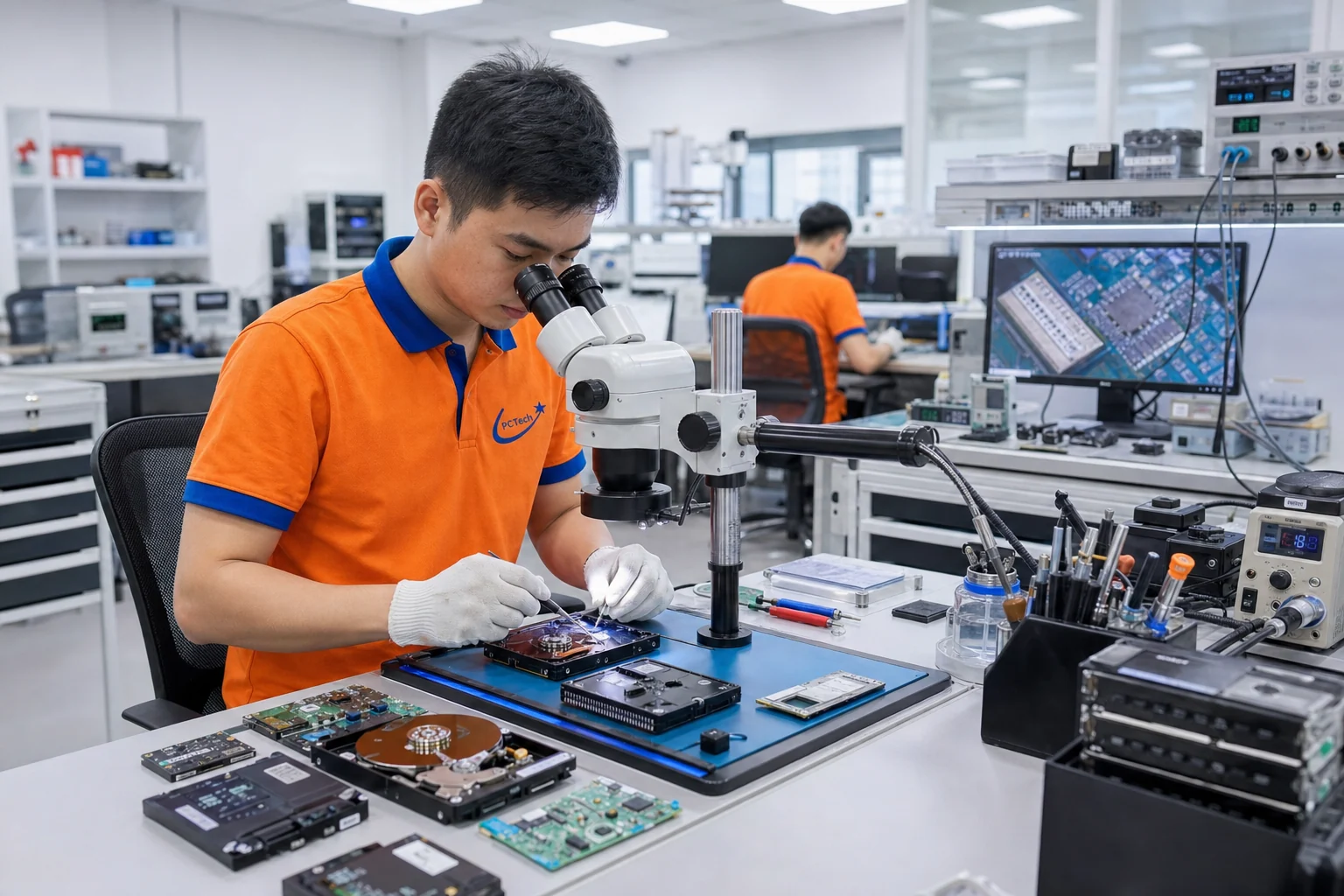
Ổ cứng báo lỗi, USB cắm vào không nhận, laptop đột nhiên không vào được Windows — nỗi lo lớn nhất lúc đó thường không phải là cái máy, mà là dữ liệu bên trong còn cứu được hay không và sẽ tốn bao nhiêu tiền. Không ít khách hàng từng nghe chuyện báo giá “tuỳ tình hình” rồi phát sinh thêm sau khi giao ổ, nên chọn cách chần chừ hoặc tự mày mò — và tình trạng thường nặng hơn sau đó.
Mốc tham chiếu nhanh: PCTech kiểm tra và tư vấn tình trạng dữ liệu trước khi xử lý; nhiều ca lỗi phần mềm có thể xử lý từ xa với chi phí 50.000đ; khi cần xử lý tận nơi, kỹ thuật viên có thể có mặt trong khoảng 30 phút; các ca đã xử lý được bảo hành từ 7 đến 30 ngày tuỳ hạng mục. Bạn nắm mức chi phí dự kiến trước khi quyết định làm hay không.
Ai cần dịch vụ phục hồi dữ liệu, và PCTech nhận xử lý những hạng mục nào?
Nhóm khách hàng đến với dịch vụ này khá đa dạng: kế toán và nhân viên văn phòng giữ file Excel, hợp đồng, sổ sách; sinh viên với luận văn làm nhiều tháng; thợ ảnh, người dựng video với ổ chứa file RAW; chủ shop có dữ liệu bán hàng; doanh nghiệp nhỏ chạy NAS hoặc ổ RAID lưu trữ nội bộ; và cả những gia đình chỉ cần lấy lại ảnh, video trong thẻ nhớ máy ảnh hay điện thoại. Điểm chung của họ là dữ liệu không có bản sao thứ hai, hoặc bản sao duy nhất nằm cùng thiết bị vừa hỏng.
Các hạng mục PCTech thường nhận:
- Mất phân vùng (partition): ổ được nhận thành RAW, mất ký tự ổ, bảng phân vùng hỏng sau khi cài lại Windows.
- Xoá nhầm hoặc định dạng lại: dữ liệu biến mất sau một cú click, kể cả khi ổ đã bị chuyển sang định dạng NTFS khác với ban đầu.
- Bad sector: ổ đọc rất chậm, treo giữa lúc copy, file mở được cái này lại hỏng cái kia.
- Thiết bị lưu trữ ngoài: ổ cứng di động, USB, thẻ SD bị rơi, va đập hoặc lỗi nguồn.
- SSD: mất dữ liệu do lỗi điều khiển, hoặc vùng dữ liệu đã bị TRIM xoá sau khi xoá nhầm.
- RAID: ổ RAID 0/1/5 của máy chủ nhỏ hoặc NAS báo degraded, failed, không mount được.
- Máy không boot: dữ liệu nằm trong phân vùng hệ thống nhưng không thể truy cập theo cách thông thường.
Mỗi nhóm có quy trình riêng; bạn có thể xem thêm ở Khôi phục dữ liệu điện thoại .
Có hai việc khách hàng tuyệt đối không nên tự làm. Thứ nhất là mở nắp ổ cứng cơ: bên trong là đĩa quay và đầu từ hoạt động ở khe hở cực nhỏ, bụi trong không khí phòng bình thường đủ để làm xước bề mặt đĩa. Thứ hai là cài phần mềm phục hồi lên chính ổ đang lỗi rồi quét — mỗi lần quét, hệ điều hành vẫn ghi log và file tạm, có thể đè mất vùng dữ liệu cần cứu.
Bảng giá tham khảo
| STT | Dịch vụ | Giá |
|---|---|---|
| 1 | Cứu dữ liệu ổ cứng HDD lỗi nhẹ | 500.000đ/Ổ đĩa |
| 2 | Cứu dữ liệu ổ cứng HDD lỗi cơ | 2.000.000đ/Ổ đĩa |
| 3 | Cứu dữ liệu ổ SSD lỗi | 1.500.000đ/Ổ đĩa |
| 4 | Cứu dữ liệu thẻ nhớ/USB bị lỗi | 300.000đ/Thiết bị |
| 5 | Khôi phục dữ liệu bị xóa nhầm | 400.000đ/Ổ đĩa |
| 6 | Khôi phục dữ liệu sau khi format nhầm | 500.000đ/Ổ đĩa |
| 7 | Cứu dữ liệu do virus mã hóa (ransomware) | 1.000.000đ/Ổ đĩa |
| 8 | Cứu dữ liệu RAID server lỗi | 3.000.000đ/Hệ thống |
| 9 | Khôi phục dữ liệu máy tính bị vào nước | 800.000đ/Máy |
| 10 | Cứu dữ liệu ổ cứng laptop rơi vỡ | 1.200.000đ/Ổ đĩa |
Checklist 6 bước tự kiểm tra trước khi gọi kỹ thuật viên
Những bước dưới đây không đòi hỏi chuyên môn, chỉ mất vài phút, nhưng quyết định khá nhiều đến khả năng cứu được dữ liệu về sau. Bạn có thể tìm hiểu thêm về Cứu dữ liệu bị format.
Bước 1 — Dừng mọi thao tác ghi lên thiết bị. Rút ổ ra khỏi máy nếu có thể, không copy thêm file, không cài lại Windows, không tải phần mềm về ổ đó. Dữ liệu vừa mất chỉ bị “đánh dấu” là vùng trống; mọi lần ghi mới đều có thể ghi đè lên chính vùng đó.
Bước 2 — Kiểm tra thiết bị có được nhận diện hay không. Trên Windows, mở Disk Management để xem ổ có xuất hiện không; với máy tính, kiểm tra trong BIOS/UEFI. Nghe kỹ xem ổ có tiếng lạch cạch hay click lặp lại không, sờ xem có nóng bất thường hoặc mùi khét. Ổ biến mất hoàn toàn khỏi BIOS là dấu hiệu liên quan phần cứng, không phải lỗi file hệ thống.
📞 Đang gặp lỗi tương tự? Gọi ngay 0936 102 287 để được kỹ thuật viên PCTech hỗ trợ nhanh nhất.
Bước 3 — Loại trừ lỗi kết nối đơn giản. Đổi cáp USB, đổi cổng, thử máy tính khác, thay hộp đựng ổ (enclosure) hoặc đầu chuyển SATA-USB khác. Không ít ca “ổ chết” thực chất chỉ là hộp đựng hoặc cáp nguồn yếu, và việc xác định đúng sẽ tiết kiệm cả thời gian lẫn chi phí. Bạn có thể tìm hiểu thêm về Cứu dữ liệu file excel.
Bước 4 — Không chạy CHKDSK, không format, không khởi tạo lại ổ. Các thao tác này can thiệp trực tiếp vào bảng phân vùng và cấu trúc hệ thống file. Nếu dữ liệu quan trọng, chúng có thể biến một ca phục hồi tương đối đơn giản thành ca khó, thậm chí mất luôn khả năng dựng lại cây thư mục.
Bước 5 — Ghi chú lại diễn biến và thứ tự ưu tiên dữ liệu. Bạn hãy nhớ lại: trước khi mất có cài lại hệ điều hành không, có rút USB đột ngột, có cắm nhầm sạc hay va đập không. Kèm theo đó là danh sách file quan trọng nhất. Những thông tin này giúp kỹ thuật viên định hướng nhanh hơn nhiều so với việc chỉ nhận một chiếc ổ im lặng.
Bước 6 — Với ổ RAID hoặc ổ đã thử nhiều cách mà vẫn không được: dừng lại. Không tháo rời từng ổ, không rebuild, không chạy công cụ dựng RAID tự động. Trong hệ RAID, thứ tự thành viên và cấu hình ban đầu rất quan trọng; can thiệp sai cách có thể khiến dữ liệu không thể dựng lại.
Nếu trong lúc kiểm tra bạn gặp tiếng click đều đặn, ổ nóng ran, mùi khét, hoặc bạn đã lỡ format nhầm hay khởi tạo lại ổ, hãy dừng ở đây và chuyển cho kỹ thuật viên. Làm thêm lúc này chỉ làm hẹp khả năng phục hồi. Bạn có thể tìm hiểu thêm về Phục hồi dữ liệu USB.
Quy trình, chi phí và bảo hành khi bạn giao dữ liệu cho PCTech
Quy trình xử lý
PCTech làm theo trình tự cố định, khách hàng biết mình đang ở bước nào:
- Tiếp nhận và ghi nhận tình trạng: bạn mô tả lại diễn biến, kèm checklist đã tự kiểm tra; kỹ thuật viên ghi nhận loại thiết bị, dấu hiệu và mức ưu tiên dữ liệu.
- Kiểm tra, đánh giá sơ bộ: nhận diện thiết bị, đọc thông số SMART nếu ổ còn phản hồi, phân biệt lỗi phần mềm hay phần cứng trước khi báo hướng xử lý.
- Sao lưu hình ảnh (image/clone): với ổ còn đọc được, dữ liệu được sao thành bản image sang thiết bị khác; mọi thao tác phục hồi thực hiện trên bản sao, ổ gốc giữ nguyên trạng thái.
- Báo tình trạng và mức chi phí dự kiến: bạn biết khả năng cứu được đến đâu và chi phí trước khi đồng ý cho xử lý tiếp.
- Phục hồi, kiểm tra và bàn giao: dữ liệu được kiểm tra cùng khách (mở thử file Excel, ảnh, video), sau đó bàn giao kèm bảo hành 7 đến 30 ngày tuỳ hạng mục.
Chi phí tham khảo
Mức chi phí phụ thuộc vào loại thiết bị, mức độ hư hại và khối lượng dữ liệu, nên con số cuối cùng chỉ chính xác sau khi kiểm tra. Điều có thể nói trước: các ca lỗi phần mềm xử lý từ xa có mức 50.000đ, và mọi ca đều được báo chi phí dự kiến trước khi tiến hành. Nếu bạn đang cân nhắc giữa việc tự xử lý và giao cho kỹ thuật viên, chi phí một lần phục hồi thường thấp hơn thiệt hại khi phải làm lại dữ liệu từ đầu.
Vì sao nhiều khách chọn PCTech
- Có mặt nhanh: với ca cần xử lý tận nơi, kỹ thuật viên có thể có mặt trong khoảng 30 phút.
- Xử lý từ xa cho lỗi phần mềm: mức 50.000đ, phù hợp khi dữ liệu vẫn truy cập được nhưng máy có vấn đề về hệ thống.
- Bảo hành rõ ràng: 7 đến 30 ngày tuỳ hạng mục đã xử lý.
- An toàn dữ liệu: ưu tiên sao lưu bản image trước khi can thiệp, hạn chế tối đa thao tác trực tiếp lên ổ gốc.
- Tư vấn thẳng: trường hợp khả năng cứu thấp, khách được thông báo trước để quyết định, thay vì cứ nhận rồi kéo dài.
Nếu bạn đã làm hết 6 bước tự kiểm tra mà ổ vẫn không nhận, dữ liệu vẫn không truy cập được, hoặc bạn đã lỡ format nhầm — đây là lúc nên dừng tự xử lý. Hãy liên hệ PCTech để được kiểm tra, báo tình trạng và mức chi phí dự kiến trước khi quyết định; kỹ thuật viên sẽ xử lý tận nơi hoặc từ xa tuỳ tình trạng thực tế, hạn chế tối đa nguy cơ làm hỏng thêm dữ liệu.
Câu hỏi thường gặp
Bảng giá phục hồi dữ liệu có cố định không?
Không. Mức chi phí phụ thuộc vào loại thiết bị, mức độ hư hại và khối lượng dữ liệu, nên con số cuối cùng chỉ chính xác sau khi kiểm tra. PCTech báo tình trạng và mức chi phí dự kiến trước khi khách đồng ý xử lý tiếp; các ca lỗi phần mềm xử lý từ xa có mức 50.000đ.
Khi nào có thể xử lý từ xa với chi phí 50.000đ?
Với các ca lỗi phần mềm, khi dữ liệu vẫn truy cập được nhưng máy có vấn đề về hệ thống, PCTech có thể xử lý từ xa với mức 50.000đ. Kỹ thuật viên sẽ kiểm tra và tư vấn tình trạng dữ liệu trước khi thực hiện.
Nếu cần xử lý tận nơi thì thời gian có mặt là bao lâu?
Với ca cần xử lý tận nơi, kỹ thuật viên PCTech có thể có mặt trong khoảng 30 phút. Thời gian thực tế còn tuỳ tình trạng thiết bị và cách xử lý phù hợp.
PCTech bảo hành phục hồi dữ liệu trong bao lâu?
Các ca đã xử lý được bảo hành từ 7 đến 30 ngày tuỳ hạng mục. Thông tin bảo hành được xác nhận khi bàn giao dữ liệu.
Trước khi gọi kỹ thuật viên, tôi nên làm gì?
Bạn nên dừng mọi thao tác ghi lên thiết bị, kiểm tra xem thiết bị có được nhận diện không, loại trừ lỗi cáp/cổng/hộp đựng, không chạy CHKDSK, không format, không khởi tạo lại ổ, và ghi chú lại diễn biến cùng danh sách file quan trọng nhất. Với ổ RAID hoặc ổ đã thử nhiều cách mà vẫn không được, hãy dừng lại.
PCTech nhận phục hồi những hạng mục dữ liệu nào?
PCTech thường nhận các ca mất phân vùng, xoá nhầm hoặc định dạng lại, bad sector, thiết bị lưu trữ ngoài như ổ cứng di động, USB, thẻ SD, SSD, RAID và máy không boot. Mỗi nhóm có quy trình riêng.


