


Một pha xử lý đẹp, một màn clutch 1v5 hay khoảnh khắc dở khóc dở cười trong trận đấu — ai cũng muốn giữ lại. Nhưng vừa bật ghi hình, game đã tụt FPS, khung hình giật như trình chiếu slide, file xuất ra vỡ nét, tệ hơn là máy treo giữa trận và bạn mất luôn cả trận đấu. Nhiều người xử lý theo cách nhanh nhất mà các trang quảng cáo chỉ: tải vài phần mềm quay màn hình “miễn phí”, cài thêm tiện ích “tăng tốc” từ nguồn trôi nổi, rồi nhận ra máy càng nặng, trình duyệt tự mở quảng cáo, ổ cứng đầy những thứ không rõ nguồn gốc. Đến lúc đó, cách quay phim chụp ảnh desktop game trong Win 10 không còn là vài thao tác trong Settings nữa, mà là một bài toán cấu hình — và đôi khi là bài toán phần cứng.

Tóm tắt nhanh: PCTech xử lý nhu cầu quay phim, chụp ảnh desktop game trên Win 10 theo hai hướng — hỗ trợ từ xa cho lỗi phần mềm và cấu hình trình ghi hình với chi phí 50.000đ, hoặc cử kỹ thuật viên có mặt tận nơi trong khoảng 30 phút khi cần kiểm tra trực tiếp phần cứng. Hạng mục đã xử lý được bảo hành từ 7 đến 30 ngày tùy loại lỗi. Nếu vấn đề chỉ nằm ở thiết lập phần mềm, bạn không cần mang máy đi đâu cả.
Ai đang cần hỗ trợ quay – chụp desktop game trên Win 10 và ai dễ bị “vẽ” thêm hạng mục
Nhu cầu này không chỉ của game thủ chuyên nghiệp. Nhóm khách thường liên hệ nằm ở bốn dạng: người chơi muốn lưu lại pha xử lý hay để dựng clip ngắn; streamer nhỏ tự làm nội dung, vừa chơi vừa nói nên cần tách riêng tiếng mic và tiếng game; người dạy học hoặc hướng dẫn phần mềm cần quay màn hình kèm thao tác chuột; và người bán tài khoản, vật phẩm trong game cần ảnh chụp hoặc video làm bằng chứng giao dịch.
Ai cũng muốn “bật lên là chạy”, nhưng mức yêu cầu kỹ thuật lại rất khác nhau. Nếu chỉ cần vài ảnh chụp màn hình, Windows 10 đã có sẵn phím tắt Win + PrtSc để lưu ảnh vào thư mục Pictures, và Win + Alt + PrtSc của Xbox Game Bar để chụp ảnh trong game. Những trường hợp đó gần như không cần đến kỹ thuật viên. Ngược lại, khi cần video 1080p60 ổn định, tiếng mic tách riêng khỏi tiếng game, thì việc thiết lập đúng codec, bitrate và đường dẫn ghi file mới là phần quyết định chất lượng.
Hai câu hỏi nên tự trả lời trước khi gọi thợ
Thứ nhất, bạn cần ảnh tĩnh hay video, ở độ phân giải và tốc độ khung hình nào. Thứ hai, file ghi ra sẽ lưu ở đâu và dùng để làm gì. Có câu trả lời rõ ràng, bạn sẽ tránh được tình huống bị đề nghị “nâng cấp toàn diện” trong khi vấn đề thật chỉ là ổ hệ thống hết chỗ hoặc bitrate đặt quá cao.

Cảnh báo: nhóm khách chưa xác định được mình cần gì là nhóm dễ bị hướng sang những hạng mục không cần thiết. Một nguyên tắc đơn giản nhưng hiệu quả: trước khi đồng ý trả tiền cho bất kỳ hạng mục nào, hãy yêu cầu người kỹ thuật chỉ ra bằng chứng cụ thể — mức sử dụng CPU/GPU khi quay, nhiệt độ linh kiện, tình trạng sức khỏe ổ cứng, tốc độ ghi thực tế. Không có con số cụ thể thì chưa có gì để sửa.
Bảng giá tham khảo
| STT | Dịch vụ | Giá |
|---|---|---|
| 1 | Vệ sinh máy tính, tra keo CPU | 150.000đ/Máy |
| 2 | Cài Windows bản quyền + Office | 200.000đ/Máy |
| 3 | Diệt virus, gỡ phần mềm độc hại | 150.000đ/Máy |
| 4 | Sửa máy tính không lên nguồn | 250.000đ/Máy |
| 5 | Thay nguồn (PSU) máy tính | 400.000đ/Máy |
| 6 | Nâng cấp SSD/HDD (công lắp) | 150.000đ/Máy |
| 7 | Nâng cấp RAM máy tính | 100.000đ/Máy |
| 8 | Sửa lỗi màn hình xanh (BSOD) | 200.000đ/Máy |
| 9 | Thay/lắp card màn hình (VGA) | 200.000đ/Máy |
| 10 | Xử lý máy chạy chậm, tối ưu hiệu năng | 150.000đ/Máy |
PCTech xử lý những hạng mục gì cho nhu cầu quay – chụp desktop game
Khi khách liên hệ PCTech với nhu cầu quay phim, chụp ảnh desktop game trên Win 10, công việc thường không dừng ở việc cài giúp một phần mềm. Kỹ thuật viên đi từ nguyên nhân gây giật, vỡ hình, đầy ổ đến việc dọn dẹp những thứ đang chạy nền và ăn tài nguyên.
| Nhóm việc | Dấu hiệu thường gặp | Hướng xử lý |
|---|---|---|
| Cấu hình trình ghi hình | File xuất ra vỡ nét, màu bệt, tiếng lệch hình | Đặt lại codec, bitrate, tốc độ khung hình theo đúng khả năng của máy |
| Giảm tải khi vừa chơi vừa quay | Tụt FPS, khung hình giật, vào giao tranh là lag | Chuyển sang encoder phần cứng của GPU (NVENC, Quick Sync, AMF), tắt overlay không dùng |
| Lưu trữ và đường dẫn ghi file | Ổ hệ thống đầy, game crash giữa trận, file ghi dở | Chuyển thư mục ghi sang ổ phụ hoặc SSD, kiểm tra tốc độ ghi thực tế |
| Âm thanh nhiều nguồn | Mic nhỏ, tiếng game lấn tiếng nói, voice chat không tách được | Tạo track riêng cho mic, tiếng game và voice chat để hậu kỳ dễ xử lý |
| Dọn phần mềm ghi hình trôi nổi | Máy nặng bất thường, quảng cáo tự mở, trình duyệt lạ | Gỡ phần mềm kèm thành phần quảng cáo, rà lại danh sách khởi động cùng Windows |
| Lỗi hệ thống khi bật overlay | Màn hình đen, treo máy khi bật capture | Kiểm tra driver GPU và xung đột overlay |
Dòng cuối trong bảng là tình huống khó chịu nhất: máy treo hoặc màn hình đen ngay khi bật ghi hình. Nguyên nhân thường nằm ở driver GPU lệch phiên bản hoặc hai lớp overlay chồng lên nhau, chứ không phải máy yếu. Nếu bạn từng gặp tình trạng này cả khi không quay game, bài Hướng dẫn sửa máy tính bị treo màn hình đen mô tả các bước kiểm tra theo thứ tự từ dễ đến khó. Bạn có thể tìm hiểu thêm về Hướng dẫn sửa máy tính không gõ tiếng Việt được.
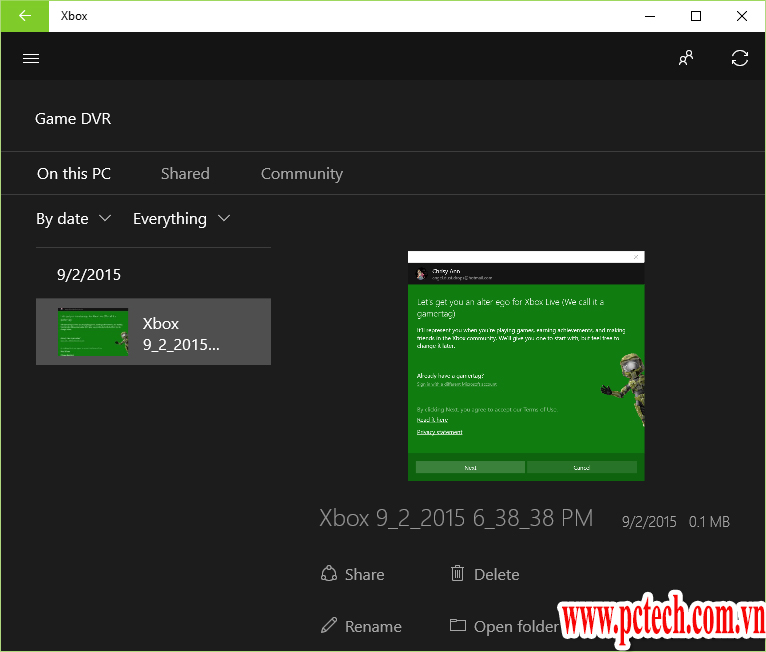
Với nhu cầu chụp ảnh, phần lớn trường hợp chỉ cần dùng công cụ có sẵn của Windows 10. Điều đáng lo là nhiều trang quảng cáo “công cụ chụp ảnh chuyên nghiệp miễn phí” kèm theo trình cài đặt gài thêm thanh công cụ và đổi trang chủ trình duyệt. Bạn không cần đánh đổi như vậy chỉ để chụp một tấm ảnh màn hình.
📞 Đang gặp lỗi tương tự? Gọi ngay 0936 102 287 để được kỹ thuật viên PCTech hỗ trợ nhanh nhất.
Quy trình PCTech thực hiện và mức chi phí tham khảo
Quy trình được thiết kế để bạn biết chính xác mình đang trả tiền cho việc gì, thay vì đưa máy đi rồi ngồi chờ kết luận.
Bốn bước làm việc
Bước 1 — Xác định đúng bài toán. Kỹ thuật viên hỏi cụ thể: game nào, quay ở độ phân giải và tốc độ khung hình nào, có cần tiếng mic riêng không, file xuất ra để đăng tải hay chỉ lưu trữ. Chính bước này quyết định phần lớn khối lượng công việc, vì nhu cầu ảnh tĩnh và video 1080p60 là hai phạm vi rất khác nhau.
Bước 2 — Kiểm tra từ xa trước khi hẹn tới nơi. Qua phần mềm hỗ trợ, kỹ thuật viên xem cấu hình CPU, RAM, GPU, dung lượng trống và tốc độ ghi của ổ cứng, phiên bản driver và danh sách phần mềm khởi động cùng Windows. Nhiều ca kết thúc ngay ở bước này vì thủ phạm chỉ là cấu hình sai hoặc phần mềm lạ chạy nền.

Bước 3 — Xử lý theo đúng phạm vi. Lỗi phần mềm và thiết lập thì làm từ xa. Trường hợp cần kiểm tra trực tiếp — nhiệt độ linh kiện, ổ cứng có dấu hiệu suy giảm, nguồn không ổn định — kỹ thuật viên mới tới tận nơi.
Bước 4 — Quay thử và bàn giao. Hai bên quay thử một đến hai trận để kiểm tra hình, tiếng và dung lượng file thực tế. Kỹ thuật viên hướng dẫn lại thao tác để lần sau bạn tự chỉnh được, thay vì phụ thuộc vào người khác mỗi khi cần đổi thiết lập. Bạn có thể tìm hiểu thêm về Dịch vụ sửa lỗi file Excel bị lỗi công thức.
Chi phí và chế độ bảo hành
Với các lỗi phần mềm, cấu hình trình ghi hình hoặc dọn phần mềm trôi nổi, mức chi phí xử lý từ xa hiện là 50.000đ. Khi cần hỗ trợ trực tiếp, kỹ thuật viên PCTech có mặt trong khoảng 30 phút kể từ lúc xác nhận lịch. Các hạng mục đã xử lý được bảo hành từ 7 đến 30 ngày tùy loại lỗi.
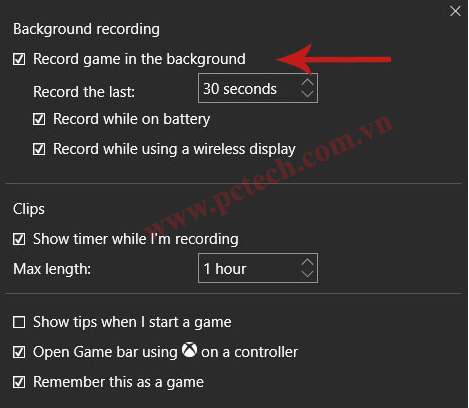
Cần nói rõ một điều để bạn chủ động: nếu trong quá trình kiểm tra phát sinh hạng mục liên quan đến linh kiện, hãy yêu cầu nêu tên cụ thể linh kiện, dấu hiệu dẫn đến kết luận và phương án thay thế, rồi mới quyết định. Với trường hợp phải can thiệp phần cứng, việc hiểu cấu tạo bên trong thùng máy cũng giúp bạn đánh giá lời đề nghị có hợp lý không — bài Cách lắp bộ nguồn vào thùng máy tính bàn? mô tả cách các linh kiện được lắp và kết nối với nhau.
Sai lầm và chiêu trò cần tránh khi tìm dịch vụ
Phần lớn tiền và thời gian mất đi không nằm ở lỗi kỹ thuật, mà ở vài quyết định vội vàng. Dưới đây là những tình huống lặp lại nhiều nhất.
- Tải bản crack của phần mềm ghi hình. Bản cài bị chỉnh sửa thường kèm mã độc hoặc phần mềm đào tiền ảo chạy nền. Biểu hiện là máy nóng bất thường ngay cả khi không chơi game, quạt chạy liên tục. Rủi ro lớn nhất là mất tài khoản game gắn với máy.
- Cài “trình quay màn hình miễn phí” không rõ nguồn. Windows 10 đã có Xbox Game Bar với phím tắt Win + G; nếu chỉ cần bản ghi đơn giản, bạn không nhất thiết phải cài thêm. Càng nhiều lớp overlay, nguy cơ xung đột càng cao.
- Nâng cấp sai chỗ. Nút thắt khiến hình giật thường nằm ở ổ cứng tốc độ ghi thấp hoặc RAM thiếu, không phải ở card đồ họa. Thay card trong khi ổ cứng không theo kịp tốc độ ghi là khoản chi tốn kém mà không giải quyết được vấn đề.
- Ghi file trực tiếp vào ổ hệ thống. Ở mức bitrate thông dụng 20 Mbps, mỗi giờ quay 1080p60 chiếm khoảng 9 GB. Vừa chơi vừa ghi lên cùng một ổ vừa khiến game giật, vừa dễ dẫn đến hết chỗ giữa trận và file bị hỏng.
- Đặt thiết lập cao hơn khả năng của máy. Quay 1440p hoặc 4K trên cấu hình chỉ đủ cho 1080p sẽ khiến khung hình rơi tự do. Hạ độ phân giải ghi hình thường hiệu quả hơn nhiều so với việc cố tối ưu phần mềm.
- Đồng ý thay linh kiện không có bằng chứng. Một kết luận thiếu số liệu — không có log nhiệt độ, không có kết quả kiểm tra sức khỏe ổ cứng — là dấu hiệu nên dừng lại và hỏi thêm.
Vì sao nhiều khách giao việc này cho PCTech
Điểm khác biệt nằm ở chỗ PCTech xác định đúng phạm vi vấn đề trước khi báo hạng mục, và phần lớn ca liên quan đến phần mềm, cấu hình đều xử lý được từ xa với chi phí 50.000đ — nhanh hơn nhiều so với việc tháo máy mang đi. Khi cần can thiệp trực tiếp, thời gian có mặt khoảng 30 phút và hạng mục đã xử lý được bảo hành 7 đến 30 ngày, nên bạn có mốc cụ thể để đối chiếu nếu lỗi quay lại.
Nếu bạn đang mất cả buổi tối loay hoay với thiết lập ghi hình, hoặc tệ hơn là mất trận đấu vì máy treo ngay lúc đang quay, hãy để việc đó cho người làm kỹ thuật. Một cuộc gọi cho PCTech hôm nay sẽ nhanh hơn vài giờ tự mò mẫm, và nếu vấn đề nằm ở phần mềm, kỹ thuật viên có thể xử lý từ xa ngay trong buổi với chi phí 50.000đ. Đặt lịch trước để kỹ thuật viên chuẩn bị đúng công cụ và có mặt trong khoảng 30 phút khi cần hỗ trợ trực tiếp.
Câu hỏi thường gặp
Cách quay phim chụp ảnh desktop game trong Win 10 có cần cài thêm phần mềm không?
Không bắt buộc. Windows 10 đã có sẵn Xbox Game Bar với phím tắt Win + G để quay, Win + Alt + PrtSc để chụp ảnh trong game. Nếu chỉ cần bản ghi hoặc ảnh chụp đơn giản, bạn có thể dùng công cụ có sẵn. Càng cài nhiều lớp overlay, nguy cơ xung đột càng cao.
Vì sao vừa bật ghi hình game là FPS tụt, khung hình giật?
Nguyên nhân thường gặp là cấu hình trình ghi hình chưa đúng, bitrate hoặc độ phân giải đặt cao hơn khả năng của máy, encoder chưa dùng phần cứng GPU, ổ cứng ghi chậm hoặc có phần mềm lạ chạy nền. PCTech kiểm tra từ xa để xác định đúng nút thắt trước khi đề xuất hạng mục.
File quay ra bị vỡ nét, màu bệt hoặc tiếng lệch hình thì xử lý thế nào?
Cần đặt lại codec, bitrate và tốc độ khung hình theo đúng khả năng của máy. Với âm thanh nhiều nguồn, nên tạo track riêng cho mic, tiếng game và voice chat để hậu kỳ dễ xử lý. Đây là nhóm việc PCTech xử lý trong hạng mục cấu hình trình ghi hình.
Nên lưu file quay game ở đâu để tránh đầy ổ và hỏng file?
Không nên ghi trực tiếp vào ổ hệ thống. Ở mức bitrate thông dụng 20 Mbps, mỗi giờ quay 1080p60 chiếm khoảng 9 GB, vừa chơi vừa ghi lên cùng một ổ dễ khiến game giật và hết chỗ giữa trận. Nên chuyển thư mục ghi sang ổ phụ hoặc SSD và kiểm tra tốc độ ghi thực tế.
PCTech hỗ trợ quay phim, chụp ảnh desktop game trên Win 10 từ xa hay tới nơi? Chi phí bao nhiêu?
Với lỗi phần mềm, cấu hình trình ghi hình hoặc dọn phần mềm trôi nổi, PCTech hỗ trợ từ xa với chi phí 50.000đ. Khi cần kiểm tra trực tiếp phần cứng, kỹ thuật viên có mặt trong khoảng 30 phút kể từ lúc xác nhận lịch. Hạng mục đã xử lý được bảo hành từ 7 đến 30 ngày tùy loại lỗi.
Làm sao tránh bị vẽ thêm hạng mục khi tìm dịch vụ sửa lỗi quay game?
Hãy yêu cầu kỹ thuật viên chỉ ra bằng chứng cụ thể: mức sử dụng CPU/GPU khi quay, nhiệt độ linh kiện, tình trạng sức khỏe ổ cứng, tốc độ ghi thực tế. Nếu không có con số cụ thể, bạn nên dừng lại và hỏi thêm trước khi đồng ý trả tiền cho bất kỳ hạng mục nào.


